

Лучшие недорогие маршрутизаторы для модема
Открывает рейтинг подборка бюджетных роутеров для модема 4G. Они подойдут тем, кто не нуждается в высокой скорости и не собирается раздавать интернет на большое количество комнат.
1. Keenetic Duo KN-2110
Модель от известного производителя выполнена в лаконичном дизайне, оборудована четырьмя антеннами и поддерживает 3G и 4G модемы. Кроме того, она может раздавать интернет через подключение RJ-45, а еще у роутера есть возможность работать с ADSL подключением, что сегодня встречается нечасто. Устройство поддерживает стандарт Wi-Fi 5, раздает сеть на двух частотах – 2,4 и 5 ГГц, а максимальная скорость достигает 1167 Мбит/с. На корпусе предусмотрен один выход USB и четыре RJ-45. Модель поддерживает IPTV, DLNA, может выступать файловым сервером и работать в Mesh системе. У нее есть встроенные функции безопасности, а также настройки родительского контроля.


Достоинства.
- широкий функционал;
- веб-приложение;
- совместимость с модемами любых провайдеров;
- высокая скорость.
Недостатки:
- довольно небольшая дальность раздачи;
- сложен в настройке.
2. D-link DIR-853
Бюджетный роутер с USB портом для модема может обеспечить подключение на скорости до 1167 Мбит/с и раздает интернет в двух диапазонах. Он поддерживает стандарт Wi-Fi 5, имеет 4 LAN порта, каждый из которых может выступать в качестве WAN порта. Для простоты подключения предусмотрена кнопка WPS, модель совместима с любыми провайдерами. Среди функций предусмотрено создание гостевых сетей, родительский контроль, организация Mesh системы, файлового и принт сервера. Устройство оборудовано четырьмя антеннами.


Достоинства:
- стабильность соединения;
- широкий функционал;
- простота настройки;
Недостатки:
не выявлены.
3. netis N5
Компактный роутер с поддержкой 4G оснащен четырьмя LAN выходами и одним USB, который способен работать не только с модемами любых провайдеров, но и принтерами или жесткими дисками. Модель оборудовали четырьмя антеннами, скорость обмена информацией достигает 1167 Мбит/с, а раздача осуществляется на двух частотах. Маршрутизатор может выступать в роли репитера, использоваться для просмотра IPTV, а также организации FTP сервера.


Достоинства:
- компактный;
- дешевый;
- прост в настройке;
- довольно мощный сигнал.
Недостатки:
много бракованных экземпляров.
4. ZBT WE1626 MAGIC 3G/4G
Бюджетная модель с четырьмя антеннами и USB портом для модемов. На корпусе у нее пять выходов для LAN подключения, устройство поддерживает Wi-Fi 4 и раздает интернет на частоте 2,4 ГГц, обеспечивая передачу данных 300 Мбит/с. Среди полезных функций – использование в качестве независимого торрент-клиента и организация FTP сервера.


Достоинства:
- дешевая цена;
- простое подключение.
Недостатки:
- минимум-функций;
- две из четырех антенн – муляжи.
Стационарный роутер с возможностью подключения usb 4g модема
Это класс оборудования, которое уже не является мобильным. Там не менее, обеспечивает раздачу WIFI с модема любого оператора связи.
Стационарный wifi роутер с usb входом для 4g модема Zyxel Keenetic 4G III Rev.B. По праву считается одним из лучших в своей ценовой категории. При стоимости около 2500р, он обеспечивает поддержку всех популярных моделей USB-модемов, произведенных для операторов РФ и Европы. Эта модель поддерживает абсолютно все модели Huawei, ZTE.
В наличии имеется:
- 5 разъемов RJ-45 — 4 LAN (исходящих) и WAN (входящий)
- 1 разъем USB 2.0 для подключения модемов
- 9 индикаторов состояния
- 2 внешние антенны
Форм фактор: 140 х 110 х 30 мм (без расчёта антенн)
Еще один вариант универсального устройства — D-Link DIR-825/ACF. Имеет следующие порты:
- WAN 1000BASE-X SFP
- LAN 10/100/1000BASE-T (4 штуки)
- USB 2.0
Можно использовать как выделенную линию, так и подключение USB-модема любого мобильного оператора. При этом, порт является универсальным. Кроме модема в нем можно использовать и любое USB-устройство.
Работает в диапазонах (МГц):
- 2400 — 2483,5
- 5150 — 5350
- 5650 — 5725
Размеры 227 x 159 x 38 мм, вес 160 грамм. Поддерживает модемы Alkatel, D-Link, Huawei, ZTE (всего 27 моделей любых мобильных операторов РФ). Отличается стабильностью работы. Цена составляет около 3000р.

Надеемся, наш обзор поможет определиться вам с выбором и получить быстрый качественный Интернет от мобильного оператора в любых условиях. Также рекомендуем почитать как усилить сигнал 4g модема и как сделать антенну для 4g модема своими руками.
Выбор сети и настройка протоколов
После подключения модема LTE 4G Wi-Fi Dongle необходимо выбрать подходящую сеть и настроить соответствующие протоколы для получения максимальной производительности.
1. Выбор сети:
Для выбора сети и перехода на нужный оператор, необходимо открыть панель управления модемом. Зачастую это делается через веб-интерфейс, получаемый по адресу 192.168.1.1. После входа в панель управления откройте раздел «Настройки сети» или подобный по названию.
В этом разделе можно увидеть список доступных сетей, предоставляемых операторами связи. Выберите нужную сеть и нажмите «Подключиться» или подобную команду. Дождитесь, пока модем подключится к выбранной сети.
2. Настройка протоколов:
Для настройки протоколов обратите внимание на следующие параметры:
APN (Access Point Name): APN — это наименование точки доступа, через которую осуществляется подключение к сети оператора. Обычно это наименование указывается оператором связи. Если оно не указано, необходимо обратиться в службу поддержки оператора для получения соответствующей информации.
IP-адрес: IP-адрес — это уникальный идентификатор сетевого устройства. Он задается автоматически или может быть настроен вручную, в зависимости от настроек оператора. Если необходимо настроить IP-адрес вручную, проконсультируйтесь с оператором или воспользуйтесь руководством по настройке сети.
Другие протоколы: В некоторых случаях необходимо настроить дополнительные протоколы, такие как DNS-серверы, DHCP-серверы и прочие. Если вам известны эти настройки, введите их в соответствующих полях в разделе настройки протоколов.
После внесения настроек сохраните изменения и перезапустите модем LTE 4G Wi-Fi Dongle. После перезапуска модем будет подключен к выбранной сети и настроен на соответствующие протоколы.


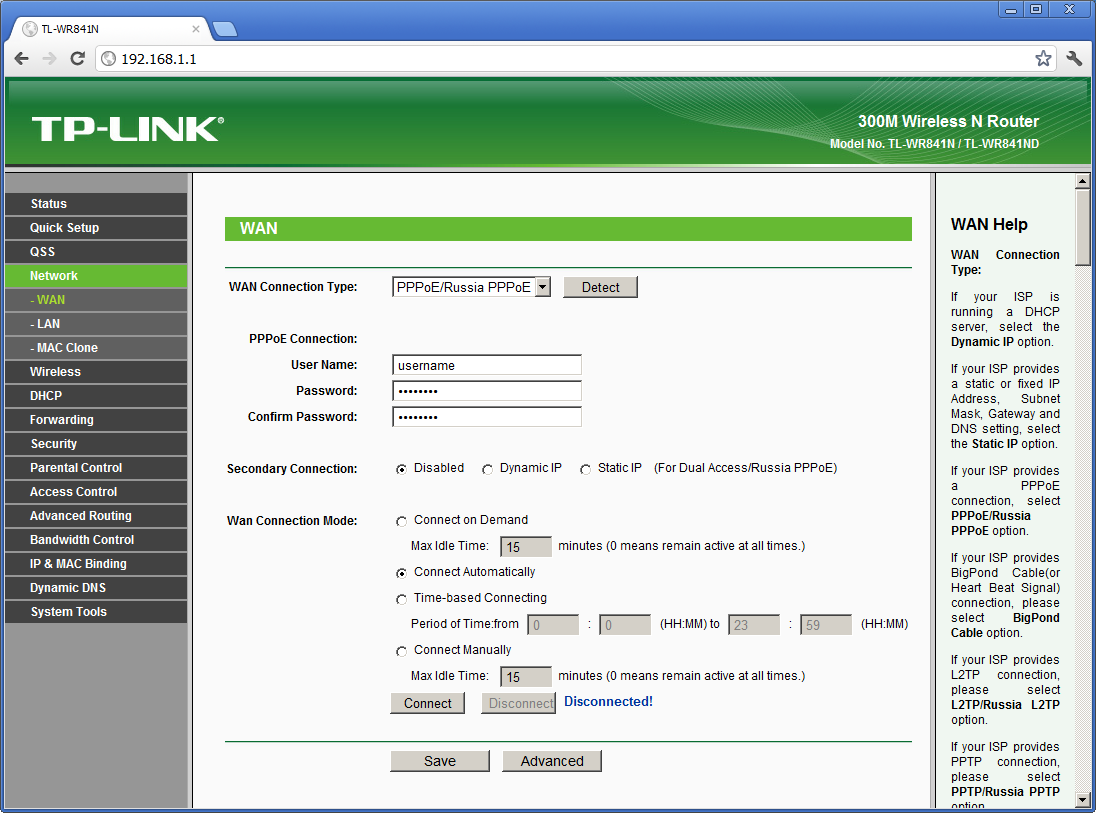


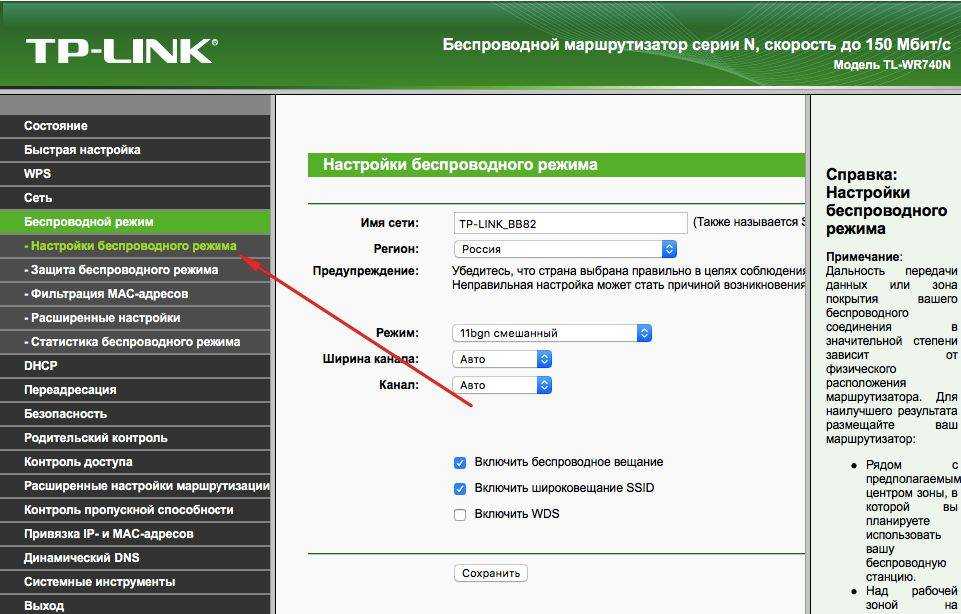

Теперь у вас есть доступ к интернету через LTE 4G Wi-Fi Dongle с настройками сети и протоколов, оптимальными для вашего оператора связи.
Настройка безопасности и пароля
При настройке LTE 4G WiFi Dongle важно обеспечить безопасность сети, чтобы защитить ваши данные и предотвратить несанкционированный доступ к Интернету. Следуйте этим шагам, чтобы настроить безопасность и пароль:
-
Войдите в настройки. Подключите свое устройство к компьютеру или откройте веб-браузер и введите IP-адрес (обычно 192.168.0.1) в адресной строке. Введите имя пользователя и пароль для доступа к настройкам.
-
Измените пароль администратора. По умолчанию пароль администратора может быть слабым или известным злоумышленникам. Измените его на уникальный и надежный пароль, чтобы предотвратить несанкционированный доступ к настройкам.
-
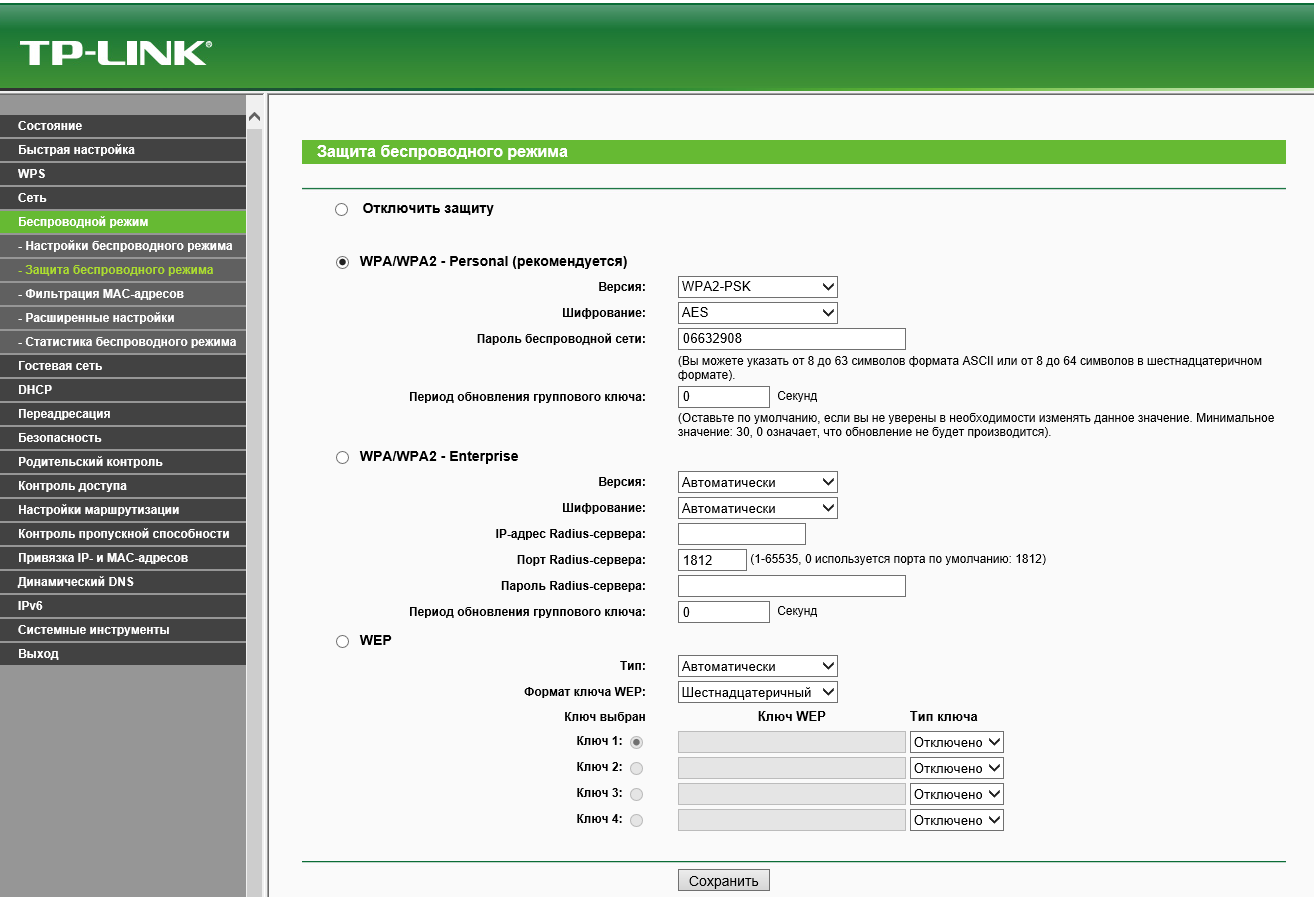
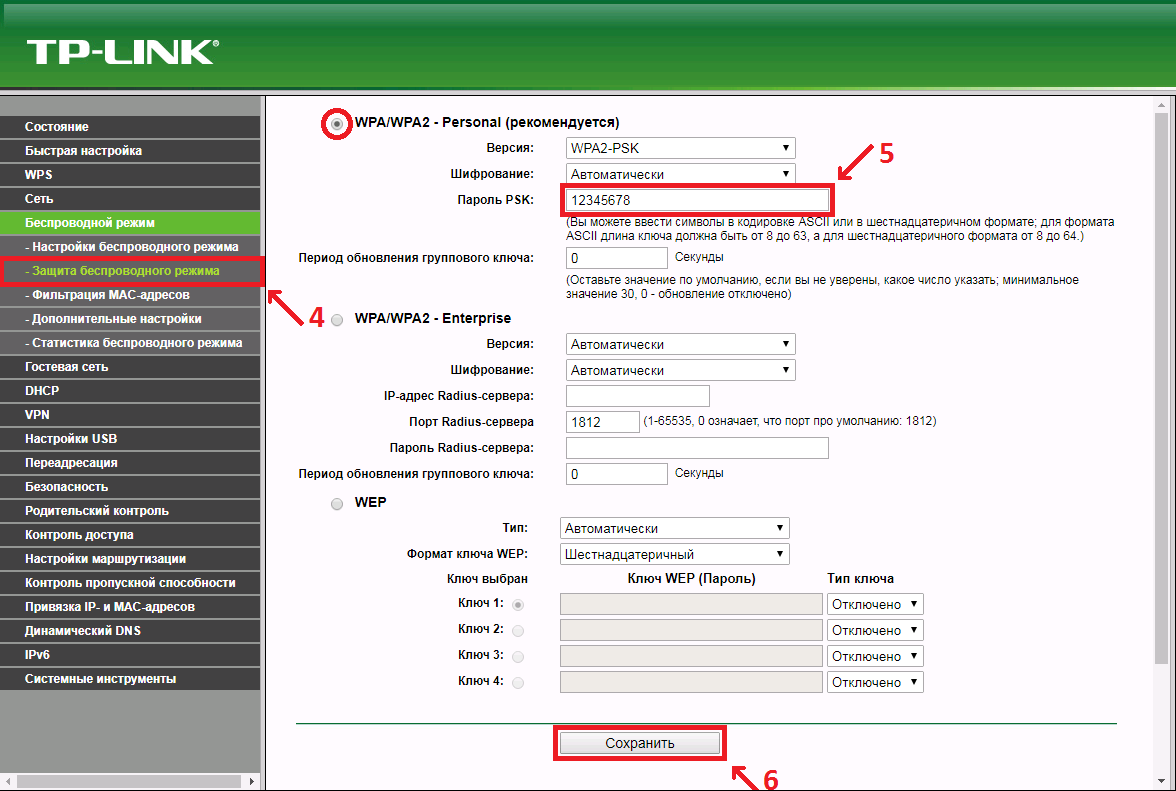
Настройте шифрование Wi-Fi. В настройках безопасности выберите предпочитаемый протокол шифрования Wi-Fi (например, WPA2-PSK) и создайте уникальный пароль для доступа к сети.
-
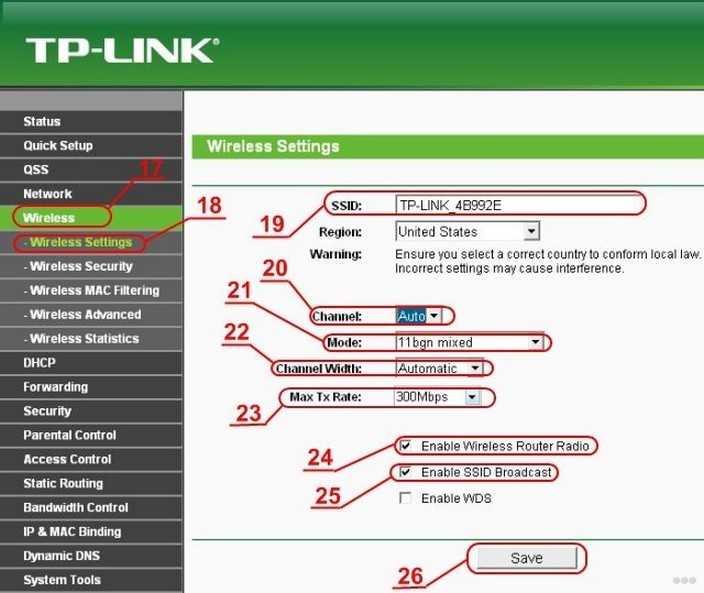
Измените имя сети (SSID). По умолчанию имя сети может быть уникальным, но не очень безопасным или информативным. Измените его на уникальное имя, чтобы затруднить определение вашей сети злоумышленниками.
-
Отключите функцию WPS. WPS (Wi-Fi Protected Setup) может представлять потенциальную уязвимость в безопасности вашей сети. Рекомендуется отключить эту функцию, если она не используется.
После завершения этих шагов ваш LTE 4G WiFi Dongle будет настроен с улучшенной безопасностью и уникальным паролем доступа к сети Wi-Fi. Это поможет вам защитить свои данные и избежать несанкционированного доступа к Интернету.
Что необходимо знать при покупке маршрутизатора для 3G/4G модема
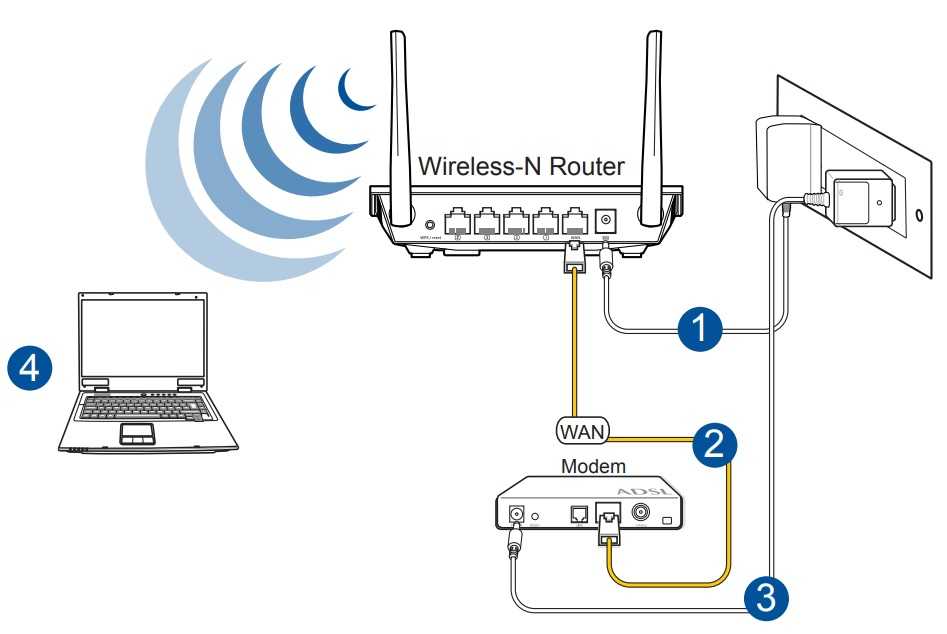
Главное отличие роутера для 3G модема от стационарного устройства — наличие входа USB.
Важно: Приобретая маршрутизатор с USB, нужно внимательно ознакомиться с его характеристиками. Ряд моделей не поддерживает беспроводной интернет, а разъем может использоваться для внешнего накопителя или принтера
Так что вместо девайса для мобильного подключения в руках пользователя может оказаться просто роутер с флешкой.
Для чего он нужен
Чаще всего роутер с поддержкой 3G модема нужен там, где нормальное проводное соединение недоступно. В таком случае вполне подойдет устройство без особых наворотов, но оснащенное мощными антеннами с усилением сигнала.
Вторая категория людей, приобретающих роутер с USB — семьи, которые много времени проводят за городом (к примеру, уезжают на все лето на дачу). Это удобно — дома девайс работает как проводное устройство, а на даче принимает сотовый сигнал и обеспечивает раздачу Wi-Fi подключенным гаджетам.
Если маршрутизатор USB нужен и в городской квартире, и в загородном доме, стоит обратить внимание на более продвинутые аппараты с возможностью подключения гигабитного интернета через оптоволокно. Еще одна важная характеристика — работа с двумя частотными диапазонами (2,4 и 5 ГГц)
Такой прибор здорово выручит и в ситуации, когда на сервере провайдера произошел технический сбой, а интернет нужен срочно.
Если девайс применяется не только для подключения к интернету, но и используется в качестве файлового либо принт-сервера, то нужен роутер с двумя USB-портами. Один обеспечит доступ к сети, а второй послужит для подключения жесткого диска или оборудования для печати.
3G/4G модемы сегодня предлагают все ведущие операторы российской сотовой связи:
- Yota;
- МегаФон;
- МТС;
- Билайн.
Поэтому с покупкой беспроводного модема проблем не возникает. Каждая компания сотрудничает с определенными производителями оборудования, предлагая маршрутизаторы под собственным логотипом.
Проверяем совместимость роутера и модема
Прежде, чем приобрести сетевое устройство, пользователь должен учитывать не только зону покрытия в населенном пункте, где предполагается использовать оборудование, но и взаимодействие модема с роутером. Найти таблицу совместимости устройств можно на официальном сайте производителя маршрутизаторов.
Если случилось так, что модем куплен, а маршрутизатор его «не видит», причин может быть две:
- Девайсы несовместимы друг с другом. Единственный выход из ситуации — обменять модем на прибор другого производителя.
- Неактуальная версия прошивки, установленная на маршрутизаторе. Проблема решается просто — обновлением программного обеспечения.
Проблемы и решения при использовании LTE 4G WiFi Dongle
Проблема: низкая скорость интернета
При использовании LTE 4G WiFi Dongle могут возникать проблемы с низкой скоростью интернета. Одним из наиболее распространенных решений этой проблемы является проверка уровня сигнала и зоны покрытия. Если уровень сигнала низкий, можно попробовать переместиться в другое место или установить устройство на более высоком месте. Также стоит проверить наличие сигнала 4G и настроить параметры сети в соответствии с рекомендациями производителя.
Проблема: невозможность подключения к интернету
Если устройство не подключается к интернету вообще, стоит проверить наличие неисправностей в настройках устройства. Также необходимо проверить правильность ввода пароля и логина. Если устройство подключено к сети, но не работает, нужно проверить параметры подключения, убедиться в наличии сигнала 4G и произвести настройку сети.
Проблема: постоянное отключение от сети
Частая проблема – постоянное отключение от сети. Чтобы этого не происходило, нужно проверить правильность работы устройства и провести настройку частот и типов LTE сетей, чтобы избежать пересекания каналов.
Проблема: ошибки в работе устройства
Если устройство выдает ошибки в работе, то первым делом следует перезагрузить устройство и проверить правильность установки драйверов и программного обеспечения. Если это не помогло, необходимо проверить наличие обновлений и установить их. Если все вышеперечисленные действия не привели к решению проблемы, то следует обратиться в техническую поддержку производителя.
Проблема: невозможность заряда устройства
Если невозможно зарядить устройство, нужно проверить работоспособность зарядного устройства и наличие подключения к источнику питания. Также необходимо проверить, не повреждено ли устройство и все ли разъемы находятся в рабочем состоянии.
Вывод: Если вы столкнулись с проблемами при использовании LTE 4G WiFi Dongle, первым делом следует проверить настройки устройства. Если проблема не решается, то необходимо проконсультироваться с технической поддержкой производителя или обратиться за помощью к профессионалам.
Самостоятельный сброс настроек
Случается, что роутер сам скидывает настройки, которые вы ему задали. Это может проявляться в том, что роутер не дает настроить опции и параметры и постоянно их сбрасывает. А бывает все параметры слетают после выключения устройства.
Посоветую, что делать в такой ситуации:
- Попробуйте зайти в настройки с другого браузера. Иногда это помогает, если роутер не дает себя настроить.
- Если настройки слетают после выключения маршрутизатора, можно попробовать перезагрузку через вэб-интерфейс или принудительный откат к заводским параметрам.
- Последний вариант – перепрошить устройство.
Если ничего не помогло, значит дело плохо и выхода всего 2 – ремонт или покупка нового оборудования.
Будем рады, если статья была вам полезной и надеемся на обратную связь! Всем спасибо!
В этой статье я покажу, как выполнить сброс настроек на модемах и мобильных Wi-Fi роутерах от Huawei. Сброс настроек (Reset) позволяет полностью восстановить заводские настройки роутера или модема. Сбросить пароль на Wi-Fi и пароль администратора (который нужно вводить при входе в настройки роутера) . На самом деле, Reset на Wi-Fi роутерах Huawei делают чаще всего тогда, когда забывают пароль от Wi-Fi, или пароль от веб-интерфейса, и поэтому не могут зайти в настройки. Чаще всего заводской логин и пароль (admin/admin) меняют, успешно забывают и потом не могут выполнить вход в настройки. Пароль admin не подходит, а тот который установили – забыли.
Первым делом я хочу коротко рассказать, в чем разница между обычным USB 3G/4G/LTE модемом Huawei, модемом с функцией Wi-Fi, и мобильным Wi-Fi роутером. Как делается сброс на каждом из этих устройств, какие нюансы, и какие параметры будут восстановлены. Ну и еще такой момент, что очень большое количество этих устройств предлагают сами операторы: Yota, МТС, Билайн, Мегафон, Теле 2, Киевстар и т. д. Названия и модели модемов могут отличаться в отдельных случаях. Но это не меняет процесс восстановления настроек по умолчанию.
- Обычные USB модемы. Которые без Wi-Fi. Такой модем может передавать интернет на компьютер, Wi-Fi роутер, или другое устройство только по USB. Например: Huawei E3372, E3372h, E3370. На таких модемах, как правило, нет отдельной кнопки Reset. Сбросить настройки можно в панели управления. В настройках так же можно сменить заводской пароль admin на другой. Но как сбросить настройки модема если забыл этот пароль – непонятно. Так как отдельной кнопки на них вроде бы нет.
- Модемы с функцией Wi-Fi. Есть у Huawei несколько популярных модемов, которые кроме работы в обычном режиме USB модема могут сразу раздавать Wi-Fi. Питание они получают от USB (компьютера, адаптера, повербанка) . Например: Huawei E8372h, E8372h. На таких модемах есть кнопка Reset (обычно под крышкой) для сброса настроек.
- Мобильные Wi-Fi роутеры. Это по сути те же модемы с Wi-Fi, но они имеют еще встроенный аккумулятор. Из-за этого они немного больше. Например: Huawei E5573, EC5321. На мобильных Wi-Fi роутерах Huawei сделать сброс можно так же кнопкой, или в настройках.
После того, как вы сделаете сброс настроек, для входа в веб-интерфейс модема Huawei нужно будет ввести заводское имя пользователя – admin и пароль – admin.
Для Wi-Fi сети будет восстановлено заводское имя (SSID) , и заводской пароль (WIFI Key) . Заводские имя и пароль указаны на самом модеме. Обычно под крышкой (под батареей) , или на крышке.
Так же, возможно, понадобится задать параметры под вашего оператора. Выбрать профиль, или вручную прописать настройки. Но в большинстве случаев модем сам подключается к интернету и раздает его.
Модемы, работающие от аккумулятора
Это отличное решение для использования на дачных участках, где наблюдается слабый сигнал сотовой связи. Такие Wi-Fi модемы оснащены встроенной антенной, которой сможет принять сигнал на значительном расстоянии.
Далее будут представлены самые популярные и недорогие передатчики, в которые встроены аккумуляторная батарея.
Zyxel LTE7240-M403
Это модем модем с раздачей Wi-Fi, с расширенными функциональными возможностями, приближенными к функционалу полноценного маршрутизатора. Устройство работает в 4G сетях, имеет 256 МБ ОЗУ и 128 МБ флеш-памяти.
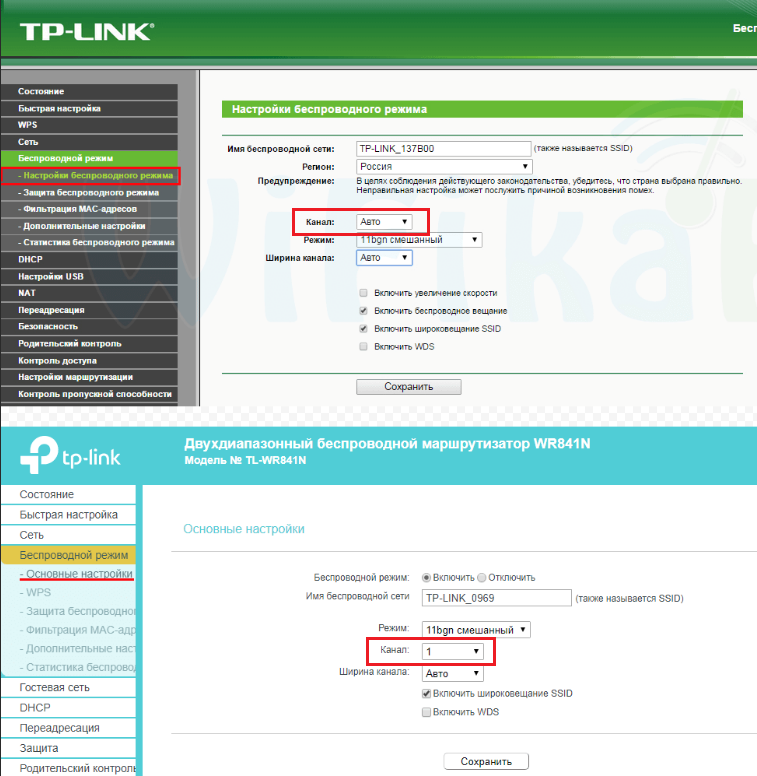
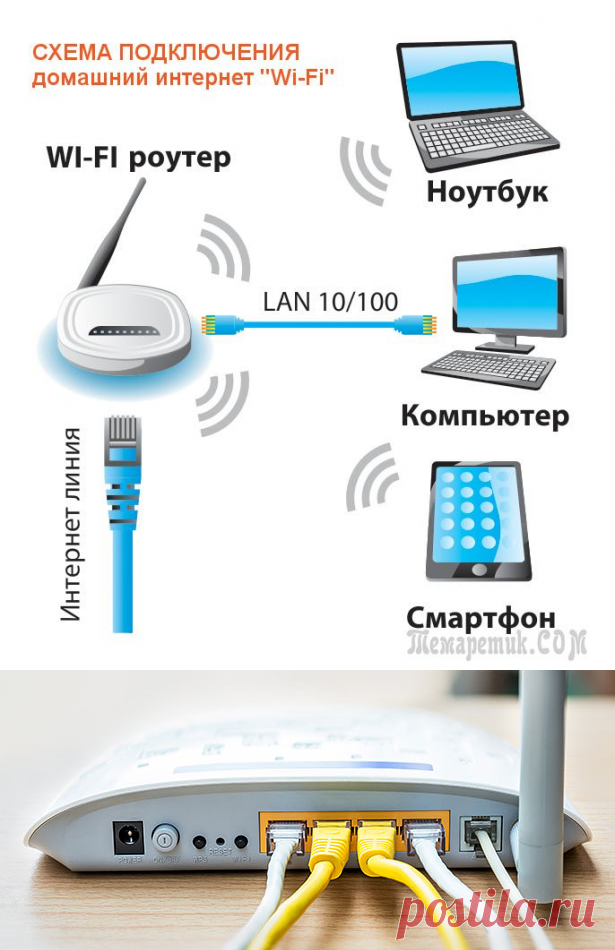



У данного аппарата можно выделить ряд особенностей:
- наличие двух усиливающих сигнал антенн;
- организация системы защиты аппарата от попадания влаги, наличие прочного металлического корпуса;
- встроенный радиоинтерфейс, на основе которого можно дистанционно настраивать работу прибора. Однако данная возможность есть только у оператора сим-карты, установленной в модеме;
- стабильность прошивки;
- поддержка двух SIM-карт формата Nano.
В некоторых ситуациях Zyxel LTE7240-M403 можно использовать в качестве полноценного Wi-Fi роутера для организации интернет-соединения.
Внешний вид модема Zyxel LTE7240-M403
Huawei E5573
Это USB Wi-Fi модем, имеющий следующие технические характеристики:
- наивысшая скорость передачи данных составляет 150 Мбит/с;
- установлена оперативка на 128 МБ;
- флеш-память размером 128 МБ;
- частота работа прибора составляет 2,4 ГГц;
- поддержка Wi-Fi стандарта 802.11b;
- емкость аккумулятора составляет 1500 mAh.
Время работы модема от встроенной аккумуляторной батареи составляет не менее пяти часов. Также есть возможность пользоваться устройством от электросети.
Модем Huawei E5573
Также у данного устройства, как и у рассмотренных выше, есть свои ключевые особенности:
- низкая стоимость по сравнению с аналогами;
- наличие собственного приложения для смартфонов HiLink, с помощью которого можно управлять работой аппарата;
- возможность отправки сообщений, просмотра статистики, включения функции скрытия точки доступа Wi-Fi во избежание попыток несанкционированного подключения;
- возможность одновременного подключения к модему 15 разных устройств без потери общей скорости передачи данных;
- функция автоотключения технологии вай-фай, если модем долгое время не используется человеком;
- поддержка повторения точки доступа Wi-Fi для помещений с большой площадью;
- компактность, небольшие габариты.
Таким образом, при выборе Wi-Fi модема стоит обращать внимание на его технические характеристики, особенности работы, совместимость, а также внешний вид. Подобное описание подобных устройств было приведено выше
Для понимания темы необходимо внимательно ознакомиться с представленной информацией.
Про альтернативы
Главная — старый смартфон, раздающий интернет. Достоинство только одно, зато железобетонное — нулевая цена. Поэтому большинству этот вариант и рекомендуется. Недостатки тоже есть. — В режиме раздачи смартфон здорово садит батарею. А она у старого смартфона тоже не молодая. Поэтому подключать придётся к питанию. На раз-другой — OK, при постоянном использовании батарее может совсем поплохеть. — У смартфона много «лишнего». Не нужные роутеру сервисы будут жрать ресурсы, батарею, при неверной настройке — и трафик. — Старый смартфон подключить к роутеру как резервный канал может и можно, но я не возьмусь 
В качестве USB свистка обозреваемая железка мне также нравится — Имеет встроенный аккумулятор, то есть сможет работать с маломощным USB 2.0 портом роутера. А у некоторых свистков тут бывают проблемы, приходится использовать USB хаб с питанием. — Гораздо универсальнее
Настройка 3G/4G роутера от МТС
Подключение к компьютеру в принципе необязательно – большинство роутеров могут раздавать интернет сразу после покупки и включения. Никаких дополнительных действий предпринимать не нужно. В качестве примера приведём весьма востребованное среди отечественных сотовых операторов устройство – ZTE MF30 от компании Huawei. Если вы покупаете роутер от МТС, то на лицевой стороне будет присутствовать соответствующий логотип, но и другие операторы поступают точно так же. На обратной стороне модема с функцией маршрутизатора имеется наклейка с указанием логина и пароля устройства – эти данные прописаны в прошивке, не стоит их путать с паролем на Wi-Fi, который устанавливается владельцем. SSID роутера, установленный по умолчанию — MTS MF30.
Настроить мобильный вай-фай роутер (в том числе назначить пароль на беспроводной доступ) можно двумя способами: через домашнюю сеть или программно, через подключение по USB-кабелю.
Рассмотрим второй способ. Он обычно используется в паре с компьютером, который далеко не всегда оснащается Wi-Fi-модулем, в отличие от ноутбуков.
Итак, соединяем USB шнуром оба устройства, ПК и мобильный роутер, и ожидаем определения устройства операционной системой. Как только ZTE MF30 будет обнаружен, компьютер предложит начать установку ПО. Соглашаемся и следуем инструкциям, после чего на рабочем столе появится иконка программы «Коннект Менеджер». Запускаем её, кликаем в главном окне на кнопку «Подключить». После установления связи можно настроить параметры, необходимые для раздачи интернета по Wi-Fi – SSID, пару логин/пароль, режим шифрования данных.
После выхода из программы все настройки сохранятся в роутере, и его можно использовать в качестве мобильного маршрутизатора.
Первый способ, настройка через веб-интерфейс, удобен для ноутбуков, но может использоваться и посредством соединения ПК и роутера через USB-кабель. Итак, в системном трее кликаем мышкой на значке сетевых подключений, в появившемся окошке ищем новую сеть, подключаемся. Затем открываем любой браузер и набираем в адресной строке http://192.168.0.1. Запустится настроечная программа роутера, для входа в которую необходимо ввести логин/пароль (по умолчанию – admin/admin). Дальше видим меню всех возможных настроек, включая параметры DCHP-соединения для раздачи интернета.
Тесты
Проведя ряд тестов записал результаты и оформил в табличку. Huawei, безусловно, лидер по скорости и потребляет он меньше, но используем мы его в данном тесте только для сравнения Странно, почему-то мегафон через huawei не смог разогнаться даже до 10 Мбит/с… возможно уровень сигнала низковат (на фото ниже это будет видно). Я в итоге оставил даникомовскую симку в USB модеме, это будет мой резерв. В машине пусть работает мегафон через WiFi свисток.
Фото главной страницы web-интерфейсов обоих модемов. WiFi модем Megafon:
WiFi модем Danycom:
Huawei E3372h Megafon:
Huawei E3372h Danycom:
Настройка
Процесс настройки модема LTE 4G USB с Wi-Fi хотспотом может отличаться в зависимости от производителя модема и операционной системы устройства, использующего модем. В данной статье мы рассмотрим общие шаги настройки, которые могут быть применимы к большинству моделей.
Шаг 1: Подключение модема
Подключите модем к компьютеру или ноутбуку при помощи USB-кабеля. Убедитесь, что модем правильно вставлен в порт USB и устройство его обнаружило. Для этого может потребоваться драйвер или специальное программное обеспечение, с которым поставляется модем.
Шаг 2: Подключение к сети оператора
После успешного подключения модема к устройству необходимо подключить его к сети оператора мобильной связи. Для этого вам потребуется вставить SIM-карту вашего оператора в предусмотренное для неё место в модеме. Затем выполните следующие действия:
- Откройте программу управления модемом или веб-интерфейс модема, введя соответствующий IP-адрес в адресной строке вашего браузера.
- Войдите в настройки модема, используя предоставленное имя пользователя и пароль. Информация о них может быть указана на коробке модема или в документации.
- В настройках модема найдите раздел «Сеть» или «Интернет». В этом разделе должна быть опция для ввода настроек доступа к сети оператора.
- Введите данные, предоставленные вашим оператором связи (APN, имя пользователя, пароль) и сохраните изменения. Модем попытается подключиться к сети оператора автоматически.
- После успешного подключения к сети оператора вы сможете использовать интернет через модем.
Шаг 3: Настройка Wi-Fi хотспота
Чтобы использовать модем как Wi-Fi хотспот, вам необходимо активировать данную функцию и настроить соответствующие параметры.
- Войдите в настройки модема, как описано выше.
- Перейдите в раздел «Настройки Wi-Fi» или аналогичный раздел, где можно включить функцию Wi-Fi хотспота.
- Включите Wi-Fi хотспот и задайте имя сети (SSID) и пароль для подключения к ней. Убедитесь, что пароль достаточно надёжный, чтобы предотвратить несанкционированный доступ.
- Сохраните изменения и перезагрузите модем. После перезагрузки вы сможете подключиться к Wi-Fi хотспоту модема с других устройств.
После завершения этих шагов ваш модем с Wi-Fi хотспотом будет готов к использованию. Не забудьте проверить настройки безопасности и убедиться, что обновления прошивки модема установлены, чтобы обеспечить максимальную производительность и защиту устройства.
Как установить и настроить драйвер для Wi-Fi точки доступа с USB-модемом LTE 4G?
Wi-Fi точки доступа с USB-модемом LTE 4G позволяют создать беспроводную сеть и подключить к ней устройства без доступа к интернету. Для работы такой точки доступа необходимо установить и настроить драйвер. В данной статье будет рассмотрен процесс установки и настройки драйвера.
Шаг 1: Проверьте совместимость вашего устройства с драйвером
Перед установкой драйвера убедитесь, что ваше устройство совместимо с предлагаемым драйвером. Проверьте информацию о совместимых моделях устройств и версиях операционных систем на сайте производителя или в документации к устройству.
Шаг 3: Установите драйвер на свое устройство
- Запустите загруженный файл драйвера. Обычно это исполняемый файл с расширением .exe или .msi.
- Следуйте инструкциям мастера установки, выбрав язык и директорию для установки.
- После завершения установки перезагрузите компьютер, чтобы изменения вступили в силу.
Шаг 4: Настройте Wi-Fi точку доступа
После установки драйвера необходимо настроить Wi-Fi точку доступа для подключения устройств.
- Найдите в системном трее значок Wi-Fi точки доступа. Обычно это иконка с изображением антенны или сигнала Wi-Fi.
- Щелкните правой кнопкой мыши на значке Wi-Fi точки доступа и выберите «Настройки» или «Properties».
- В открывшемся окне настройте параметры сети Wi-Fi, такие как имя сети (SSID), тип безопасности, пароль и диапазон IP-адресов.
- Сохраните изменения и закройте окно настроек.
Шаг 5: Подключитесь к Wi-Fi точке доступа
Теперь ваша Wi-Fi точка доступа готова к использованию. Чтобы подключиться к ней смартфоном, ноутбуком или другим устройством:
- На устройстве перейдите в настройки Wi-Fi и найдите доступные сети.
- Выберите вашу Wi-Fi точку доступа из списка.
- Введите пароль, если он был задан при настройке.
- Подождите, пока устройство подключится к Wi-Fi точке доступа.
Поздравляю! Вы успешно установили и настроили драйвер для Wi-Fi точки доступа с USB-модемом LTE 4G. Теперь вы можете пользоваться беспроводной сетью и обеспечить доступ к интернету для своих устройств.
Настраиваем точку доступа (Wi-Fi) на ноутбуке с USB 3G/4G модемом
У вас модем должен быть подключен к ноутбуку, и подключение к интернету должно быть настроено. Интернет на ноутбуке должен работать. Я на этом останавливаться не буду. Дам только ссылку на статью по настройке интернета от Интертелеком.
Так же, на вашем ноутбуке (или компьютере с Wi-Fi USB адаптером), должен быть установлен драйвер на Wi-Fi. И беспроводная сеть должна работать.
Дальше, открываем Пуск, и в строке поиска пишем cmd. Нажимаем правой кнопкой на cmd.exe и выбираем Запуск от имени администратора.
Копируем (или вводим) эту команду:
netsh wlan set hostednetwork mode=allow
И вставляем ее в командную строку.
Нажимаем Ентер, что бы выполнить команду. Появится вот такой результат:
Все, окно можно закрывать. Этой командой мы разрешили использование сети. Если этого не сделать, то потом, в программе VirtualRouter Plus, скорее всего просто появится ошибка Supported hardware may not have been found, и ничего не получится.



Разрешаем общий доступ к подключению к интернету
Ваше подключение через модем, должно быть отключено.
Заходим в управление сетевыми подключениями: Панель управления\Сеть и Интернет\Сетевые подключения.
Нажимаем правой кнопкой мыши на подключение к интернету через USB модем. Выбираем Свойства.
В новом окне, перейдите на вкладку Доступ. Установите галочку возле Разрешить другим пользователям сети. Затем, выберите в списке соединение. У меня, это Беспроводное сетевое соединение 3 У вас будет примерно такое же, только цифра может быть другой. Нажимаем Ok.
Теперь, подключаемся к интернету через наш USB модем. Я просто запустил соединение (двойным нажатием на него) и выбрал Вызов.
Убедитесь, что ваш компьютер подключился к интернету.
Теперь, можно запускать виртуальную точку доступа Wi-Fi.
Запускаем HotSpot с помощью VirtualRouter Plus
Извлеките файлы с архива, и запустите файл VirtualRouterPlus.exe.
Укажите имя сети, пароль, который будет использоваться при подключении к вашей точке доступа и выберите соединение, с которого вы хотите раздавать интернет. Там должно быть соединение через USB модем. Если его нет, то скорее всего, настроить не получится.
Для запуска точки доступа, нажмите на кнопку Start Virtual Router Plus.
Все, наш ноутбук раздает Wi-Fi.
Подключаем смартфон к виртуальной точке доступа Wi-Fi
Включите Wi-Fi на телефоне, и откройте список доступных сетей. Там, вы увидите созданную нами сеть, выберите ее. Появится запрос пароля. Введите пароль, который вы указывали в VirtualRouterPlus, и нажмите Подключить.
Телефон должен подключится к запущенной на ноутбуке сети. Или смотрите более подробную инструкцию по подключению Android устройств к беспроводной сети.
Пробуем открыть сайт. У меня все заработало!
Как снова запустить сеть после перезагрузки компьютера?
После перезагрузки (выключения/включения) компьютера, нужно будет только подключится к интернету через ваш модем, и запустить точку доступа в программе Virtual Router Plus. И, вы снова сможете подключать свои устройства к Wi-Fi.
Если возникнет проблема, когда все как бы будет работать нормально, устройства будут подключатся, но интернет на них работать не будет, то скорее всего, что доступ к интернету будет блокировать ваш антивирус, или фаервол. Попробуйте полностью отключить их.
И проверьте, еще раз, разрешен ли общий доступ к интернету в свойствах вашего подключения через USB модем.
Послесловие
Надеюсь, мне удалось хоть немного прояснить ситуацию с настройкой HotSpot через беспроводные 3G/4G модем. Если вы не хотите с этим заворачиваться, то советую купить Wi-Fi роутер, который умеет брать интернет от USB модемов и раздавать его по Wi-Fi. Советы по выбору такого роутера, вы можете найти в этой статье.
Компания «Хуавей» занимается производством телефонов, планшетов, ноутбуков, а также роутеров и USB-модемов. Какое у них качество и какие виды этих гаджетов предлагает фирма? Как настроить модем и роутер?