

Как настроить карточку iCloud на Айфоне
Карточка iCloud предоставляет доступ к облачному хранилищу Apple, где вы можете хранить свои фотографии, видео, документы и другие файлы. Настройка карточки iCloud на Айфоне позволяет вам автоматически сохранять и синхронизировать данные между разными устройствами.
Вот несколько шагов, которые помогут вам настроить карточку iCloud на вашем Айфоне:
Шаг 1: Откройте «Настройки» на вашем Айфоне.
Шаг 2: Вверху списка настроек найдите «Ваше имя» и нажмите на него.
Шаг 3: Прокрутите вниз и выберите «iCloud».
Шаг 4: Введите ваш Apple ID и пароль, если вы еще не вошли в систему.
Шаг 5: Настройте, какие данные вы хотите сохранять в облаке iCloud: контакты, календари, фотографии, заметки и другие.
Шаг 6: Включите функцию «iCloud Drive», если вы хотите иметь доступ к своим файлам из других приложений.
Шаг 7: При необходимости включите функцию «Копии iCloud», чтобы автоматически создавать резервные копии данных вашего Айфона в iCloud.
Примечание: Если у вас есть ограниченный объем хранилища, вы можете выбрать, какие данные вы хотите сохранять в iCloud. Вы также можете приобрести дополнительное пространство для хранения, если вам не хватает места.
После завершения настройки ваша карточка iCloud будет готова к использованию на Айфоне. Вы сможете автоматически синхронизировать данные между своими устройствами Apple и иметь доступ к ним из любой точки мира.
Почему важно настроить карточку в iPhone
Удобство использования
Настройка карточки в iPhone позволяет персонализировать свой телефон с учетом личных предпочтений и потребностей. Выбор и расположение виджетов на карточке можно настроить так, чтобы они находились под рукой и удобно использовались каждый день.
Быстрый доступ к информации
Настроив карточку, вы можете добавить не только виджеты со временем, погодой и календарем, но и другие полезные инструменты, такие как калькулятор, биржевые котировки, новости и т. д. Это позволит получать актуальную информацию без необходимости открывать отдельные приложения.
Экономия времени
Настройка карточки позволяет сэкономить время, так как вы можете добавить на нее ярлыки для самых используемых приложений, контактов и ссылок. Благодаря этому, вам не придется каждый раз искать нужные приложения или контакты на рабочем экране или в списке приложений.
Улучшение организации
Настроив карточку в iPhone, вы можете создать своеобразную рабочую область, где будет удобно и легко ориентироваться в среде использования телефона. Вы сможете группировать виджеты по категориям и устанавливать приоритеты для быстрого доступа к наиболее важным функциям или инструментам.
Повышение производительности
С помощью правильной настройки карточки в iPhone можно улучшить производительность работы на телефоне. Вы можете добавить только необходимые виджеты и удалять те, которые вам не пригодятся, что поможет снизить нагрузку на процессор и батарею, а также ускорит работу интерфейса.
Как добавить карту в Apple Pay через Wallet
Чтобы начать активно расплачиваться смартфоном или добавить кредитку в приложение, вам не потребуется ничего настраивать и скачивать дополнительные программы. Изначально на технике Apple установлена утилита Wallet, которая представляет собой виртуальный бумажник для хранения банковских карточек. Если устройство поддерживает модуль NFC, то в основном меню приложения высветится соответствующая надпись Pay. Следует учитывать, что на каждый отдельный гаджет необходимо добавлять кредитки независимо друг от друга. Рассмотрим особенности активации пластика для разных девайсов производителя.
IPhone
Обладатели популярного смартфона для активации карточек должны следовать следующему алгоритму:
- Включите приложение Wallet на мобильном телефоне.
- В основном меню увидите иконку в виде плюсика, нажмите на нее.
- Если до этого момента уже расплачивались в ITunes с кредитки, то она автоматически появится в списке. Ее лишь потребуется подтвердить при помощи ввода ключа безопасности с обратной стороны пластика.
- Если нет, то на дисплее отобразится поле, в которое нужно поместить всю площадь карты при помощи камеры. После этого, она пройдет сканирование и на экране появятся все необходимые реквизиты. Не получилось, значит введите информацию о пластике вручную.
- Далее банк проведет проверку информации и даст свое подтверждение. Кликайте «Далее».
- Готово. Теперь, ваш список стал больше.
Ipad
В этом случае, чтобы привязать карту, понадобится:
- Откройте вкладку настроек планшетного компьютера и выберите приложение Wallet.
- Нажмите кнопку добавления кредитки.
- Пропишите реквизиты – номер, имя пользователя, срок действия и защитный код.
- Подождите, пока банк даст подтверждение.
- После этого, она появится в перечне.
Apple Watch
Smart часы работают в одной связке с айфоном, поэтому настройка и добавление Эпл пей выполняется через интерфейс смартфона:
- Откройте приложение Apple Watch на мобильном устройстве.
- Выберите вкладку Wallet.
- Нажмите на ярлык пополнения списка и активации новой карты.
- Программа попросит вас прописать характеристики нового пластика, отсканируйте его или впишите информацию вручную.
- Подождите ответа от банковской организации.
- Сохраните изменения. После этого, можете расплачиваться в любом магазине при помощи умных часов.
Mac
В этом случае нужно учитывать, что не все модели ноутбуков подходят для совершения покупок в интернет-пространстве. Если на панели не предусмотрен датчик Touch ID, то не сможете дать подтверждение отпечатком пальца.
В таком случае транзакции производятся при помощи смартфона, который полностью синхронизируется с MacBook. Для этого требуется порыться в настройках айфона и дать согласие на совершение платежей через Макбук.
Если же сканер отпечатка пальца установлен, то добавление в Эппл Пей кредиток происходит следующим образом:
- Перейдите в папку основных настроек.
- Откройте приложение Wallet.
- На следующем шаге утилита автоматически предложит вам подключить карточку.
- Введите самостоятельно информацию о пластике и подтвердите ее.
- Если банк одобрит действие, то кредитка появится в списке для использования.
Решение возможных проблем при синхронизации контактов ВКонтакте на Android
Синхронизация контактов ВКонтакте на устройствах Android может иногда вызывать проблемы и неудобства. В этом разделе мы рассмотрим несколько распространенных проблем и предложим решения для их устранения.
Проблема 1: Не все контакты синхронизированы
Если вы заметили, что не все контакты ВКонтакте отображаются на вашем устройстве Android, рекомендуется проверить следующие настройки:
1. Убедитесь, что у вас установлено и обновлено официальное приложение ВКонтакте.
2. Перейдите в настройки приложения ВКонтакте и убедитесь, что опция «Синхронизировать контакты» включена. Если необходимо, включите ее и перезагрузите устройство.
3. В некоторых случаях, если у вас установлены приложения сторонних разработчиков для синхронизации контактов или для управления контактами, они могут конфликтовать с синхронизацией ВКонтакте. Рекомендуется проверить, отключить или удалить такие приложения.
Проблема 2: Неправильно отображаются контакты или их данные
Если вы столкнулись с проблемой неправильного отображения контактов ВКонтакте или их данных на Android, вот несколько решений, которые вы можете попробовать:
1. Перезапустите устройство и проверьте, исправляется ли проблема.
2. Убедитесь, что у вас установлено и обновлено официальное приложение ВКонтакте или используйте другие приложения для управления контактами ВКонтакте.
3. Если вы используете приложение сторонних разработчиков для синхронизации или управления контактами, попробуйте удалить и повторно установить его. Убедитесь, что вы используете последнюю версию приложения и все необходимые разрешения на доступ к контактам.
Проблема 3: Дублирование контактов
Если у вас возникла проблема с дублированием контактов ВКонтакте на вашем устройстве Android, попробуйте следующие решения:
1. В приложении ВКонтакте перейдите в раздел «Настройки» и выберите «Очистить данные». После этого попробуйте синхронизировать контакты заново и проверить, исправляется ли проблема.
2. Если у вас установлены сторонние приложения для синхронизации контактов или для управления контактами, проверьте их настройки и попробуйте удалить или отключить их. Затем повторно синхронизируйте контакты.
3. Если проблема с дублированием контактов настойчивая, рекомендуется связаться с технической поддержкой ВКонтакте или производителя вашего устройства Android для получения дополнительной помощи.




Одно из этих решений, вероятно, поможет вам устранить проблемы со синхронизацией контактов ВКонтакте на устройствах Android. Если проблема сохраняется, рекомендуется обратиться за помощью к специалисту или технической поддержке.
Как изменить сохраненные данные карты?
Вы можете легко изменить данные или описание сохраненной карты. Вот как это можно сделать:
На iPhone или iPad
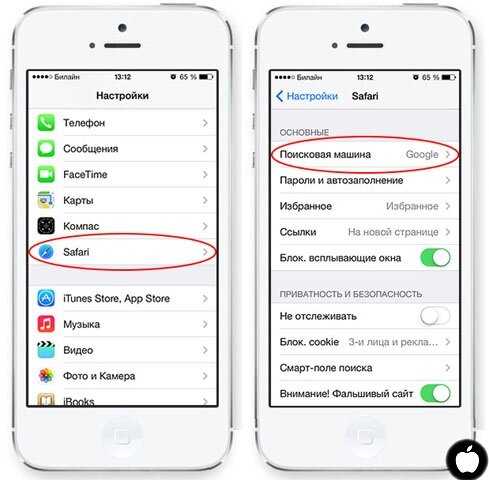
1. Перейдите в приложение Настройки → Safari → Автозаполнение.

2. Нажмите «Сохраненные кредитные карты».
3. Выберите карту.

4. Коснитесь «Править».
5. Внесите изменения и нажмите «Готово».

Внесенные изменения скоро, со временем, будут синхронизированы со всеми вашими устройствами через iCloud.
На Mac
1. Запустите Safari и перейдите в настройки браузера.
2. Щелкните на «Автозаполнение».
3. Нажмите «Изменить» рядом с полем «Кредитные карты».

4. Выберите карту из списка с левой стороны.
5. Введите для нее новые данные в полях справа и нажмите «Готово».

Персонализация контакта с помощью мелодии
iPhone позволяет настроить индивидуальную мелодию звонка для каждого контакта. Это позволяет вам сразу определить, кто звонит, даже не доставая телефон из кармана.
Чтобы изменить мелодию контакта, выполните следующие шаги:
- Откройте приложение «Контакты» на вашем iPhone.
- Выберите контакт, для которого хотите настроить индивидуальную мелодию.
- Нажмите на кнопку «Изменить» в верхнем правом углу экрана.
- Прокрутите вниз и найдите раздел «Колокольчик».
- Выберите мелодию из списка или нажмите на кнопку «Выбрать мелодию» для выбора собственной мелодии.
- После выбора мелодии, нажмите на кнопку «Готово» в верхнем правом углу экрана.
Теперь, когда выбранный контакт звонит вам, вы услышите индивидуальную мелодию, которую вы настроили. Это поможет вам быстро распознать, кто звонит, даже если ваш iPhone находится в сумке или находится на другом конце комнаты.
Используя возможность персонализации контакта с помощью мелодии звонка, вы сможете добавить больше индивидуальности и удобства к использованию вашего iPhone.
Как настроить «Мою карту» в Контактах на iPhone [2023]
Если вы впервые настраиваете свою карту «Моя карта» на iPhone, вам необходимо делать это только через приложение «Контакты». Но если он у вас был раньше и его удалили, вы также можете использовать приложение Settigns. В любом случае, ваша My Card будет готова к работе в кратчайшие сроки! Ниже вы найдете руководства для обоих методов.
Способ 1. Использование приложения «Контакты».
Вот как вы можете настроить свою карту «Моя карта» прямо в приложении «Контакты» на вашем iPhone. Следуйте инструкциям ниже, которые помогут вам в этом процессе. Давайте начнем.
Откройте приложение «Контакты» на своем iPhone и нажмите Моя карта в верхней части экрана.

Теперь нажмите Редактировать в правом верхнем углу экрана.

Введите свое имя в специальное текстовое поле вверху.

Аналогичным образом введите свою фамилию и компанию по своему усмотрению.

Когда вы закончите, прокрутите вниз и нажмите + добавить телефон.

Теперь введите свой основной номер телефона рядом мобильный.

Как только вы закончите, нажмите на добавить телефон еще раз и при необходимости добавьте дополнительные номера телефонов.

Теперь вы можете добавить дополнительную информацию в свою карту «Моя карта», используя параметры под номером телефона. Вы можете добавить следующую информацию в свою карту «Моя карта» по своему усмотрению.
- Местоимения
- Мелодия
- Текстовый тон
- URL-адреса
- Адрес
- Даты (дни рождения, юбилеи и т. д.)
- Связанные имена
- Социальные профили
- Мгновенные сообщения
- Заметки
- Списки

Кроме того, у вас есть возможность добавить настраиваемые поля в свою карту, нажав на добавить поле внизу. Это позволит вам добавлять настраиваемые поля, в которые вы сможете добавлять на свою карту произвольную информацию по своему усмотрению.

Нажмите Готово в правом верхнем углу после создания моей карты.

Вот как вы можете создать свою «Мою карту» с помощью приложения «Контакты» на вашем iPhone.
Способ 2: использование настроек
Если вы создали свою «Мою карту» ранее, но она была случайно удалена, или если вы не нашли возможность создать свою «Мою карту» в приложении «Контакты», вы можете вместо этого использовать приложение «Настройки», чтобы настроить свою «Мою карту». Следуйте инструкциям ниже, чтобы создать свою карту «Моя карта» с помощью приложения «Настройки» на iPhone.






Откройте приложение «Настройки» на своем iPhone и нажмите Контакты.

Нажмите Моя информация.

Нажмите Новый контакт на вершине. Это позволит вам создать для себя новый контакт и затем назначить его в качестве своей карты.

Нажмите Имя и введите свое имя.

Аналогичным образом введите свою фамилию и компанию в последующие поля по своему усмотрению.

Теперь нажмите добавить телефон.

Введите свой основной номер мобильного телефона рядом мобильный.

Нажмите добавить телефон снова.

Теперь добавьте любые дополнительные номера мобильных телефонов, которые у вас могут быть. Если вы хотите добавить больше телефонных номеров, вы можете повторить шаги, описанные выше.

Закончив, вы можете добавить следующую информацию в свою карту «Моя карта», коснувшись соответствующих полей.
- Местоимения
- Мелодия
- Текстовый тон
- URL-адреса
- Адрес
- Даты (дни рождения, юбилеи и т. д.)
- Связанные имена
- Социальные профили
- Мгновенные сообщения
- Заметки
- Списки

Вы также можете нажать на добавить поле внизу, чтобы добавить настраиваемые поля в свою карту. Это позволит вам добавить информацию, которой нет в вашей карте «Моя карта».

После того, как вы добавили всю необходимую информацию, нажмите на Готово в правом верхнем углу экрана.

Вот и все! Созданный вами контакт теперь будет назначен вашей «Моей картой» на вашем iPhone.
Способ 3. Назначьте существующий контакт в качестве своей карты «Моя карта».
Вы также можете назначить уже существующий контакт в качестве «Моей карты» на iPhone. Это может пригодиться, если вы ранее пытались создать свою карту «Моя карта», но не смогли назначить ее как свою собственную информацию. Выполните следующие действия, чтобы назначить существующий контакт в качестве своей карты. Давайте начнем.
Откройте приложение «Контакты», прокрутите список и найдите контакт, который вы хотите назначить в качестве своей карты. Теперь нажмите и удерживайте контакт.

Нажмите Сделайте это моей карточкой.

Нажмите Сделайте это моей карточкой еще раз, чтобы подтвердить свой выбор.

Выбранный контакт теперь будет назначен вашей Моей картой, что будет обозначаться как Me рядом с контактом.
Вот как вы можете назначить существующий контакт в качестве «Моей карты» на вашем iPhone.
Где взять бизнес идею?
Идеи, приносящие доход – это тоже своего рода товар. А за качественный товар нужно платить.
Соответственно, бизнес идеи можно купить. Одной из форм такой покупки является бизнес по
франшизе, когда франчайзер за отдельную плату предлагает
проверенную схему работы. Выбрав надежного франчайзера, можно
быть уверенным, что дело принесет успех.
Некоторым людям кажется, что можно просто скопировать чью-то идею, не заплатив за это ни копейки,
и предлагать товары и услуги под собственной маркой. Но то, что видно невооруженным глазом, не
показывает всей специфики дела:
- особенностей работы с клиентами;
- маркетинговых ходов.
Кроме того, покупатели или клиенты будут отдавать предпочтение известному ресторану, магазину или
парикмахерскому салону, а не его копии.
Множество идей можно почерпнуть в интернете или у знакомых бизнесменов. При наличии так
называемой «бизнес-жилки» и достаточной креативности идеи для бизнеса можно
создавать самостоятельно или сообща с партнерами-единомышленниками.
История знает немало случаев, когда люди с нуля создавали новый бренд, но сначала нужно
простестировать нишу. И этот бренд становился
всемирно известной корпорацией. Но в таких обстоятельствах работать приходится на свой страх и
риск. Вероятность прибыльности бизнеса зависит не только от продуманности плана, качества и
уникальности продукции и услуг, но и от самих клиентов. Бизнес идея всегда должна быть уместной.
Потому к выбору области работы и составлению плана нужно подходить с учетом всех нюансов.
Дополнительные настройки и советы
Настройка карточки на iPhone — это важный этап, который позволит вам оптимизировать свое устройство и адаптировать его под ваши потребности. В этом разделе мы рассмотрим дополнительные настройки и поделимся советами по использованию iPhone.
1. Регулировка яркости и фонового изображения
Вы можете изменить яркость экрана своего iPhone, чтобы сделать его более комфортным для чтения и использования. Для этого перейдите во вкладку «Настройки» и выберите «Общие». Здесь вы найдете раздел «Яркость экрана», где можно регулировать яркость под свои предпочтения. Также вы можете установить фоновое изображение, выбрав понравившуюся картинку из галереи.
2. Включение и настройка уведомлений
iPhone предлагает широкие возможности для настройки уведомлений, чтобы вы не пропустили важные сообщения или события. Перейдите в настройки и выберите «Уведомления». Здесь вы можете настроить уведомления для каждого приложения: включить или отключить звуковые и вибрационные сигналы, настроить стиль и порядок отображения уведомлений.
3. Отключение автоматической коррекции
Если вам не нравится автоматическая коррекция, которую предлагает iPhone при вводе текста, вы можете отключить эту функцию. Перейдите в настройки и выберите «Общие». Здесь перейдите в раздел «Клавиатура» и отключите опцию «Автозамена», что даст вам полный контроль над текстом, который вы вводите.
4. Управление приложениями на экране блокировки
iPhone предлагает возможность управлять приложениями на экране блокировки, чтобы вы могли быстро получить доступ к вашим любимым приложениям без необходимости разблокировать устройство. Для этого перейдите в настройки и выберите «Touch ID и Код». Здесь вы можете выбрать приложения, которые будут отображаться на экране блокировки и задать собственные настройки для каждого из них.
5. Безопасность и конфиденциальность
Помимо прочего, iPhone предлагает различные настройки для обеспечения безопасности и конфиденциальности ваших данных. Вы можете установить пароль на экран блокировки, включить двухфакторную аутентификацию и настроить настройки конфиденциальности для каждого приложения отдельно
Важно регулярно обновлять ПО iPhone, чтобы быть защищенным от новых угроз и уязвимостей
С помощью этих дополнительных настроек и советов, вы сможете максимально удовлетворить свои потребности при использовании iPhone и настроить устройство под себя. Не бойтесь экспериментировать и настраивать ваш iPhone, чтобы получить максимальное удовольствие от его использования!
Кнопка «Нет» отсутствует в способах оплаты
Часто бывает так, что пытаясь отвязать банковскую карту от Apple ID на Айфоне или в iTunes, отсутствует вариант «Нет». Этому может быть несколько причин:
- У пользователя есть задолженность или просрочка платежа. Для того чтобы стал доступен вариант «Нет», необходимо погасить свою задолженность. Сделать это можно, зайдя в историю покупок в своем Apple ID на телефоне;
- Оформлена автоматически возобновляемая подписка. Эта функция используется во многих приложениях. Активировав её, деньги автоматически списываются каждый месяц. Следует отменить все такие подписки, чтобы появился нужный вариант в способах оплаты. Впоследствии юзер может снова включить эту функцию, но использовав уже другую банковскую карточку;
Подробнее: Отмена подписки на iPhone
Включен семейный доступ. Он предполагает, что организатор семейного доступа предоставляет актуальные данные для оплаты покупок. Чтобы отвязать карту, придется выключить на время эту функцию;
Была изменена страна или регион учетной записи Apple ID. При этом понадобится заново ввести свои платежную информацию, а уже потом удалить привязанную карту;
Пользователь создал Apple ID не для того региона, где он находится. В таком случае, если он, например, сейчас в России, но в учетной записи и выставлении счетов указаны США, то он не сможет выбрать вариант «Нет».
Добавление и удаление банковской карты на Айфоне можно осуществить через настройки, но иногда возникают трудности с отвязкой из-за различных причин.
Помимо этой статьи, на сайте еще 12483 инструкций. Добавьте сайт Lumpics.ru в закладки (CTRL+D) и мы точно еще пригодимся вам.




Источник
Установка приложений
На iPhone существует несколько способов установки приложений:
1. App Store:
Самый популярный и надежный способ установить приложения на iPhone — через App Store. Найдите иконку App Store на своем домашнем экране и нажмите на нее, чтобы открыть приложение. Затем перейдите в раздел «Поиск», введите название приложения в поисковую строку и нажмите на кнопку поиска. Найдите нужное приложение в результатах поиска и нажмите на кнопку «Установить». Если приложение платное, вам будет предложено ввести свои учетные данные Apple ID или использовать Touch ID / Face ID для подтверждения покупки.
2. Установка через iTunes:
Если у вас есть компьютер с установленной программой iTunes, вы можете использовать ее для установки приложений на iPhone. Подключите iPhone к компьютеру с помощью кабеля Lightning, откройте программу iTunes и выберите ваше устройство. В левой панели выберите «App Store» и найдите приложение, которое вы хотите установить. Нажмите кнопку «Установить», а затем синхронизируйте ваш iPhone, чтобы приложение появилось на домашнем экране.
3. Установка из веб-магазина:
Некоторые приложения могут предлагать вставить ссылку в Safari или другой веб-браузер на вашем iPhone для установки. Просто найдите ссылку на сайте разработчика или в электронной почте и нажмите на нее. Вам будет предложено открыть ссылку в App Store, нажмите на нее, чтобы перейти в App Store и установить приложение.
4. Установка с помощью файла IPA:
Если вы разработчик или имеете доступ к .ipa-файлу приложения, вы можете установить его на iPhone через iTunes или специальное программное обеспечение для установки приложений. Перетащите .ipa-файл в iTunes, подключите iPhone и синхронизируйте устройство, чтобы установить приложение.
Следуйте этим шагам, чтобы установить новые приложения на ваш iPhone и наслаждайтесь новыми возможностями и инструментами!
Особенности настройки карточки
Настройка карточки в iPhone предоставляет ряд удобных функций, с помощью которых вы можете легко настроить свою карточку и добавить в нее нужные сведения.
Персонализация: Карточка в iPhone позволяет добавлять персональные данные, такие как ваше имя, фотографию, контактную информацию и дополнительные детали о себе. Также можно настроить тему и цветовую схему карточки, чтобы она отображала ваше личное предпочтение.
Контактная информация: Карточка может содержать ваш номер телефона, адрес электронной почты и другие важные контактные данные. Вы можете добавить несколько номеров, адресов электронной почты и ссылок на социальные сети.
Удобство в использовании: Карточка в iPhone дает возможность быстро и просто поделиться вашей контактной информацией с другими людьми. Вы можете отправить карточку через сообщение, по электронной почте или поделиться ею с помощью приложений для обмена контактами.
Группировка контактов: С помощью функции группировки вы можете создать различные группы контактов на карточке, что упростит организацию и поиск нужных данных. Например, вы можете создать группу для работы, друзей или семьи.
Добавление дополнительной информации: Карточка в iPhone позволяет вам добавлять дополнительную информацию, такую как дата рождения, заметки о встречах или важные события. Это помогает вам лучше управлять вашими контактами и иметь всю необходимую информацию в одном месте.
Защита данных: Ваша карточка может быть защищена паролем или с помощью функции Face ID / Touch ID, чтобы предотвратить несанкционированный доступ к вашей контактной информации.
Внесите необходимые изменения
Чтобы изменить информацию в вашей карточке контактов на iPhone, следуйте этим шагам:
- Откройте приложение «Контакты» на вашем iPhone. Вы увидите список всех сохраненных контактов.
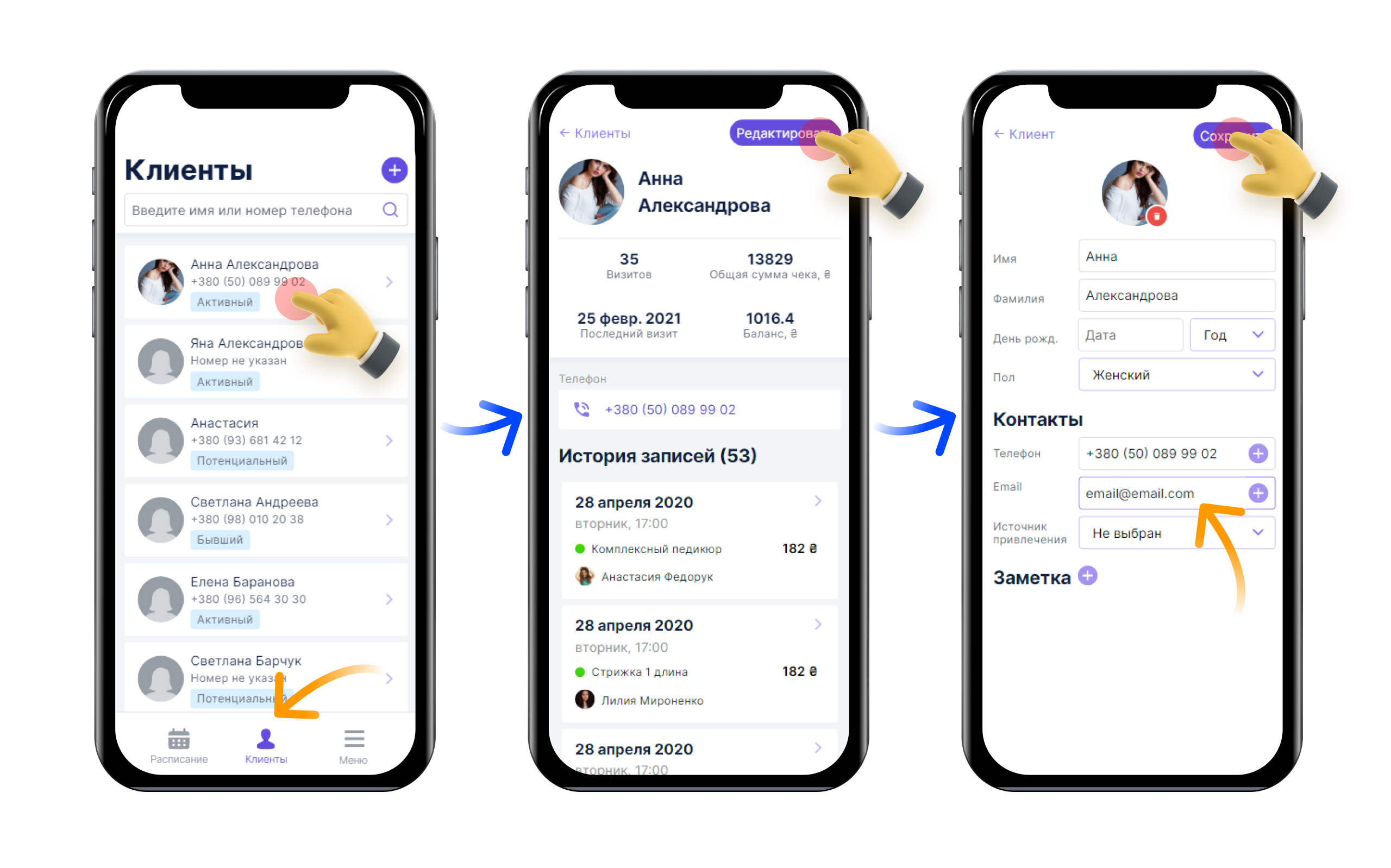
- Найдите и выберите контакт, информацию которого вы хотите отредактировать.
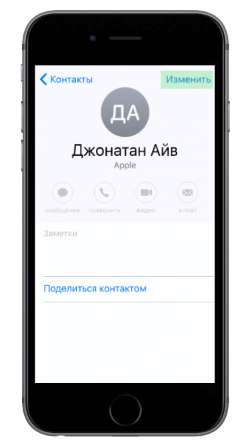
- На странице с информацией контакта нажмите на кнопку «Изменить». Она находится в верхнем правом углу экрана.
- Теперь вы можете видеть все разделы информации, которые можно отредактировать. Выберите нужный раздел, чтобы внести изменения.
- Чтобы изменить имя, фамилию или другие персональные данные, нажмите на соответствующее поле и внесите необходимые изменения. Подтвердите изменения, нажав на галочку или кнопку «Готово».
- Для изменения номера телефона или адреса электронной почты нажмите на соответствующий раздел и внесите нужные изменения. Не забудьте сохранить изменения, как указано выше.
- Вы также можете добавлять или удалять поля информации, нажав на кнопку «+ Добавить поле» или на символ «-» рядом с полем, которое вы хотите удалить.
- После внесения всех необходимых изменений нажмите на кнопку «Готово», чтобы сохранить отредактированную информацию в контактах вашего iPhone.
Теперь вы знаете, как внести необходимые изменения в вашу карточку контактов на iPhone. Держите свои контакты актуальными и всегда имейте под рукой самую свежую информацию!