

Вопрос-ответ:
Как подключить принтер Pantum m6500w к компьютеру по Wi-Fi?
Для подключения принтера Pantum m6500w к компьютеру по Wi-Fi вам необходимо выполнить несколько шагов. На самом принтере нужно нажать кнопку «Menu» (Меню), затем выбрать «Network» (Сеть) и далее «Wi-Fi» (Беспроводная сеть). Далее нужно выбрать доступную Wi-Fi-сеть, ввести пароль (если требуется) и подтвердить подключение. На компьютере вам нужно открыть панель управления, выбрать раздел «Принтеры и сканеры» и добавить новый принтер. В списке доступных принтеров должен появиться Pantum m6500w, который вы выбираете и подтверждаете подключение.
Можно ли подключить принтер Pantum m6500w к компьютеру по USB?
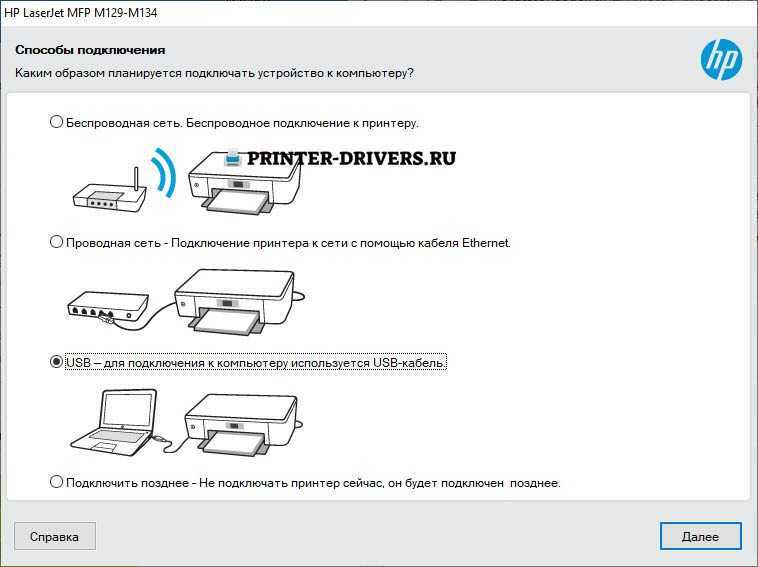
Да, вы можете подключить принтер Pantum m6500w к компьютеру по USB. Для этого вам понадобится USB-кабель, который должен быть в комплекте с принтером. Подключите один конец кабеля к принтеру, а другой — к компьютеру. Затем на компьютере откройте панель управления, выберите раздел «Принтеры и сканеры» и добавьте новый принтер. В списке доступных принтеров должен появиться Pantum m6500w, который вы выбираете и подтверждаете подключение.
Как настроить Wi-Fi на принтере Pantum m6500w?
Для настройки Wi-Fi на принтере Pantum m6500w вам необходимо выполнить несколько шагов. На самом принтере нужно нажать кнопку «Menu» (Меню), затем выбрать «Network» (Сеть) и далее «Wi-Fi» (Беспроводная сеть). Далее нужно выбрать доступную Wi-Fi-сеть, ввести пароль (если требуется) и подтвердить подключение.
Как узнать IP-адрес принтера Pantum m6500w?
Для того чтобы узнать IP-адрес принтера Pantum m6500w, вы можете выполнить несколько действий. Первый способ — на самом принтере нажать кнопку «Menu» (Меню), затем выбрать «Network» (Сеть) и далее «TCP/IP» (Протокол TCP/IP). В этом разделе вы найдете информацию о IP-адресе принтера. Второй способ — на компьютере открыть командную строку (нажать клавиши Win + R, ввести cmd и нажать Enter) и в командной строке ввести команду «ipconfig» (без кавычек). В списке результатов найдите раздел, который относится к беспроводной сети, и найдите строку с IP-адресом принтера Pantum m6500w.
Как подключить принтер Pantum m6500w к компьютеру?
Для подключения принтера Pantum m6500w к компьютеру вам понадобится USB-кабель. Вставьте один конец кабеля в принтер, а другой — в USB-порт компьютера. Далее, скачайте и установите драйвера принтера с официального сайта Pantum. После этого можно печатать с компьютера на принтере Pantum m6500w.
Подключение принтера к ноутбуку через wi-fi
С появлением в повседневной жизни системы wi-fi отпала необходимость в применении бесчисленного количества проводов, соединяющих между собой гаджеты. Применение роутера при подключении принтера к ноутбуку позволяет использовать мобильный компьютер в любом месте квартиры без необходимости его подключения проводами к печатной машине в том случае, когда необходимо вывести текст или картинки на бумагу.
Подключение с использованием WPS
Простейший вариант синхронизации, необходимым условием которого является наличие самой возможности «Wi-Fi Protected Setup» в функционале обоих устройств. На днище роутера следует найти значок WPS, в непосредственной близости от которого можно обнаружить пин-код, необходимый при настройке. Следующим этапом является настройка роутера через системное меню.
- Для этого заходим на веб-интерфейс через любой браузер, набрав в адресной строке путь 192.168.0.1 или 192.168.1.1 в зависимости от модели устройства, и находим строку Device PIN, куда заносим пин-код, упомянутый чуть выше.
- Убеждаемся в наличии защиты по типу WPA/WPA2 и отключаем MAC-фильтрацию.
- Если на принтере имеется кнопка, активирующая WPS, нажимаем ее и дожидаемся завершения процесса поиска оборудованием системы wi-fi.
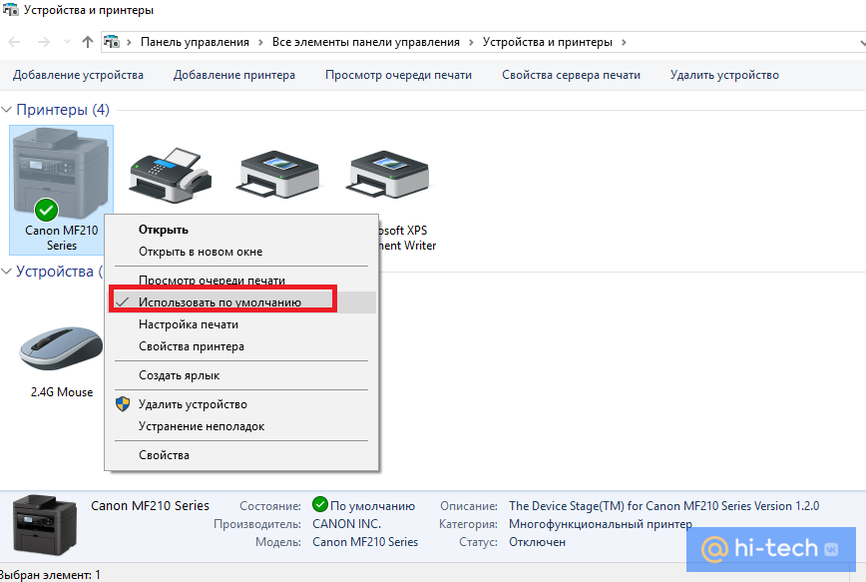
- Через «Принтеры и факсы» находим нужное нам устройство и открываем контекстное меню, где ставим галку напротив строки «Использовать по умолчанию».
Использование мастера настройки подключения
Мастер подключения встроен в операционную систему принтера и позволяет быстро и легко осуществить соединение через wifi. Необходимым условием будет являться поддержка протоколов WPA или WEP. Для самой настройки вам понадобится информация о SSID сети и пароль доступа к ней.
Через панель управления принтера необходимо зайти в пункт меню «Настройка» и выбрать «Сеть». После этого мастер без вашего участия начнет работу по поиску всех доступных сетей wi-fi в непосредственной близости, и на экране высветится их полный перечень. Если в предложенном списке необходимой сети не оказалось, попробуйте найти ее посредством ручного ввода названия. Если сеть найдена, остается только в целях безопасности поменять пароль доступа к ней. Все, можно начинать пользоваться устройством в рабочем режиме.
Подключаем принтер к ПК
Итак, давайте подключим принтер компьютеру. Для вашего удобства мы разбили всю инструкцию на четыре основных этапа. Выполняйте каждый из них по порядку и никаких проблем в ходе не возникнет.
Физическое сопряжение
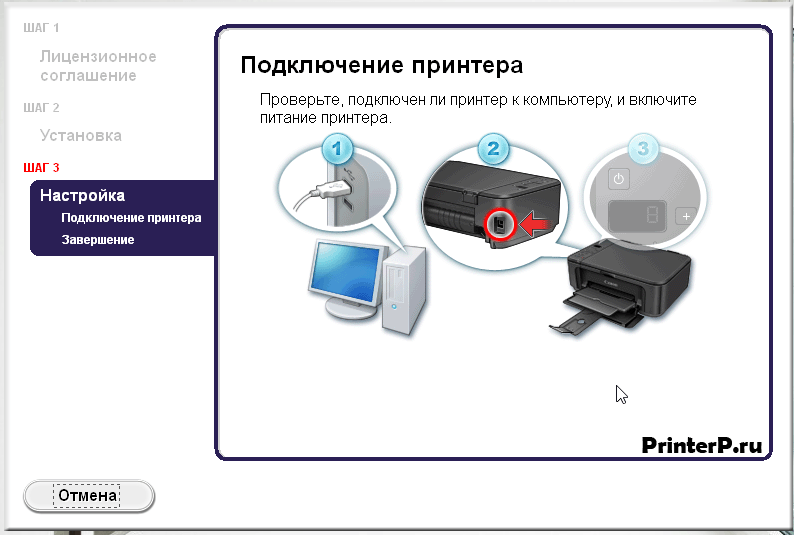
Изначально нам нужно подключить принтер к компьютеру или ноутбуку при помощи кабеля (Для этого используется USB-разъем). Соответственно, само устройство необходимо подключить к сети (имеется в виду силовая сеть на 220 В). Когда оба кабеля будут установлены на свои места можно переходить к включению принтера.
Когда это будет сделано переходим к следующему этапу. Мы будем рассказывать о программном сопряжении.
Установка драйвера
Зачастую принтер обнаруживается операционной системой от Microsoft (особенно Windows 10) без необходимости инсталляции каких-то драйверов. Однако, устанавливать их мы все же будем. Для этого есть несколько причин:
- Более свежая версия драйвера.
- Установка дополнительного программного обеспечения, о котором мы поговорим позже.
- Наличие системы автоматической проверки обновления ПО.
Итак, приступим к делу:
Важно выбрать драйвер именно для вашей операционной системы и ее разрядности. В данном случае это Windows 10 64 бита.
- Когда архив с драйвером будет загружен открываем его и извлекаем содержимое, например, на рабочий стол. Следующим этапом запускаем наш инсталлятор и, следуя подсказкам пошагового мастера, устанавливаем драйвер. В этот момент принтер должен быть включен и подключен к компьютеру через USB.
- В нашем случае вместе с драйвером установилось дополнительное программное обеспечение:
- Утилита для печати фотографий.
- Надстройка для проводника Windows.
- Инструмент для слежения за автоматическим обновлением драйвера.
На этом установка драйвера окончена, и мы переходим к настройке принтера.
Настройка принтера
Все что нам нужно сделать, это установить наш принтер в качестве устройства для печати по умолчанию. Для этого делаем следующее:
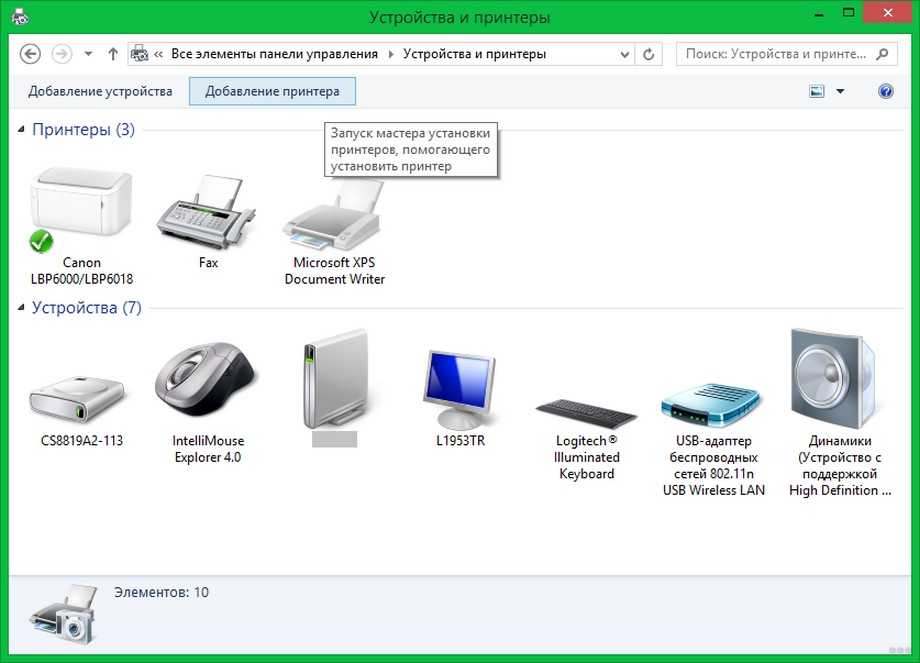
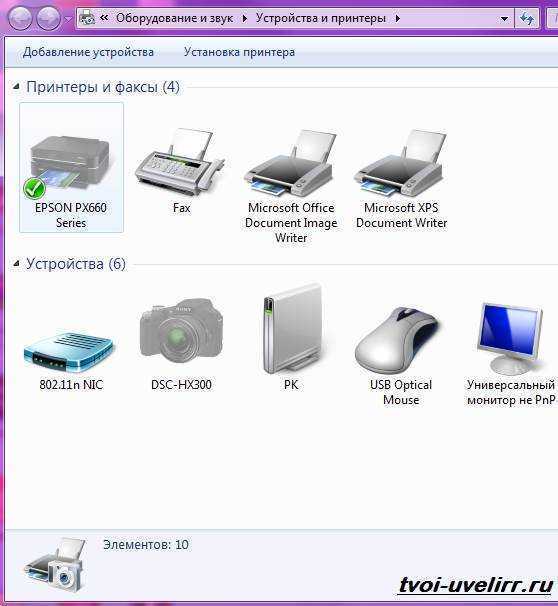
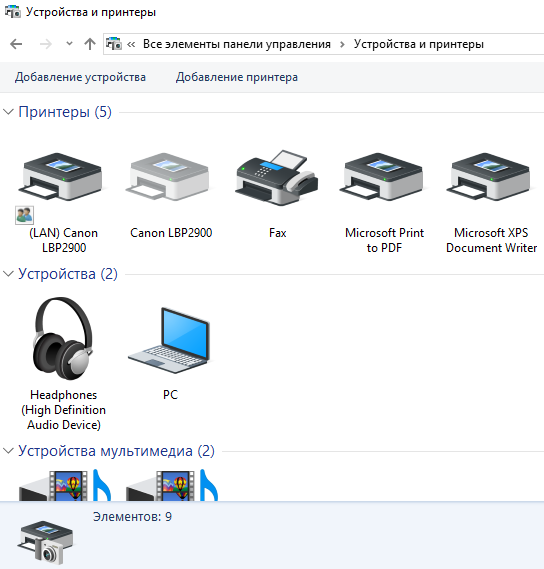
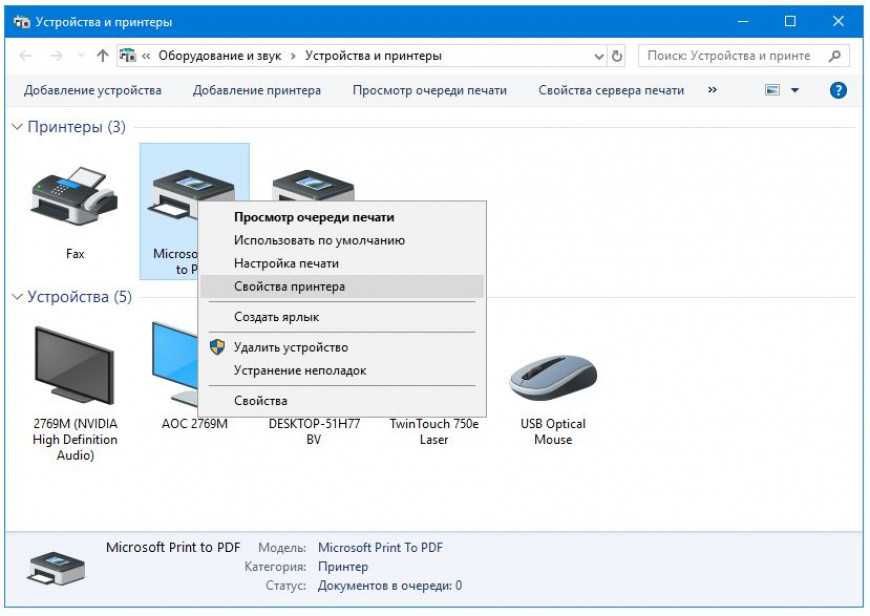
- Запускаем панель управления и переходим в раздел «Оборудование и звук». Затем выбираем кнопку «Устройства и принтеры».
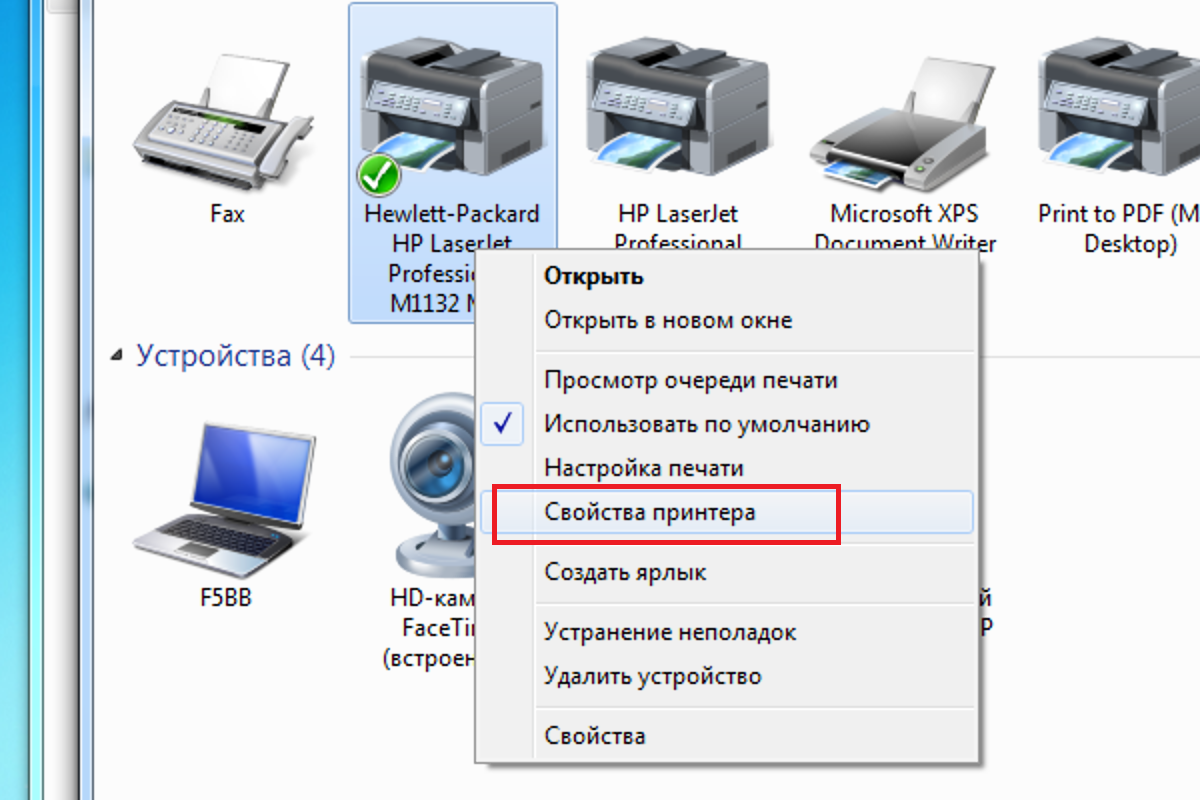
- Кликаем правой кнопкой мыши по нашему принтеру и в контекстном меню выбираем пункт, который мы обозначили на скриншоте ниже.
В результате на нашем устройстве должен появиться кругляшек с зеленой галочкой. Это означает то что гаджет назначен в качестве печатающего устройства по умолчанию.
Проверка печати
Теперь нам остается только проверить, как работает принтер, подключенный к ноутбуку. Сделать это можно в браузере, просмотрщике изображений и так далее. В нашем случае будет показан именно 2 вариант:
- Для того чтобы запустить печать в любом месте вашего компьютера достаточно просто воспользоваться сочетанием «горячих клавиш» Ctrl+P.
- В результате запустится диалоговое окно с множеством настроек. Устанавливаем качество фотографий, количество копий, положение изображения на бумаге и так далее. Когда это будет сделано запускаем саму печать.
В итоге, если вы все сделали правильно, принтер начнет работать и напечатает результат.
Устранение проблем

Производительность принтера
Если принтер работает медленно, возможно, дело в слабом соединении между принтером и ноутбуком. Отключите устройство от компьютера и заново подключите его, убедившись, что все кабели правильно подключены и нет повреждений. Также может помочь удаление неиспользуемых программ или файлов, которые могут замедлять работу устройства.






Затянутые листы бумаги
Если листы в затяжке, не тяните их насильно, так как это может повредить механику принтера. Отключите принтер от питания, затем аккуратно извлеките зажатый лист бумаги. Убедитесь, что бумага, которую вы используете, соответствует рекомендациям производителя, и не забывайте выгружать оставшуюся бумагу после печати.
Низкое качество печати
Если печать выглядит бледной или имеет низкое разрешение, возможно, необходима замена картриджа или тонера. Проверьте наличие уведомлений на экране принтера и следуйте инструкциям производителя по замене расходных материалов
Также обратите внимание на настройки качества печати в программе, которую вы используете для печати, и убедитесь, что они правильно настроены для вашей задачи
Если эти шаги не помогают, обратитесь к документации к устройству или свяжитесь с технической поддержкой производителя принтера.
Подключаем принтер Самсунг к ноутбуку
Первое, что нужно сделать – включить сам печатник. Это необходимо для определения гаджета компьютером. Аппарат подключается при помощи USB-кабеля, один конец которого подсоединяем к корпусу, второй – соответственно, к системному блоку.
Устройства последнего поколения поддерживают подключение при помощи беспроводного подключения. Рассмотрим детальнее каждый случай.
Через кабель
Подсоединить устройство очень просто – достаточно вставить один конец кабеля в нужный разъем на нем, второй конец нужно вставить в соответствующее гнездо на системном блоке.
После этого включаем кнопку питания на принтерном корпусе. Обычно процесс запуска сопровождается световым или звуковым сигналом.
- После этого смотрим на монитор. Там должно появится сообщение о том, что обнаружено новое оборудование. Компьютер понял, что подсоединено новое устройство, но пока не понимает, какое. Чтобы ПК смог его распознать, нужно произвести следующую процедуру.
Кликните левой кнопкой по значку «Пуск», затем выберите раздел «Устройства».
Если настройка произошла автоматически, без ошибок, в списке активных подключений будет отображаться подключенный девайс. Если же этого не произошло, повторите подключение снова.
Через wi-fi
Если ваш девайс поддерживает соединение по беспроводной сети, включите компьютер и ждите, пока на компьютере появится сообщение об обнаружении нового устройства. Также гаджет появится в списке активных wi-fi подключений и в списке принтеров и факсов на ПК.
Как открыть BIOS на ноутбуке Самсунг
Новости технологий, видео обзоры, цены
Компьютер типа нетбук — это маленький компьютер, который хорош для серфинга по интернету и проверки почты. Нетбук компьютеры недорогие, и аппараты легко можно взять с собой в путешествия. Подсоединение принтера для нетбука к нетбук компьютеру
Большинство беспроводных и кабельных принтеров могут быть использованы как принтеры для нетбуков. Вам только следует убедиться, что принтер будет работать с вашей операционной системой (Windows XP, 7, 2000 и так далее). Вам следует прочитать документацию, которая идет вместе с принтером, чтобы убедиться, что спецификации совместимы. Если вы не можете загрузить драйвер принтера с диска, то хорошей идеей будет зайти на веб-сайт принтера и загрузить его оттуда. Печатать без использования кабеля — это хорошая мысль. Также вы можете подсоединить USB кабель, чтобы ваш принтер работал совместно с вашим нетбук компьютером. У нетбук компьютеров размеры экрана не превышают 12″. Они не поддерживают CD/DVD, потому что это сделало бы их слишком тяжелыми и толстыми. Необычные и относительно новые маленькие компьютеры становятся очень популярными. Люди любят эти крошечные компьютеры по многим причинам. Они очень рентабельные и имеют много технологий для того, чтобы быть такими маленькими. У них много похожих способностей, что и у больших лэптопов: долгий срок работы батареи, сильные процессоры и картридеры. Принтер для нетбука легко подключается в независимости wi-fi это или USB. Благодаря своему весу от 1,5 до 3 фунтов эти маленькие компьютеры легко брать с собой в путешествия. Поскольку они такие маленькие, то они легко поместятся в вашу сумочку или рюкзак. Они обычно всего лишь 1 дюйм в толщину. Студентам нравятся нетбуки из-за их мобильности. Особенно нетбуки нравятся студентам колледжей из-за своей небольшой цены. Эти компьютеры легко приносить в класс. Лекционные аудитории имеют тенденцию быть ограниченными в размере. И маленькие нетбуки великолепно работают в такой обстановке. Нетбук компьютеры идут со многими играми и развлечениями. Дети любят такие девайсы. Их размер совершенен для детей. Некоторые нетбук компьютеры созданы специально для смышленых детей. В нетбуках есть много уже загруженных детских приложений. Нетбук компьютеры действительно великолепны для интернет серфинга, онлайн шоппинга, банковских операций онлайн и всего остального. У большинства новейших нетбуков имеется встроенная веб-камера, микрофон и динамик. Вы можете использовать это, когда захотите пообщаться с кем-то по интернету. Наличие принтера для нетбука делает ваш нетбук компьютер похожим на то, как будто вы используете лэптоп. Вы увидите, насколько удобными могут быть эти маленькие компьютеры.
Ваш вопрос: Как подключить принтер к ноутбуку Brother?
Как подключить принтер Brother к ноутбуку через USB?
Как подключить принтер к компьютеру с помощью USB-кабеля?
- Перед подключением USB-кабеля убедитесь, что принтер выключен.
- Подключите один конец USB-кабеля к USB-порту, расположенному на боковой части принтера. …
- Подключите другой конец USB-кабеля к USB-порту на компьютере.
- Включите принтер, нажав кнопку питания.
Как настроить wi-fi на принтере Brother?
Для настройки подключения устройства Brother к Wi—Fi:
- Подключите кабель питания к устройству Brother, а затем подключите его к электрической розетке. …
- Нажмите кнопку Меню на панели управления устройства.
- C помощью стрелок ↑ или ↓ выберите Сеть и нажмите OK.
- С помощью стрелок ↑ или ↓ выберите Беспровод.
Как подключить принтер к ноутбуку через USB?
Если коротко, то весь процесс подключения принтера к ноутбуку выглядит следующим образом: вы подключаете принтер к электропитанию, потом подключаете принтер к ноутбуку при помощи USB кабеля и в конце устанавливаете драйверы от принтера на ваш ноутбук.
Как подключить принтер Canon к ноутбуку через USB?
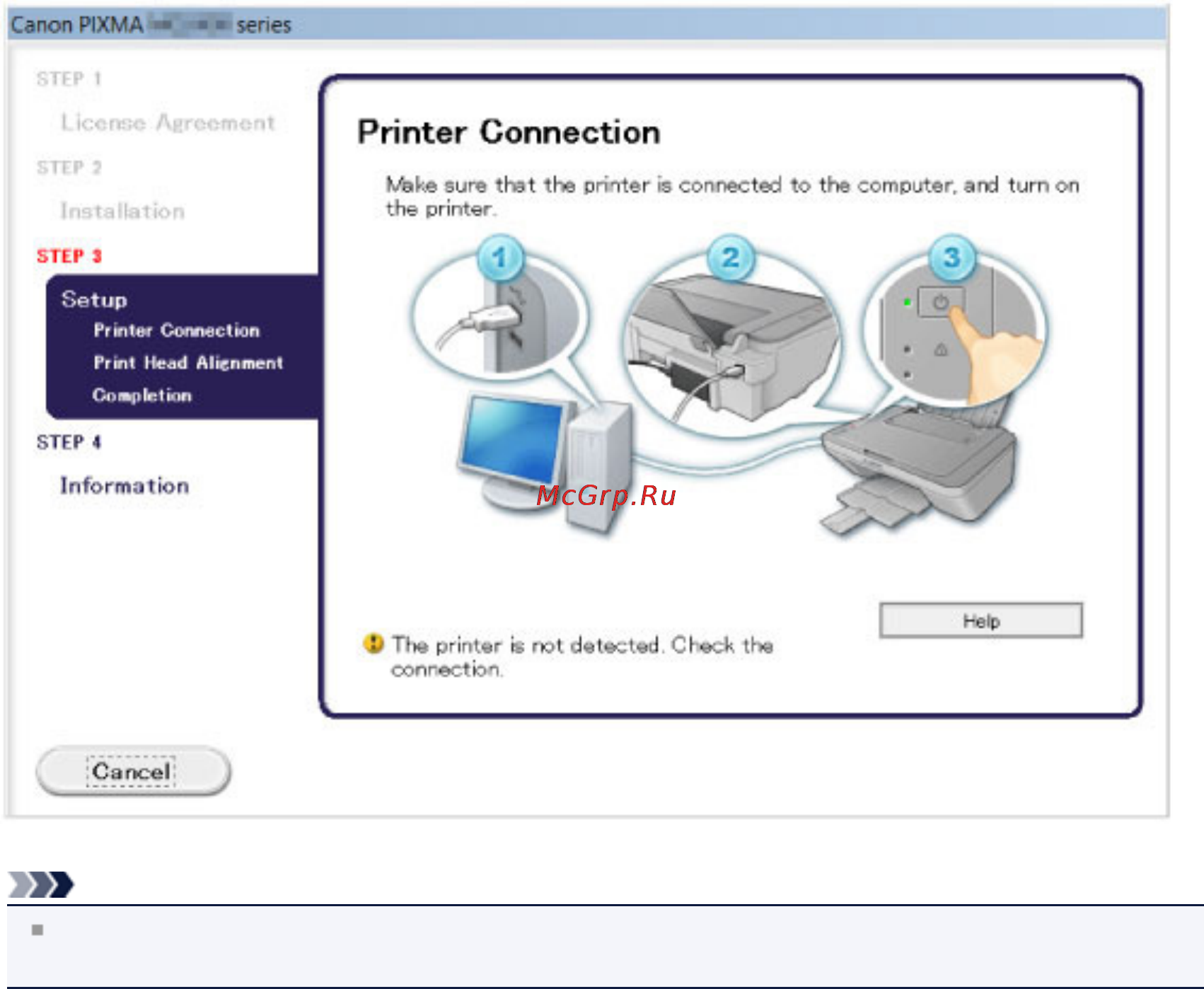
Соедините принтер и компьютер USB кабелем. Подключите плоский разъем USB-кабеля ( ) к компьютеру, а квадратный разъем ( ) — к принтеру. USB-кабель не входит в комплект поставки принтера, приобретите кабель отдельно. Убедитесь в том, что используется USB-кабель с указанной маркировкой.
Как подключить ноутбук к принтеру через шнур?
В большинстве случаев для установки принтера достаточно подключить его к ноутбуку. Для этого нужно вставить USB-кабель принтера в USB-порт ноутбука и включить принтер. Не забудьте также подключить сам принтер к сети.
Как подключить принтер к компьютеру через USB?
В большинстве случаев для установки принтера достаточно подключить его к компьютеру. Для этого просто вставьте USB-кабель принтера в USB-порт компьютера и включите принтер. Нажмите кнопку «Пуск», а затем выберите Параметры >устройства>принтеры & сканеры. Выберите Добавить принтер или сканер.
Как подключить принтер по Wi-Fi к компьютеру?
Итак, вам нужно:
- войти в настройки устройства;
- выбрать пункт «Настройки Wi—Fi»;
- зайти в меню «Установка Wi—Fi соединения»;
- перейти в подпункт «Мастер установки беспроводной сети»;
- найти свою сеть в отобразившемся списке;
- ввести пароль SSID (обязательно учитывайте регистр!).
Как настроить Wi-Fi на мфу?
Для того чтобы решить вопрос, как подключить МФУ к Wi—Fi, нужно сделать следующие действия.
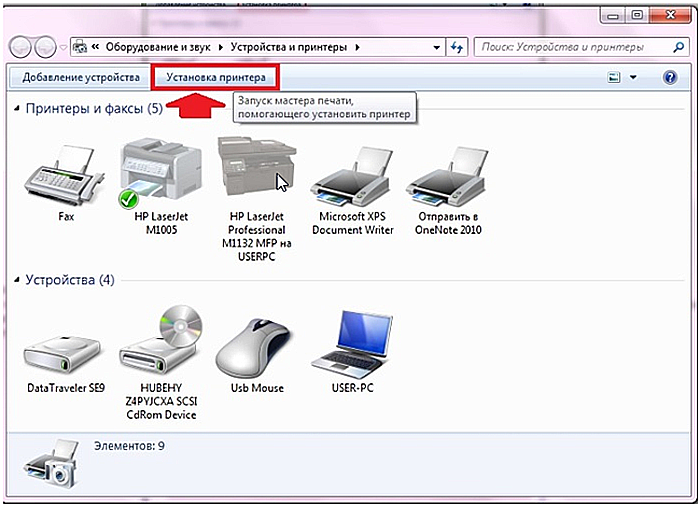
- зайдите через «Пуск» в меню «Устройства и принтеры»;
- далее нажмите вверху в панели «Установка принтера»;
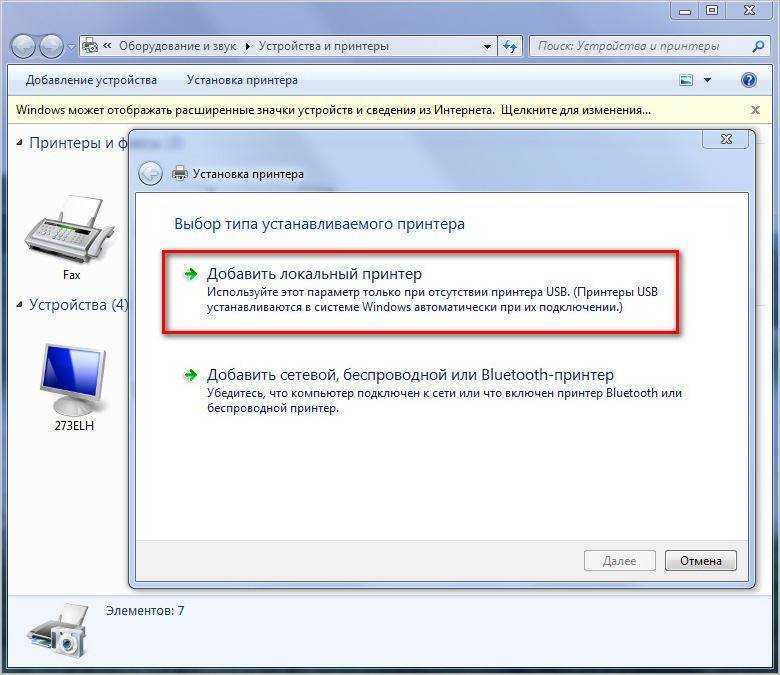
- в появившемся окне выберете «Добавить сетевой, беспроводной или Bluetooth принтер»;
Как подключить принтер Brother через Wi-Fi к телефону?
Если у вас имеется беспроводная точка доступа или маршрутизатор, выполните следующие действия:
- Подключите принтер Brother к беспроводной точке доступа или маршрутизатору.
- Подключите мобильное устройство к той же точке доступа или маршрутизатору. …
- Установите подключение между принтером и мобильным устройством.
Как подключить принтер к ноутбуку если он его не видит?
Неисправное подключение
- Отключите кабель устройства с обеих сторон, а затем подключите снова.
- Проверьте, исправен ли USB-разъем. Попробуйте подключить через него другое устройство: например, клавиатуру или мышь.
- Попробуйте подключить принтер к другому USB-разъему.
- Если есть возможность, замените кабель.
Как подключить ноутбук к принтеру Canon?
Для Windows 7 и 8:
- В меню «Пуск» открыть «Устройства и принтеры»;
- выбрать «Установка принтера»;
- нажать «Добавить сетевой, беспроводной или Bluetooth-принтер»;
- в перечне выбрать конкретную модель техники;
- нажать «Далее»;
- подтвердить установку драйверов;
- выполнять инструкции мастера установки до конца процесса.
Как подключить компьютер к принтеру через локальную сеть?
Для этого необходимо подсоединить принтер через USB провод к адаптеру Wi-Fi (Вай фай). Он свяжет принтер и роутер. Затем открываем «Оборудование и звук» через меню «Пуск», далее — «Устройства и принтеры» и «Добавить принтер». Затем ПК автоматически начинает поиск устройств.

Как подключить принтер Canon к ноутбуку ASUS?
Войти в меню «Пуск», открыть «Устройства и принтеры». Нажать «Установка принтера». Выбрать вариант «Добавить сетевой, беспроводной или Bluetooth-принтер». Найти нужную модель в списке, предложенном системой, и нажать «Далее». … Подводим итоги
Установка драйверов
Самую большую сложность, как правило, представляет процедура правильной установки и настройки драйверов. Если принтер приобретался недавно, то в заводской коробке наверняка можно обнаружить установочный диск с необходимой информацией и перечнем необходимых для корректной работы программ. Использование установочного диска при первичном подключении – простейшая процедура, являющаяся одновременно самым быстрым вариантов настройки. Но что делать в том случае, если вам не повезло, и диска в коробке не оказалось? А может, нет и самой коробки, поскольку принтер приобретался очень давно или был отдан за ненадобностью кем-то из знакомых.
Чтобы «раздобыть» необходимые драйвера для принтера без диска, вам понадобится 10-15 минут времени, небольшая доля смекалки и нацеленности на результат. Существует два способа поиска:
- через средства Windows;
- через скачивание программного обеспечения на сайтах производителей.
С использованием Windows
Этот вариант, как правило, актуален для простейших моделей, функционалом которых предусмотрены элементарные процедуры стандартной печати и сканирования (если речь идет о мфу), без возможности применения расширенных настроек параметров. Система Windows Update содержит в себе драйвера для самых популярных моделей в их самом простом варианте и может сама осуществить поиск необходимых программ при подключении принтера.
Если в течение нескольких минут после присоединения этого не произошло, то рекомендуется пойти следующим путем:
- открыть «Панель управления»;
- выбрать пункт меню «Оборудование и звук»;
- найти «Устройства и принтеры»;
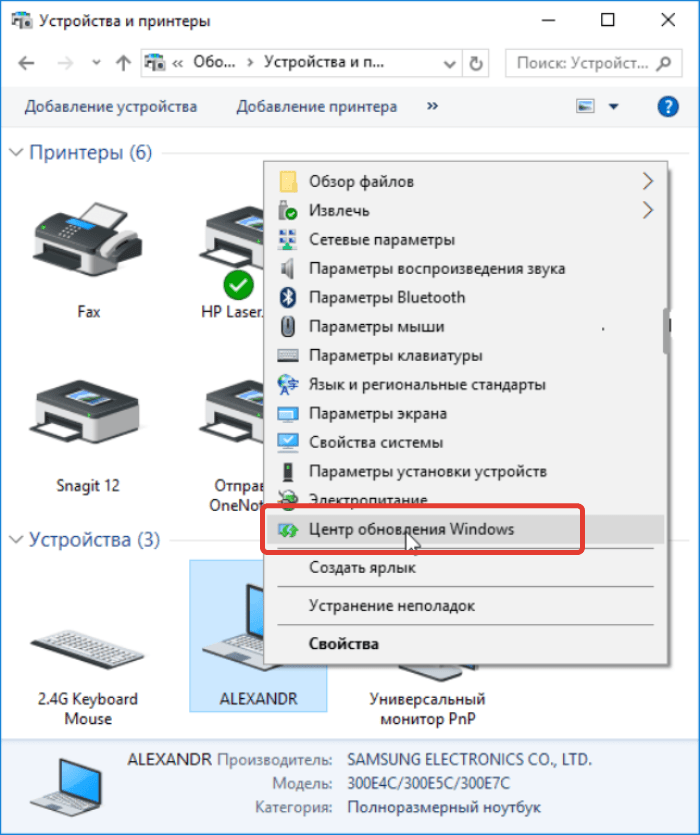
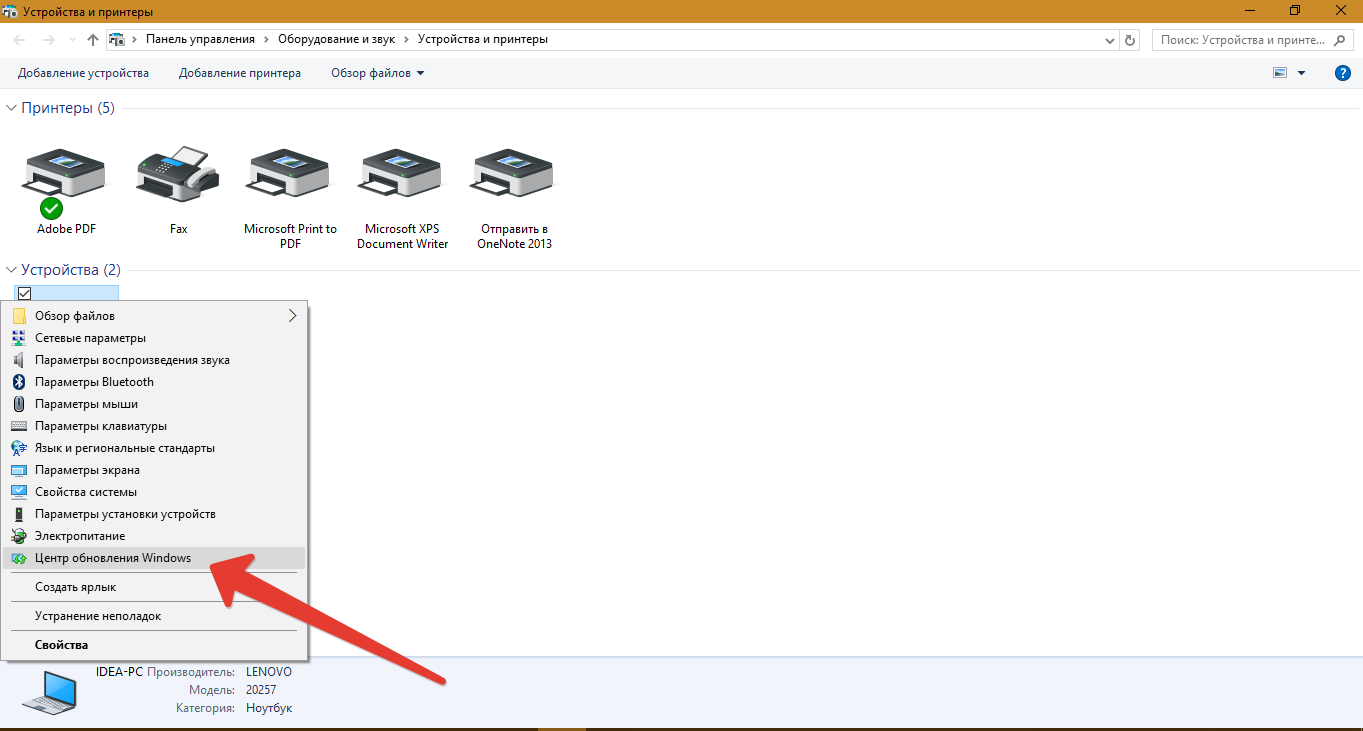
- в появившемся на экране окне выбрать правой кнопкой мыши изображение и нажать пункт «Центр обновлений Windows»;

в открывшемся окошке нажать строку «Проверка наличия обновлений» и в течение 15-35 минут ожидать завершения процесса поиска всех доступных обновлений, а также их загрузки;

перезагрузить компьютер и проверить корректность работы принтера.
Настройка параметров корректной автоматической установки драйверов средствами Windows осуществляется следующим образом.
- В меню «Устройства и принтеры» необходимо выбрать «Компьютер» правой кнопкой мыши.
- В появившемся окне нажать на «Параметры установки устройств».
- В следующем окошке выбрать пункт меню «Да (рекомендуется)» и подтвердить выбор кнопкой «Сохранить».
Начиная с этого момента, при наличии стабильного интернета, все необходимые обновления драйверов и прочего программного обновления будут скачиваться и устанавливаться на компьютер без вашего непосредственного участия.
Используя ресурсы производителей
Данный способ предполагает самостоятельную установку драйверов с сайтов компаний-производителей подключаемого оборудования. Обращение через компьютер к официальным сайтам известных брендов, таких как Сanon или HP, абсолютно безопасно с точки зрения возможности получения вредоносного программного обеспечения.
Чтобы найти нужный драйвер, достаточно лишь знать модель имеющегося принтера. Точные характеристики можно найти или в прилагающейся документации, или на корпусе. После того, как наименование модели обнаружено, можно приступать к поиску через браузер. Как правило, при указании в поисковой строке любого браузера точного наименования, в списке выпадающих вариантов различных сайтов, предлагающих программы, на первой позиции будет именно сайт производителя. Как правило, но не всегда
Поэтому, чтобы исключить потенциальные угрозы для вашего компьютера, обращайте пристальное внимание на тот сайт, куда вы попали при нажатии на ссылку. Сайт производителя сложно перепутать с любым другим: во-первых, его название, как правило, говорит само за себя, во-вторых, такой сайт обычно четко структурирован и лишен всевозможной лишней информации, не связанной напрямую с обслуживанием фирменного оборудования
Например, вам нужны драйвера для принтера HP.
- Заходим на сайт http://www8.hp.com.
- Через меню «Поддержка» находим пункт «Драйверы и программы».
- Вводим в поисковой строке название продукта или серийный номер.
- Обнаруживаем перечень предлагаемого в нашем случае программного обеспечения.
- Выбираем необходимое (возможно, потребуется информация о версии вашей ОС, будьте к этому готовы).
- Дожидаемся завершения загрузки пакета и, запустив файл, устанавливаем драйвера, следуя подсказкам мастера.
Как пользоваться?
Как обычно, драйвера для принтеров Pantum лучше всего скачивать с официального сайта. Если установить их из сторонних источников, гарантия автоматически будет аннулирована.
Заправить картридж также желательно оригинальными тонерами или чернилами. Стоит учитывать, что придется делать сброс картриджа. В противном случае система будет выдавать ошибку, и напечатать хоть что-то не удастся.
Чаще всего подключение по Wi-Fi практикуется к ноутбуку. Хотя никто не мешает точно так же подключить принтеры Pantum к компьютеру.
Как правило, используют два варианта — подсоединение в режиме инфраструктуры (посредством роутера) и прямое соединение.
По возможности желательно использовать режим WPS. Перед этим от роутера надо отключить сетевой кабель. Связь установится автоматически, даже если основной трафик зашифрован.
Настройка в Windows обычно производится через стандартное меню «Пуск», а точнее через раздел принтеров в панели управления. Если список беспроводных моделей пустует, придется вручную указать IP и порт для подключения. В разделе «Особое» устанавливают необходимые параметры.
Если компьютер не видит подключенный принтер, нужно проверить все настройки и убедиться, что само устройство включено. Если дело не в этом и не в помехах для радиосигнала, не в вынутом кабеле, остается предполагать серьезные неполадки. Устранять их должны настоящие специалисты.
Иногда возникает другая проблема — устройство Pantum не печатает. В этом случае прежде всего следует проверить, исправны ли картриджи и заправлены ли они. Трудности также создает отсутствие бумаги, неподходящий формат или тип носителя, наличие посторонних предметов. Стоит еще проверить, нет ли залома кабелей.
Что касается программных сбоев, то наиболее вероятны:
- исчезновение драйвера или конфликт с другим оборудованием, программами;
- отключенная служба печати;
- выбор иного принтера по умолчанию;
- автономный режим принтера;
- запрет по политике безопасности;
- нарушение операционной системы;
- поражение вирусами.
Инструкция к принтерам Pantum в целом понятна и предсказуема
Но все же стоит акцентировать внимание на некоторых нюансах. Во время печати термозакрепляющие устройства прогреваются до высокой температуры
Касаться их в этот момент и какое-то время после окончания печати не следует.
Обращаться к техническим специалистам нужно немедленно после:
- короткого замыкания;
- попадания внутрь жидкостей или едких веществ;
- падения;
- сильного удара;
- столкновения с другим предметом;
- резкого и необъяснимого снижения производительности.
Комнаты, где стоят лазерные принтеры, рекомендуется проветривать как можно чаще. Обязательно надо позаботиться о заземлении техники Pantum. Переключение в режим прерывистой печати после длительной работы является вариантом нормы.



Процедура соединения через USB
У многих пользователей решение вопроса как подключить принтер к компьютеру не вызывает особых сложностей. Процедура достаточно простая и для всех моделей принтеров будет примерно идентичной.
Подключение принтера по кабелю
Подключение осуществляется в таком порядке:
- Берется USB-кабель, который вставляется в работающий порт на компьютере или ноутбуке.
- Другой конец кабеля должен быть вставлен в соответствующий разъем в принтере.
- Второй провод вставляется в розетку.
- Далее следует включить принтер с помощью кнопки запуска, которая может находиться как на передней, так и на задней панели.
Подсоединить печатное устройство можно не только через кабель, но и по Wi-Fi соединению. Данный вариант является наиболее удобным при использовании ноутбуков. Однако следует учитывать, что при этом устройство все равно нужно будет подсоединить к другому ПК по шнуру.
Обратите внимание! После завершения соединения двух устройств рекомендуется посмотреть на монитор ПК или ноутбука. Если все сделано правильно, в нижнем правом углу должно появиться сообщение о том, что найдено новое оборудование.
Соединение через кабель
Установка драйверов
Как уже говорилось, при наличии интернет соединения драйвера могут устанавливаться и автоматически (система Виндовс достаточно умна). Другой вариант, если устройство новое, то в комплекте с ним идет установочный диск со всеми необходимыми приложениями. Как работать с ним:
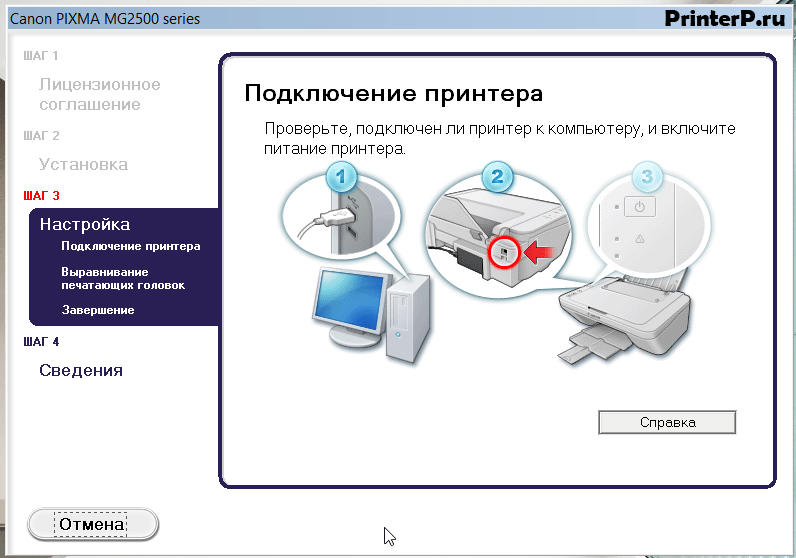
- Проверить наличие соединения принтера с компьютером и сетью.
- Вставить диск в дисковод.
- Открыть раздел «Мой компьютер» на ноутбуке.
- В всплывшем окошке следует дважды щелкнуть на изображение дисковода.
- Или запустится программа, или откроется сам диск. В последнем случае в представленном списке необходимо выбрать установочный файл. Обычно он обозначается словом «Setup».
- Подождать пока завершится установка.
Настройка печати
После того как все предыдущие процедуры будут успешно завершены, рекомендуется перейти к настройкам. Подробное описание, как настроить устройство:
- Выбрать меню «Пуск».
- Далее раздел с устройствами.
- В представленном списке отыскать установленное устройство.
- Щелкнуть по изображению правой клавишей.
- Выбрать пункт «Настройка печати».
- Появится меню, в котором пользователь может по своему усмотрению отредактировать настройки, например, задать яркость выводимых изображений и текстов.
Вариантов, как именно можно изменить настройки, достаточно много. Вот перечень рекомендуемых:
- Смена ориентации страницы. Можно поставить книжный или альбомный вариант.
- Поменять размер выводимых листов. Стандартный А4.
- Поставить чередование, печать текста с двух сторон.
Настройка устройства
Пробная печать
Удостовериться, что устройство работает правильно можно при помощи функции «Пробная печать». Как выполняется данная процедура:
- Через меню «Пуск» надо открыть раздел «Устройства и принтеры».
- Выбрать установленный и нажать на него правой кнопкой.
- Функция «Свойства».
- В разделе «Общие» в нижней части экрана имеется кнопка «Пробная печать».
- Необходимо нажать на нее и печатное устройство заработает, выпуская страничку.