

Работа с COM-портами
При использовании программы Тера Терм для работы с устройствами внешнего управления, очень важно настроить соединение через COM-порт. В этом разделе мы рассмотрим, как правильно настроить COM-порт в Тера Терме
Шаг 1: Откройте программу Тера Терм и выберите пункт меню «Setup» (Настройка) в верхнем меню программы.
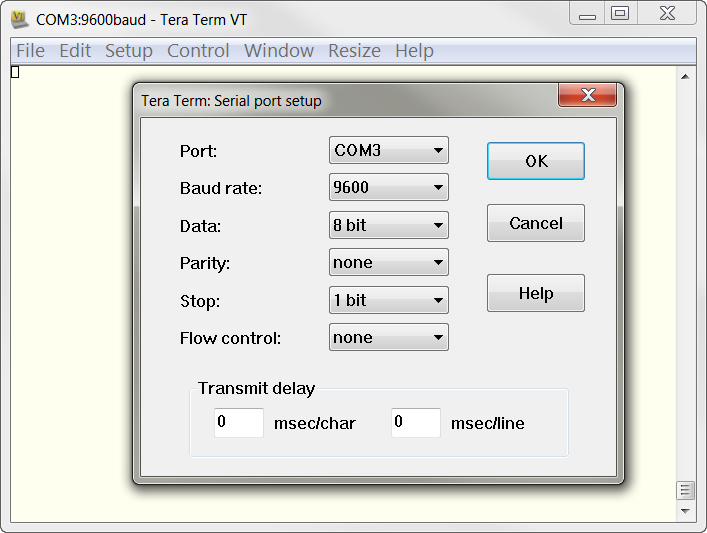
Шаг 2: В появившемся окне выберите вкладку «Serial port» (COM-порт) для настройки соединения.
Шаг 3: В разделе «Port» (Порт) выберите необходимый COM-порт из выпадающего списка. Обычно COM-порты обозначаются как «COM1», «COM2» и так далее.
Шаг 4: Установите необходимые параметры для соединения: скорость передачи данных (Baud rate), биты данных (Data bits), стоповые биты (Stop bits), контроль четности (Parity), управление потоком (Flow control). Для большинства устройств стандартные значения этих параметров равны 9600, 8, 1, None и None соответственно.
Шаг 5: Нажмите на кнопку «OK» (ОК), чтобы сохранить настройки COM-порта.
Теперь у вас должно быть рабочее соединение через COM-порт в программе Тера Терм. Вы можете начать взаимодействие с устройством, отправляя и принимая данные через COM-порт. Убедитесь, что устройство подключено к выбранному COM-порту и правильно настроено для работы с программой Тера Терм.
RusGuard
Под брендом RusGuard производятся контроллеры, считыватели и программное обеспечение RusGuard Soft, которое позволяет эффективно управлять железом.
В СКУД RusGuard используется учет рабочего времени, основанный на фактическом присутствии на объекте: сотрудники прикладывают персонифицированный идентификатор (пластиковая карта-пропуск, банковская карта, смартфон, отпечаток пальца и т.д.) к считывателю, установленному на турникете или двери, и, как правило, этот факт учитывается как начало рабочего дня или смены. То же самое происходит по окончании рабочего дня. Конечно, это очень упрощенный юзкейс. Современные УРВ на базе СКУД обладают внушительным функционалом и большой гибкостью настройки.
В состав СКУД RusGuard уже включен модуль учета рабочего времени (УРВ). Несмотря на то что ПО RusGuard распространяется бесплатно и не требует лицензирования, модуль УРВ в его составе – это полноценный профессиональный инструмент. Он позволяет вести учет отработанных часов, фиксирует поздние приходы и ранние уходы, перекуры, опоздания, неявки. Уникальный рабочий график можно назначить как для отдельного сотрудника, так и для всего подразделения в целом (рис. 4).
 Рис. 4. Расписание рабочего графика
В большинстве случаев контроль доступа на объекте – это не только установка турникета и считывателей на проходной. Доступ ограничивается также и во внутренние помещения (кабинеты, столовые, переговорные и т.д.). Благодаря этому можно вести учет рабочего времени более точно. Например, можно считать началом рабочего дня не проход через турникет, а вход в свой рабочий кабинет. Можно также ограничить доступ в курилку, чтобы понимать, какое количество времени сотрудники проводят за перекурами.
Информация о рабочем времени сотрудников консолидируется в виде гибких отчетов, их можно формировать в зависимости от задачи. Такие отчеты будут полезны руководителям для оценки дисциплины в отделе, а бухгалтеру – для зачисления заработной платы, ведь модуль УРВ умеет формировать отчет по унифицированной форме Т-13 (рис. 5).

Другое важное преимущество современных СКУД – интеграция с уже работающими на объекте системами. СКУД RusGuard интегрирована с 1С, SAP и Active Directory, что позволяет удобно и быстро импортировать данные всех сотрудников, а также их организационную структуру
Благодаря такой интеграции значительно проще настроить УРВ и контролировать штатные перестановки. Например, если сотрудник был уволен и это отражено в SAP, то его пропуск автоматически будет заблокирован в СКУД, чтобы он не смог пройти на территорию. Новому работнику СКУД RusGuard автоматически определит уровень доступа и рабочий график в соответствии с занимаемой должностью.
 Рис. 5. Модуль «Отчеты»
Кастомизация команд и сочетаний клавиш в терминаторе терм
Для начала, откройте терминатор терм и выберите вкладку «Настройки» в верхнем меню. Затем выберите «Настройки профиля». В открывшемся окне вы увидите список доступных опций для настройки.
Чтобы настроить команду, выберите вкладку «Команды». Здесь вы можете указать различные команды для выполнения в разных ситуациях. Например, вы можете настроить команду для автоматического запуска сервера при открытии новой вкладки в терминаторе. Просто нажмите на кнопку «Добавить» и укажите нужную команду.
Кроме того, вы можете настроить сочетания клавиш для выполнения команд. Для этого перейдите во вкладку «Сочетания клавиш». Здесь вы можете назначить любую команду на нужные вам сочетания клавиш. Например, вы можете назначить команду «Ctrl+Shift+N» для открытия новой вкладки в терминаторе.
Если вам нужно отключить или изменить существующие команды или сочетания клавиш, просто найдите их в соответствующих вкладках настроек и внесите необходимые изменения.
Не забудьте сохранить изменения после внесения настроек. Для этого нажмите на кнопку «Применить» или «Ок» в нижнем правом углу окна настроек.
Теперь вы знаете, как кастомизировать команды и сочетания клавиш в терминаторе терм. Пользуйтесь этой возможностью, чтобы сделать работу в терминаторе более эффективной и удобной для вас.
Использование Telnet
Программа микроконтроллера использует стандартный поставляемый с Azure RTOS программный модуль сервера Telnet. Единственное что надо реализовать — в callback функции при установлении соединения с Telnet вызвать создание задачи Task_VT100, как . После этого задача терминала VT100 приступает к приёму и передаче данных через сокет Telnet. Согласование опций соединения Telnet при этом происходит до вызова задачи VT100 и не обременяет пользователя этим взаимодействием. При отсоединении клиента от сервера Telnet задача VT100 удаляется из памяти. Таким образом достигается более эффективное использование оперативной памяти микроконтроллера.
На стороне ПК запуск терминала осуществляется одним из двух скриптов в зависимости от конфигурации USB интерфейса: Open_TeraTerm_Telnet_ECM.cmd или Open_TeraTerm_Telnet_RNDIS.cmd. Скрипты запускают на ПК программу терминал TeraTerm с заданным IP адресом и номеров порта.
В задаче VT100 выполняется интерактивное меню с различными панелями служащими для редактирования параметров или управления устройством. Это своеобразный продвинутый интерфейс CLI, но использующий управляющие коды по . Во многих случаях сессия Telnet с успехом заменяет встроенный WEB сервер и требует меньше ресурсов процессора и оперативной памяти.
Telnet удобно использовать для непрерывной передачи лога из устройства. Поскольку популярные терминальные программы все имеют возможность записи получаемых данных в файл, то нет проблем сохранять большие объёмы данных о работе устройства.
Подробная инструкция: настройка Tera Term для работы по SSH
В этой инструкции мы рассмотрим, как настроить Tera Term для работы по протоколу SSH. Для начала, убедитесь, что Tera Term уже установлен на вашем компьютере и готов к использованию.
Шаг 1: Открытие Tera Term
Запустите Tera Term, дважды щелкнув на ярлыке на рабочем столе или найдя его в меню «Пуск». После запуска появится окно Tera Term.
Шаг 2: Создание нового соединения
В окне Tera Term выберите «Файл» в верхнем меню и затем выберите «Новое соединение». Откроется окно настройки соединения.


Шаг 3: Настройка параметров соединения
В окне настройки соединения введите имя для вашего соединения в поле «Имя». Например, «SSH-соединение». В поле «Адрес» введите IP-адрес удаленного сервера, к которому вы хотите подключиться. В поле «Порт» оставьте значение по умолчанию «22», так как SSH использует порт 22 по умолчанию. В поле «Протокол» выберите «SSH». Остальные параметры оставьте без изменений.
Шаг 4: Конфигурация авторизации
Перейдите на вкладку «Аутентификация» в окне настройки соединения. В поле «Пользователь» введите ваше имя пользователя для удаленного сервера. Если требуется, введите пароль в поле «Пароль». Если вы хотите использовать ключ SSH для аутентификации, нажмите на кнопку «Импорт ключа» и выберите соответствующий файл ключа на вашем компьютере.
Шаг 5: Сохранение настроек соединения
После завершения настройки параметров соединения и авторизации, нажмите на кнопку «ОК» в окне настройки соединения. Затем выберите «Файл» в верхнем меню Tera Term и выберите «Сохранить настройки». Укажите местоположение и имя файла для сохранения настроек соединения и нажмите «Сохранить».
Шаг 6: Установка соединения
Вернитесь в окно Tera Term. Вам будет предложено выбрать сохраненное соединение. Выберите свое соединение из списка или введите его имя в поле «Подключиться к:» и нажмите на кнопку «ОК». Tera Term попытается установить соединение по протоколу SSH с удаленным сервером.
Вот и все! Теперь у вас есть настроенное соединение SSH в Tera Term. Вы можете использовать терминал Tera Term для удаленного управления сервером, отправки команд и получения вывода.
Инструкции по отладке и тестированию с помощью Tera Term
1. Установите Tera Term на свое устройство:
— Загрузите установочный файл Tera Term с официального сайта.
— Запустите загруженный файл и следуйте инструкциям на экране, чтобы завершить установку.
2. Установите необходимые драйверы:
— Если вы планируете использовать Tera Term для отладки устройств через последовательный порт, убедитесь, что у вас установлены соответствующие драйверы для вашего устройства.
— Проверьте доступность драйверов и установите их, если это необходимо.
3. Подключите устройство:
— Подключите устройство, которое вы хотите отлаживать или тестировать, к вашему компьютеру с помощью соответствующего кабеля.
4. Откройте Tera Term:
— Запустите Tera Term, найдя его в списке установленных программ или щелкнув на ярлыке на рабочем столе.
5. Настройте параметры подключения:
— В меню «Setup» выберите «Serial port» для последовательного порта или «TCP/IP» для сетевого подключения.
— Введите соответствующие параметры подключения в соответствующих полях:
| Параметр | Значение |
| Port | COM1 (или другой порт, к которому подключено устройство) |
| Baud rate | 9600 (или другая скорость передачи данных) |
| Data | 8 bit |
| Parity | None |
| Stop | 1 bit |
6. Соединитесь с устройством:
— Нажмите кнопку «Connect» или выберите соответствующий пункт меню, чтобы установить соединение с вашим устройством.
7. Выполняйте отладку и тестирование:
— Используйте Tera Term для отправки команд и данных на ваше устройство и для получения ответов и результатов.
— Используйте текстовое окно Tera Term для просмотра и анализа вывода от вашего устройства.
— Используйте функции и команды Tera Term, такие как сохранение лог-файла и запись макросов, для удобства отладки и тестирования.
8. Завершите сеанс:
— По завершении отладки и тестирования закройте соединение с устройством, нажав кнопку «Disconnect» или выбрав соответствующий пункт меню.
— Закройте Tera Term, нажав кнопку «Exit» или выбрав соответствующий пункт меню.
Следуя этим инструкциям, вы сможете эффективно использовать Tera Term для отладки и тестирования вашего приложения или устройства. Удачи!
Дополнительные функции Тера Терм
Макросы: Тера Терм позволяет создавать и использовать макросы, которые позволяют автоматизировать рутинные операции. Вы можете записать последовательность команд и сохранить ее в виде макроса. После этого вы сможете вызывать макрос одним нажатием клавиши, что сэкономит много времени и упростит работу.
Скрипты: В Тера Терм можно использовать скриптовый язык для создания сложной логики и автоматизации. Он основан на языке Tcl и предлагает широкие возможности для манипулирования данными и командами. С помощью скриптов вы можете выполнять сложные операции, обрабатывать и анализировать данные, а также взаимодействовать с другими программами и устройствами.
Работа с файлами: Тера Терм позволяет передавать файлы между компьютером и удаленным устройством. Вы можете загружать и скачивать файлы, копировать и перемещать их, а также удалять файлы и директории. Это очень удобно, если вам необходимо передать конфигурационные файлы, обновления программного обеспечения или архивы отчетов.
Монитор портов: Тера Терм может отображать информацию о передаваемых и принимаемых данных через ком-порт или TCP/IP. Это полезно при отладке и мониторинге работы устройств, таких как модемы, сетевые адаптеры или принтеры. Вы можете видеть все данные, которые отправляются и получаются, а также анализировать их для выявления возможных проблем или ошибок.
Эти дополнительные функции делают Тера Терм мощным инструментом для работы с удаленными устройствами. Используйте их для автоматизации задач, упрощения работы и повышения производительности.


Мнения экспертов
Как отмечает Василий Гурьев, директор по продукту «Инферит Итмен» группы компаний «Софтлайн», после ухода из России западных вендоров для отечественных ИТ-компаний открылось окно возможностей по созданию продуктов и решений для широкого рынка. Многие ускоренно создают облачные, облегченные, версии своих внутренних или корпоративных проектов.
В «Софтлайне» фиксируют два основных вектора: одна часть разработчиков продолжает использовать импортное ПО, так как они уже привыкли к работе с ним, но в тоже время, идет процесс тестирования новых продуктов. Второе направление выражено в том, что компании параллельно заменяют импортные продукты на свободное программное обеспечение (СПО) и ждут выхода подходящих инструментов от российских производителей. Наиболее актуальны сейчас системы контроля версионности и автоматизации сборки.
Сергей Тихомиров, CUSTIS: Банки могут составить реальную конкуренцию ИТ-компаниям в создании конечных цифровых продуктов для других отраслей
Цифровизация
Задачи цифровой трансформации и импортозамещения существенно изменили требования к программным продуктам, добавляет управляющий директор «Диасофт» Александр Глазков. «Речь не только о функциональных требованиях: необходимы иные архитектурные подходы и технологии, организация эффективного производства, использование импортонезависимого стека и обеспечение информационной безопасности, — говорит Глазков. — Наибольший опыт в этом приобрели крупные игроки финансовой сферы и вендоры: разработкой платформ, позволяющих соответствовать этим требованиям, они занялись еще 5-7 лет назад».
«Иностранные платформы не могли полностью закрыть все задачи производства программных продуктов под новые требования, поэтому вендоры и организации финансового сектора, занимавшиеся собственной разработкой, еще до ухода западных игроков были вынуждены вкладываться в создание платформ для решения этих задач, — полагает Глазков. «В каких-то областях они опирались на западные технологии и СПО, но их в любом случае не хватало для реализации всех текущих потребностей».
Директор по продуктам компании «Гарда Технологии» Павел Кузнецов напоминает, что коммерческими продуктами, такими как линейка Atlassian, исторически пользуется большое количество разработчиков по всей стране, и ими задана определённая планка удобства встраивания сред в конвейер CI/CD (непрерывной интеграции и разработки).
«Если отечественным производителям ПО удастся реализовать платформы, способные конкурировать по этим критериям со всем привычным, такой переход будет достаточно плавным и органичным, — говорит Кузнецов. — Он также повысит уровень независимости отечественных производителей ПО от зарубежных решений. В целом ситуация не выглядит критичной, в том числе и потому, что отдельные разработчики для выстраивания производственного конвейера используют решения с открытым исходным кодом с собственными доработками».
Обзор приложения
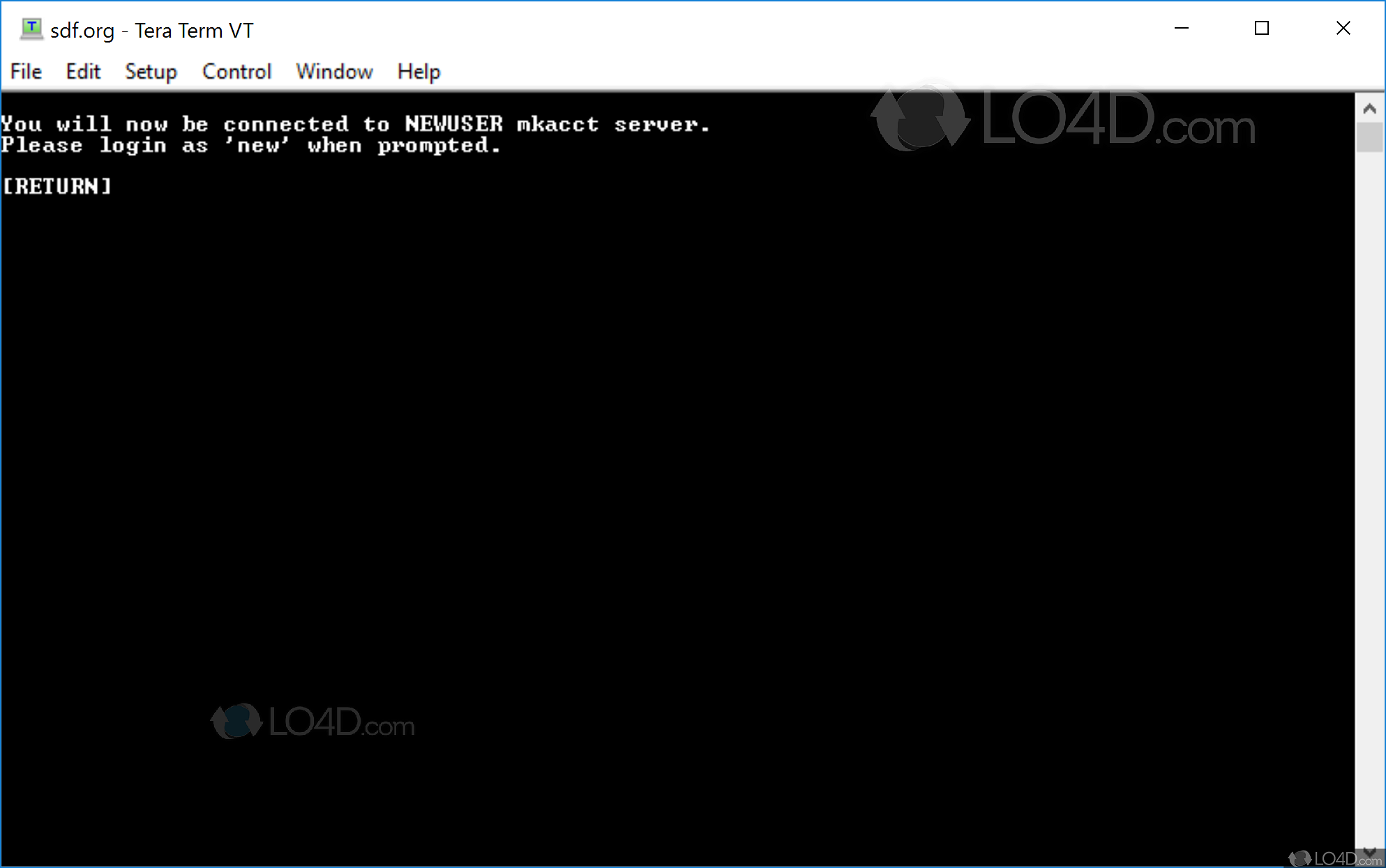
Tera Term – это уникальное программное обеспечение, функционирующее как в виде командной строки, так и в режиме реального времени. Используя отдельные команды, пользователь ведет удаленное управление терминалами. Кроме этого, инструмент имеет массу полезных настроек. Безо всякого сомнения, можно назвать данное приложение универсальным программным обеспечением. Выделим главные функции утилиты:
- Возможность управления терминалами в режиме реального времени.
- Данные авторизации вводятся в автоматическом режиме.
- Выполнение передачи файлов.
- При желании пользователь может записывать лог-файлы.
- Подключенное оборудование можно программировать и перезагружать при необходимости.
Программа часто обновляется, что позволяет использовать различные новые технологии и коррективы. Благодаря этому программное обеспечение не устареет.

Типы технологий виртуальной реальности
В зависимости от технического обеспечения и восприятия, виртуальная реальность классифицируется по различным типам:
Эффектом полного погружения
Присутствие пользователя в виртуальной среде кажется наиболее реальным при наличии трех действующих условий:
- высокой детализации интерактивного мира, что делает его максимально натуральным и убедительным;
- высокотехнологичного программного обеспечения, с помощью которого происходит распознавание действий пользователя и реакция на них в режиме реального времени;
- специального оборудования, которое подключается к компьютеру и создает эффект полного погружения, позволяя человеку изучить виртуальную среду.
Виртуальная реальность без погружения
Этот тип означает симуляцию реальности с использованием качественного звука и изображения, трансляция которых осуществляется на широкоформатном экране. При этом полного погружения в виртуальный мир не происходит, пользователь является лишь наблюдателем.
Такая технология виртуальной реальности применяется в демонстрации различных проектов, как, например, 3D-реконструкция или трехмерные модели зданий, разрабатываемые архитекторами.
Несмотря на то, что подобное средство не отвечает всем требованиям виртуальной реальности, его к ней относят благодаря тому, что в сравнении с другими мультимедийными приемами он позволяет глубже окунуться в альтернативную среду.
Виртуальная среда с обобщенной инфраструктурой
К такому типу относятся Second Life и Minecraft. Единственное, что не позволяет причислить эти миры к виртуальной среде в полной мере, это отсутствие эффекта глубокого погружения. Правда, в отношении Minecraft это относится лишь к версии со стандартным управлением, потому что более поздняя, созданная для виртуальной реальности игра поддерживает шлемы Oculus Rift и Gear VR.
И все же технологий этих игр предусматривает взаимодействие с другими пользователями, что не характерно для типичной виртуальной реальности.

Виртуальная среда с обобщенной инфраструктурой
Интерактивные миры популярны не только в индустрии игр. Например, такие платформы, как 3D Immersive Collaboration и Open Cobalt, используются при организации учебных процессов, которые обеспечивают работу с эффектом присутствия.
Сегодня разработка технологии виртуальной реальности направлена на то, чтобы достичь одновременно абсолютного погружения и взаимодействия с другими участниками.
Виртуальная реальность на основе современных интернет-технологий
На базе платформы Virtual Reality Markup Language, похожей на html, эксперты в области компьютерных технологий изобрели новый способ создания виртуальной среды. Интересно, что на некоторый период времени данный метод потерял свою актуальность. Однако сегодня интерес к технологии вновь растет, и, возможно, в будущем виртуальная реальность будет моделироваться именно с применением интернет-технологий.
Для вас подарок! В свободном доступе до
05.11
Скачайте ТОП-10
нейросетей, которые помогут облегчить вашу работу
Чтобы получить подарок, заполните информацию в открывшемся окне
Перейти
Скачать
файл
Дополненная реальность (AR)
Технология дополненной реальности позволяет изменить восприятие пользователя, добавляя в настоящий мир виртуальные элементы. То есть мы получаем информацию из двух источников сразу. В качестве примера AR можно привести PokemonGo, правда, он довольно прост.
Строго говоря, дополненная реальность не является виртуальной в полном смысле этого слова. Тем не менее, при ее создании используются аналогичные инструменты и решаются похожие проблемы, что и при моделировании настоящего интерактивного мира. В частности, требуется найти способ для возможности вычисления устройством точного месторасположения, учитывать и подстраиваться под происходящие в реальности изменения.
Собственно, именно поэтому технологии виртуальной и дополненной реальности тесно взаимосвязаны.
Что будут представлять собой «Яга» и «Ежка»
Команда «Ростелеком – ИТ» ежегодно наращивала экспертизу в создании собственных дополнений для продуктов Atlassian и построении сложных систем управления проектами, пояснили в компании. Уход австралийских разработчиков из России и проведение анализа доступных российских аналогов была факторами для принятия решения о создания собственных продуктов для управления проектами и базой знаний.
Центральное звено будущего семейства продуктов – «Яга». Эта система отвечает за управление задачами и информационными статьями, она также предназначена для управления проектами и предоставляет производственный конвейер разработки информационных систем – от генерации идей до управления «установкой» релизов».
«Задачей создания «Яга» было не просто скопировать привычные для многих Jira и Confluence, но и превзойти их, анализируя собственный многолетний опыт, — пояснили в пресс-службе «Ростелекома», — Если Jira приходилось дополнять необходимыми функциями, то в «Яге» большинство дополнений будут в базовой версии. Одной из важных функций является возможность автоматического переноса проектов из Jira в «Ягу», что значительно упрощает и облегчает переход на новую систему без потери времени и задач».
На данный момент «Яга» проходит стадию MVP (минимально жизнеспособный продукт), коммерческий запуск запланирован на начало 2024 г. Также сейчас уже доступен другой продукт – «Ежка», представляющий упрощенную версию «Яги», но функциональнее известного Trello. Продукт предназначен для управления проектами небольших команд или индивидуальный задач.
Возможности программы
Популярная программа поддерживает множество функций. Основными являются такие, как:
- Обеспечение эмуляции. Комплекс программных средств для копирования.
- Исходный код. Входные данные для преобразования программы.
- Тестирование сети. Тест скорости интернета.
- Индекс помощи. Встроенные подсказки.
- Эмулятор терминала. Модификация систем.
- Доступ к соединению с протоколом. Доступ к набору правил и использованию интерфейса.
- Безопасность. Данные и запросы видны только пользователю.
- Шифрование. Полное обеспечение безопасности.
Чтобы бесплатно установить программу на Windows 11, 10, 8, 7, XP, Vista с разрядностью в 64,32 бит, нужно выполнить следующее:
Подключение и использование Node-RED.
Node-RED — это инструмент для визуального программирования выполненный на платформе Node.js. Под Windows поставляется в виде JavaScript файлов и модулей dll. По сути является сервером выполняющим JavaScript скрипты и дополняемый специализированными визуальными и не визуальными компонентами. Инструмент довольно компактный и FreeMaster Lite его целиком содержит в себе. Кроме того FreeMaster Lite добавляет в свой дистрибутив Node-RED компоненты для доступа к переменным через протокол FreeMaster. Есть несколько визуальных и компонент и основная масса для доступа к данным различного типа. Подключение к целевой плате происходит через поставляемые модули dll. Рекомендуемые варианты: через COM порт и через TCP подключение. В нашем случае было интересно TCP подключение.




Чтобы запускать Node-RED надо проинсталлировать FreeMaster Lite. Там потребуется получить бесплатную лицензию на сайте NXP.
После инсталляции файлы конфигурации с расширением .fmcfg будут открываться утилитой node.exe из пакета FreeMaster Lite.
Был создан демонстрационный файл конфигурации Node-RED_FreeMaster_example_config.fmcfg с текстом:
И был создан сам демонстрационный проект Node-RED_FreeMaster_example_proj.json
Проекты в Node-RED хранятся в формате JSON файлов.
Чтобы запустить проект надо скачать и щёлкнуть на файле конфигурации Node-RED_FreeMaster_example_config.fmcfg . Запустится утилита node.exe и она в свою очередь откроет окно браузера с приложением Node-RED. В приложении Node-RED надо импортировать наш файл проекта Node-RED_FreeMaster_example_proj.json через Clipboard.
 Вид меню при импорте проекта
После этого можно будет увидеть такое представление. В правой панели debug отображаются результаты работы созданного проекта.

Окно работающего проекта
К сожалению впечатление от компонентов FreeMaster в среде Node-RED осталось посредственным. Подключение TCP постоянно обрывалось. Компонент осциллографа не захотел работать, так и осталось неясным как это выглядит в работе. Для каждого типа данных (int, unsigned int, float … ) приходится использовать предназначенный для этого типа компонент. Это вызывает поток ошибок. Скорость получения данных не удалось сделать быстрее одного раза в секунду. Словом громоздкость и ограниченность компонентной палитры делают такое решение на базе Node-RED менее полезным чем представлялось.
В Node-RED остаётся вариант для подключения к устройствам по протоколу TCP без всяких промежуточных протоколов, но тогда возникает необходимость реализации согласованного кодирования и агрегации данных на обоих концах. Т.е. придётся по сути писать с нуля заменитель протокола FreeMaster на целевой платформе. А это противоречит поставленной цели потратить как можно меньше времени на разработку механизмов передачи телеметрии. Однако Node-RED оставляем в своём наборе инструментов как довольно занимательную штуковину если она будет эволюционировать.
Использование MQTT
Про MQTT были статьи :
-
Протокол MQTT и открытый проект клиента MQTT на Delphi
По прежнему для брокера и клиентской части на ПК я использую проект Eclipse Mosquitto. Библиотека хорошо себя зарекомендовала в приложениях от Windows 7 до Windows 11.
В Azure RTOS есть хорошая библиотека поддержки работы по MQTT.
Может показаться необычным, но в данном проекте используется, хотя разных типов передаваемых данных довольно много. Дело в том, что в данном случае топики используются как логические каналы передачи данных. По сути MQTT брокер немного превращается в прокси сервер. Был разработан для передачи трафика через топики. Причём блоки данных сжимаются специальным компрессором для экономии трафика. А исходные данные и команды кодируются в формате JSON в блоки в которых могут помещаться значения десятков и сотен переменных и параметров.
Такой подход значительно экономит MQTT трафик, когда речь идёт о больших потоках данных, экономит усилия по управлению деревом топиков, но при этом остаётся возможность работы с облачными сервисами в традиционном стиле. MQTT с нашей кастомной надстройкой в открытом интернете мог бы заменить функциональность Telnet, FTP сервера и клиента, и другие протоколы. Так было бы проще обеспечить должный уровень защиты и надёжности канала связи. Если учесть релейные возможности MQTT брокеров, то тема становится ещё интересней. Кастомная надстройка сильно изменяет свойства нашего MQTT и к нему уже нельзя применять типичные сравнительные обзоры, как например тут LwM2M vs MQTT.
Работа с MATLAB Simulink
Как это выглядит на стороне ПК было описано в этой статье и в вот в это статье.Как и для всякого канала связи тут тоже нужно создать свою задачу в RTOS. только отправляет пакеты. Приёмом пакетов занимается задача сервера TCP, который создаётся . При создании сервера ему передаётся ссылка на обработки принимаемых пакетов. Функция обработки пакетов проверяет целостность данных и назначение команд и сигнализирует основной задаче о необходимости принять новую команду с данными. Работа с MATLAB интересна, когда обмен идёт в реальном времени. Т.е. работа ведётся в локальной сети, чтобы не беспокоится о разрывах канала связи. Устройство с Azure RTOS здесь безопасно может выступать сервером, а ПК клиентом. В данном проекте также сохранена функциональность тестирования SD карт от прошлых демо-проектов.