

Запись подкаста: Основные принципы
Запуск подкаста не требует больших усилий и инвестиций. Вот основы, которые необходимо предусмотреть, когда вы решаете, как записать подкаст.
- Микрофон: В подкастах главное — звук. Поэтому, если у вас плохой звук, ваша аудитория не настроится на него — независимо от того, насколько интересен ваш контент. Вы можете легко получить звук студийного качества, вложив деньги в хороший микрофон. Ознакомьтесь с этим руководством, чтобы найти лучший микрофон для вашего подкаста.
- Программное обеспечение для записи подкастов: Вы найдете множество вариантов, когда речь идет об аудиозаписи. В то время как некоторые из них могут помочь вам создать высококачественный звук за высокую цену, некоторые являются бесплатными программами для записи подкастов, которые помогут вам сэкономить деньги, когда вы решитесь войти в мир подкастов. При этом, чем дороже и сложнее программное обеспечение для записи подкастов, тем больше нагрузка на ваш компьютер и тем выше требования к аппаратному обеспечению.
- Компьютер: Будь то ПК, ноутбук или планшет — для работы приложения для записи подкастов вам понадобится компьютер. В то время как приложение будет делать часть записи, вам нужно будет обрабатывать функционирование, загружать и редактировать аудио и т.д. на компьютере. Убедитесь, что ваше устройство совместимо с выбранным вами программным обеспечением для записи или цифровой аудио рабочей станцией (DAW). Например, если вы используете программное обеспечение, которое необходимо загрузить, то запоминающее устройство вашего компьютера, операционная система и т.д. должны быть совместимы. В качестве альтернативы вы можете выбрать программу записи на основе браузера, например Wave.video, и не нагружать свой компьютер.
- Другие аксессуары: В дополнение к вышеупомянутым основам, вы можете использовать такие аксессуары, как микшер, микрофонная стойка, наушники, поп-фильтр и т.д., чтобы улучшить свой опыт подкастинга.
Передача звука: конденсаторный микрофон
Конденсаторный микрофон — один из наиболее популярных типов микрофонов, используемых для передачи звука. Он отличается высокой чувствительностью, широким диапазоном частот и точной передачей звуковых сигналов.
Конденсаторный микрофон имеет строение, в котором находится конденсаторный элемент. Он состоит из двух пластин, одна из которых неподвижна, а вторая при изменении давления звука колеблется и создает изменение емкости конденсатора. Таким образом, при попадании звука на микрофон, происходит изменение напряжения, которое передается в передающее устройство.
Для того, чтобы настроить конденсаторный микрофон для стримов, необходимо учесть несколько важных моментов. Во-первых, следует правильно подобрать место размещения микрофона, чтобы исключить попадание нежелательных шумов и эхо
Важно также установить микрофон на правильной высоте и направлении, чтобы достичь наилучшей передачи звука
Для улучшения качества звукозаписи с конденсаторным микрофоном также можно использовать поп-фильтры и вспомогательные устройства для шумоподавления. Они помогут устранить шумы воздушных потоков и другие нежелательные звуки, что повысит четкость и чистоту звука.
В общем, правильная настройка конденсаторного микрофона для стримов требует внимания к деталям и проведения необходимых мероприятий для устранения нежелательных звуков и достижения наилучшего качества звука. Следуя этим рекомендациям, вы сможете получить четкий и качественный звук при стриминге или записи ваших аудио материалов.
Как подключить конденсаторный микрофон к ноутбуку для записи – Основные сведения о микрофоне
Распространяйте любовь
Музыкальная индустрия – огромная часть всемирного развлечения, и стать ее частью не так сложно, как когда-то. В настоящее время испытать удачу может практически любой, у кого есть подходящее оборудование и немного таланта. Тем не менее, вы должны понимать, что конкуренция довольно жесткая, и пробиться к вершине может быть не самым легким делом.
Одним из самых важных элементов оборудования является микрофон. Микрофон необходим, если вы интересуетесь студийной записью, домашней записью, записью видео или любыми другими развлечениями, которыми вы, возможно, захотите заняться.
Существует два основных типа микрофонов: динамические и конденсаторные микрофоны. Хотя динамический микрофон является обычным и наиболее распространенным типом, конденсаторный микрофон считается лучшим продуктом, если вы хотите заниматься профессиональной записью, поскольку он более чувствителен и обеспечивает лучшее качество звука.
Конденсаторный микрофон – более сложное устройство, что является основной причиной того, почему он почти вдвое дороже динамического микрофона (хотя все зависит от модели). Какой бы конденсаторный микрофон вы ни выбрали, вам нужно знать, как подключить его к ноутбуку для записи. Без лишних слов, давайте рассмотрим несколько способов подключения конденсаторного микрофона к ноутбуку для записи.
Подключение базового микрофона к ноутбуку
Прежде чем мы объясним, как вы подключаете конденсаторный микрофон к ноутбуку, целесообразно узнать, как это можно сделать и с обычным микрофоном.
Первое, что вам нужно сделать. хочу искать именно гнездо для микрофона. Если на вашем ноутбуке есть микрофонный порт, это либо USB-разъем, либо разъем 1/8 дюйма, который совпадает с обычным разъемом для наушников. Вы можете подключить его к разъему для наушников и изменить настройки звука. После того, как вы его подключили, найдите такую программу, как Sound Recorder, и проверьте качество.
Если вы приобрели более качественный микрофон и хотите узнать, как подключить профессиональный динамический микрофон к ноутбуку , процесс почти такой же, за исключением того факта, что вам следует найти разъем XLR и купить соответствующий преобразователь, который позволит вам получить наилучшее качество сигнала.
Подключение конденсаторный микрофон к ноутбуку

Как мы уже упоминали выше, подключение конденсаторного микрофона – более сложный процесс, но это не то, что вы не можете сделать самостоятельно.
Во-первых, вам нужно получить подходящий микшер; Хотя это требуется не для всех ноутбуков, это лучший способ обеспечить высокое качество звука и сохранить работоспособность конденсатора, поскольку он обеспечивает фантомное питание.
Покупка микшера не должна вас пугать, поскольку есть доступные модели которые обеспечивают отличное качество. Еще одно вложение, которое вам следует сделать, если вы хотите добиться наилучших результатов, – это звуковая карта с разъемом 1/4 дюйма.
Как только вы это сделаете, вы должны подключить конденсаторный микрофон к микшеру и микшер к звуковой карте
И последнее, но не менее важное: вы должны найти подходящее программное обеспечение для записи и повеселиться
Поищите пробные версии хороших вариантов программного обеспечения для записи – мы рекомендуем приобрести Cakewalk или Audacity. Оба они не дорогие и предоставляют ряд различных вариантов записи, которые могут иметь огромное преимущество.
Преимущества приобретения конденсаторного микрофона
Есть ряд причин, по которым покупка конденсаторного микрофона – отличный шаг, если вы заинтересованы в профессиональной записи или карьере исполнителя.. Конденсаторный микрофон может обеспечивать расширенные частотные диапазоны, а также сохранять плоские частотные характеристики, что является огромным преимуществом, если вы участвуете в длительных сессиях записи.
При этом он довольно маленький и не займет много места. Наконец, правильный конденсаторный микрофон прослужит вам довольно много лет при правильном использовании и обслуживании и является отличным долгосрочным вложением.
Заключительные мысли
Инвестиции в хороший микрофон имеют решающее значение, если вы хотите быть частью индустрии развлечений. Конденсаторный микрофон не должен превышать ваш бюджет, и при надлежащем исследовании вы сможете получить хороший по доступной цене.
Советы по настройке направленности конденсаторных микрофонов
Конденсаторные микрофоны широко используются во многих областях, таких как студийная запись, сценические выступления и звукозапись на мероприятиях. Одним из важных параметров конденсаторных микрофонов является направленность, которую можно настроить для оптимальной записи звука. В этом разделе мы рассмотрим несколько советов по настройке направленности конденсаторных микрофонов.
1. Понимайте типы направленности
Существуют различные типы направленности конденсаторных микрофонов, включая кардиоидную, гиперкардиоидную, суперкардиоидную, омнидирекционную и фигуру восьми. Каждый тип имеет свои особенности и может быть оптимальным для определенных условий.
2. Используйте кардиоидную направленность для записи одного источника звука
Кардиоидная направленность является наиболее распространенным выбором для записи одного источника звука, такого как голос или инструмент. Он имеет форму сердца и позволяет микрофону собирать звук сфокусированно на передней стороне и минимизировать фоновые шумы.
3. Используйте омнидирекционную направленность для записи звука вокруг микрофона
Омнидирекционная направленность равномерно получает звук со всех направлений. Она полезна, когда вам нужно записать звуковой материал вокруг микрофона, например, для создания атмосферного эффекта или записи группового разговора.
4. Подбирайте достаточную дистанцию для получения оптимального звука
При записи с использованием направленных микрофонов важно правильно оценить оптимальную дистанцию между источником звука и микрофоном. Микрофоны могут иметь различные паттерны дальности, и выбор конкретной дистанции может помочь получить наилучший звук без искажений или шумов
5. Проверьте расстояние до источников шума
При настройке направленности конденсаторных микрофонов важно учитывать расстояние источников шума от микрофона. Если источник шума находится близко к микрофону, его звук может быть пойман и создавать помехи в записи
Подберите направленность и дистанцию микрофона так, чтобы минимизировать такие нежелательные эффекты.
6. Экспериментируйте с различными углами наклона микрофона
Иногда, чтобы достичь идеальной записи, нужно экспериментировать с углом наклона микрофона. Даже небольшое изменение угла может влиять на качество звука в зависимости от источника звука и окружающей акустики
Подберите оптимальный угол и обратите внимание на изменения в звучании
7. Используйте микрофонные предусилители для оптимизации сигнала
При работе с конденсаторными микрофонами может быть полезно использовать микрофонные предусилители, чтобы оптимизировать уровень сигнала и снизить уровень шума. Микрофонные предусилители могут увеличить чувствительность микрофона и обеспечить чистый и качественный звук записи.




8. Периодически проверяйте настройки звука
В процессе работы с конденсаторными микрофонами важно периодически проверять настройки звука и делать просьбы руководствуясь контекстом вашего проекта. Иногда небольшие изменения в настройках могут значительно повлиять на качество звука и привести к наилучшим результатам записи
Следуя этим советам, вы сможете настроить направленность конденсаторных микрофонов и получить оптимальный звук при записи. Не бойтесь экспериментировать и находить наилучшие настройки для вашего проекта.
Настройка уровня шума
Высокий уровень шума в залах ВКС может существенно осложнить комфортную передачу звука. Для того чтобы микрофоны работали оптимально, необходимо правильно настроить уровень шума.
- Оцените уровень шума: Перед началом настройки микрофонов проведите измерение уровня шума в зале. Это поможет определить необходимость регулировки уровня сигнала и подобрать наиболее подходящие настройки.
- Используйте шумоподавители: Важным шагом в настройке уровня шума является использование шумоподавителей. Эти устройства позволяют снизить шумы окружающей среды и фоновые звуки, улучшая качество звука и позволяя передать речь более четко.
- Регулируйте громкость: При настройке уровня шума необходимо также правильно подобрать громкость микрофона. Слишком низкая громкость может привести к тому, что звук будет плохо слышен, а слишком высокая — к искажению звука. Экспериментируйте с уровнем громкости, чтобы достичь оптимального результата.
Правильная настройка уровня шума в залах ВКС позволит улучшить качество звука и обеспечить комфортную передачу звукового сигнала. При необходимости, обратитесь к специалистам, которые помогут настроить микрофоны и обеспечить идеальное звучание на вашем мероприятии.
Подключение конденсаторного микрофона к компьютеру
Теперь, когда мы понимаем роль каждого из них, давайте двигаться дальше!
XLR-кабель к микрофону
Возьмите штекер кабеля XLR и подключите его к микрофону. При подключении к микрофону убедитесь, что он надежно закреплен. Многие кабели XLR имеют на конце небольшой зажим, который можно нажать, чтобы вставить блокирующий модуль. Вставьте кабель XLR в микрофон, пока не услышите «щелчок». Возможно, у вас не защелкнут кабель XLR — пока разъем кабеля XLR подключен, все в порядке.
Микрофон и кабель XLR к аудиоинтерфейсу
Затем мы берем женскую (или другую) сторону кабеля XLR и подключаем ее к аудиоинтерфейсу. Это простой процесс … просто подключите его и все. Некоторые аудиоинтерфейсы на самом деле не имеют щелчка, но имеют небольшой «паз», который напоминает ощущение, возникающее при полном подключении интерфейса. Когда вы это почувствуете или узнаете, значит, связь установлена, и вы готовы к следующему шагу.
Аудиоинтерфейс для компьютера
Если вы следите за нами, вы увидите, что теперь у нас есть микрофон, подключенный к кабелю XLR, и кабель XLR, подключенный к аудиоинтерфейсу. Теперь мы подключим аудиоинтерфейс к компьютеру.
Ваш аудиоинтерфейс может иметь один из нескольких типов подключения к компьютеру:
- ThunderBolt
- USB 2.0
- USB 3.0
- USB-C
- Firewire
Вполне вероятно, что ваш интерфейс будет иметь разъем USB 2.0, 3.0 или USB-C. Thunderbolt и Firewire становятся менее популярными после USB-C.
В любом случае, независимо от способа подключения, просто возьмите кабель и следуйте инструкциям на аудиоинтерфейсе, чтобы подключить его. сначала к аудиоинтерфейсу. Когда одна сторона подключена к интерфейсу, возьмите другой конец (штекер) и подключите его к компьютеру. Вуаля! Выполнено.
Подключить фантомное питание
Затем включите фантомное питание. Фантомное питание используется для питания конденсаторных микрофонов. Чтобы получить хороший и громкий сигнал, его нужно включить. Для получения дополнительной информации см. статью Нужно ли конденсаторному микрофону фантомное питание?
Настройка микрофона и регулировка уровней
Вы уже сделали это. Ваш кабель XLR подключен к конденсаторному микрофону. Вы подключили микрофон и кабель XLR к интерфейсу. Вы подключили интерфейс к компьютеру и включили режим фантомного питания (48 В). Теперь вы можете настроить уровни записи.
Большинство аудиоинтерфейсов имеют ручку усиления, которая позволяет регулировать усиление входного сигнала, поступающего с конденсаторного микрофона на аудиоинтерфейс…. Отрегулируйте, чтобы добиться хорошей громкости звука
ВАЖНО! — Следите за тем, чтобы не было обрыва!
Клиппинг происходит, когда сигнал достигает красного цвета. Когда он светится красным, это означает, что сигнал превышает 0 дБ. Когда он превышает 0 дБ и начинается клиппирование, любой звук, проходящий через него, буквально клиппируется. Когда это происходит, в запись вносятся искажения, которые невозможно исправить!
Решение — отрегулировать ручку усиления и дополнительно проверить микрофон, говоря в него или играя на инструменте, когда сигнал зеленый.
Совет профессионала. Воспроизведите сигнал LOUD на своем конце и отрегулируйте его так, чтобы сигнал был непосредственно перед красным цветом (клиппинг). Это поможет вам успокоиться, поэтому, как бы громко вы ни говорили, вы вряд ли захлопнетесь.
Исправлен эффект эха микрофона в Windows 11/10.
Вы можете попробовать следующие предложения, чтобы исправить эффект эха микрофона в WIndows 11/10. Прежде чем продолжить, проверьте, где вы разместили микрофон для записи звука. Если он расположен рядом со стеной или другой отражающей поверхностью, вы почувствуете эффект эха в аудиовыходе. Кроме того, увеличьте расстояние между динамиками и микрофоном, если вы держите микрофон рядом с динамиками. Это связано с тем, что звук, выходящий из динамиков, может попасть в микрофон и создать эффект эха.
- Запустите средство устранения неполадок с записью звука.
- Отключить усиление микрофона
- Отключите параметр «Прослушивать это устройство».
- Отключить стереомикс
- Отключить все звуковые эффекты в Enhancements
- Обновите или переустановите драйвер микрофона
Ниже мы подробно объяснили все эти исправления.
Программы для Windows, мобильные приложения, игры – ВСЁ БЕСПЛАТНО, в нашем закрытом телеграмм канале – Подписывайтесь:)
1]Запустите средство устранения неполадок с записью звука.
Средства устранения неполадок — это автоматизированные инструменты в операционной системе Windows, которые помогают пользователям устранять некоторые распространенные проблемы на своих устройствах. У вас проблемы с микрофоном. Поэтому запуск средства устранения неполадок с записью звука может решить проблему. Чтобы запустить средство устранения неполадок с записью звука, выполните следующие действия:
- Нажмите «Поиск Windows» и введите «Панель управления».
- Выберите Панель управления из результатов поиска.
- В строке поиска панели управления введите устранение неполадок.
- Щелкните Устранение неполадок.
- Теперь нажмите «Оборудование и звук».
- Нажмите «Запись звука», чтобы запустить средство устранения неполадок с записью звука.
- Нажмите «Далее», и пусть средство устранения неполадок обнаружит и устранит проблемы.
2]Отключить усиление микрофона
Если звуковая карта, установленная на вашем ноутбуке, поддерживает усиление микрофона, ее отключение может помочь решить проблему. Шаги для того же написаны ниже:
- Нажмите на Windows Search и введите панель управления. Выберите Панель управления из результатов поиска.
- В Панели управления убедитесь, что для режима просмотра по категории установлено значение «Категория».
- Щелкните Оборудование и звук.
- Теперь нажмите Звук. Появится диалоговое окно Звук.
- Выберите вкладку «Запись» и щелкните правой кнопкой мыши микрофон.
- Выберите Свойства.
- Выберите вкладку «Уровни» и снимите флажок «Усиление микрофона» (если он доступен). Если вместо флажка есть ползунок, переместите ползунок в точку, где он показывает 0 дБ.
Проверьте, устранена ли проблема. Если нет, попробуйте следующее решение.
3]Отключите функцию «Прослушивать это устройство».
Если проблема не устранена, может помочь отключение функции прослушивания этого устройства. Многие пользователи сочли этот метод эффективным для устранения эффекта эха на своих микрофонах. Вы также должны попробовать это. Шаги по отключению функции «Прослушать это устройство» описаны ниже.
- Откройте диалоговое окно «Звук», выполнив шаги, описанные в предыдущем методе.
- Перейдите на вкладку «Запись» и выберите свой микрофон.
- Нажмите кнопку «Свойства» в правом нижнем углу.
- В окне «Свойства микрофона» выберите вкладку «Прослушивание».
- Снимите флажок Прослушивать это устройство.
- Нажмите «Применить», а затем нажмите «ОК», чтобы сохранить изменения.
Как отключить эхо микрофона в Windows 11?
Чтобы ваш микрофон не эхал в Windows 11, проверьте, включена ли функция усиления микрофона для вашего микрофона. Если вы обнаружите, что эта функция включена, отключите ее. Если на вашем компьютере нет возможности отключить усиление микрофона, переместите ползунок на 0 дБ. Это отключит усиление микрофона.
Другие эффективные способы остановить эхо микрофона — отключить следующие функции:
- Прослушать это устройство
- Стерео микс
- Все звуковые эффекты в Enhancements
Можно ли убрать эхо из звука?
Во время записи звука мы не всегда можем получить тихое место. Из-за этого записанный звук содержит некоторые помехи в виде фонового шума. Если ваш записанный звук имеет фоновый шум или эффект эха, вы можете удалить его с помощью некоторого бесплатного программного обеспечения для шумоподавления. Если вы будете искать в Интернете, вы найдете множество бесплатных программ для шумоподавления и онлайн-инструментов.
Надеюсь это поможет.
Читать далее . Исправьте задержку звука Bluetooth в Windows 11/10.


Программы для Windows, мобильные приложения, игры – ВСЁ БЕСПЛАТНО, в нашем закрытом телеграмм канале – Подписывайтесь:)
7 Как настроить микрофон
Чувствительно микрофона можно регулировать. В зависимости от модели звуковой карты, в настройках подключённого микрофона (правой кнопкой по строке с микрофоном — «Свойства») будет один или два регулятора:
 Настройка чувствительности микрофона на вкладке Уровни
- Первый ползунок под надписью «Микрофон» будет всегда. Это основной регулятор чувствительности микрофона.
- Настройка «Усиление микрофона» встречается отвечает за дополнительное усиление уже полученного звуковой картой звука. Иногда этого пункта может не быть, зависит от модели звуковой карты.
Советую ставить усиление (нижний ползунок) на 0.0 дБ и двигать только верхний. Таким образом шумы, если они есть при записи аудио, не будут лишний раз программно усиливаться.
Если при записи происходит перегрузка («зашкаливание» звука, когда громкие звуки превращаются в хрип), стоит снизить чувствительность микрофона. На практике дешёвые (до 2 тысяч рублей) микрофоны недостаточно чувствительны, чтобы вызвать перегрузку, поэтому можете спокойно ставить 100% чувствительности.
Кстати, в Скайпе есть удобная настройка авторегулировки громкости, которая будет «дёргать» этот ползунок сама.
Регулировка громкости — это хорошо. Ещё лучше, когда аудиокарта поддерживает наложение фильтров сразу при получении звука. Для записи это не очень полезно, потому что качество обработки оставляет желать лучшего, проще почистить звук потом. Для общения в реальном реальном времени наоборот, звуковые фильтры сослужат хорошую службу, убирая шум и подстраивая громкость. Фильтры смотрите на вкладке «Улучшения»:

Вкладка «Улучшения» будет доступна только в том случае, если микрофон подключён и звуковая карта поддерживает фильтры.
Типичные фильтры, доступные на большинстве современных звуковых карт:
- Удаление постоянной составляющей — помогает избавиться от «захлёбывающегося» звука. Упрощённо говоря, делает слишком громкие звуки тише, из-за чего их становится слышно вместо громыхающих помех. Можно включить, если ваша цель — общение по Интернету. Когда вы отдаляетесь или, наоборот, слишком близко к микрофону, удаление постоянной составляющей избавляет от звуковых помех. Для записи подкастов, начитки текста, когда от микрофона не убегаете, лучше выключить этот фильтр и просто настроить громкость записи.
- Подавление шума — при возникновении однообразного шума фильтр срезает его частоты. При общении по Скайпу можно включить, но для записи речи лучше выключить и почистить запись от шума позже, т.к. из-за фильтра подавления шума речь теряет частоты и звучит как из банки.
- Подавление эхо — теоретически должно помогать при эхе, когда звук из колонок улавливается микрофоном, снова воспроизводится колонками и так далее, пока зацикленный звук не превращается в визг. На практике работает из рук вон плохо, ухудшая запись и пропуская эхо. В общем, если собеседники жалуются на то, что слышат себя, включите фильтр — авось поможет. Или наденьте наушники, чтобы микрофон слышал только вас.
Два совета:
Audacity
Audacity — программа для звукозаписи и обработки на русском языке, подходящая для пользователей с базовыми навыками. Бесплатный редактор позволяет вести многодорожечную запись, настраивать баланс громкости прямо во время аудиозахвата. Так как софт разрешает вести аудиозапись параллельно проигрыванию открытого трека, его можно использовать для наложения вокала на минусовку, озвучки фильмов и так далее.
Готовый трек сразу становится доступен для обработки: в редакторе есть неплохой набор эффектов, каждый из которых можно детально настраивать. Присутствует несколько инструментов повышения качества звучания в полуавтоматическом режиме. Также есть функции анализа трека и мониторинга подключенных устройств.

Плюсы:
- поддерживается аудиозахват на разные дорожки;
- базовые инструменты постобработки;
- ручная настройка качества создаваемых записей;
- выбор драйверов для захвата звука.
Минусы:
- не очень удобный в работе интерфейс;
- трудности с экспортом в mp3;
- для редактирования требуются хотя бы начальные навыки.
Как извлечь звук из видео — 7 способов
Запись звука на компьютере средствами Windows
Кликните правой кнопкой мыши по иконке звука в трее и выберите в меню «Записывающие устройства» (или «Звуковые устройства»).
С большой долей вероятности в открывшемся окошке на вкладке «Запись» вы обнаружите только микрофон, что, однако, не означает, что другие записывающие устройства недоступны. Кликаем ПКМ по пустому месту окна и выбираем в меню «Показать отключенные устройства». Если в списке появится «Стерео микшер» или «What U Hear», замечательно, его-то мы как раз и будем использовать для захвата звука. Нажмите по нему ПКМ, в меню выберите сначала «Включить», а затем «Использовать по умолчанию».
Сохранив настройки, запустите через меню Пуск стандартное приложение «Звукозапись» или «Запись голоса» (в Windows 10).
Как им пользоваться, полагаем, объяснять не нужно, вся работа здесь сводится к нажатию одной кнопки. Записываться аудио будет с динамиков, если же вам нужно произвести запись звука на компьютер с микрофона, вместо стерео микшера в настройках окошка «Звук» необходимо по умолчанию выбрать микрофон. Естественно, последний должен быть подключен к компьютеру.
Проверка и тестирование микрофона
После подключения и настройки профессионального конденсаторного микрофона необходимо проверить его работоспособность и качество звука. В данном разделе описаны основные методы проверки и тестирования микрофона.
1. Проверка подключения
Перед началом тестирования убедитесь, что микрофон правильно подключен к аудиоинтерфейсу или звуковой карте компьютера. Проверьте, что все кабели надежно подключены, а разъемы не имеют видимых повреждений.
2. Проведение звукового теста
Для тестирования микрофона просто произнесите несколько слов или предложений и проанализируйте полученный звук. Оцените громкость и чистоту звучания. Если звук слышится слишком тихо или имеет шумы или искажения, возможно, требуется дополнительная настройка или замена микрофона.
3. Использование тестовых программ
Существует множество специальных программ и приложений, которые позволяют провести более подробное тестирование микрофона. Они проверяют частотные характеристики, уровень шума, динамический диапазон и другие параметры работы микрофона. Одна из популярных программ для тестирования – Audacity. Скачайте и установите программу, следуйте инструкциям и проанализируйте результаты тестирования.
4. Проверка на разных устройствах
Для тестирования и проверки микрофона рекомендуется использовать несколько разных устройств, таких как компьютеры, ноутбуки, планшеты и смартфоны. Подключите микрофон к каждому из устройств и проведите тестирование на всех
Обратите внимание, что разные устройства могут иметь разное качество звука, поэтому это поможет проверить работоспособность микрофона в различных условиях
5. Сравнительное тестирование
Для более детальной проверки качества звука рекомендуется провести сравнительный тест микрофона с другими аналогичными моделями. Подключите каждый микрофон по очереди и произнесите один и тот же текст
Обратите внимание на разницу в качестве звучания, громкости, наличии шумов или искажений. Сравнение поможет выявить потенциальные проблемы или преимущества вашего микрофона по сравнению с другими
6. Консультация профессионала
Если после всех проведенных проверок и тестирования у вас остаются сомнения или проблемы с качеством звука, рекомендуется обратиться к специалисту. Профессионал сможет оценить состояние микрофона, провести дополнительные тесты и дать рекомендации по улучшению работы вашего микрофона.
Необходимо помнить, что качество звука может зависеть не только от микрофона, но и от других факторов, таких как акустическая обработка помещения, настройки аудиоинтерфейса и программного обеспечения
Поэтому важно не только правильно настроить микрофон, но и учесть все дополнительные факторы для достижения наилучшего результата
Часть 3: Как записывать аудио на компьютер онлайн
Онлайн-аудиозапись — это еще один способ захвата системного звука и голоса с микрофона. Online Voice Recorder — это известное приложение, которое может помочь вам в решении различных задач. Обычно для этого требуется хорошее подключение к Интернету. Вот пример, чтобы показать вам процедуру.


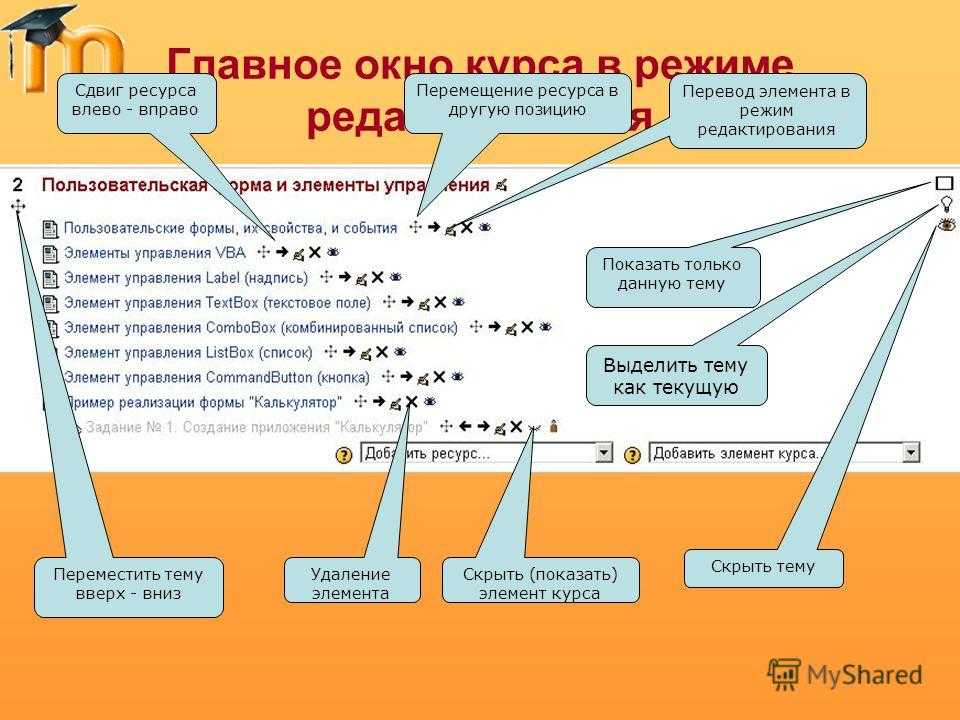


Шаг 1: Если вам нужно записать звук в Windows, откройте веб-браузер и посетите https://online-voice-recorder.com/. Это аудиорекордер 123APPS.
Шаг 2: Нажмите Настройки со значком шестеренки в правом нижнем углу и выберите нужный микрофон. Когда вы будете готовы, нажмите на Запись кнопку с красным значком микрофона, чтобы начать запись. Если будет предложено, разрешите ему доступ к вашему микрофону.
Шаг 3: Если вы хотите остановить аудиозапись, нажмите кнопку Stop кнопку и видим звуковую дорожку. Щелкните значок Play значок для предварительного прослушивания аудиозаписи. Более того, вы можете обрезать звуковую дорожку, перемещая ползунки, чтобы сохранить нужную часть.
Шаг 4Наконец, нажмите Сохраните и загрузите аудиозапись на свой компьютер в виде файла MP3. Когда вам нужно изменить настройки звука по умолчанию или другой аудиоформат, вы можете вместо этого выбрать профессиональный настольный аудиомагнитофон.
Установка и подключение микрофона
Для качественного стриминга важно правильно установить и подключить конденсаторный микрофон. Следуйте следующим инструкциям:
- Выберите подходящее место для микрофона. Найдите тихую и отгороженную от посторонних шумов область, чтобы минимизировать помехи во время записи. Избегайте мест с эхом или сильным звуковым отражением.
- Установите микрофон на подставку или платформу. Использование подставки или платформы поможет предотвратить вибрации и другие нежелательные звуки, которые могут возникнуть при перемещении микрофона.
- Подключите микрофон к компьютеру или аудиоинтерфейсу. Вставьте штекер микрофона в соответствующую аудиовходную разъем компьютера или аудиоинтерфейса. Если используется аудиоинтерфейс, настроить его конфигурацию соответствующим образом.
- Настройте уровень громкости микрофона. Откройте настройки звука на компьютере и установите оптимальный уровень громкости для микрофона. Необходимо, чтобы звук был достаточно громким, но не искажался и не создавал помехи.
- Проверьте качество звука и настройки. Запишите короткий аудиофайл, чтобы убедиться, что звуковой сигнал от микрофона записывается без искажений и шумов. При необходимости отрегулируйте настройки или расположение микрофона.
Следуя этим шагам, вы сможете установить и подключить конденсаторный микрофон для качественного стрима. Помните, что регулярное обслуживание и уход за микрофоном также помогут поддерживать его работоспособность и качество звука на высоком уровне.
Немного предыстории, прежде чем мы начнем
Что такое XLR кабель?
Кабель XLR — это трехконтактный кабель, используемый для подключения микрофона или аналогичного аудиоустройства (например, динамика монитора) к аудиоинтерфейсу. Они могут обеспечить превосходный сигнал в различных аудиоприложениях. В основном они могут передавать сбалансированный сигнал, что означает, что в аудиосигнале будет гораздо меньше нежелательных шумов от любых помех. Оригинальный аудиосигнал сохраняется в высоком качестве, и этот сигнал передается на большие расстояния.
Что такое конденсаторный микрофон?
Конденсаторный микрофон — это разновидность конденсаторного микрофона. Микрофон более высокого качества, для воспроизведения звука которого требуется дополнительный источник питания. Этот источник питания обеспечивает более четкий и качественный аудиосигнал, чем обычный динамический микрофон. Конденсаторные микрофоны используются во многих сценариях, таких как запись вокала, ударных, инструментов и т.д. Д.
Что такое аудиоинтерфейс?
Аудиоинтерфейс — это устройство, позволяющее записывать звук, который подается через кабели XLR на компьютер или воспроизводится вслух через студийные мониторы. Задача аудиоинтерфейса — взять аналоговый сигнал (ваш микрофон) и превратить его в цифровой сигнал в вашей DAW (цифровой аудио рабочей станции).
Почему компьютер или ноутбук?
Компьютер или ноутбук — это то, как мы передаем сигнал с микрофона по XLR-кабелю на аудиоинтерфейс и на наши компьютеры. Мы сохраняем аудиосигнал там, чтобы впоследствии легко получить доступ к записи. Это важный шаг!