

Основные пути и правила
Кэш Windows 7 хранится в различных папках и директориях на жестком диске компьютера. Знание основных путей поможет вам найти и удалить ненужные файлы кэша, освободив тем самым место на диске и повысив производительность системы.
Вот основные пути, где может храниться кэш Windows 7:
- %LocalAppData%\Microsoft\Windows\Temporary Internet Files – в этой папке хранятся временные файлы интернета, включая кэш браузера.
- %LocalAppData%\Microsoft\Windows\Explorer – здесь находится кэш значков, а также файлы, связанные с расширениями и шаблонами.
- %LocalAppData%\Microsoft\Windows\Caches – в этой папке хранятся различные файлы кэша, включая кэш значков и кэш эскизов.
- %LocalAppData%\Microsoft\Windows\WebCache – путь к кэшу веб-страниц, который используется в Internet Explorer.
Кроме указанных папок, также существуют и другие места, где могут храниться временные файлы и кэш Windows 7. При удалении файлов из этих папок рекомендуется быть осторожным и удалить только ненужные файлы, чтобы не повредить работу системы.
При работе с кэшем Windows 7 важно помнить о некоторых правилах:
- Перед удалением файлов из папок кэша рекомендуется закрыть все запущенные программы и браузеры, чтобы избежать конфликтов и ошибок.
- Не рекомендуется удалять все файлы из папок кэша целиком, так как некоторые файлы могут быть использованы системой или программами.
- Периодически очищайте кэш Windows 7, чтобы освободить место на диске и повысить производительность системы.
- Используйте специальные программы для очистки кэша, которые автоматически найдут и удалят ненужные файлы, соблюдая правила безопасности.
Соблюдение основных путей и правил поможет вам эффективно управлять кэшем Windows 7 и получить максимальную производительность системы.
Очистка списка USB-накопителей
На некоторых режимных объектах к компьютеру разрешено подключать только флешки, зарегистрированные в журнале. Причем, как водится, журнал самый что ни на есть обычный — бумажный. То есть сам компьютер никак не ограничивает подключение незарегистрированных накопителей. Не ограничивает, зато протоколирует! И если при проверке обнаружат, что пользователь подключал незарегистрированные накопители, у него будут проблемы.
Мы ни в коем случае не советуем тебе пытаться украсть военные секреты, но умение очищать список недавно подключавшихся накопителей может пригодиться и в других жизненных ситуациях. Чтобы сделать это, загляни в следующие разделы реестра:
Вот они — все накопители, которые ты подключал к своему компу.
Раздел реестра с историей подключения накопителей
Казалось бы, нужно просто взять и все почистить. Но не тут-то было! Во-первых, разрешения на эти ветки реестра установлены таким образом, что ты ничего не удалишь даже в «семерке», не говоря уже о «десятке».
 Упс…
Упс…
Во-вторых, назначать права и разрешения вручную долго, особенно если накопителей много. В-третьих, права админа не помогут. Скриншот выше был создан, когда я выполнял операцию удаления как раз с правами админа. В-четвертых, кроме этих двух разделов, нужно почистить еще длинный список разделов. Причем их нужно не просто удалять, а грамотно редактировать.
Если тебе по каким-то причинам понадобится сделать все вручную, то ищи по ключевым словам MountPoints, MountedDevices DeviceClasses и RemovableMedia. Но куда проще использовать готовую программу, которая сделает все за тебя. На некоторых форумах для этого рекомендуют USBDeview. Однако я ее протестировал и заявляю, что она вычищает информацию далеко не из всех нужных разделов. USBSTOR и USB продолжают содержать информацию о подключавшихся носителях.
Могу порекомендовать программу USB Oblivion. Запусти ее, поставь галочку «Произвести реальную очистку». Параметр «Сохранить .reg-файл отмены» можешь включить или нет, но если цель не проверить программу, а подготовиться к грядущей инспекции компьютера, то лучше выключить.
USB Oblivion
Программа не только чистит реестр, но и выводит подробный лог своих действий (см. ниже). Когда она завершит работу, не останется никаких упоминаний о подключении накопителей к компьютеру.
USB Oblivion в действии
Очистка списков недавних мест и программ
Начнем уборку со списков недавних мест и программ. Список недавних (в Windows 10 — часто используемых) программ находится в главном меню, а список недавних мест — в проводнике.
 Список часто используемых программ в Windows 7 и 10
Другие статьи в выпуске:
Xakep #208. Атака на сигналку
- Содержание выпуска
- Подписка на «Хакер»-60%
 Список часто используемых папок и последних файлов
Как отключить это безобразие? В Windows 7 — щелкнуть правой кнопкой мыши на кнопке «Пуск», выбрать «Свойства» и в появившемся окне снять обе галочки в разделе «Конфиденциальность».
Отключаем хранение списка последних программ в Windows 7
Чтобы очистить список последних мест и документов, нужно удалить содержимое каталога . Для этого открой командную строку и выполни две команды:
Также не помешает удалить содержимое каталога . В нем хранятся последние файлы, которые отображаются в списке перехода:
Далее эти строчки пригодятся нам, когда будем писать собственный скрипт для очистки системы от следов нашего пребывания в ней.
Чтобы последние файлы очищались автоматически при выходе, нужно включить политику «Очищать журнал недавно открывавшихся документов при выходе», которая находится в разделе «Конфигурация пользователя\Административные шаблоны\Меню «Пуск» и панель задач».
Теперь переходим к Windows 10. Отключить список недавно добавленных и часто используемых приложений можно через окно «Параметры». Открой его и перейди в раздел «Персонализация», пункт «Пуск». Отключи все, что там есть.
Отключение хранения списка программ в Windows 10
Кажется, что проблема решена, но это, увы, не совсем так. Если включить эти параметры снова, то все списки в таком же составе появятся вновь. Поэтому придется отключать эту фичу через групповую политику. Открой gpedit.msc и перейди в раздел «Конфигурация пользователя\Административные шаблоны\Меню «Пуск» и панель задач». Включи следующие политики:
- «Очистка списка недавно использовавшихся программ для новых пользователей»;
- «Очистить журнал недавно открывавшихся документов при выходе»;
- «Очистить журнал уведомлений на плитке при выходе»;
- «Удалить список программ, закрепленных в меню „Пуск“».
 Групповая политика
Очистить недавние места в Windows 10 проще, чем в «семерке». Открой проводник, перейди на вкладку «Вид» и нажми кнопку «Параметры». В появившемся окне отключи параметры «Показывать недавно использовавшиеся файлы на панели быстрого доступа» и «Показывать часто используемые папки на панели быстрого доступа». Не забудь нажать кнопку «Очистить».
Параметры папок Windows 10
Как видишь, у такой простой задачи, как очистка последних объектов, довольно непростое решение. Без редактирования групповых политик — никуда.
Расположение сервера vPower NFS
Если вы храните резервные копии в хранилище резервных копий Microsoft Windows, настоятельно рекомендуется включить сервер vPower NFS в этом хранилище резервных копий. В этом случае Veeam Backup & Replication может установить прямое соединение между репозиторием резервных копий и ESXi, где смонтировано хранилище данных vPower NFS.
Veeam vPower NFS также может работать на любом сервере Microsoft Windows в инфраструктуре резервного копирования, включая сам сервер резервного копирования. Однако в этом случае производительность проверки восстановления может ухудшиться. Соединение между хостом ESXi и репозиторием резервных копий разделено на две части:
С хоста ESXi на сервер vPower NFS.
С сервера vPower NFS в репозиторий резервных копий
Как почистить кэш 1С
Для этого надо найти, где хранятся временные файлы программы 1С. Для этого зайдем в настройку информационной базы в окне запуска 1С — кнопка Настройка.

В окне настройки видим путь к папке, где хранятся временные файлы программы:
C:\Users\username\AppData\Roaming\1C\1cv8\tmplts.

Кэш 1С будет располагаться в папке — C:\Users\username\AppData\Roaming\1C\1cv8\ или C:\Users\User\AppData\Local\1C\1Cv8, где username — имя пользователя системы, а расположение папки 1Cv8 может немного отличаться в зависимости от версии платформы 1С.
В папке находится множество разных непонятных папок — это и есть кэш наших баз 1С и их можно удалить, предварительно завершив работу в информационных базы.


Если откроем одну из этих папок, то в ней увидим каталоги, создаваемые автоматически программой 1С — Config, ConfigSave, DBNameCache, SICache, в которых хранится множество файлов, кэширующих различные компоненты конфигурации.
Что делать, если папку AppData не видно
Папка AppData — скрытая папка. Может быть так, что вы зашли в каталог пользователя и не видите ее. Для этого нужно включить настройку, чтобы в папках отображались скрытые файлы. Зайдя в нужную папку, нажать кнопку Alt на клавиатуре (появится строка меню папки) и зайти в пункт меню Сервис — Параметры папок.


В открывшемся окне, на вкладке Вид, установим переключатель в положение Показывать скрытые файлы, папки и диски.

Укажите расположение данных

Шаг Мастера размещения данных доступен, если вы вручную настроили параметры установки.
Вы можете указать, где хранить кэш записей и данные индекса.
В разделе Записать кэш для немедленного восстановления укажите путь к папке ИК-кэша. В папке IR Cache хранится кэш записей для компьютеров, которые запускаются во время операций проверки восстановления или резервного копирования. Убедитесь, что у вас есть как минимум 10 ГБ свободного места для хранения записи кэша.
По умолчанию мастер установки создает папку IR-кэша, например, на томе с максимальным свободным пространством. B. C:\ProgramData\Veeam\Backup\IRCache.
Вам не нужно настраивать это расположение данных для сред Microsoft Hyper-V.
В разделе «Каталог гостевой файловой системы» укажите путь к папке, в которой будут храниться индексные файлы.
По умолчанию мастер установки создает папку VBRCatalog, например, на томе с максимальным свободным пространством. Например: C:\VBRCatalog.
Удаление списка последних документов Microsoft Office
Для удобства пользователей список последних документов хранят все программы офисного пакета
Чтобы пресечь это безобразие, в новых версиях Office нужно в параметрах перейти в раздел «Дополнительно», установить число последних документов равным единице (обрати внимание — на скриншоте есть два параметра, которые нужно поменять на единицу). Значение 0 программа установить не позволит, поэтому последним нужно будет открыть какой-нибудь безобидный файл
 Параметры Word 2016
В более старых версиях на вкладке «Общие» окна параметров можно либо тоже установить значение , либо вообще отключить параметр «Помнить список из N файлов».
 Word 2003
Исправить рабочие диски Photoshop заполнены
Если вы видите Не удалось выполнить команду, потому что рабочие диски Чтобы устранить проблему, выполните следующие действия:
Удалите временные файлы Photoshop Увеличьте пространство на рабочем диске Изменить местоположение рабочего диска Отключите восстановление Photoshop Разрешите Photoshop использовать больше ОЗУ
Убедитесь, что вы четко понимаете, как изменения повлияют на работу.
1] Удалить временные файлы Photoshop
Открыть запрос «Выполнить» (Win + R). Введите% temp% и нажмите клавишу Enter. В папке выберите все файлы с именами Photoshop или PST. Для удаления используйте Shift + Delete. файлы навсегда
2] Увеличить пространство рабочего диска
Photoshop рекомендует использовать как рабочий диск не менее 6 ГБ дискового пространства. Если у вас недостаточно свободного места на диске, используемом в качестве рабочего диска, вам необходимо увеличить его. Мы все, что минимальное местоположение по умолчанию не работает большую часть времени.
Чтобы вычислить, если свободное пространство на вашем рабочем диске составляет 10 ГБ, доступное дисковое пространство, которое будет учтено Photoshop, равно 10-6.=4 ГБ, и этого может быть недостаточно.
Вы можете изменить расположение или удалить ненужные элементы, чтобы освободить место.
3] Изменить расположение рабочего диска
Если у вас есть запасной жесткий диск или другой раздел на вашем компьютере, вы можете заменить его на него, хотя мы по-прежнему рекомендуем использовать SSD через жесткий диск и внешнее расположение.

Откройте Photoshop и перейдите в Настройки. Выберите Правка> Настройки> Рабочие диски (Win) или Photoshop> Настройки> Рабочие диски (Mac). Чтобы изменить порядок рабочих дисков, нажмите кнопки со стрелками и затем выберите новый местоположение.Нажмите ОК. Чтобы применить изменения, перезапустите Photoshop.
4] Отключить Photoshop Recovery
Adobe Photoshop автоматически сохраняет файлы по мере того, как вы работаете с ними, но это увеличивает объем оперативной памяти, которую использует приложение. Вы можете отключить сохранение с автоматическим восстановлением, если вам бесполезно освобождать место на рабочем диске.
Запустите Photoshop на своем ПК, нажмите «Файл»> «Настройки», а затем выберите «Обработка файлов». Снимите флажок с надписи Автоматически сохранять информацию для восстановления.
5] Разрешить Photoshop использовать больше ОЗУ
Рабочие диски используются, когда объем ОЗУ недостаточен для хранения всего. Если на вашем компьютере имеется избыточная оперативная память, вы можете выделить Photoshop для ее использования.
Откройте Photoshop и перейдите в”Настройки”. > Производительность На боковой панели установите флажок- Разрешить использование Photoshop. Введите объем оперативной памяти, который вы хотите использовать в Photoshop. Затем нажмите OK, чтобы применить изменения.
Почему Photoshop говорите, что мои рабочие диски заполнены?
Photoshop использует рабочие диски для сохранения истории файлов и других временных файлов. Поскольку он работает на выделенном дисковом пространстве, он продолжает заполняться всем, над чем вы работаете. Когда он заполнится, вы получите сообщение об ошибке.
Как очистить рабочий диск, не открывая Photoshop?
Откройте Photoshop и затем нажмите «Правка» в строке меню. Выберите «Очистить», а затем-«Все» . Он очистит место, занимаемое на рабочем диске. Если вы не можете открыть Photoshop из-за этой проблемы, вы можете удерживать клавиши Ctrl + Alt в Windows Cmd + Option в macOS, чтобы установить новый рабочий диск.
Не удалось инициализировать рабочие диски Photoshop, заполнены?
Рабочие диски используются Photoshop почти для всего, включая инициализацию. Когда он заполнен, Photoshop тоже не запустится.
Как сбросить Photoshop?
Используйте CTRL + ALT + SHIFT в Windows, чтобы запустить Photoshop, и когда спросите- Удалите файл настроек Adobe Photoshop -выберите”Да”. Вы также можете выбрать «Настройки»> «Общие» и нажать кнопку Сбросить настройки при выходе . Закройте Photoshop и перезапустите его.
Другой способ удалить файл настроек-перейти в Users//AppData/Roaming/Adobe/Adobe Photoshop /Настройки Adobe Photoshop и удалите все внутри него.
В macOS расположение установлено в Пользователи//Библиотека/Настройки/Настройки Adobe Photoshop .
В целом ошибку можно легко устранить, очистив пространство или добавив дополнительное пространство или ОЗУ для Photoshop. Как только пространство станет доступным, ошибка должна исчезнуть
Однако важно выделить достаточно места для хранения, если вы много редактируете. Я надеюсь, что за этим постом было легко следить, и вы смогли исправить Photoshop Scratch Disks-это полная проблема
Создаем bat-файл для очистки всего
Теперь попытаемся автоматизировать некоторые описанные ранее операции. Начнем с удаления файлов из каталога Recent. Удалять командой del, как было показано выше, можно, но лучше сразу использовать CCleaner для безопасного удаления.
К сожалению, CCleaner нельзя вызвать так, чтобы он почистил в режиме командной строки все свободное пространство, поэтому придется удалять файлы через него, а не командой del или же использовать команду del, а потом вручную запустить его и вызвать очистку свободного пространства. Последний параметр (1) означает удаление с тремя проходами. Это оптимальный режим, поскольку с одним проходом (0) — слишком просто, а все остальные — слишком долго. С полным перечнем параметров командной строки CCleaner можно ознакомиться на сайте разработчиков.
Из командной строки можно чистить и список USB-накопителей при помощи USB Oblivion:
Первый параметр запускает реальную очистку, а не симуляцию. Второй — работу в автоматическом режиме (тебе не придется нажимать кнопку), файлы .reg сохраняться не будут (), а параметр означает работу в тихом режиме — как раз для командной строки.


Далее нужно запустить CCleaner с параметром для автоматической очистки по умолчанию. Это не очистит кеш DNS, так что придется сделать это вручную:
В итоге у нас получился вот такой сценарий:
Правила безопасного удаления и очистки
Удаление и очистка кэша на компьютере под управлением Windows 7 может быть полезным для повышения производительности и освобождения дискового пространства
Однако, перед удалением кэша важно соблюдать некоторые правила и осторожность
1. Создайте резервные копии. Перед удалением кэша рекомендуется создать резервные копии важных файлов и данных, чтобы в случае ошибки или нежелательных последствий можно было их восстановить.
2. Используйте встроенные средства очистки. Windows 7 предлагает встроенные инструменты для очистки кэша, такие как «Очистка диска» и «Диспетчер задач». Используйте эти средства, чтобы безопасно и эффективно удалить кэш.
3. Оставляйте системный кэш. Некоторые файлы в кэше являются системными и необходимы для нормальной работы операционной системы. Поэтому, не удаляйте системный кэш, если не уверены в его назначении.
4. Удаляйте только неиспользуемые файлы. Перед удалением кэша внимательно оцените, какие файлы в нем содержатся. Удаляйте только те файлы, которые больше не нужны или не используются программами.
5. Проверяйте журналы и сообщения об ошибках. Перед удалением кэша рекомендуется проверить журналы событий и сообщения об ошибках, чтобы узнать, есть ли какие-либо проблемы или ошибки, связанные с кэшем. Если есть, решите эти проблемы перед удалением кэша.
6. Периодически очищайте кэш. Регулярная очистка кэша может помочь улучшить производительность компьютера и освободить дисковое пространство. Постоянно контролируйте размер кэша и удаляйте его при необходимости.
Соблюдение этих правил при удалении и очистке кэша Windows 7 позволит выполнить процесс безопасно и эффективно, минимизируя риски потери данных или повреждения операционной системы.
Шаг 2: Перейдите в папку Temp
Откройте второе окно File Explorer, а затем перейдите к папке временных данных, обычно находящейся здесь:
C: \ Users \ Ваше имя пользователя \ AppData \ Local \ Temp
Если вы используете macOS, откройте приложение терминала (из Finder или в папке «Утилиты»), затем введите «open/tmp» и нажмите Enter.

В этой папке вы найдете довольно много вещей – возможно, тысячи файлов и папок, если вы давно используете компьютер. Файлы, которые вы ищете, называются «Photoshop Temp», за которыми следует строка из десяти полуслучайных чисел
Обратите внимание на большие размеры файлов в моей временной папке ниже.

Что такое временные файлы?
Photoshop – это программа, которая работает с большим количеством данных одновременно, и не все эти данные могут храниться в памяти вашего компьютера. Поэтому Photoshop сохраняет большую часть вашей работы в локальных «чистых» файлах. Эти файлы служат двум целям: они позволяют Photoshop работать, не полагаясь исключительно на оперативную память, и они де-факто создают файл резервной копии на случай сбоя программы или вашего компьютера. Предполагается, что файлы будут удалены автоматически при закрытии Photoshop.

К сожалению, Photoshop довольно дурацкий в управлении файлами, и временные файлы часто остаются после закрытия программы. Если вы часто работаете с большими проектами Photoshop, это означает, что файлы могут быть большими как по размеру, так и по количеству. Некоторые пользователи могут заполнить весь свой жесткий диск временными файлами, даже не осознавая этого. Если это проблема для вас – или вы просто хотите сделать быструю очистку – выполните следующие действия.
Вы можете избавиться от некоторых временных файлов, включая большинство файлов Photoshop, с помощью инструмента очистки диска Windows. Но для более быстрого и практического подхода (и взгляда на то, насколько огромны некоторые из этих файлов), мы рекомендуем ручной метод.
Очистка кеша и истории браузеров
Третий пункт в нашем туду — очистка кеша и журнала браузеров. Тут сложностей никаких — каждый браузер позволяет сбросить список недавно посещенных сайтов.
Edge. Очистить список загруженных файлов и все журналы можно с помощью «Концентратора». Просто щелкни соответствующие ссылки. При очистке журнала нужно выбрать все чекбоксы и нажать кнопку «Очистить».
 «Концентратор»
 Генеральная уборка в Edge
Firefox. Открой настройки, перейди в раздел «Приватность», нажми ссылку «Удалить вашу недавнюю историю», выбери «Все», нажми кнопку «Удалить сейчас».
 Чистим Firefox
Chrome. Нажми Ctrl + Shift + Del, на появившейся странице выбери очистку за все время, отметь все чекбоксы и нажми кнопку «Очистить историю».
 Очистка Chrome
Opera. Выбери «Меню (Opera) → Настройки → Удалить личные данные». Принцип тот же — выбираем все, нажимаем кнопку «Удалить».
IE. Да кто его использует? Если что, рекомендации ты найдешь на сайте Microsoft.
В результате ты не только сотрешь следы, но и слегка освободишь диск. Чтобы не чистить заново, можешь продолжить пользоваться браузером в режиме инкогнито. Конечно, админ при желании заметит лог на шлюзе, но на твоем компьютере все будет чисто. Оптимальное решение — использовать Tor. В этом случае даже админ не увидит, какие сайты ты посещаешь (при условии, что за твоей спиной нет камеры наблюдения).
Если ты используешь не один браузер, а несколько и чистить нужно периодически, то можно использовать одну из специализированных утилит. Я протестировал Free History Eraser, и результат оказался средним: что-то почищено, что-то нет (журнал Edge, к примеру, остался нетронутым). Так что в важных случаях не забывай проверить вручную.
 Free History Eraser
Что такое кэш 1С или временные файлы
В процессе работы программ, в том числе и 1С создается временный буфер для более быстрого доступа к часто используемой информации, что служит более быстрому запуску программы, повышению ее производительности. При работе 1С файлы конфигурации подгружаются на компьютер из кэша, чтобы не обращаться к хранилищу базы, к серверу, тем самым ускоряя работу.

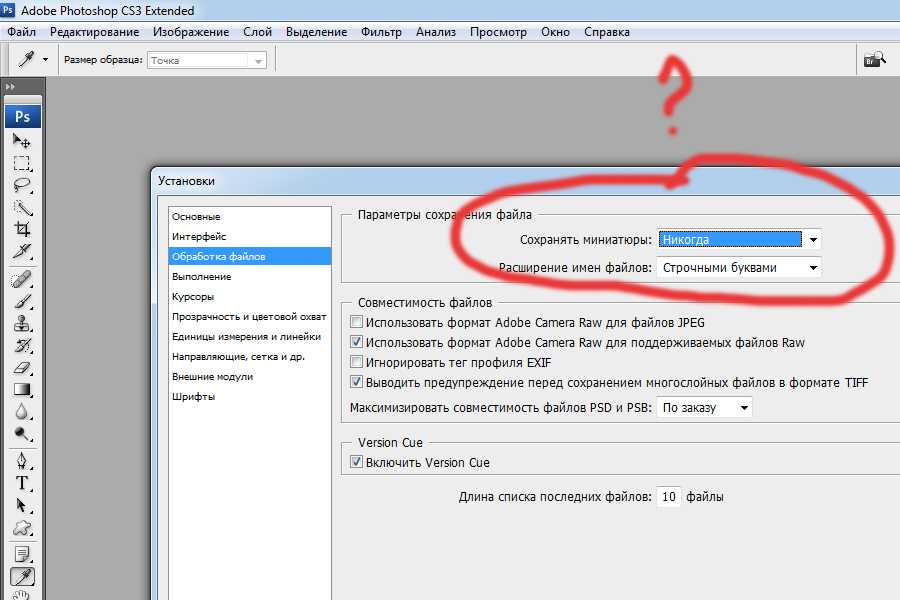


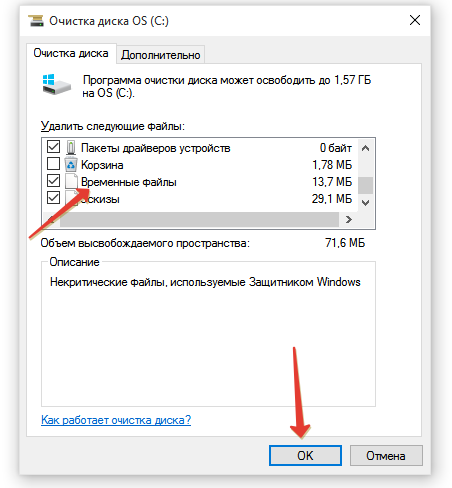
Но иногда в работе программы может произойти какой-то сбой, программа 1С начинает работать некорректно, причем на одном компьютере программа может работать нормально, на другом — ведет себя совершенно иначе, появляются необъяснимые ошибки. Скорее всего в результате программного сбоя, кеш стал обрабатываться не правильно, что приводит к сбоям в системе. Выключение питания, сбой компьютера, ошибки программы, динамическое обновление — в результате ошибки при запуске 1С и работе с конфигураций. Решением этих проблем чаще всего является очистка кэша.
Реальное удаление файлов
Все мы знаем, что при удалении файл на самом деле не стирается. Удаляется только запись о нем, а сами данные все еще продолжают существовать где-то на диске. Поэтому для полного удаления информации нужно использовать специальные утилиты, которые затирают свободное пространство диска нулями или случайными данными. После этого восстановить файлы не получится. В предыдущих шагах мы уже много чего удаляли, поэтому самое время затереть свободное пространство, чтобы нельзя было восстановить вообще ничего.
Существует много утилит для затирания информации. Но мы будем использовать то, что уже у нас есть, а именно CCleaner. Зайди в «Сервис → Стирание дисков», выбери диск, который хочешь очистить от недобитых файлов, укажи стирать «Только свободное место» и задай способ стирания. Приложение поддерживает несколько стандартов стирания — от самого простого, подразумевающего одну перезапись, до метода Гутмана (35 проходов).
 Стирание свободного места
Из конкурентов CCleaner интересна, к примеру, программа BCWipe — она может не только стирать свободное пространство, но и удалять файл подкачки, который также может содержать конфиденциальную информацию. BCWipe стоит денег, но для одноразового стирания подойдет и trial-версия.
Папка Temp: место хранения временных файлов
В операционной системе Windows 7 существует специальная папка Temp (или временных файлов), которая используется для хранения временных данных при работе с различными программами и системными задачами.
Расположение папки Temp в операционной системе Windows 7 может зависеть от различных факторов, таких как версия ОС и настройки системы. Однако, обычно папка Temp находится в следующих местах:
- C:\Users\<Username>\AppData\Local\Temp
- C:\Windows\Temp
Папка Temp содержит временные файлы, которые создаются при запуске приложений и системных задач. Эти файлы могут включать временные копии документов, кэш интернет-браузеров, временные файлы установки программ и другие временные данные. Они могут быть необходимы для работы приложений, но с течением времени накапливаются и могут занимать значительное дисковое пространство.
Временные файлы в папке Temp обычно удаляются автоматически при выходе из приложений или перезагрузке системы. Однако, иногда файлы могут оставаться в папке Temp и занимать лишнее место на диске. Поэтому рекомендуется периодически очищать папку Temp и удалять ненужные временные файлы.
Чтобы очистить папку Temp, достаточно открыть проводник, ввести путь к папке Temp (как указано выше), выбрать все файлы и папки внутри нее и удалить их. Однако, перед удалением файлов из папки Temp, убедитесь, что они действительно временные и не используются приложениями или системными задачами.
Автоматизируем очистку с помощью спецсофта
Чем мне нравится CCleaner — так это тем, что он:
- поддерживает последние версии Windows, последние версии браузеров, в том числе Edge (в отличие от Free History Eraser);
- может очистить не только систему, но и приложения;
- может работать в режиме пакетной обработки — чуть ниже я покажу, как это реализуется.
 Очистка системы при помощи CCleaner
 Очистка приложений в CCleaner
Пользоваться программой проще простого — выбери те элементы, которые хочешь очистить, и нажми кнопку «Очистка».
Есть и еще одна программа для очистки всей системы — Windows Cleaner. Правда, на ее сайте указано, что она поддерживает только системы до Windows 8 включительно. Действительно, в Windows 10 программа не работала так, как нужно (во всяком случае, с очисткой журнала Edge она не справилась). Но на более старых «Окнах» она вполне имеет право на существование.
 Windows Cleaner