

Критерии выбора между двухканальным и четырехканальным режимом
При выборе между двухканальным и четырехканальным режимом памяти необходимо учитывать несколько критериев:
- Цель использования: Если вам требуется высокая производительность и вы планируете запускать множество приложений или выполнение одной задачи, требующей большой оперативной памяти, то лучше выбрать четырехканальный режим. Если же вы просто пользуетесь компьютером для повседневных задач, то можете обойтись двухканальным режимом.
- Совместимость: Проверьте совместимость вашего процессора и материнской платы с четырехканальным режимом. Некоторые процессоры и материнские платы не поддерживают четырехканальную память.
- Бюджет: Четырехканальная память обычно стоит дороже, чем двухканальная память. Учтите свой бюджет при выборе.
- Возможности расширения: Если вам может потребоваться расширить объем памяти в будущем, то выбор четырехканального режима может быть более предпочтительным, так как он обеспечивает более большую пропускную способность.
В общем, выбор между двухканальным и четырехканальным режимом памяти зависит от ваших конкретных потребностей и возможностей вашей системы. При принятии решения обратитесь к технической документации вашего процессора и материнской платы, а также учтите свои потребности в производительности и бюджетные ограничения.
Рекомендации для геймеров
Успешная игровая сессия зависит от многих факторов, включая настройку оперативной памяти через BIOS Gigabyte. В данной статье представляем рекомендации для геймеров, которые помогут оптимизировать работу оперативной памяти и обеспечить максимальную производительность компьютера.
1. Установите правильную частоту и тайминги оперативной памяти.
При настройке оперативной памяти в BIOS Gigabyte важно установить правильную частоту и задать оптимальные тайминги. Рекомендуется выбирать частоту, соответствующую спецификациям памяти, указанным на упаковке или на сайте производителя
Также стоит обратить внимание на правильную установку таймингов, которые определяют задержки при доступе к памяти. Чем ниже значения таймингов, тем быстрее будет происходить доступ к памяти
2. Включите режим XMP (Extreme Memory Profile).
В BIOS Gigabyte есть возможность включить режим XMP, который автоматически настраивает параметры оперативной памяти в соответствии с ее спецификациями. При включении режима XMP система сама определит оптимальные частоты и тайминги для работы с установленными модулями памяти. Это позволит достичь максимальной производительности и стабильности системы.
3. Проверьте стабильность работы оперативной памяти.
После настройки оперативной памяти в BIOS Gigabyte рекомендуется провести тестирование стабильности системы. Можно использовать специальные программы для диагностики и тестирования памяти, которые позволяют проверить ее работу при максимальных нагрузках. Если тест покажет ошибки или сбои, стоит проверить настройки в BIOS и при необходимости внести корректировки.
4. Установите правильную ёмкость оперативной памяти.
Оптимальная ёмкость оперативной памяти зависит от требуемых ресурсов для запуска и работы игр. Например, для современных игр рекомендуется установка не менее 8 ГБ оперативной памяти. Однако, если вы планируете запускать несколько игр или использовать программы для стриминга и записи видео, стоит разобраться в требованиях каждого приложения и рассмотреть возможность увеличения ёмкости памяти.
5. Оптимизируйте управление памятью в операционной системе.
Помимо настроек в BIOS Gigabyte, необходимо также обратить внимание на настройки управления памятью в операционной системе. Используйте рекомендации операционной системы для оптимизации памяти и улучшения производительности игр
Например, вы можете включить режим SuperFetch в Windows, который предварительно кэширует часто используемые данные в оперативной памяти для более быстрого доступа.
Соблюдение этих рекомендаций поможет геймерам добиться максимальной производительности компьютера и настроить оперативную память через BIOS Gigabyte оптимальным образом.
Как включить четырехканальную память?
Включить четырехканальную память довольно просто. Это тот же принцип, что и с двухканальной и трехканальной памятью. Вы получаете подходящую материнскую плату с поддержкой четырехканальной памяти, ЦП, который ее поддерживает, и, конечно же, оперативную память, предназначенную для совместной работы в четырехканальном режиме.
После того, как у вас все это есть, достаточно просто вставить всю оперативную память в нужные слоты, и она будет работать с самого начала. Но как узнать, какие слоты оперативной памяти предназначены для четырехканального режима? Обычно они имеют цветовую маркировку. Другими словами, поместите всю оперативную память в слоты одинакового цвета, и все будет готово.
Но если вы все еще не уверены или на вашей материнской плате полностью черные слоты для оперативной памяти, то как вы можете знать? Просто зайдите на сайт производителя материнской платы и найдите руководство. Открыв руководство, найдите раздел, посвященный памяти. Слоты будут помечены и объяснены там, чтобы вы знали, куда вставлять свои модули оперативной памяти.
Как узнать, поддерживает ли ваша материнская плата четырехканальную память? Опять же, вы можете посмотреть характеристики материнской платы на сайте производителя, и там будет указано, сколько каналов памяти поддерживается. Если написано «Двойной канал», это означает, что вместе могут работать только два джойстика, а не три или четыре.
Хорошим практическим правилом было бы подумать о цене и предполагаемом использовании вашей материнской платы. Если вы купили игровую материнскую плату, которая стоит пару сотен долларов, то у вас наверняка нет поддержки четырехканальной памяти. Но если вы купили высокопроизводительную материнскую плату для рабочих станций, поддерживающую такие процессоры, как Intel Xeon и AMD Ryzen Threadripper, возможно, у вас будет поддержка четырехканального режима.
Это связано с тем, что Quad Channel не предлагает никаких реальных преимуществ обычному пользователю. Они не улучшают FPS в играх или обычном использовании. Вместо этого четырехканальная память может помочь с тяжелыми рабочими нагрузками, когда используется вся память вашего компьютера. В лучшем случае вы получите на несколько процентов лучшую производительность при использовании четырехканального режима по сравнению с двухканальным или трехканальным.
Если он по какой-то причине не работает и показывает один или два, попробуйте вынуть планки RAM и вставить их обратно. Опять же, убедитесь, что вы используете правильные слоты.
Один из распространенных вопросов, который возникает у начинающих сборщиков и геймеров при выборе памяти, заключается в том, должны ли они получить один модуль ОЗУ или два модуля ОЗУ той же емкости, что и один модуль.
Большинство людей скажут, что лучше приобрести две планки ОЗУ, чтобы использовать «преимущества» двухканальной памяти. Но так ли это? А в играх? И насколько велика разница в производительности? Как насчет четырехканальных конфигураций?
Мы протестировали несколько игр с конфигурациями с двумя и двумя модулями памяти, и в этой статье мы собираемся ответить на эти вопросы, чтобы вы лучше поняли, какую конфигурацию ОЗУ вы настраиваете: одноканальную или двухканальную. память.
Как это работает
Многоканальный режим – использование ОЗУ и ее взаимодействие с прочими компонентами ПК таким образом, чтобы скорость доступа к объединенному банку данных через несколько каналов возросла.
Приведу аналогию: из резервуара с одним выпускным отверстием жидкость вытекает в два раза медленнее, чем из такого же резервуара с двумя отверстиями. С другой стороны, заливая жидкость из двух одинаковых шлангов, емкость можно наполнить в два раза быстрее, чем используя один шланг.
Одна планка будет трудиться в одноканальном режиме. Существуют трех- и четырехканальный режимы, однако поддерживаются они не всеми материнками и процессорами. Двухканальный же можно активировать в любом современном компе.
Двухканальный режим памяти — как включить и что дает?
Категория: Полезные советы и ответы на различные вопросы Опубликовано: 23 августа 2012
Если вы прикупили дополнительную планку памяти, не спешите ее вставлять.
Вначале нужно убедиться, что вы купили то, что нужно. Идеальным будет вариант, если вы купите планку такую же, как и у вас была. Но это необязательно. Нужно, чтобы память была того же типа и той же частоты.
То есть, чтобы на памяти стояла такая же маркировка.
Если вы убедились, что планки памяти не будут конфликтовать между собой, вы можете смело вставлять их в материнскую плату! Конечно, только при условии, если вы освоили основы компьютера, иначе пригласите специалиста, который разбирается в компьютерах.
Как включить двухканальный режим памяти
Сначала прочитайте в руководстве пользователя к материнской плате, поддерживается ли двуканальный режим и как его активировать.
Обычно, чтобы включить поддержку двуканального режима, следует вставить планки в слоты одинакового цвета.
На некоторых компьютерах при загрузке пишется режим, в котором работает оперативная память. Если пишет что-то вроде Dual Channel Mode — значит, ваша оперативная память работает в двухканальном режиме. Если пишет Single Channel Mode — значит, оперативная память работает в одноканальном режиме.
Открыв вкладку Memory, можно увидеть режим в котором работает ваша память.
Сравнение производительности памяти в двухканальном и сингл-режимах
Производительность памяти проверялась с помощью специальных тестов программы «AIDA32». Проводились тесты записи в память и чтения из памяти.
| Single-channel Mode | Dual-channel Mode | Прирост производительности | |
| Скорость чтения, МБ/с | 4546 | 5352 | 1,177 |
| Скорость записи, МБ/с | 1680 | 2080 | 1,238 |
Итак, скорость чтения в двухканальном режиме увеличилась в 1,177 раз, а записи — в 1,238 раз. Поэтому, если у вас вставлено несколько планок памяти и вы уверены, что память не работает в двухканальном режиме, стоит попробовать почитать руководство к системной плате вашего компьютера.
Можно ли ставить память разных производителей
Оперативную память разных производителей устанавливать одновременно можно. На рынке представлено всего несколько компаний, выпускающих чипы ОЗУ. Более 90% поставок осуществляют Samsung, Micron и Hynix. Большинство других фирм (вроде Kingston, G. Skill, Cruical) занимаются лишь сборкой модулей DIMM и брендированием.
Физически планки RAM разных производителей практически не отличаются и используют одинаковые чипы. Проблем с совместимостью обычно нет. То есть вы можете спокойно добавить к 8 ГБ DDR4 Kingston еще 8 ГБ такой же ОЗУ от Samsung. Желательно (но не обязательно — об этом ниже) при этом соблюдать идентичность объемов, количество чипов, частот и таймингов.
Слоты
Следующий шаг к тому, чтобы установить память – это определение числа слотов, предназначенных для модулей оперативной памяти. Большинство «материнок» имеют ограничение на объем ОЗУ. И этот показатель не будет зависеть от того, сколько разъемов на ней имеется.
В любом случае лучшим вариантом будет покупка оперативной памяти SDRAM. Если выбрать RAM, то придётся приобрести два или четыре модуля. Пример: чтобы получить «прибавку» в 8 Гб ОЗУ, нужно взять два модуля по 4 Гб или четыре модуля по 2 Гб
Важно, чтобы все они имели идентичные параметры, о которых мы упоминали выше (речь идёт о скорости и пропускной способности). Если пройти мимо этого вопроса, общая производительность компьютера может существенно уменьшиться, так как система проведет настройку в соответствии с минимальными заводскими значениями, зафиксированными в ПК
Очень важно еще раз проверить возможности материнской платы.
Как выбрать подходящий режим?
Выбор подходящего режима памяти важен для оптимальной работы компьютера. В случае с двухканальным и четырехканальным режимами, необходимо учесть несколько факторов.

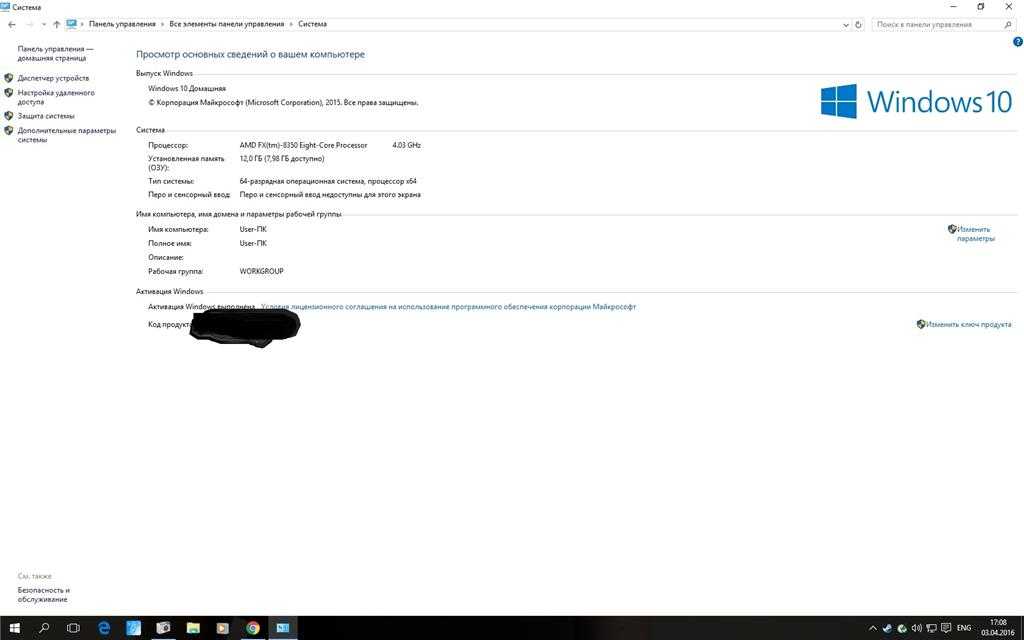


1. Количество слотов на материнской плате.
Первое, на что следует обратить внимание — это количество доступных слотов на материнской плате. Двухканальный режим памяти требует наличия двух слотов, а четырехканальный — четырех слотов
Если ваша материнская плата имеет только два слота, то вы не сможете использовать четырехканальный режим.
2. Количество модулей памяти.
Второй фактор, который следует учесть — количество модулей памяти, которые вы планируете установить. Двухканальный режим требует установки модулей памяти парами, то есть два модуля одинаковой ёмкости. Четырехканальный режим работает с модулями памяти, установленными четверками. Если у вас есть только два модуля памяти, то четырехканальный режим будет недоступен.
3. Технические характеристики памяти.
Третий фактор, который влияет на выбор режима памяти, — это технические характеристики модулей памяти. Четырехканальный режим памяти обычно работает с более высокими частотами и лучше подходит для выполнения задач, требующих большой пропускной способности памяти. Однако, двухканальный режим может быть более стабильным и совместимым с различными модулями памяти.
4. Бюджет и потребности.
Также следует учесть свои потребности и бюджет при выборе режима памяти. Если вам необходима большая пропускная способность и вы готовы заплатить за соответствующие модули памяти и материнскую плату, то четырехканальный режим может быть предпочтительным вариантом. Однако, для обычных задач и ограниченного бюджета двухканальный режим является хорошим выбором.
В итоге, выбор подходящего режима памяти зависит от ваших потребностей, бюджета и возможностей вашей системы. Рекомендуется обратиться к документации и руководству пользователя вашего компьютера или материнской платы для получения более подробной информации о поддерживаемых режимах памяти.
Режимы работы оперативной памяти и преимущества данных режимов
В современных (и не очень) системах, многие стремятся заставить работать память в двухканальном и трехканальном режимах.
В данной статьей мы рассмотрим как реализуются эти режимы, и какие преимущества будут получены в результате их реализации.
Принцип работы двухканального и трехканального режима работы памяти заключается в использовании соответственно двух и трёх каналов для объединенного доступа к банку памяти.
В обычном одноканальном режиме для доступа памяти используется один канал и нету того параллелизма, который присутствует в режимах указанных выше.

Для установки памяти в многоканальном режиме (двух или трех) следует соблюдать следующие общие правила:
- Необходимо устанавливать модули памяти с одинаковой частотой. Все планки будут работать на частоте наименее медленного модуля памяти.
- Желательно устанавливать модули одинакового объема памяти.
- Требуется подбирать планки от одного производителя.
- Желательно, чтобы у планок памяти были одинаковые тайминги;
Хотелось бы отметить, что, на данный момент, вышеуказанные пункты не являются обязательным условием работы памяти в двухканальном или трехканальном режиме. Но для полной уверенности и снижения процента каких-либо сбоев – лучше их соблюдать.
Гораздо более важным является правильная установка модулей памяти непосредственно в разъёмы на материнской плате .
Тестирование опер.памяти в одно- и двухканальном режиме.
Это статья является продолжением: /blog/_NooB_
Здравствуйте, уважаемые форумцы сайта http://www.overclockers.ru/ В этой статье я буду проводить тесты оперативной памяти уже в двухканальном режиме.
Немного информации: Двухканальный режим — режим работы оперативной памяти компьютера (RAM), при котором работа с каждым вторым модулем памяти осуществляется параллельно работе с каждым первым (то есть 1 (и 3) модуль(и) работают параллельно с 2 (и 4), причем каждая пара на своем канале — в то время как на одноканальном контроллере памяти все модули обслуживаются одновременно одним контроллером (упрощенно можно сказать — каналом). Общий объём доступной памяти в двухканальном режиме (как и в одноканальном) равен суммарному объёму установленных модулей памяти. Двухканальный режим поддерживается, если на обоих каналах DIMM установлено одинаковое количество памяти. Технология и скорость устройств на разных каналах могут отличаться друг от друга, однако общий объем памяти для каждого канала должен быть одинаковым. При использовании на разных каналах модулей DIMM с различной скоростью память будет работать на более медленной, поддерживаемой всеми модулями, скорости. При теоретическом увеличении пропускной способности памяти в 2 раза, тесты в реальных приложениях выявляют очень незначительный (около 5%) прирост общей производительности. В синтетических тестах на некоторых конфигурациях эти показатели могут достигать 70%.
Тестовый стенд: Кулер: CoolerMaster Hyper 212+ (1fan) Мат.плата: Asus M4A77TD Pro Опер. память: 2×2 DDR3 Samsung (1333Mhz) Видеокарта: Sapphire 5770 Rev.B (850,1200, 1.13V) БП: CoolerMaster Real Power M520 ОС: Windows 7 (7600) 64x Корпус: Cooler Master HAF 922 (4fans) Монитор: Falcon EYE 7005L, 1280 x 1024
Режимы в действии: Одноканальный режим:
Методика тестирования: Тестирование проводилась с разлоченным кешом 3 уровня (6Мб) и Таймингами 9-9-9-24-CR1. Для наглядности я буду показывать вам скриншоты с результатами в тестах lavalys everest cache & memory benchmark,3DMark Vantage, Mafia 2 Demo и Lost Planet 2 Benchmark.
Для сокращения я использовал: CPU CLock=CC= частота процессора, NB=частота контроллера памяти, Memory Bus=MB=частота памяти.
1) СС=2600, NB=2000,МВ=1333: Одноканал:


Особой разницы нет, кроме Копирования на уровне памяти – разница аж 38%!
2) СС=3250, NB=2000,МВ=1333: Одноканал:


С повышением частоты процессора мы видим хорошее повышение производительности, а так же превосходство второго режима над первым.
3) СС=3250, NB=2500,МВ=1667: Одноканал:


Игры и 3DMark Vanga te: Как всегда начну лучше с Вантажа. Скриншоты я не стал делать. 1)Одноканальный режим: Частота процессора 3250Мгц, NB=2500Мгц, Память=1667Мгц —-
11150баллов 2) Двухканальный режим: Частота процессора 3250Мгц, NB=2500Мгц, Память=1667Мгц —-
Как можете заметить здесь мы наблюдаем даже небольшую потерю производительности, хотя это можно приравнять к небольшой погрешности и особой разницы между двумя режимами вы не увидите.
Mafia II Demo: Настройки:
Здесь только увеличился максимальный ФПС – неплохо.
Lost Planet 2 Benchmark: Настройки:
1) Одноканальный режим: Частота процессора 3250Мгц, NB=2500Мгц, Память=1667Мгц
Здесь прибавка идет уже к среднему ФПС и как видно из графиков игра стала идти плавнее, без резких просадок.
Вообще я не тестировал самую чувствительную к оперативной памяти игру Far Cry 2, но думаю вывод и так очевиден.
Вывод: В целом, результат исследования можно считать ничейным — за некоторыми весьма редкими исключениями, не выявлено однозначного преимущества одного из режимов над другим. Так что мой вывод будет кратким: с точки зрения производительности реального, «рабочего» десктопного ПО, в подавляющем большинствеслучаев абсолютно всё равно, в каком режиме работает контроллер памяти на Phenom II. А вот геймерами будет полезно узнать, что двухканальный режим несет дополнительную производительность их игровым решениям.
Особенности установки планок в разных режимах
Одноканальный режим работы памяти (single mode)
Это базовый режим, при котором планки памяти можно устанавливать в любой последовательности и с различными параметрами (производитель, объём, частота и т.д.)


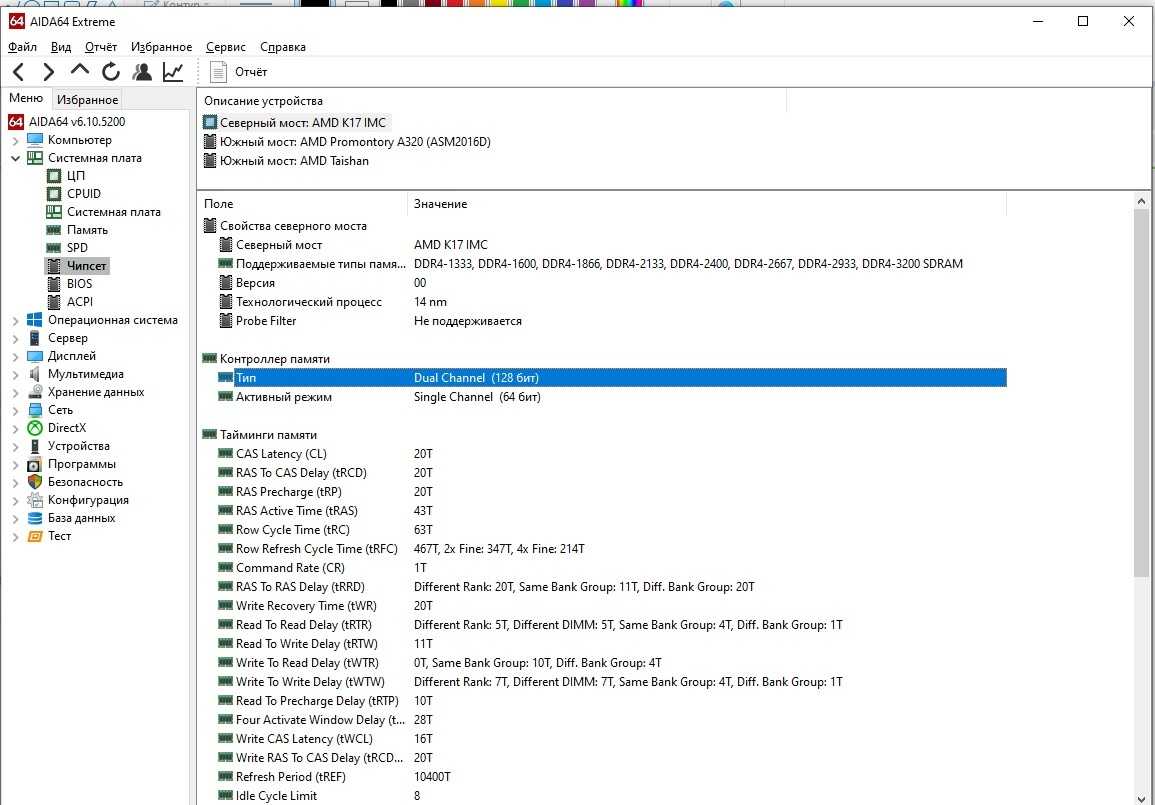


Как для одного модуля:

Так и для нескольких:

Двухканальный режим работы памяти (Dual mode)
В двухканальном режиме 1 и 3 модуль работают параллельно с 2 и 4. То есть возможны вариации установки двух модулей памяти в двухканальном режиме, и четырех – также в двухканальном режиме (по 2).
Для удобства производители материнских плат с поддержкой многоканальности окрашивают разъёмы DIMM в разные цвета:

Для работы двух модулей памяти в двухканальном режиме необходимо установить их в разные по цвету разъёмы (зачастую, но лучше уточнить в инструкции к мат. плате). Таким образом мы устанавливаем модули в канал A и канал B:

Для четырех модулей все точно также. Таким образом получается «два двухканальных режима»:

Трехканальный режим работы памяти (triple mode)
Все идентично с двухканальным режимом, но тут уже идут вариации с тремя и шестью модулями памяти.
С подключением все также, как и в двухканальном режиме, но тут уже идет подключение 3 или 6 планок памяти на один канал:

Также в продаже присутствуют платы поддерживающие четырехканальный режим работы памяти. Данные «монстры» имеют 8 разъёмов для установки памяти. Пример такой материнской платы:

Быстрое и простое обновление для ноутбуков

Как и настольные компьютеры, ноутбуки также значительно выигрывают от двухканальной памяти. В настоящее время многие ноутбуки поставляются с одной планкой памяти, но имеют второй слот RAM, доступный для обновления до двухканальной памяти. Если вы чувствуете, что ваше устройство тормозит, когда у вас слишком много открытых программ, это может быть быстрым, доступным и простым способом значительно повысить производительность вашего ноутбука. Вы не только удваиваете объем памяти, но и получаете все преимущества скорости работы в двухканальном режиме.
Связанные статьи:
- Как узнать модель и все характеристики оперативной памяти в Windows
- Как узнать, какая установлена оперативная память и сколько слотов RAM занято в Linux
В ноутбуки часто устанавливается так называемый небольшой модуль памяти с двумя линиями подключения или SODIMM. Эти планки намного меньше, чем их настольные аналоги, и бывают разных моделей и типов. Установка планки — простой процесс, который включает в себя снятие задней пластины, поиск слота SODIMM и вставку планки. Обычно на ноутбуках предусмотрен дополнительный люк для простого доступа к дополнительному слоту оперативной памяти и жёстким дискам. На некоторых очень компактных моделей это может отсутствовать — как люк для быстрого доступа к дополнительному слоту, так и сам дополнительный слот. В самом неудачном варианте в ноутбуке может быть предусмотрена единственная планка оперативной памяти, которая уже распаяна на материнской плате, то есть обновление такой ОЗУ невозможно.
Чтобы обеспечить совместимость, мы предлагаем приобрести ту же модель, с таким размером и скоростью памяти, что и в вашем ноутбуке, если вы его обновляете. Если вы не знаете, какой у вас тип памяти, прочтите наши руководства по проверке модели вашей RAM-карты, ссылки на которые даны выше. Лучше всего купить ОЗУ точно такой же модели, какая у вас установлена.
В качестве альтернативы, если планка в вашем ноутбуке не припаяна к материнской плате и имеется свободный слот, убрать имеющуюся планку и вместо неё вставить две новых одной модели.
Связанная статья: Как обновить или заменить оперативную память вашего ПК
как включить двухканальный режим памяти?
4 года назад
народ, помогите… у меня две планки оперативки Корсар по 4 гига из комплекта 8 гигов. включены в 1,3 слоты на материнке, которая поддерживает частоту памяти DDR3 1333 МГц. казалось бы всё ОК. нет. двухканального режима, как я понимаю, нет. пишет AIDA: тип шины — Dual DDR3 SDRAM, ширина 128 бит.
реальная частота 667 МГЦ (DDR) (!!!!)/ эффективная частота — 1333 Мгц, пропускная сп. — 21333 Мб/с. ЧТО ДЕЛАТЬ???? неа…. 1010 или 0101. по ходу так. надо ли ещё что то включать? эта частота 667 МГц реально лажа? чё гружу… если б знал, не спрашивал.. почему 667 МГц??? наверно надо 1333, т.к.
память тоже на 1333????
ASRock Z68 Po3 Ge3QuadCoe Itel Coe i5-2500K, 3400 MHz (34 x 100)
Оборудование: как включить двухканальный режим памяти?
184080421642107177
Ответы (4)
Для включения режима Dual Channel (режим с чередованием) следует выполнить необходимые условия:u2013 на каждом канале памяти устанавливается одинаковая конфигурация модулей DIMM;u2013 память вставляется в симметричные разъемы каналов (Slot 0 или Slot 1) .
Аналогичным образом устанавливаются три модуля памяти u2013 суммарные объемы памяти в каждом канале равны между собой (память в канале A равна по объему в канале B):Двойной канал с тремя модулямиИ для четырех модулей выполняется то же самое условие.
Здесь работает как бы два параллельных дуальных режима:TRIPLE CHANELL MODETriple Mode (трехканальный режим) u2013 в каждом из трех каналов DIMM устанавливается одинаковый объем оперативной памяти. Модули подбираются по скорости и объему.
При шести или трех соккетах установка также проста как и при двуканальном режиме. При установленных четырех разъемов памяти, три из которых могут работать в Triple Mode, память следует устанавливать именно в эти разъемы.
FLEX MODEFlex Mode (гибкий режим) u2013 позволяет увеличить производительность оперативной памяти, при установке двух модулей различного объема, но одинаковых по частоте работы. Как и в двухканальном режиме платы памяти устанавливаются в одноименные разъемы разных каналов. Например, если имеются две планки памяти объемом 512Mb и 1Gb, то одну из них следует установить в слот 0 канала A, а вторую u2013 в слот 0 канала B: Flex Mode
В этом случае модуль 512Мб будет работать в дуальном режиме с объемом памяти 512Mb второго модуля, а оставшиеся 512Мб от 1 гигабайтного модуля будут работать в одноканальном режиме.Вот в принципе и все рекомендации по комбинированию оперативной памяти.
Также в продаже появились материнские платы с поддержкой четырехканального режима работы памяти u2013 это даст вам максимальную производительность компьютера!
Пожаловаться
337488337489337490337491
как включить двухканальный режим памяти? (Оборудование) — вопросы и ответы на все случаи жизни — справочник Оборудование moi-vopros.ru
Четырехканальный режим памяти: обзор и особенности
Четырехканальный режим памяти – это режим работы компьютерной памяти, который позволяет увеличить пропускную способность и повысить производительность системы. В этом режиме каждый модуль оперативной памяти подключается к системной плате по отдельной шине данных, что позволяет передавать информацию одновременно по четырем каналам.
Преимущества четырехканального режима памяти:
Повышенная пропускная способность. Благодаря распределению данных по четырем каналам, четырехканальный режим памяти позволяет передавать информацию в четыре раза быстрее, чем в двухканальном режиме
Это особенно важно в случае работы с большим объемом данных, например, при запуске многопоточных приложений или использовании графических программ.
Увеличение производительности. Благодаря увеличенной пропускной способности, четырехканальный режим памяти способствует более быстрой загрузке операционной системы и программы
Это позволяет ускорить работу компьютера и повысить общую производительность системы.
Улучшенная стабильность работы. Четырехканальный режим памяти позволяет более эффективно распределить нагрузку между модулями оперативной памяти, что уменьшает вероятность возникновения ошибок и сбоев системы.
Важно отметить, что для работы в четырехканальном режиме памяти необходима поддержка соответствующей материнской платой и процессором. Также для полноценной работы в этом режиме рекомендуется использовать четыре модуля оперативной памяти одинакового объема и частоты
Пример подключения четырехканальной памяти:
Канал
Модуль памяти
Канал 0
Модуль 1
Канал 1
Модуль 2
Канал 2
Модуль 3
Канал 3
Модуль 4
Таким образом, четырехканальный режим памяти является благоприятным вариантом для увеличения производительности и повышения стабильности работы компьютерной системы. Он позволяет эффективнее использовать ресурсы оперативной памяти и обеспечивает более высокую скорость передачи данных.
Почему выбор двухканального режима может быть выгодным?
Когда речь заходит о выборе режима памяти для компьютера, важно учесть не только количество каналов, но и их скорость передачи данных. Однако в некоторых случаях выбор двухканального режима может быть выгодным по следующим причинам:
1. Увеличение пропускной способности
В двухканальном режиме память работает с двумя независимыми каналами передачи данных. Это позволяет параллельно обрабатывать и передавать больше информации и увеличивает общую пропускную способность системы. Поддержка двухканального режима может быть особенно полезной для задач, требовательных к производительности, таких как обработка медиафайлов или игры.



2. Улучшение многозадачности
Двухканальный режим позволяет более эффективно использовать процессор и память при выполнении нескольких задач одновременно. Каждый канал памяти может обрабатывать свои данные независимо от другого. Это может привести к улучшению отзывчивости системы и снижению задержек при одновременном выполнении различных операций, таких как запуск приложений, открытие файлов и переключение между программами.
3. Повышение стабильности работы системы
Использование двухканального режима памяти может повысить стабильность работы системы. Если один из каналов выходит из строя, второй остается работоспособным, обеспечивая более надежную работу компьютера
Это особенно важно для серверов и высоконагруженных систем, где отказ памяти может привести к серьезным последствиям
4. Совместимость с множеством материнских плат
Двухканальный режим памяти поддерживается большинством современных материнских плат, что облегчает выбор и установку памяти. Это означает, что вы сможете использовать двухканальный режим без проблем на большинстве компьютеров.
В итоге, выбор двухканального режима памяти может быть выгодным для повышения производительности и стабильности работы системы
Однако перед принятием решения важно также учесть требования и возможности других компонентов системы, чтобы обеспечить оптимальное сочетание каналов памяти и остальных характеристик компьютера
Двухканальный режим работы памяти
Практически все современные ноутбуки имеют по два слота памяти, а это означает, что при необходимости можно значительно улучшить производительность процессора за счет установки двух модулей памяти и включения двухканального режима работы с памятью (если он не установлен по умолчанию).
Двухканальный режим работы памяти – это такой режим работы с ОЗУ, при котором работа с каждым модулем памяти идет параллельно. Каждый модуль памяти обрабатывается своим контроллером. Суммарный объем памяти, как и при одноканальном режиме, равен суммарному объёму обоих модулей памяти. Двухканальный режим реализовывается только на одинаковом объеме памяти каждого модуля. Если установлены модули на 1 и 2 Гб, то двухканальный режим будет поддерживаться только на 1 Гб памяти каждого модуля, на оставшемся 1 Гб двухгигабайтного модуля будет использоваться одноканальный режим.
При кажущемся удвоении производительности системы для двухканального режима работы памяти, реальное увеличение не превышает 10% для динамичных онлайн-игр, а для фото-, видео-, 3D- и других приложений, максимально использующих оперативную память, прирост производительности может доходить до 70%. Т.е. чем больше загрузка оперативной памяти, тем больший эффект можно получить от двухканального режима.
Необходимые условия для включения двухканального режима работы памяти:
— одинаковая конфигурация модулей памяти каждого канала;
— одинаковая частота работы модулей;
— модули должны быть одного типа.
Т.е. реально будут работать без проблем модули памяти с одной частотой и одного типа. Одинаковый объем памяти, как было указано выше, не обязателен.
Для того, чтобы определить, что же на самом деле установлено в вашем ноутбуке, можно воспользоваться бесплатной программой CPU-Z. Вы легко найдете ее поисковиком или можете скачать здесь.  После установки и запуска программы на вкладке Memory вы увидите тип (Type), суммарный объем (Size), частоту (DRAM Frequency) используемых модулей памяти, а также включенный режим (Channel#) – двухканальный (Dual) или одноканальный (Single). На вкладке SPD в меню Slot определите характеристики установленных модулей памяти.
 Эти данные помогут вам подобрать нужный модуль самостоятельно или с помощью продавца в магазине.
Замену или добавление модулей памяти произведите в соответствии с инструкцией по разборке вашего ноутбука. Купить модули памяти можно здесь. После установки модулей включите ноутбук и, загрузив ОС, проверьте с помощью программы CPU-Z режим работы с памятью. Если автоматически включился двухканальный (Dual) режим, то все в порядке. Если же этого не произошло, то войдите в меню BIOS, в графе Memory Settings, в пункте Dual Channel включите опцию Enable. Сохраните изменения и перезагрузите ноутбук. Должен включиться двухканальный режим работы памяти.
Метки: модуль памяти. Закладка Постоянная ссылка.
 По умолчанию все характеристики оперативной памяти компьютера определяются БИОС и Windows полностью автоматически в зависимости от конфигурации оборудования. Но при желании, например, попытке разогнать RAM, есть возможность произвести регулировку параметров самостоятельно в настройках BIOS. К сожалению, сделать это можно не на всех материнских платах, на некоторых старых и простых моделях такой процесс невозможен.
Как включить двухканальный режим
Для реализации двухканального режима необходимо наличие соответствующей материнской платы и четного количества модулей памяти. Кроме того, платы ОЗУ должны обладать идентичными характеристиками. Начните с определения параметров плат памяти.
Откройте страницу www.piriform.com/speccy/download и скачайте предложенную программу. Выполните установку утилиты Speccy и запустите ее. Откройте вкладку «Оперативная память».
Изучите характеристики подключенных плат памяти
Обратите внимание на следующие параметры: объем памяти модуля, тактовая частота работы шины, показатели таймингов. Помните о том, что обе планки, которые будут работать в двухканальном режиме, должны идеально совпадать по указанным характеристикам
Теперь выключите компьютер и откройте корпус системного блока. Найдите слоты для установки модулей памяти. Те разъемы, которые предназначены для работы в двухканальном режиме, должны быть закрашены одинаковым цветом. Т.е. если на плате присутствует 4 слота, они будут закрашены попарно.
Подключите модули памяти к нужным разъемам. Включите компьютер и после загрузки операционной системы запустите программу Speccy. Если вы все сделали правильно, то в меню «Оперативная память» появится надпись «Двухканальный режим» или Dual Channel.
Если после осуществления указанных процедур платы все равно работают в одноканальном режиме, откройте меню BIOS. Найдите пункт Memory Settings и найдите пункт Dual Channel. Выберите для него параметр Enable. Перезагрузите компьютер, сохранив изменения настроек.