
Изучаем драйверы и программное обеспечение
Для настройки мышки Logitech G102 в игре CS:GO важно понимать особенности драйверов и программного обеспечения, которые предоставляются производителем. Они позволяют настроить различные параметры работы мышки, такие как чувствительность, DPI, кнопки и т
д.
Один из основных инструментов для настройки мышки G102 — это программа Logitech G HUB. Она предоставляет удобный интерфейс для изменения настроек мышки и создания профилей, которые можно сохранять и загружать в зависимости от нужд. Для начала, необходимо скачать и установить G HUB с официального сайта Logitech.
| 1. | Откройте программу Logitech G HUB после установки. |
| 2. | Подключите мышку Logitech G102 к компьютеру с помощью кабеля USB. |
| 3. | В G HUB выберите мышку G102 из списка подключенных устройств. |
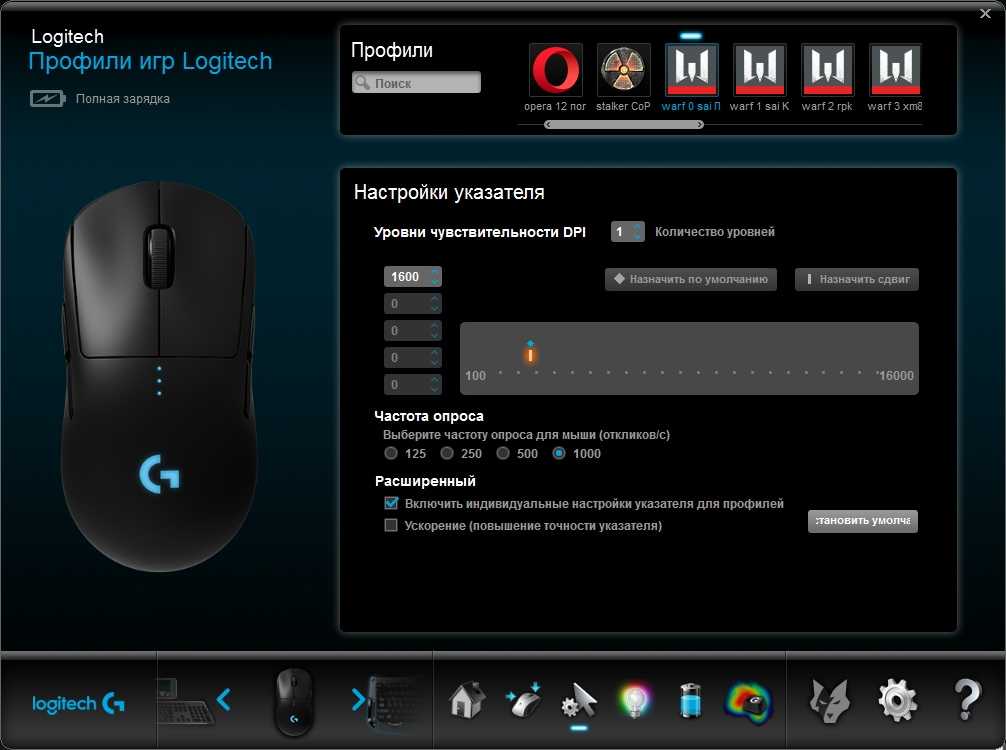
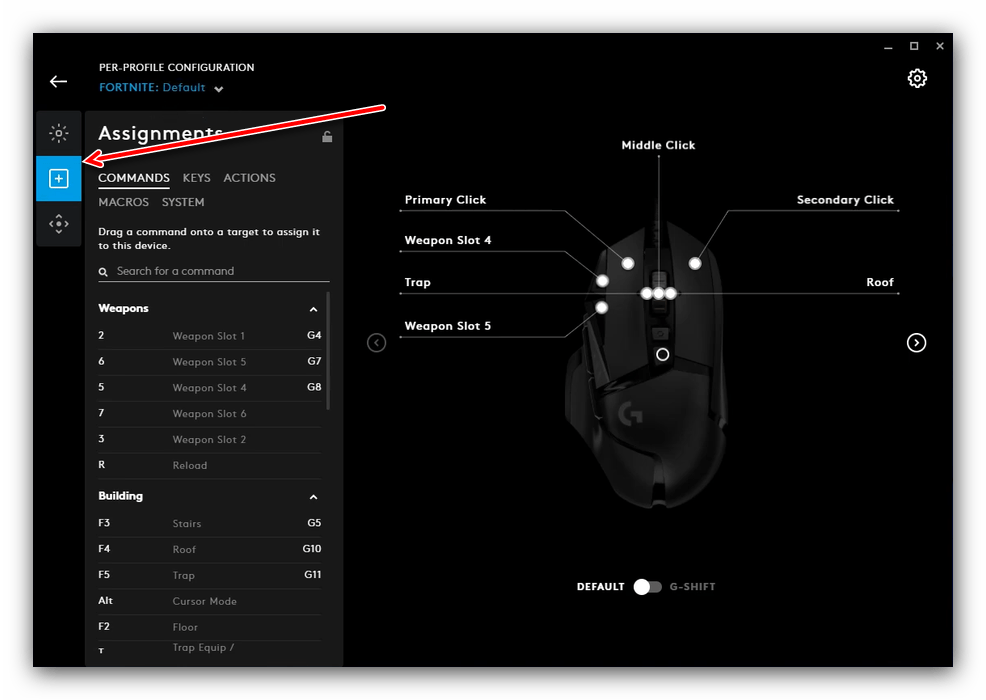
| 4. | На вкладке «Настройка», вы сможете изменить такие параметры, как чувствительность, DPI, частоту опроса и кнопки мыши. Рекомендуется начать с установки базовых значений и постепенно адаптировать их под собственные предпочтения. |
| 5. | Создавайте профили, чтобы сохранить различные настройки для разных игр или ситуаций. Это позволит быстро переключаться между разными настройками без необходимости каждый раз изменять параметры вручную. |
Помимо программы Logitech G HUB, существуют и другие драйверы и ПО, предоставляемые Logitech, которые могут предложить дополнительные возможности для настройки. Рекомендуется обратиться к документации и ресурсам производителя для более подробной информации о доступных опциях и функциях.
Выбор и подключение мыши Logitech G603
Шаг 1: Выбор мыши Logitech G603
Перед подключением мыши Logitech G603 вы должны сделать выбор модели, которая подходит вам. Учтите следующие факторы при выборе:
|
Датчик |
Мышь Logitech G603 оснащена передовым оптическим датчиком, который обеспечивает высокую точность отслеживания движения. |
|
Количество кнопок |
Мышь Logitech G603 имеет 6 программируемых кнопок, которые можно настроить под свои предпочтения. |
|
Беспроводная связь |
Мышь Logitech G603 поддерживает беспроводную связь через технологию Bluetooth или через специальный приемник, что обеспечивает удобство использования и меньше проводов на рабочем столе. |
|
Дизайн |
Мышь Logitech G603 имеет эргономичный дизайн, который обеспечивает комфортное использование в течение длительных периодов времени без утомления руки. |
Шаг 2: Подключение мыши Logitech G603
После того, как вы выбрали подходящую модель мыши Logitech G603, вам необходимо подключить ее к компьютеру. Следуйте этим простым инструкциям:
- Откройте упаковку мыши Logitech G603 и извлеките ее.
- Найдите порт USB на вашем компьютере и вставьте приемник мыши Logitech G603 в него.
- Включите мышь, нажав на кнопку питания, расположенную на ее нижней стороне.
- Дождитесь, пока ваш компьютер обнаружит мышь. Обычно это занимает несколько секунд.
- После подключения мыши Logitech G603 вы можете настроить ее дополнительные функции и кнопки с помощью специального программного обеспечения Logitech G HUB.
Поздравляем! У вас теперь есть подключенная и готовая к использованию мышь Logitech G603. Наслаждайтесь играми и работайте более эффективно с помощью этой удобной и мощной мыши.
Как настроить мышку Logitech G102
Шаг 1: Установите драйверы
Перед тем как начать настройку мышки Logitech G102, необходимо установить соответствующие драйверы. Вы можете найти последнюю версию драйверов на официальном веб-сайте Logitech. Следуйте инструкциям на сайте для скачивания и установки драйверов на ваш компьютер.
Шаг 2: Подключите мышку Logitech G102
Подключите мышку к свободному USB-порту вашего компьютера. Драйверы должны автоматически распознать подключение. Если этого не происходит, попробуйте перезагрузить компьютер или воспользуйтесь другим USB-портом.
Шаг 3: Настройте основные параметры мышки
Откройте Панель управления и найдите раздел Mouse (Мышь). Откройте его и найдите вкладку Settings (Настройки). Здесь вы сможете настроить чувствительность мыши, скорость курсора и прокручивание колесика.
Чтобы настроить чувствительность мыши, используйте значок DPI. Вы можете выбрать желаемый уровень чувствительности или настроить его вручную.
Установка скорости курсора позволяет изменить скорость перемещения указателя мыши по экрану. Выберите оптимальную скорость, которая подходит вам.
Чтобы настроить прокручивание колесика, вы можете выбрать количество строк, которые будут прокручиваться при одном обороте колеса. Выберите наиболее удобный вам вариант.
Шаг 4: Настройте дополнительные параметры мышки
Настройки мыши Logitech G102 могут включать различные дополнительные функции и детали. Некоторые модели могут иметь дополнительные кнопки, светодиодную подсветку и другие настраиваемые параметры.
Для настройки дополнительных параметров мыши откройте специальное программное обеспечение Logitech Gaming Software, которое было установлено вместе с драйверами. Используйте это программное обеспечение для настройки дополнительных функций в соответствии с вашими предпочтениями.
Шаг 5: Сохраните настройки
После того, как вы завершили настройку мышки Logitech G102, убедитесь, что все изменения сохранены. Это позволит вам использовать настроенные параметры и функции мыши при последующем использовании.
Для сохранения настроек, закройте программу Mouse (Мышь) в Панели управления и проверьте, сохранились ли все выбранные вами параметры.
Теперь вы можете пользоваться мышью Logitech G102 с настроенными параметрами, которые отвечают вашим потребностям и предпочтениям. Удачной работы!
Впечатление от использования
Корпус небольшого размера, в руке лежит комфортно. Легкий вес, отличная балансировка, вполне достаточно для удержания мышки зажимать её большим пальцем и мизинцем.
Клики работают информативно, щелчок легкий, свободный ход отсутствует. Срабатывают при нажатии в любой край клавиши. В играх проявили себя отлично.
Боковые дополнительные кнопки приходятся точно под большой палец, их легко нащупать, они выступают незначительно, не мешаются под пальцем.
Колесо прокрутки четко зафиксировано, не болтается, но и прокрутка при этом достаточно тугая с ощутимым сопротивлением. Четкие и частые отсечки, сложно выполнять прокрутку многостраничных документов. Клик тугой и тихий.
Мышь отлично скользит по любой поверхности, мы использовали тканевый и пластиковый коврики, проблем не выявлено.

Высота отрыва не регулируется, составляет не более 2-х мм.
Сенсор ведет себя отлично, в играх быстро и точно наводиться на цель; акселерация, интерполяция и эффект дрожания (jittering) отсутствует.
Максимальная чувствительность датчика — 8000 DPI. По современным меркам игровых манипуляторов это не так и много, немало датчиков обладают и в два раза большим разрешением. Но на практике, даже при разрешении монитора 4К, в динамических шутерах и этого значения хватает с запасом. А при FullHD разрешении вполне достаточно максимальных 3000-4000 DPI на мониторах от 24 до 30 дюймов.
При длительной игровой сессии кисть быстро привыкает к новому манипулятору и не устает. В играх мышь проявила себя отлично, не уступая в эффективности моему основному игровому манипулятору — Logitech G502 HERO. Эргономика и возможности, конечно, у G502 превосходят таковые у G102, но непосредственно на игровом процессе и результативности игрока это не сказывается. А меньший вес способствует даже более точным и быстрым движениям.

Внешний вид
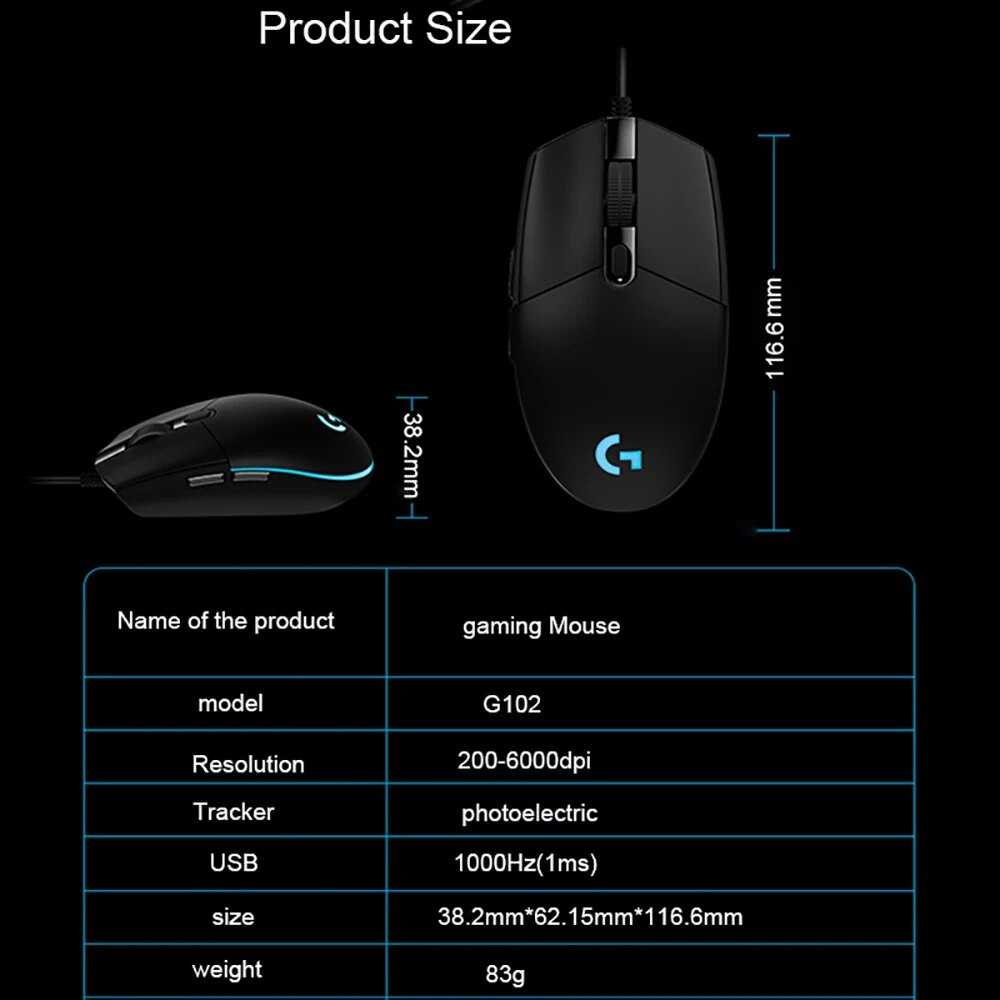
Корпус мыши Logitech G102 LIGHTSYNC выполнен в классическом стильном дизайне, изготовлен из матового, немного шероховатого пластика.

Отсутствие выступов, накладок и комбинаций из разных видов пластика, в том числе и с софт-тач покрытием, часто применяемых в игровых моделях – это в данном случае скорее преимущество, которое оценят многие геймеры.

Лаконичный дизайн корпуса полностью компенсируется световым оформлением. Кроме логотипа на горбике, подсвечивается U-образная вставка по периметру корпуса.

Корпус обтекаемой формы с плавными гранями и закругленными углами (кроме лицевой панели, имеющей четко выраженную границу основных кнопок).

По центру выходит кабель со вставкой, защищающей от перегиба.

Горбик под ладонь не имеет значительного подъема, но мышь в руке лежит отлично.

Отсутствие по бокам подставок под пальцы способствует большему захвату корпуса пальцами без значительной опоры ладонью на корпус. Это так называемый хват кончиками пальцев (tip grip), очень популярный в последнее время среди продвинутых геймеров.

Этому же хвату способствуют и зауженные к низу боковые грани корпуса.

Мышь симметричная, подходит как для правой, так и для левой руки. Но наличие дополнительных кнопок на левой стороне делает ее удобной именно для правой руки. Можно отметить, что даже левши предпочитают пользоваться мышью в играх именно правой рукой.
Нижняя и боковые панели выполнены в виде цельнолитого корпуса. Между ним и верхней частью корпуса находится вставка из полупрозрачного пластика с подсветкой. На верхней поверхности выделяются две отдельные пластины основных кнопок. Между ними глянцевая вставка подчёркивает зону колесика и кнопки переключения DPI. Индикации переключения режимов нет.

Основные кнопки имеют небольшие углубления под пальцы. Дополнительные боковые кнопки незначительно выступают из корпуса и выполнены из глянцевого пластика.

Колесо прокрутки покрыто прорезиненным материалом. По краям два ряда насечек, что обеспечивает отличный контакт с пальцем.
На подошве четыре ножки овальной формы, обеспечивающие уверенное скольжение. По центру мы видим глаз оптического сенсора, вокруг него — еще одна ножка кольцевой формы.

What Is DPI?
DPI stands for Dots Per Inch. It’s a measure of how sensitive a mouse is. The higher the DPI, the more sensitive the mouse is. If you’re using a low DPI, you’ll have to move the mouse further to get the same amount of movement on screen. Conversely, if you’re using a high DPI, you’ll only have to move the mouse a little bit to get the same amount of movement on screen. You can change the DPI of your mouse in the settings. The default is usually fine, but if you find yourself having to move the mouse a lot to get the cursor to where you want it, you may want to try a higher DPI. There’s no one perfect setting – it’s all about personal preference. So experiment and see what works best for you.
Как установить оптимальную высоту отрыва
Высота отрыва в игровой мышке Logitech G102 является одним из ключевых параметров, влияющих на комфорт и эффективность использования устройства. Настройка правильной высоты отрыва поможет вам достичь максимальной точности и контроля при игре. В этом разделе мы расскажем вам, как установить оптимальную высоту отрыва в вашей мышке.
1. Включите мышь и подключите ее к компьютеру.
2. Откройте программное обеспечение Logitech G HUB, если у вас уже установлено. Если нет, скачайте и установите его с официального сайта Logitech.
3. В программе Logitech G HUB найдите раздел с настройками для вашей мыши. Обычно он называется «Настройки мыши» или «Мышь».
4. В разделе настройки мыши найдите опцию «Высота отрыва» или «Lift-off Distance».
5. Возможно, вам будет предложено выбрать уровень высоты отрыва из предустановленных значений. Они часто представлены в виде слайдера или выпадающего списка. Выберите значение, которое вам кажется наиболее удобным.
6. Если вам не нравится ни одно из предустановленных значений, у вас может быть возможность настроить высоту отрыва вручную. При этом обычно используется числовое значение, которое вы можете вводить в отдельное поле или перемещать специальный ползунок для выбора нужного уровня.
7. Сохраните изменения и закройте программу Logitech G HUB.
8. Проверьте, как работает новая высота отрыва в игре или других приложениях. Если вам не нравится результат, вы всегда можете вернуться к настройкам и изменить высоту отрыва.
- Установка оптимальной высоты отрыва в мышке Logitech G102 позволит вам получить максимальную точность и комфорт при игре или работе с устройством.
- Не бойтесь экспериментировать с разными значениями высоты отрыва, чтобы найти оптимальное для вас.
- Если вы не знаете, какая высота отрыва подходит вам лучше всего, начните с предустановленных значений и постепенно увеличивайте или уменьшайте высоту до достижения наибольшего комфорта и контроля.
Важно помнить, что настройка высоты отрыва в мышке Logitech G102 может занимать некоторое время, поскольку каждый человек имеет свои предпочтения и особенности игрового стиля. Будьте терпеливы и пробуйте разные настройки, чтобы найти идеальное сочетание параметров для вас и вашей мышки
Шаг 2: Настройка подсветки мышки Logitech
1. Запустите программу Logitech G Hub
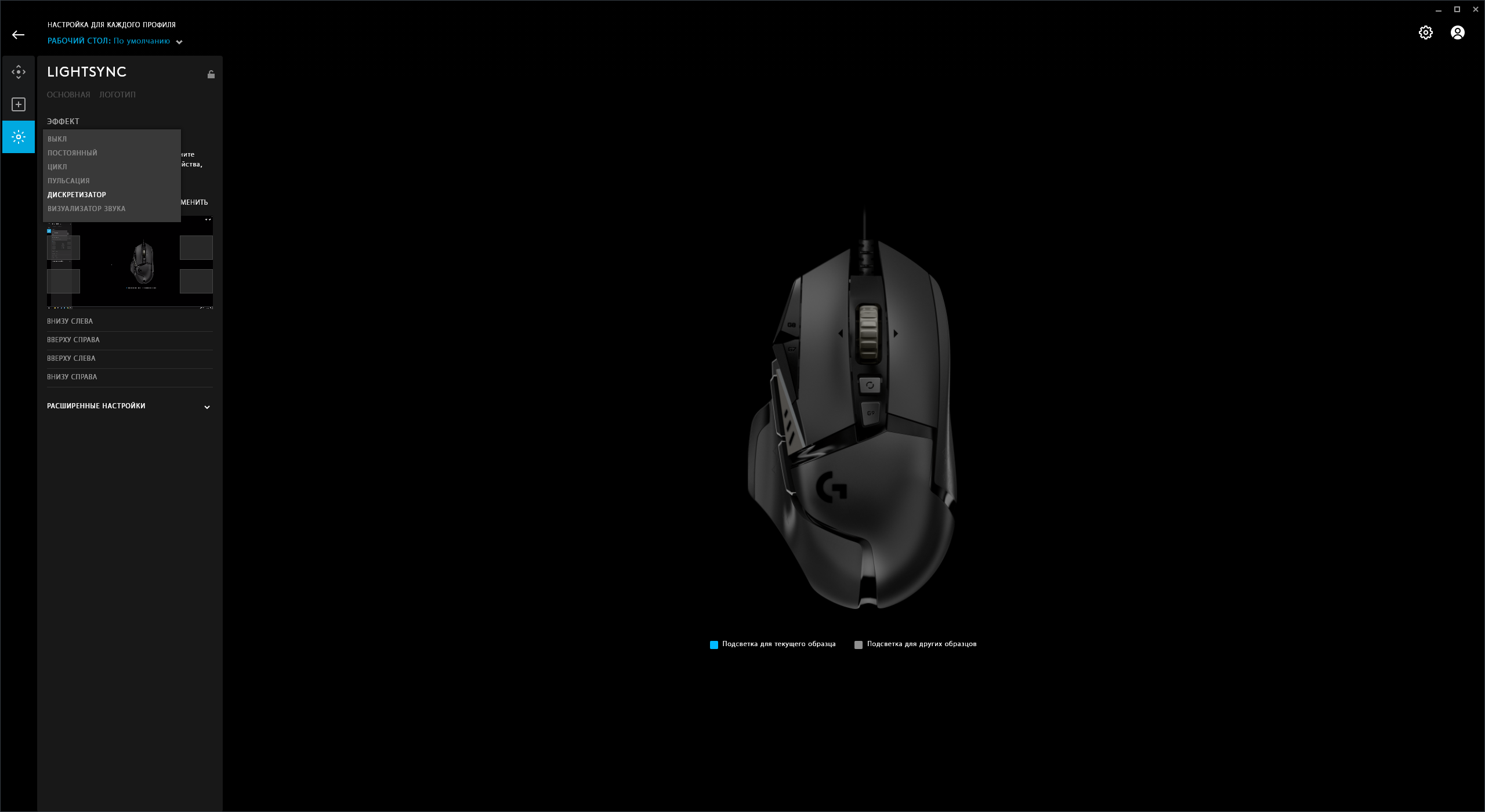
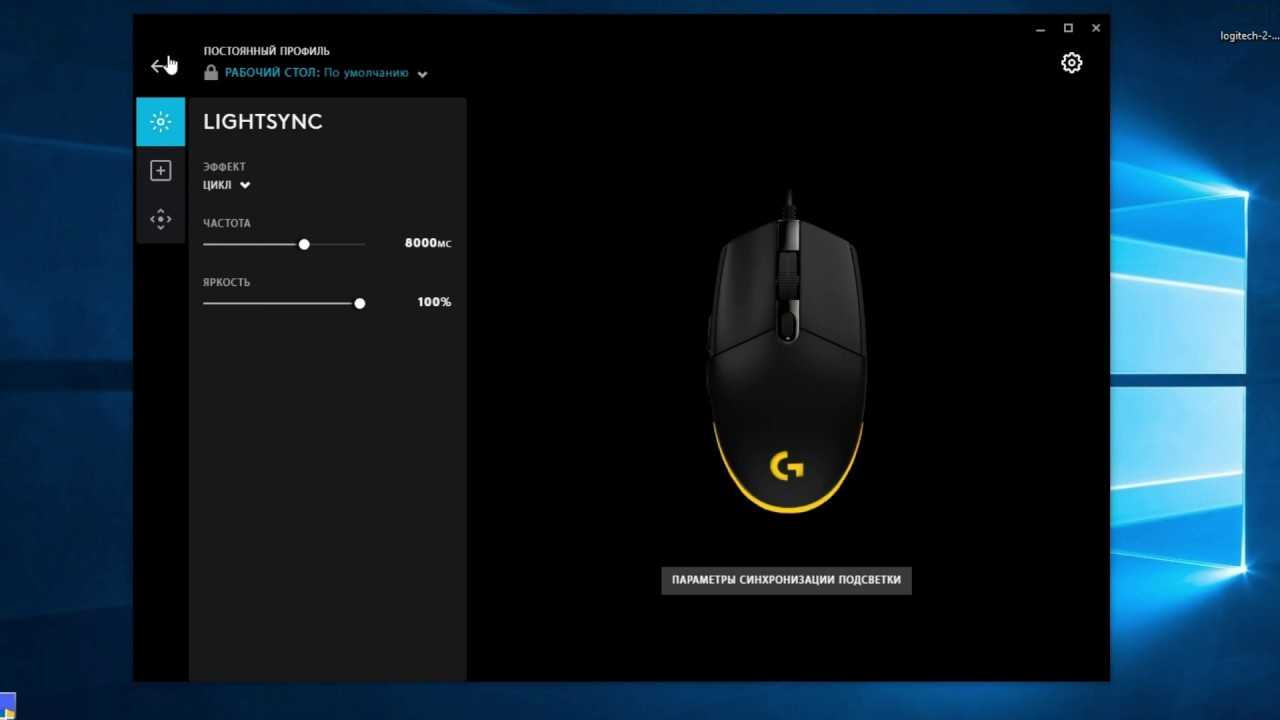
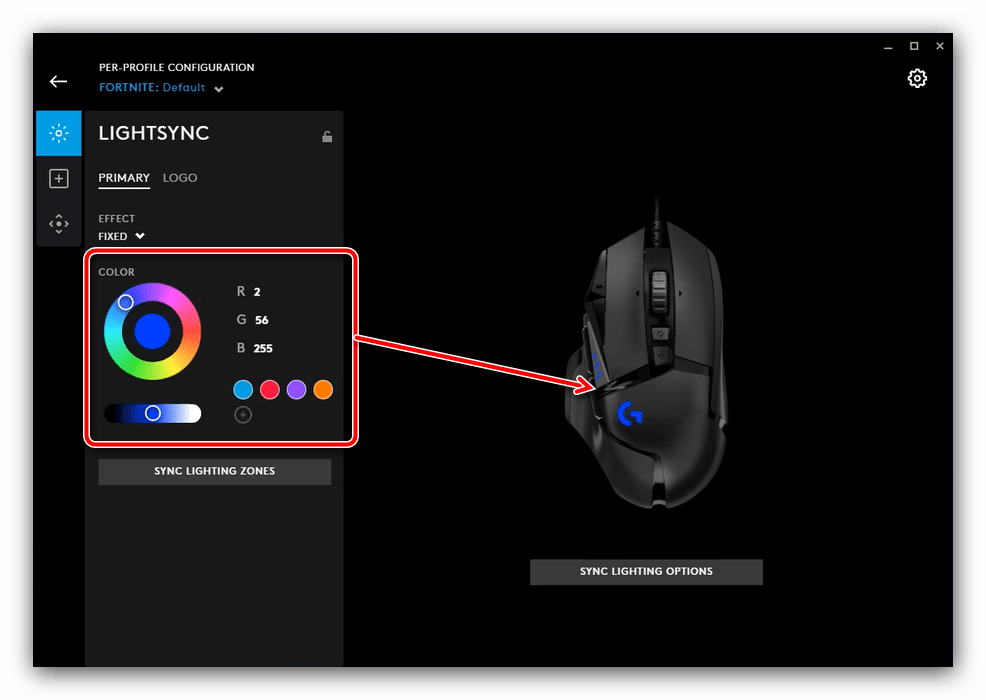
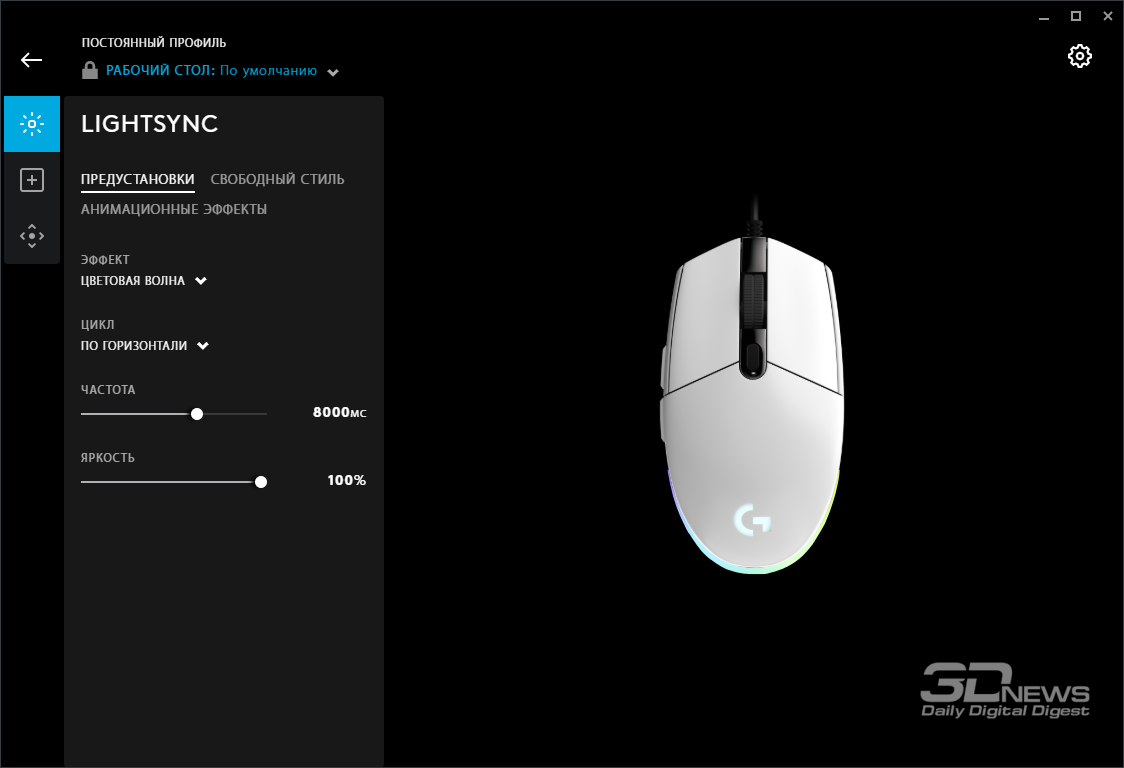
Программа Logitech G Hub позволяет настроить подсветку мышки Logitech G102 в соответствии с вашими пожеланиями. Она бесплатна и может быть загружена с официального сайта Logitech.
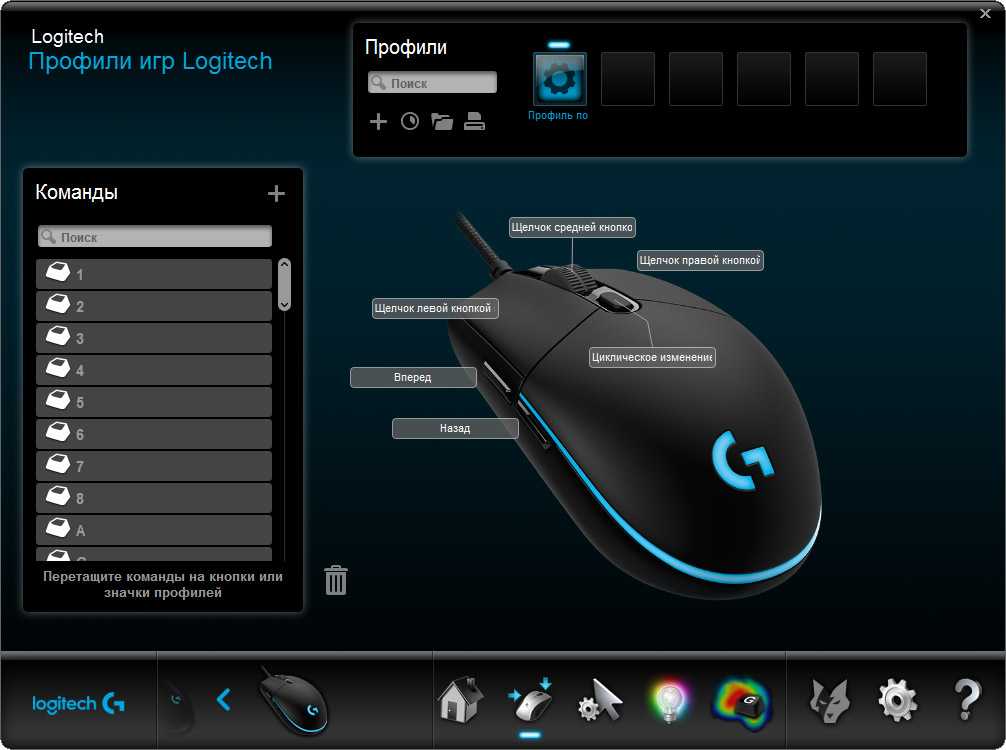
2. Выберите раздел «Оформление»
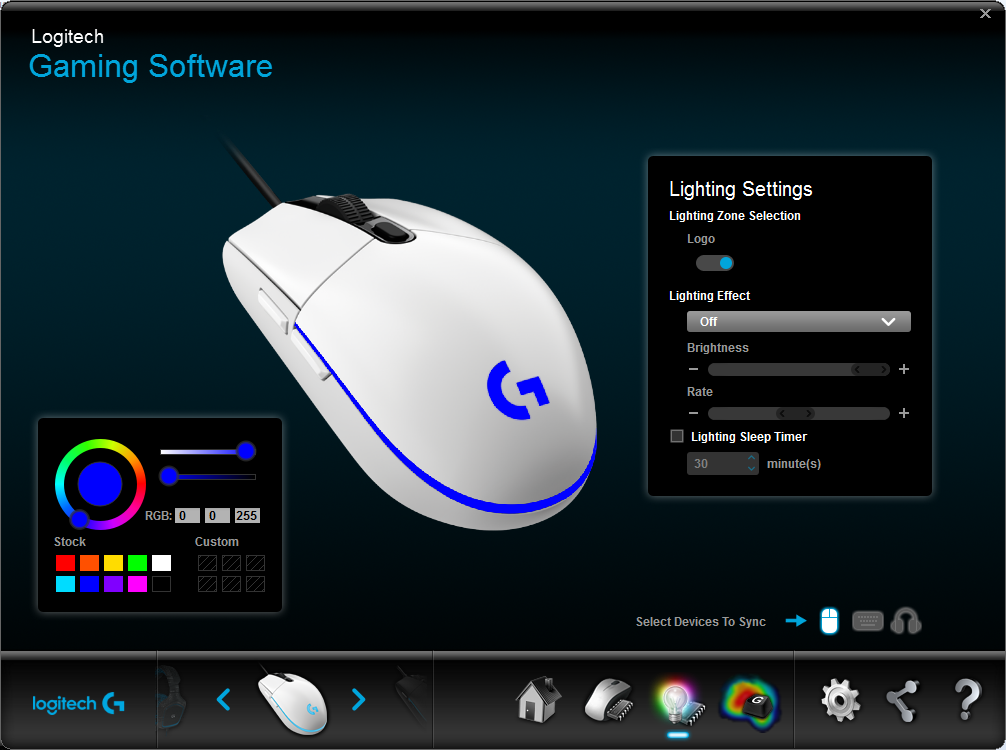
В верхнем меню программы выберите раздел «Оформление». Здесь вы сможете настроить цветовую гамму и эффекты подсветки.




3. Настройте цвет и эффекты подсветки
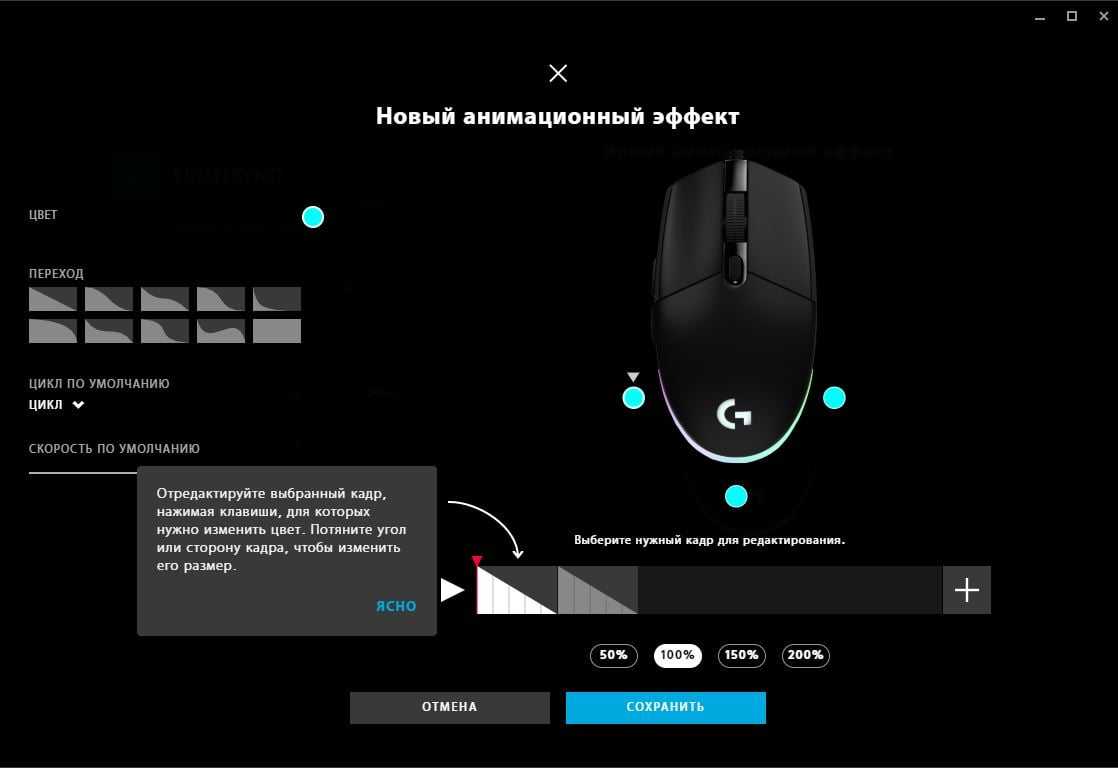
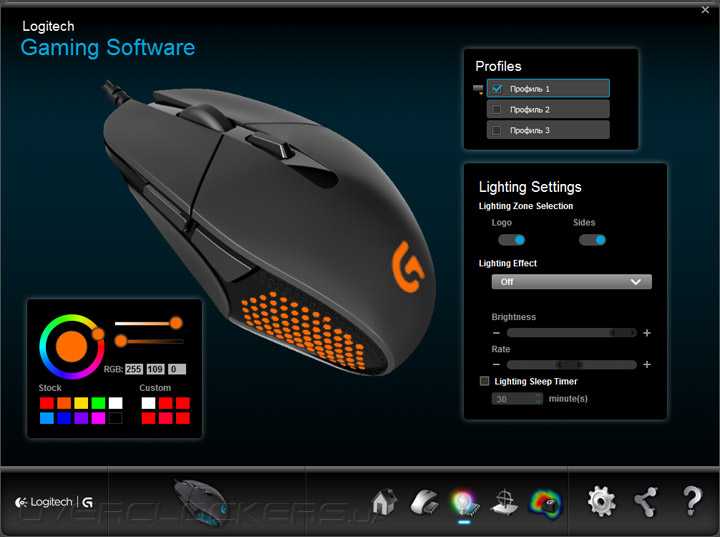
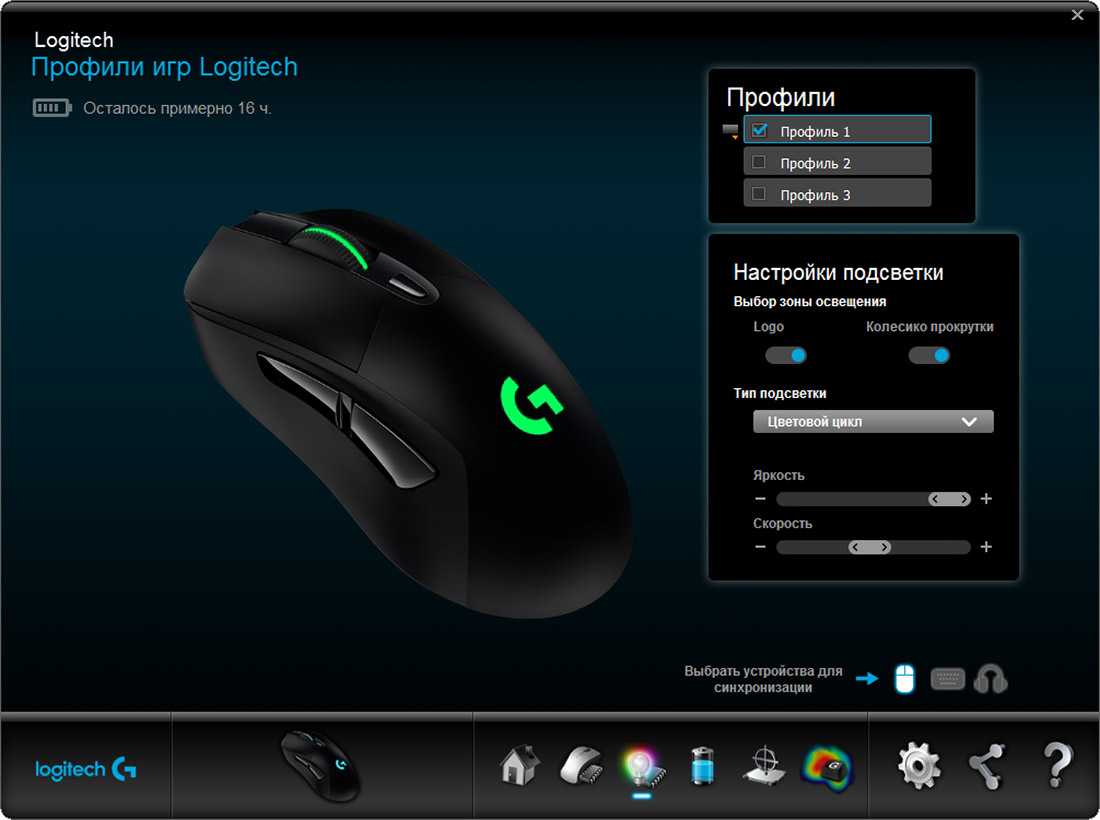
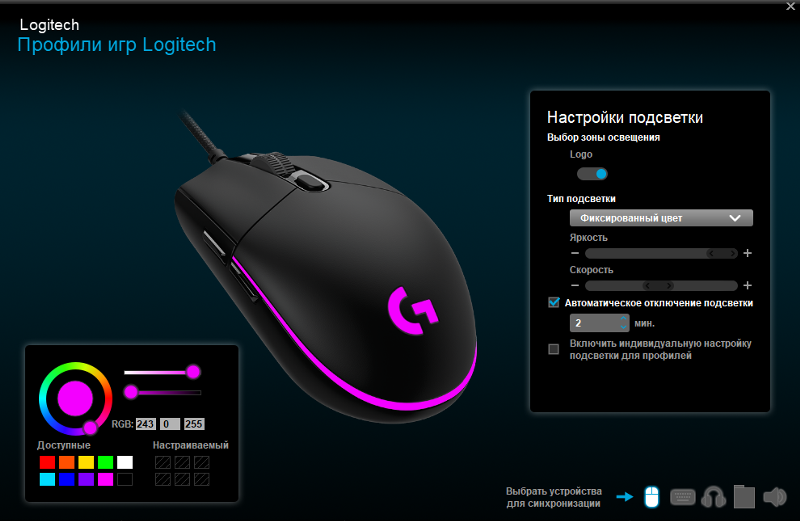
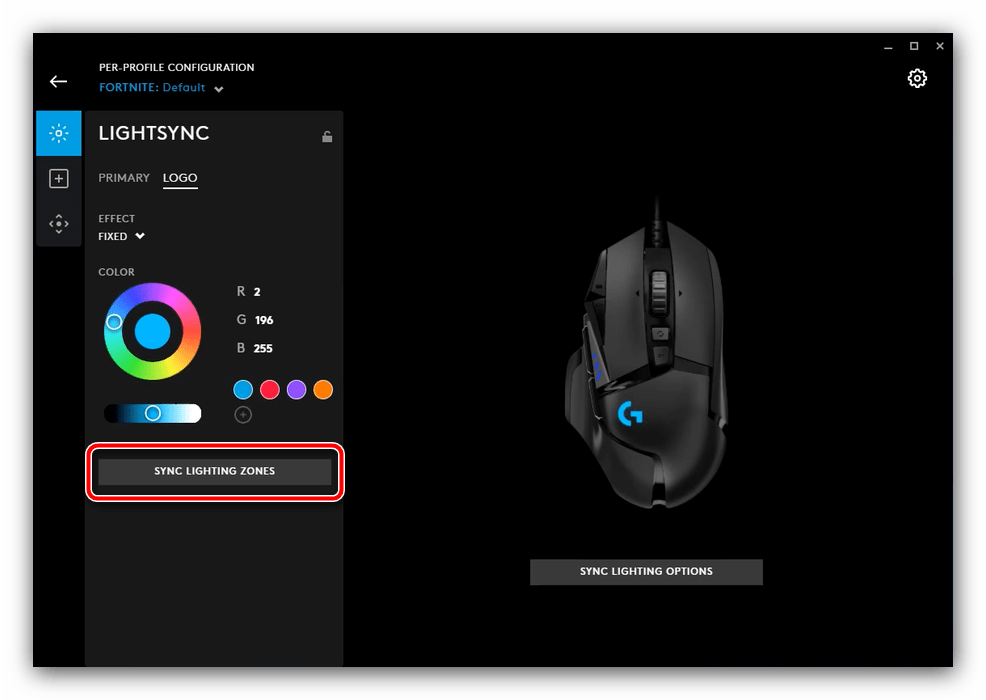
Выберите нужный цвет и эффект подсветки из списка. Если вы хотите создать свою цветовую схему, то выберите опцию «Создать». Здесь вы можете выбрать любой цвет из палитры или ввести значение RGB вручную. Также вы можете настроить скорость эффекта, а также его интенсивность.
4. Сохраните настройки
После того, как вы настроите подсветку, не забудьте сохранить настройки. Для этого нажмите на кнопку «Сохранить». В дальнейшем вы можете изменить настройки подсветки или выбрать другой эффект в любое время.
Полезные советы для более комфортной игры
1. Правильная позиция тела
Для более комфортной игры рекомендуется сидеть с прямой спиной и опустить плечи. Убедитесь, что вы находитесь в удобной позиции, где мышка легко доступна вашей руке.
2. Настройте высоту отрыва в мышке
Настройка высоты отрыва в мышке Logitech G102 – это один из способов сделать игру более комфортной и точной. Изменение высоты отрыва позволяет вам настроить скорость движения курсора, что особенно полезно в играх, требующих высокой точности.
3. Использование подставки для запястья
Для предотвращения напряжения в запястье рекомендуется использовать подставку для запястья. Это позволит вам более комфортно удерживать мышь во время игры и снизит риск развития синдрома карпального канала.
4. Поставьте себе напоминалку на регулярные перерывы
Длительные периоды игры без перерывов могут привести к напряжению мышц и глаз. Ставьте себе напоминалку каждые 30-60 минут, чтобы сделать небольшую паузу, растянуться и отдохнуть глазам.
5. Используйте гарнитуру с микрофоном
Для более комфортной коммуникации с другими игроками в онлайн-играх рекомендуется использовать гарнитуру с микрофоном. Это позволит вам не только свободно общаться, но и избавит вас от необходимости придерживать телефон или гарнитуру в руке.
6. Создайте комфортное игровое пространство
Создайте для себя комфортное и удобное игровое пространство. Убедитесь, что у вас есть достаточное освещение, удобное кресло и пространство для движений. Это поможет снизить напряжение и создаст более приятную атмосферу для игры.
7. Подберите оптимальное разрешение и частоту обновления экрана
Настройте разрешение и частоту обновления экрана так, чтобы они были оптимальными для вашей системы и предпочтений. Это поможет сделать изображение более четким и плавным, что положительно сказывается на комфорте во время игры.
8. Уберите отвлекающие элементы
Перед началом игры отключите все отвлекающие элементы, такие как уведомления о сообщениях, электронные письма и социальные сети. Это поможет вам полностью погрузиться в игровой процесс и улучшит вашу концентрацию.
Настройка кнопок мыши: инструкция : Один комментарий
Откроется окно со свойствами гаджета. В нем можно будет поменять назначение кнопок – эта функция предназначена для тех, у кого ведущая рука левая.
Какими бы были современные компьютеры, если бы Дуглас Энгельбарт не изобрел в свое время компьютерную мышь? Это, наверное, одно из самых удобных средств управления всеми типами ПК.
Самый стандартный вариант мыши – двухкнопочная. Левая кнопка отвечает за основное действие (запуск, выделение и т.п.), а правая – за дополнительные опции (вызов контекстного меню выделенного объекта, рабочего стола и т.д.). Хотя назначение клавиш можно легко поменять (специально для левшей).
Современные производители таким функционалом не ограничиваются и придумывают все больше кнопок, интегрированных в мышь.
Настройка боковых кнопок офисной мыши
Так, возможны следующие варианты:
- Колесо горизонтальной прокрутки (для работы с табличными процессами, иногда заменяется опциями наклона влево/вправо колеса вертикальной прокрутки).
- Кнопка, совмещенная с колесом прокрутки (при нажатии вызывается быстрое перемещение по документу).
- Кнопки управления медиаплеером (воспроизведение, пауза, перемотка, управление звуком и т.п.).
- Тройной выстрел (фирменная фишка X7 Razer).
- Кнопка/кнопки для заранее заданных комбинаций нажатий (с функцией записи набранных последовательностей).
- Движение назад/вперед (для управления персонажами без клавиатуры). И многое другое.
В большинстве случаев настройка дополнительных кнопок мыши возможна только после установки соответствующих драйверов и специфичного программного обеспечения.
Хотя часть функций может быть доступна и сразу после подключения (по технологии Plug-and-Play).
Таким образом, чтобы, например, настроить боковые кнопки на мыши необходимо воспользоваться скачиванием актуальных драйверов с сайта производителя, указав в поиске модель вашей мышки.
Чтобы изменить задачу, которую выполняет кнопка мыши, выполните следующие действия.
- Запускаем утилиту SetPoint Settings (Пуск > Программы > Logitech > Мышь и клавиатура > Настройки мыши и клавиатуры ).
- Заходим во вкладку окна Моя мышь, выбираем вашу модель из списка.
- Выбираем кнопку, которую необходимо настроить в поле Select Button.
- Далее выбираем нужную нам функцию в поле Select Task (ПРИМЕЧАНИЕ. Можно нажать кнопку с символом «?» для получения подробного описания задач).
- Теперь нажимаем кнопку Применить (Apply), чтобы сохранить настройки.
Данный алгоритм настройки кнопок схож на большинстве программ популярных производителей.
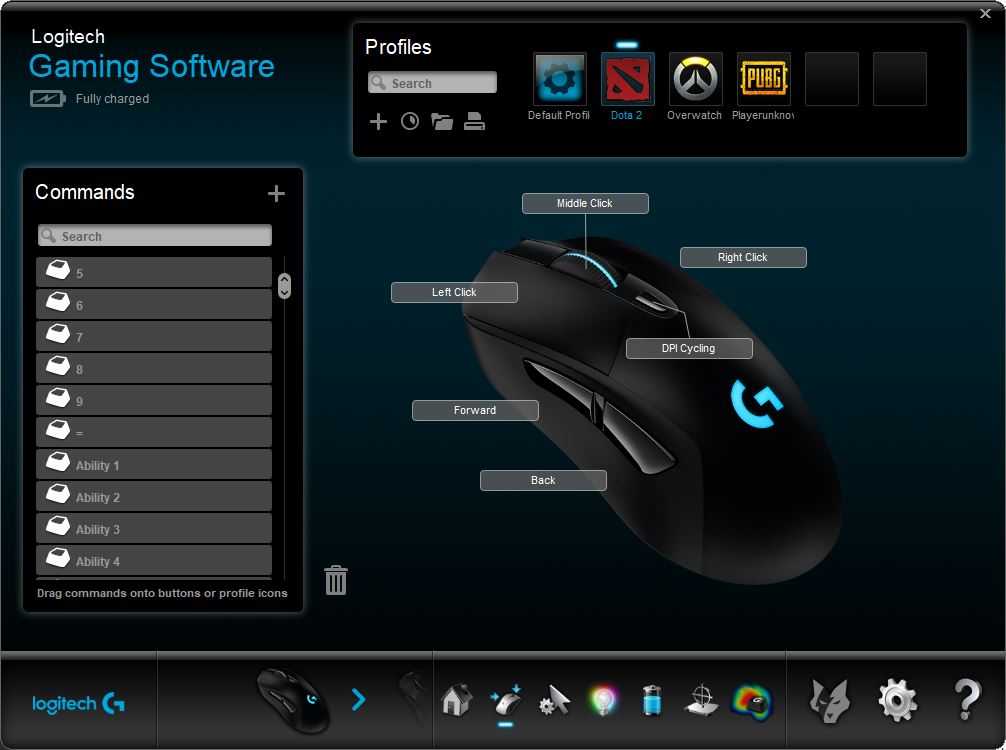
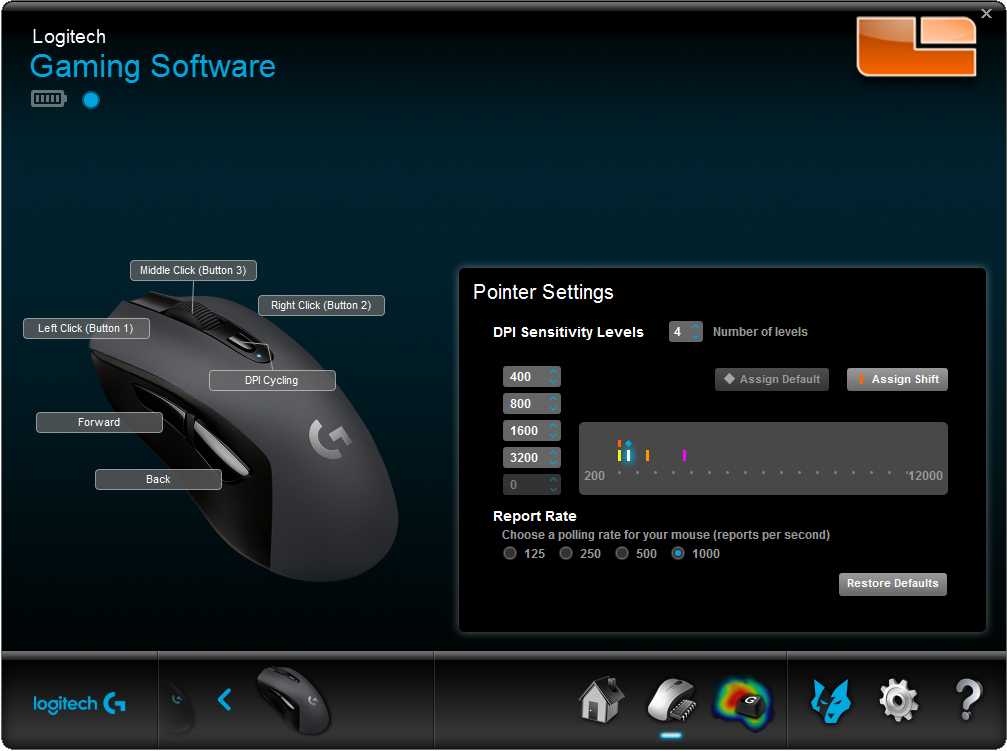
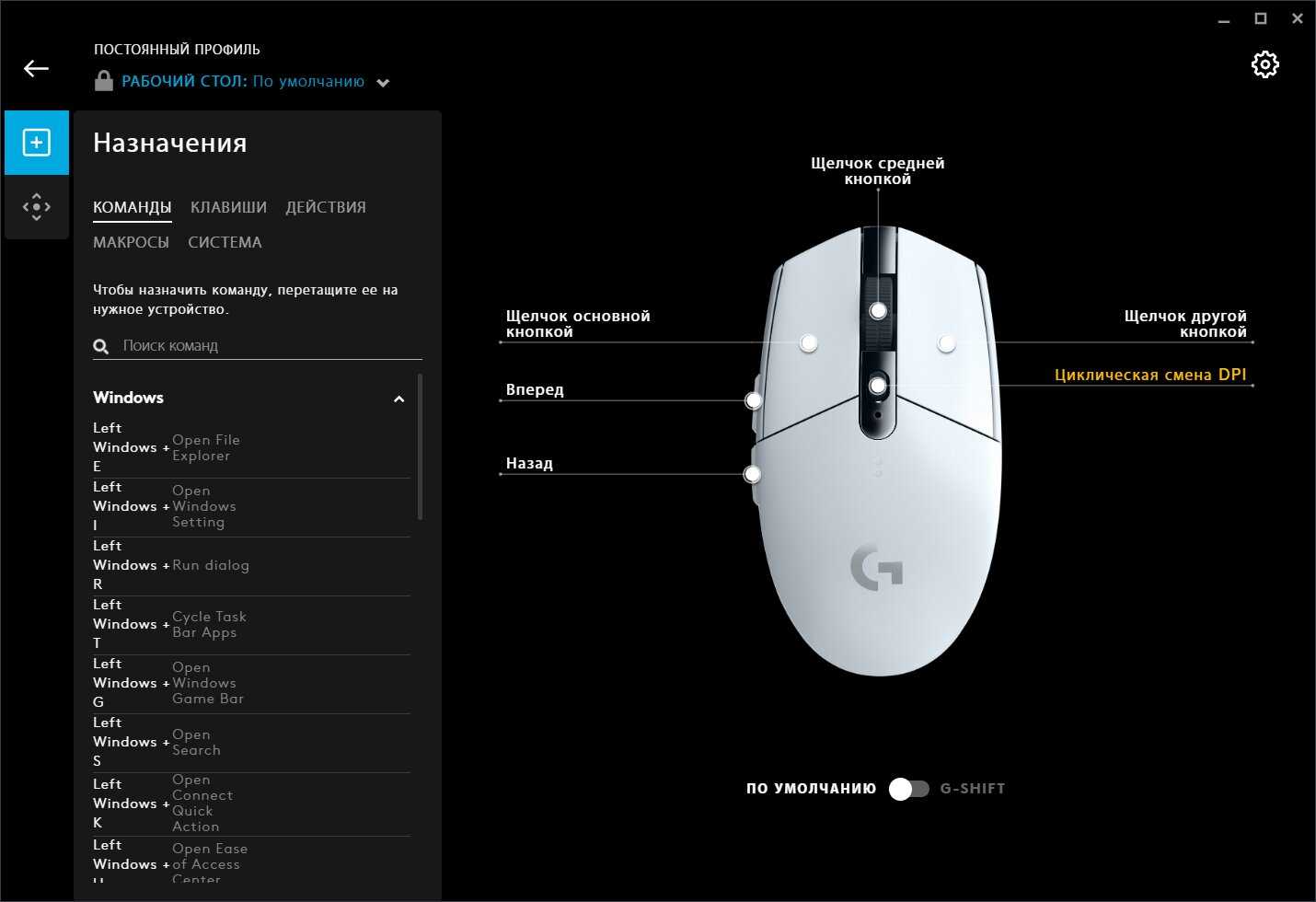
Некоторые производители предпочитают дополнительную установку специальных утилит для геймерских многокнопочных мышей, быстрый вызов которых возможен из системного трея (обратите внимание, что часть активных приложений в трее могут быть свернуты в специальное меню для экономии пространства). В окне управления можно настроить все доступные опции, например, вот так может выглядеть интерфейс настройки игровой мыши Logitech Gaming Mouse G600:
В окне управления можно настроить все доступные опции, например, вот так может выглядеть интерфейс настройки игровой мыши Logitech Gaming Mouse G600:
Шаг 1: Установка ПО Logitech
1.1. Скачивание ПО Logitech
Первым шагом в настройке подсветки мышки Logitech G102 в CS:GO является установка программного обеспечения Logitech. Для этого можно зайти на сайт производителя и скачать ПО, либо использовать диск, который поставляется вместе с мышкой.
1.2. Установка ПО Logitech
После того, как файл с ПО Logitech был скачан, необходимо запустить его и следовать инструкциям на экране. В процессе установки ПО может потребоваться перезагрузка компьютера.
После установки ПО Logitech, пользователь сможет изменять параметры мышки, такие как настройка подсветки, конфигурация кнопок и т.д. Также возможно использование макросов, которые позволяют выполнять сложные действия с помощью одной кнопки.
Настройка мыши Logitech G102 для КС ГО
Вот несколько советов и настроек для мыши Logitech G102, которые могут помочь вам в игре:
1. DPI настройки:
Большинство профессиональных игроков КС ГО предпочитают настроить DPI мыши на низкое значение в диапазоне от 400 до 800 DPI. Это помогает достичь высокой точности прицеливания и более плавного движения курсора.





2. Чувствительность мыши:
Установка низкой чувствительности мыши может быть полезной для достижения более точного прицеливания. Вы можете попробовать настроить чувствительность мыши в диапазоне от 1 до 3 в настройках игры и далее подстроить ее с помощью настроек DPI на самой мыши.
3. Программное обеспечение Logitech Gaming Software:
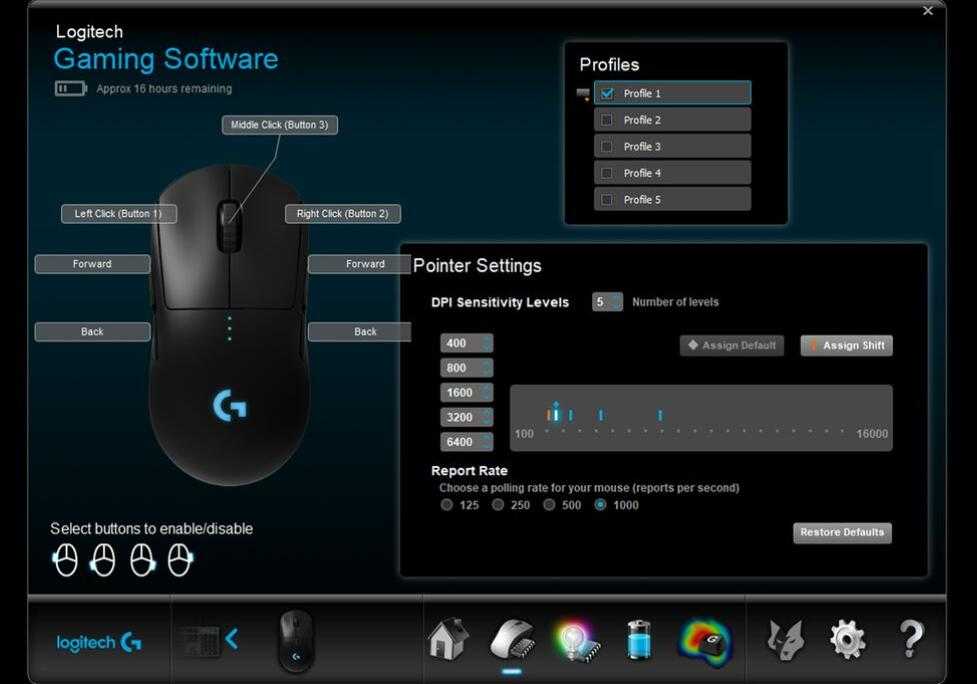
Для полного контроля над настройками мыши Logitech G102 вы можете использовать программное обеспечение Logitech Gaming Software. В нем вы можете настроить кнопки мыши, изменить DPI, настроить освещение и т. д.
4. Макросы и назначение кнопок:
Если вы предпочитаете использовать макросы или назначать определенные действия на кнопки мыши, то вам следует обратить внимание на возможности Logitech Gaming Software. Вы можете настраивать макросы для стрельбы, прыжка и других действий, чтобы упростить выполнение комбо-движений
Помимо вышеперечисленных настроек, важно помнить о комфорте использования мыши. Оптимальная настройка должна сочетаться с правильными эргономическими положением руки и позволять комфортно играть в КС ГО на протяжении длительных периодов времени
Это только некоторые советы и настройки для мыши Logitech G102, которые могут быть полезны при игре в КС ГО. Каждый игрок может настроить мышь в соответствии с индивидуальными предпочтениями и стилем игры. Экспериментируйте и найдите оптимальные настройки, которые помогут вам достичь максимальных результатов!
Заключение
Обновление классической игровой модели G102 можно назвать удачным. За доступную цену мы получаем полноценный игровой девайс с отличным сенсором и кликерами, оформленный RGB-подсветкой и выполненный из качественного пластика.
Расстроило поведение утилиты G HUB, причем с такими проблемами мы встречались и раньше при тестировании грызунов от Logitech. Хотя сама по себе утилита функциональная, с множеством интересных настроек.
У самой мышки (при её доступной цене) мы не нашли недостатков – это отличный игровой манипулятор, как для любительского, так и профессионального гейминга.
Плюсы:
- Доступная цена;
- Качественное исполнение;
- Отличный игровой сенсор;
- Эффектная подсветка;
- Легкий вес;
- Мягкий кабель;
- Хорошее скольжение;
- Удобные кнопки;
- Широкие возможности по настройке;
- Встроенная память для хранения профилей.
Минусы:
Возможные проблемы с запуском ПО.
Полезные советы и выводы
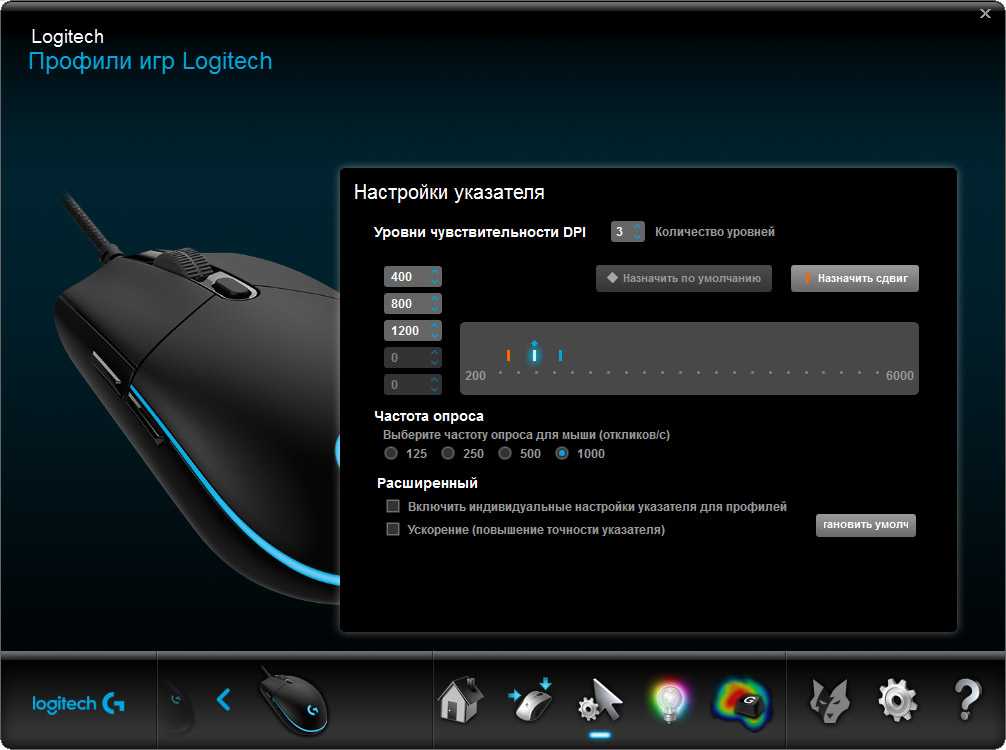
- Изменение чувствительности DPI на мышке Logitech G102 позволяет настроить указатель в соответствии с индивидуальными предпочтениями.
- Для изменения DPI на мышке Logitech G102, воспользуйтесь программным обеспечением Logitech Gaming Software.
- Мышь Logitech G102 имеет стандартные уровни DPI (400, 800, 1600 и 3200), но их значения могут быть изменены в программном обеспечении.
- Для установки конкретного значения DPI (например, 800), перетащите отметку на шкале или выберите нужное значение в программе Logitech Gaming Software.
- Мышь Logitech G102 Lightsync поддерживает широкий диапазон уровней DPI (200-8000), что позволяет выбрать наиболее подходящую чувствительность.
- Настройте до пяти уровней DPI на мышке Logitech G102 в соответствии с вашими потребностями.
- Программное обеспечение Logitech Gaming Software позволяет удобно и быстро настраивать уровни чувствительности DPI на мышке.
- Изменение чувствительности DPI может улучшить ваш опыт игры или работы с графикой, обеспечивая более точное управление указателем.
В данной статье мы рассмотрели, как изменить чувствительность DPI на мышке Logitech G102. Следуя описанным шагам, вы сможете настроить уровень чувствительности по своему усмотрению и получить максимальный комфорт и эффективность при использовании мыши.
Как подключить беспроводную мышь Defender
Чтобы подключить беспроводную мышь Defender, вам необходимо согласовать ее с компьютером. Для этого одновременно нажмите и удерживайте в течение нескольких секунд среднюю кнопку мыши (колесо прокрутки) и правую кнопку мыши. После этого отпустите эти кнопки. Когда красный индикатор загорится, это будет означать, что мышь готова к использованию. Теперь вы можете начать работу с беспроводной мышью Defender.
Как настроить мышь в виндовс 10 для игр
Настройка мыши в Windows 10 для игр очень важна, чтобы обеспечить более точное и плавное управление. Для этого нужно выполнить несколько шагов.
В первую очередь, необходимо открыть меню «Пуск» и зайти в раздел «Параметры». Далее в левой колонке выберите «Устройства», а затем «Мышь». Теперь у вас откроется окно с настройками мыши.
В этом окне вы сможете настроить различные параметры мыши под свои предпочтения. Например, вы можете выбрать, сколько строк должно прокручиваться за один раз, перемещая ползунок влево или вправо. Также вы можете настроить скорость перемещения указателя или выбрать свою собственную картинку мыши.
После того, как вы настроите все параметры по своему усмотрению, не забудьте сохранить изменения. Теперь ваша мышь будет работать более эффективно во время игр и сделает ваше управление более точным и плавным.
Как настроить кнопки на мышке Defender
Вы также можете настроить кнопки на мышке Defender для конкретных приложений. Чтобы сделать это, следуйте следующим шагам: 1. Откройте программу Microsoft Mouse and Keyboard Center. 2. Перейдите во вкладку «Программируемые кнопки». 3. Выберите кнопку, которую хотите переназначить для конкретного приложения. 4. Нажмите на кнопку «Добавить» и выберите нужное приложение из списка. 5. Выберите команду, которую хотите назначить для этой кнопки. 6. Повторите эти шаги для каждого приложения, для которого вы хотите настроить кнопку. После завершения настройки кнопок для всех приложений или для конкретного приложения, нажмите кнопку «Сохранить» или «Применить» для применения изменений. Теперь кнопки на вашей мышке Defender будут работать по вашему желанию.
Как настроить мышку на Windows 11
Если вам необходимо настроить мышку на операционной системе Windows 11, вам потребуется пройти несколько простых шагов. В первую очередь, откройте Параметры. Для этого можете нажать комбинацию клавиш Win+I. В открывшемся окне найдите раздел «Bluetooth и устройства» и перейдите в него. Там вы найдете пункт «Мышь», который и нужно открыть. Внутри этого раздела вы сможете изменить чувствительность мыши под свои предпочтения. Для этого передвигайте ползунок «Скорость указателя мыши» в соответствующую сторону. Таким образом вы сможете настроить мышь так, чтобы ее перемещение по экрану соответствовало вашим потребностям.