
Настройка микрофона в Windows 10-7
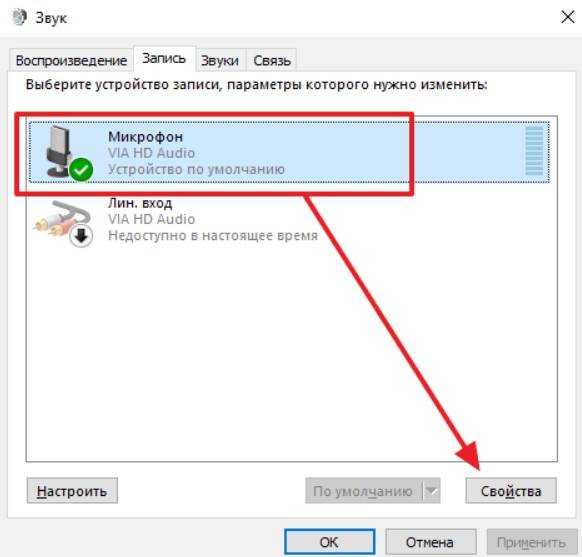
Нажмите правой кнопкой мыши по значку динамика возле часов, там — Записывающие устройства:
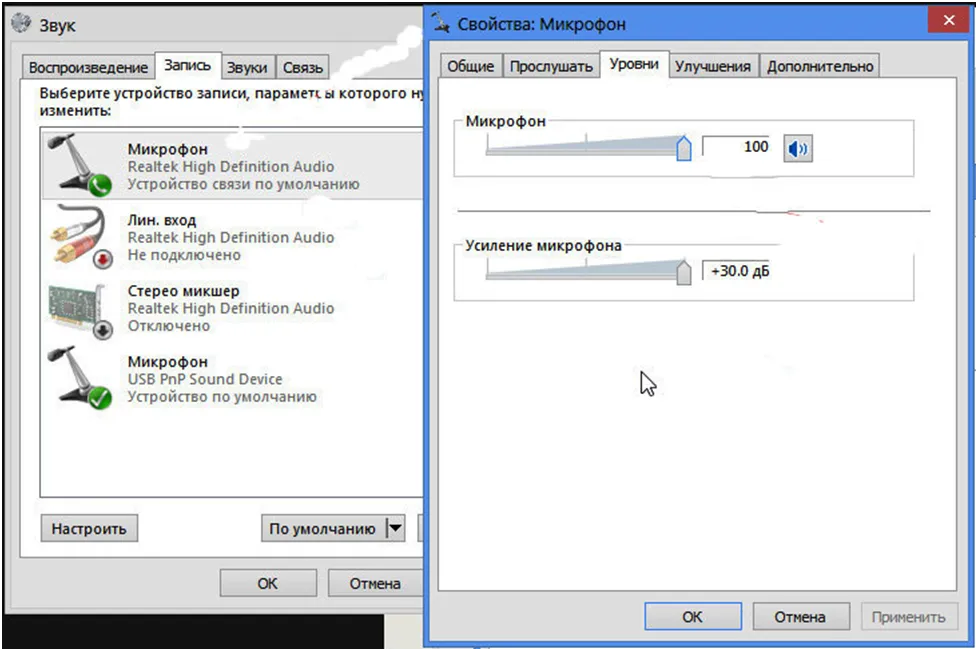
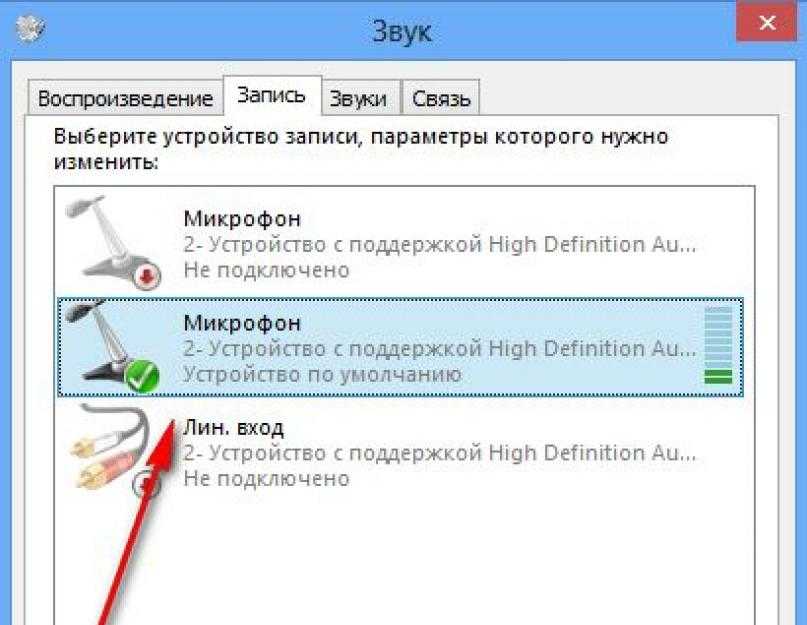
В открывшемся окне выберите вкладку «Запись» и смотрите, чтобы микрофон был указан «устройством по умолчанию«. Если же этого нет (как на картинке ниже), нажмите по строчке микрофона правой кнопкой и щелкните по пункту меню «Использовать по умолчанию«, потом снова правой кнопкой — «Использовать устройство связи по умолчанию«.

Примечание: если у вас вебкамера или видеокамера с микрофоном, который подключается через разъем USB вместе с камерой, надо сделать устройством по умолчанию именно микрофон вебкамеры — это будет строчка с названием модели вебкамеры или ее производителя. То же самое надо сделать, если у вас подключена внешняя звуковая карта — выбрать именно ее, не внутреннюю.
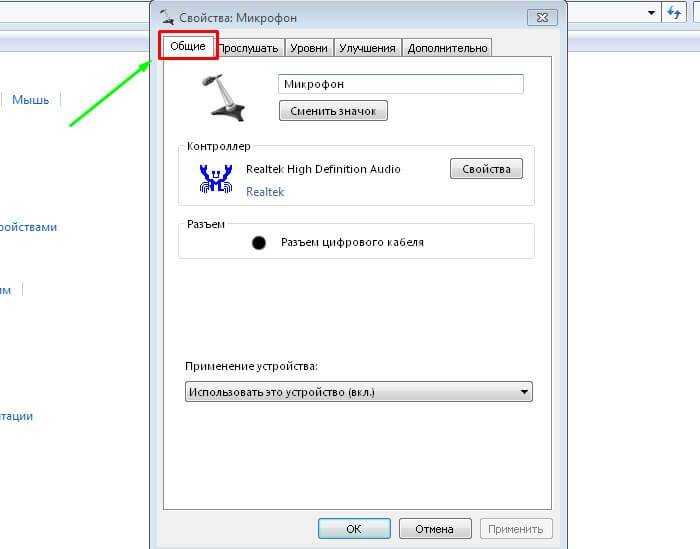
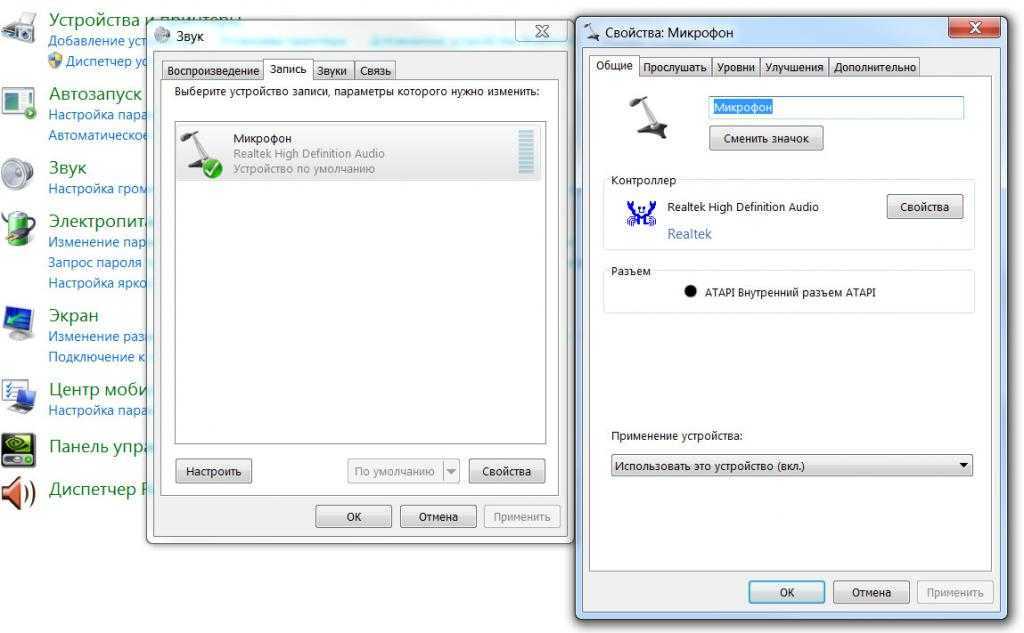
Далее два раза нажмите по этой же строчке микрофона. Откроется окно «Свойства: Микрофон«. Здесь будет 5 вкладок или больше, в зависимости от драйвера звуковой карты, нам важны только три. Расскажу о них подробней, потому что это позволит вам если не идеально, то как минимум нормально настроить звук.
Некоторых пунктов, описанных в моей статье, у вас может и не быть, с этим ничего поделать нельзя. Количество вкладок, эффектов, регуляторов зависит от драйвера и возможностей звуковой карты.
1) На вкладке «Прослушать» вам может пригодиться галочка на «Прослушивать с данного устройства«, чтобы записываемый с микрофона звук воспроизводился колонками. Удобно для караоке, но в остальных случаях не ставьте, потому что это частая причина визга динамиков при подключении микрофона (звук «зацикливается»).
2) Вкладка «Уровни» отвечает за громкость звука. Я рекомендую поставить верхний движок на максимум (до упора вправо), а нижний (Усиление микрофона) на +10.0 Дб — такие настройки подходят для большинства микрофонов.

Если потом окажется, что звук слишком громкий, то сначала понизьте значение нижнего движка, если не помогло — только тогда верхнего. «Усиление микрофона» может и отсутствовать, всё зависит от драйвера звуковой карты.
3) Вкладка «Улучшения» отвечает за фильтры звука:
- Удаление постоянной составляющей — включение этого пункта помогает при «захлебывании», неразборчивости звука, когда микрофон слишком чувствительный. Фактически это снижает настройку уровня микрофона из предыдущей вкладки.
- Подавление шума — снижает шум. Полезно при плохом микрофоне или посторонних помехах. Рекомендуется включать только если шум действительно мешает, т.к. фильтр хоть и убирает шум, но делает звук гулким «как из банки». Лучше всего почистить звук от шума после записи фильтром-шумодавом в Audacity.
- Формирование луча — если у вас два микрофона и расположены они соответствующим образом, включение этого фильтра помогает отсечь звук окружающего пространства. Включайте только в том случае, если у вас два микрофона и вы понимаете, что делаете.
- Подавление эхо — функция подавляет эхо, возникающее, когда из колонок играет усиленный звук с микрофона. Если вы записываете звук, советую выключить эту опцию, выключить колонки и записывать в тишине без этого фильтра.
Лично я включаю только подавление шума при общении в Skype, для записи фильтры отключаю вовсе.
Совет: если после настройки у вас из динамиков слышен звук с микрофона, а в настройках микрофона на вкладке «Прослушать» галочка не стоит, пройдите на вкладку «Воспроизведение» окна «Звук», два раза нажмите по пункту «Динамики» и на вкладке «Уровни» сделайте такие настройки:
 Отключение прослушивания с микрофона избавит вас от шума в колонках.
Какие программные настройки могут повлиять на работу микрофона
Настройки приватности
Если у вас включены настройки конфиденциальности на компьютере или в браузере, это может причинить проблему с работой микрофона. Убедитесь, что разрешено использование микрофона в настройках приватности вашего устройства.
Настройки звука
Настройки звука на компьютере могут быть настроены так, что микрофон не будет работать должным образом. Проверьте уровень звука на микрофоне и убедитесь, что он не находится на самой низкой точке. Также проверьте настройки звука в вашей операционной системе.
Настройки программы
Если вы пользуетесь программой для записи аудио или видео, убедитесь, что настройки программы разрешают использование микрофона. Также проверьте, нет ли других устройств, которые выставлены на приоритет в программе.
Драйверы
Для того, чтобы ваш микрофон работал должным образом, вам нужно установить соответствующие драйверы на ваше устройство. Если вы обновили вашу операционную систему, то возможно потребуется обновить и драйвера на микрофон.
Как достичь идеального уровня чувствительности
- Сначала зайдите в настройки микрофона на вашем компьютере. Обычно вы сможете найти их в панели управления или системных настройках.
- Выберите вкладку, отвечающую за звуковые устройства или микрофон. Затем найдите настройки уровня чувствительности.
- Установите уровень чувствительности на средней позиции. Это позволит вам начать с базового уровня и в дальнейшем настроить его в зависимости от ваших предпочтений.
- Выключите все фоновые шумы и приблизьтесь к микрофону на расстояние, которое будет использоваться во время записи или разговора.
- Говорите в микрофон с нормальной громкостью, чтобы убедиться, что уровень чувствительности не является слишком высоким или низким.
- Если звук кажется слишком тихим, увеличьте уровень чувствительности, а если слишком громким или искаженным, уменьшите его.
- Продолжайте тестировать разные уровни чувствительности, пока не достигнете идеального качества звука и уровня громкости.
После выполнения этих шагов вы должны получить идеальный уровень чувствительности для вашего микрофона Trust Emita Plus. Будьте внимательны к своим настройкам, так как они могут влиять на качество записи и звучания вашего голоса.
Как подключить и настроить микрофон?
Первое, что нужно сделать перед тем, как подключать микрофон к компу, — найти разъём. Вероятнее всего, юзер использует стандартный аппарат со штекером на 3,5 миллиметра; тогда для включения потребуется отыскать находящийся на передней, задней или боковой панели контакт, края которого окрашены в розовый цвет — или возле которого есть надпись Mic (Microphone). Остаётся вставить штекер и приступить к настройке — всё проще, чем понять, почему не работает тачпад на ноутбуке.
Разъём для микрофона может находиться как рядом с контактами для колонок и наушников (обычно — синий и зелёный соответственно), так и отдельно от них. Найти его несложно, а настроить прибор — почти так же просто, как включить камеру на ноутбуке; конфигурация оборудования на Windows 7, 8 и 10 будет подробно рассмотрена в соответствующих разделах.
На Windows 7
Пользователь, которому удалось подключить микрофон на компьютере или ноутбуке под Windows 7, может усилить или ослабить звук, выбрать основное записывающее устройство, если их установлено несколько, обновить драйвера и иными способами оптимизировать работу аппарата. Для этого нужно:
Включить микрофон и вызвать щелчком мыши меню «Пуск».
Выбрать в открывшемся списке «Панель управления».
Перейти в раздел «Оборудование и звук».
В новом окошке — переключиться на вкладку «Запись».
Здесь и будут отображаться все подключённые микрофоны. Пользователь Windows 7 может, выделив подходящий.
Убедиться, наблюдая за расположенной справа звуковой шкалой, что устройство исправно работает.
Выбрать его микрофоном по умолчанию.
Или перейти в «Свойства», чтобы увеличить или уменьшить уровень громкости.
В «Свойствах» можно проверить, куда именно подключён аппарат.
И при необходимости временно отключить его.
На вкладке «Уровни» владелец компьютера или ноутбука легко настроит громкость записи.
А на «Дополнительно» — выберет формат и качество сохранения звука.
На Windows 8
Настроить микрофон на Windows 8 или так же просто, как установить принтер; порядок действий пользователя принципиально ничем не отличается от манипуляций на последнем поколении операционных систем от Microsoft, а потому будет описан в следующем разделе.
На Windows 10
Пользователи Windows 10 довольно часто сталкиваются со сложностями при звукозаписи или неожиданными «потерями» микрофона. Перед тем как переходить к настройкам аппарата, крайне рекомендуется проверить его наличие в системе. Чтобы правильно подключить устройство, юзеру следует действовать в следующем порядке:
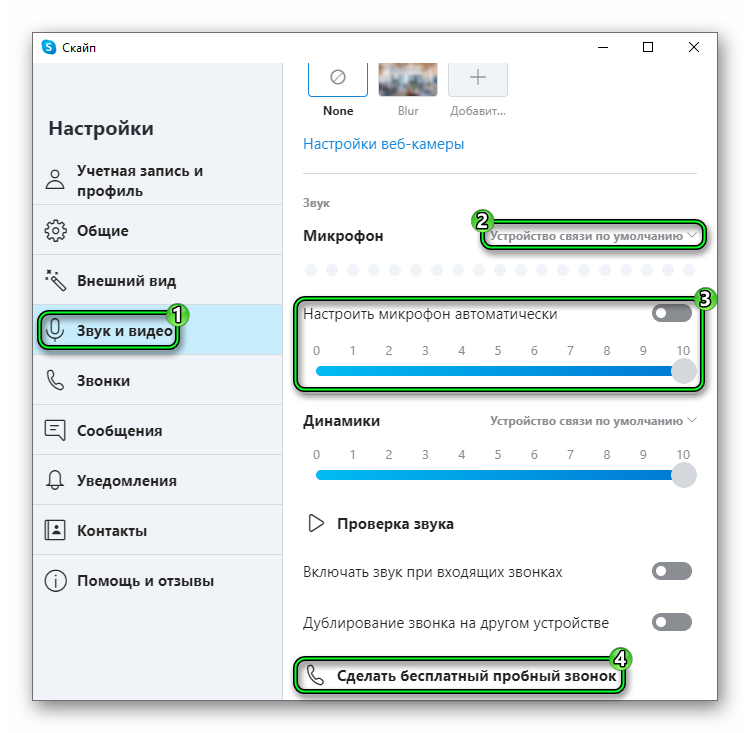
![Настройка микрофона на компьютере – как правильно? [2020]](https://vvk-yar.ru/wp-content/uploads/3/3/0/3308464b79fbfbec5be72fcc229a1488.jpeg)



Вставить штекер в соответствующий разъём, после чего щёлкнуть правой клавишей мыши по флажку Windows в левом нижнем углу экрана и выбрать в открывшемся списке пункт «Диспетчер устройств».
Развернуть вложенное меню «Аудиовходы и аудиовыходы».
И найти в списке своё устройство.
Если имеются неполадки, пользователь, щёлкнув по заголовку микрофона правой клавишей мыши, может обновить драйвер.
А если это не помогает — удалить устройство, а затем, обновив конфигурацию оборудования, снова добавить его в список; как правило, этого для нормализации работы микрофона под Windows 10 достаточно — только если проблема не в самом аппарате.
Быстро настроить громкость записи входного сигнала можно, введя в «поиске» Виндовс слово «Звук» и выбрав в списке выдачи «Параметры микшера звука».
В открывшемся окне юзер должен сначала выбрать в выпадающем списке нужное устройство, а затем, передвигая ползунок, настроить уровень громкости.
Чтобы перейти к расширенным настройкам, следует найти с помощью того же «поиска» «Панель управления».
Перейти в раздел «Звук».
И на уже знакомой вкладке «Запись» выбрать требуемый аппарат и открыть «Свойства».
Здесь, на вкладке «Уровни», пользователь может настроить громкость входного сигнала, а также задать дополнительное усиление.
И, чтобы избежать хрипов и шипения, отключить дополнительные эффекты на вкладке «Улучшения».
В «Свойствах», кроме того, можно временно отключить запись звука с микрофона, установить устройство как основное и так далее — как это сделать, было написано в разделе, посвящённом настройке под Windows 7.
На что еще обратить внимание
1) один разъем для наушников
Если у вас на ноутбуке есть разъем для наушников (то есть у вас есть 1 разъем для одновременного подключения микрофона и наушников), подключение «обычного» классического микрофона к этому порту вряд ли заставит его работать.
Разъем для наушников
2) Попробуйте запустить средство отладки и устранения неполадок
За что мы должны поблагодарить разработчиков Windows 10/11, так это за появление все большего числа мастеров устранения неполадок. Суть работы этого мастера в том, что Windows автоматически попытается найти и устранить причину неисправности. Во многих случаях это помогает решить проблему.
Для запуска средства отладки: откройте настройки Windows (комбинация клавиш Win+i), затем откройте раздел:
- в Windows 11: «Система/Устранение неполадок/Другие средства устранения неполадок», Средство записи звука»;
- в Windows 10: «Обновление и безопасность/Устранение неполадок», инструмент «Запись звука» (см скриншот ниже).
Windows 11. Система — Устранение неполадок — Другое…
Обновление и безопасность Windows 10 — устранение неполадок
В течение минуты или двух Windows «подумает», а затем предложит решения (см скриншот ниже для примера).
Массив микрофонов (или стереомикшер)
3) Проверить состояние розеток, кабеля
Если микрофон не подает признаков «жизни», обратите внимание на штекер, гнёзда и сам кабель. Часто кабель может казаться исправным, но из-за частого скручивания медные провода внутри могут порваться
Хорошо бы протестировать микрофон на другом устройстве.
Витой кабель (скрученный)
4) Обратите внимание на телефон (он может издавать шум/помехи)
Если ваш мобильный телефон находится близко к микрофону, это может повлиять на качество звука (вспышка). Из-за этого будет слышен скрип, дребезжание, шипение и т.д. (Может случиться так, что из-за этих помех вы не слышите себя…).
Отмечу, что это может происходить и из-за радиотелефонов, раций, различных устройств и приставок. Конечно, можно попытаться защитить устройства, но лучше расположить их по разные стороны стола…
Заключение
Итак, выше мы рассмотрели вопрос, что делать, если не работает микрофон на компьютере или ноутбуке. Есть несколько способов решить проблему. И обычно помогают. Если проблема не аппаратного характера.



Фонит микрофон: что делать?
Для устранения проблемы нужно выполнить ряд небольших процедур, в ходе которых удастся определить истинную причину и решить её.
Регулировка уровней
В компьютере под управлением Windows существует специальная возможность – усилитель уровней. Использование функционала обосновано при слабой чувствительности микрофона. Однако цена за усиление – это высокочастотные шумы с заднего плана.
Для изменения уровней пользователю нужно попасть во вкладку «Звук» через «Панель управления». После нахождения необходимой вкладки нужно отрегулировать уровни:
- Из меню переходим во вкладку «Запись».
- Здесь присутствует перечень доступных микрофонов, выбираем фонящий, обычно возле него стоит галочка на зелёном фоне. Рекомендуем двойным кликом нажать на подходящий микрофон.
- Переходим на вкладку «Уровни»;
- Снизу присутствует 2 ползунка: верхний отвечает за громкость работы микрофона, а снизу можно добавить усиление. На фон более всего влияет второй ползунок, лучше отключить функцию. Первый ползунок стоит выставить на максимум.
Если усиление вам всё же необходимо, рекомендуем выше 10 дБ не устанавливать, так как этого вполне достаточно для хорошей слышимости и качество звука не сильно падает от применения возможности.
Драйвера
Если начал фонить микрофон во всех программах и звук не имеет отношения к аппаратным проблемам, дело в драйверах. Самый надежный способ – полностью удалить и переустановить их. После этого потребуется дополнительная настройка
Что делать, если микрофон пердит, гудит, трещит, фонит и т. п.:
- Открываем трей (меню разворачивается кликом по стрелочке в правом нижнем углу экрана).
- Запускаем «Диспетчер Realtek».
- Идем на вкладку «Микрофон».
- Включаем параметры: «Подавление шума», «Подавление эхо». Порой наоборот помогает их отключение.
- Устанавливаем «Громкость записи» в состояние +0.0dB.
Не помогло и микрофон на компьютере все равно фонит? Предлагаем попробовать переустановить драйвер устройства.
Как избавиться от гудения микрофона:
- Нажимаем правой кнопкой мыши (ПКМ) по Пуску и выбираем «Диспетчер устройств».
- Отключаем микрофон.
- В разделе «Аудиовходы» и «Аудиовыходы» жмем ПКМ по «Микрофону» и кликаем на опцию «Удалить».
Подключаем устройство заново, скорее всего драйвера будут установлены автоматически. В противном случае их нужно скачать с официального сайта производителя.
Программное подавление шумов
Если уже удостоверились, что проблема не в настройке уровней и не в драйверах, стоит прибегнуть к дополнительным программам. Они помогают подавить электрический шум микрофона практически полностью. Суть в том, чтобы программа захватывает необработанный звук, подстраивается под его частоту и задавливает. На выходе получаем чистый звук либо совсем без шумов, либо практически без них.
Что нужно сделать:
- Скачиваем программы с Google-облака.
- Устанавливаем Virtual.Audio.Cable – утилита создает виртуальный поток.
- Устанавливаем SoundSoap Pro – программа для обработки голоса с микрофона и запускаем exe-файл из последней папки SaviHOST – это плагин к предыдущей утилите, который и выполняет поставленную задачу.
- Переходим в раздел Broadband, активируем его.
- Нажимаем на кнопку «Adaprive», а затем – «Learn». Приблизительно через 15 секунд утилита определит уровень вашего шума и начнет его подавлять.
- Жмем по одной из вкладок под названием Devices и выбираем Wave. Если мини-бара нет, нужно нажать правой кнопкой мыши по строке с названием программы и активировать его отображение.
- В качестве Input Port указываем наши проводной или беспроводной микрофон, который почему-то фонит. В OutPut Port выбираем «Virtual Audio Cable» — наш виртуальный канал, созданный программой на втором шаге.
- Теперь во всех программах, где нужно получать качественный, чистый звук, меняем источник получения сигнала на Virtual Audio Cable.
На выходе мы имеем чистый звук, даже если микрофон в наушниках фонит и с этим не получилось что-либо сделать стандартными средствами. Это означает, что даже если сильно фонит микрофон (в караоке, программе и т. п), можно сделать хороший звук самостоятельно.
Устранение шумов
Настройка микрофона не ограничивается изменением параметров записи. Также в процессе фиксации звука пользователь может столкнуться с лишними шумами, которые сказываются на качестве итогового аудио. Ниже предлагается пара действенных средств избавления от подобного рода артефактов.
Физическая защита
Самый простой и в то же время доступный способ профилактики шумов на готовой записи – использование поролоновой насадки на микрофон. Она как бы очищает звук, отсекая лишние шумы. Таким образом, происходит защита от ветра и других факторов, влияющих на качество записи.

Программное очищение
Шумоподавление удается организовать не только физически, но и программно. В частности, предлагается снизить чувствительность микрофона стандартными средствами Windows 10. Для этого достаточно открыть «Свойство» и изменить соответствующий параметр во вкладке «Уровни».
Также специальными программными фишками обладает софт от сторонних разработчиков. Приложения, которые фокусируются на записи звука, предлагают собственные эффекты шумоподавления и неплохо справляются с поставленной задачей.

Как активировать микрофон в Windows 10
Включать устройство чаще всего нет необходимости: при подключении к компьютеру оно делает это само. Однако, особенно если оборудование встроенное (такое обычно можно встретить у ноутбуков), оно может и не работать. Проблема заключается в том, что микрофон по умолчанию отключен. Если подобное возникло, придется включать его вручную.
Что делать, если устройство отключено
Чтобы включить звукозаписывающее оборудование, придется зайти в панель управления. Для этого нужно нажать сочетание клавиш Win+R и в появившемся окне ввести «control». Далее требуется зайти в раздел, указанный на скриншоте ниже:
В новом окне следует найти пункт «Звук». Чуть ниже находится кнопка, отвечающая за управление микрофоном и другим оборудованием такого типа.
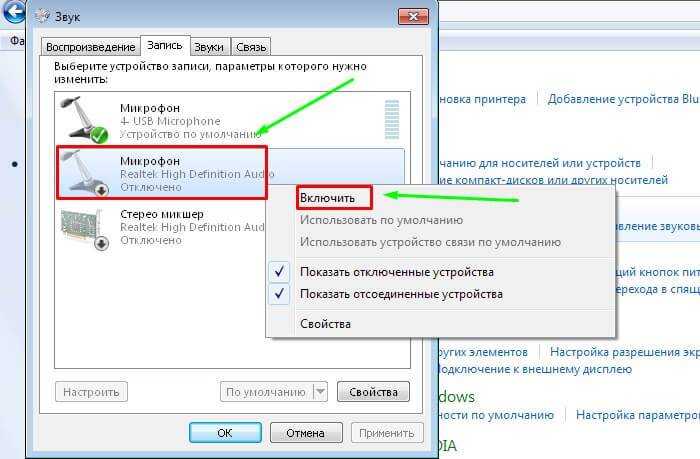
При нажатии на нее появится маленькое окно, в котором будут отображаться все устройства, как-либо связанные со звуком. Микрофон находится в категории «Запись». Если оборудование не подключено, то оно не будет отображено в списке. Чтобы его увидеть, необходимо нажать ПКМ и активировать соответствующий пункт.
Далее следует нажать ПКМ по появившемуся устройству и выбрать «Включить». Следует отметить, что к такому методу чаще всего прибегают именно владельцы ноутбуков. Несмотря на это, при подключении микрофона тоже рекомендуется делать проверку. Осуществить процедуру также можно, зайдя в свойства (в строке «Применение устройства»). После этого рекомендуется кликнуть ПКМ на микрофон и назначить его устройством по умолчанию.
Как подключить?
Большой разницы между подключением микрофона к телефону, компьютеру или караоке не существует. Однако прежде чем делать сопряжение, необходимо подготовить новый девайс к работе. Аккуратно достать устройство и подключить к зарядке. Как только микрофон зарядится, его можно включить.
Для сопряжения устройства с компьютером ОС Windows 7 или 8 необходимо проверить, поддерживает ПК или ноутбук микрофон. А уже после этого стоит руководствоваться простой инструкцией.
- Для начала необходимо активировать Bluetooth.
- Правой кнопкой мыши нажать значок громкости возле часов.
- В появившемся окне выбрать пункт «Записывающие устройства».
- В открывшемся списке выбрать наименование микрофона и двумя щелчками кнопки вызвать окно «Применение устройства». Установить «Использовать по умолчанию» и нажать «Применить».
Для активации Bluetooth на микрофоне и сопряжения с другим устройством следует выполнить несколько простых действий.
- Нажать кнопку включения микрофона, чтобы активировать Bluetooth.
- На втором устройстве сделать «Поиск» Bluetooth. В появившемся списке выбрать наименование девайса и нажать на него.
- Первичное сопряжение происходит с паролем. По заводским стандартам это 0000.
- Затем включить любой аудиофайл на основном устройстве.
- При необходимости сделать настройку частот.
Система подключения микрофона-караоке аналогична. Остается только установить программу с песнями.
Для телефонов применяются беспроводные микрофоны, объединенные с наушником. Они надеваются на одно ухо, что весьма удобно для автомобилистов. Конструкции могут быть маленькими, слегка увеличенными. Некоторые советуют приобретать мини-модели, однако нельзя утверждать, что миниатюрные устройства будут работать правильно. Аналогичные системы применяются во многих профессиональных сферах.
Приведем порядок подключения Bluetooth микрофона 2 в 1 к телефону.
- Для начала необходимо включить гарнитуру.
- Затем активировать Bluetooth на телефоне.
- В меню Bluetooth сделать поиск новых устройств.
- В полученном списке выбрать наименование гарнитуры и произвести сопряжение. В данном случае вводить пароль не требуется.
- После успешного сопряжения в верхней части телефона появится соответствующий значок.
К сожалению, бывают моменты, когда произвести сопряжение с мобильным устройством удается не с первого раза. Причинами этих неудач могут быть несоответствие сигналов Bluetooth, неправильная работа одного из устройств. Чтобы этого не произошло, рекомендуется приобретать гарнитуру только в специализированных точках. Иначе можно купить подделку, а сделать возврат устройства или его замену окажется невозможным.
Обзор Bluetooth-микрофона для караоке в видео ниже.
<index>
Операционная система Android может похвастаться огромным набором функций и большим количеством различных приложений, которые буквально каждый день выпускаются для нее. В представленной статье мы рассмотрим довольно интересную тему – что такое Bluetooth микрофон для Android.
Проверка устройств записи
Прежде чем приступать непосредственно к решению проблемы, когда не работает микрофон Windows 10, рекомендуется проверить, установлен ли он по умолчанию в качестве основного устройства.
Через Панель управления
Первый шаг очень простой:
- Вызвать окно «Выполнить» с помощью клавиш Win+R, вписать команду control panel – «Enter».
- Откроется Панель управления, где в поисковую строку (вверху справа) ввести слово «звук» без кавычек, на экране отобразится результат поиска.

Кликнуть по найденному параметру «Звук», и откроется новое окно со свойствами. Перейти на вкладку «Запись». В списке будет нужный вариант.

Если выключен, активировать его включение. Далее щелкнуть по названию правой кнопкой мышки, выбрать свойства.

Во вкладке «Общие» есть пункт «Применение устройства», в списке будет только два варианта, выбрать «Использовать это устройство (вкл.)». Применить изменение.



Перейти на «Уровни» для настройки: установить громкость (по желанию) и усиление (от +11.0 до +13.0 дБ).

Для сохранения настроек нажать на кнопку «Ок».
Есть вероятность, что микрофона не будет в списке, тогда можно попробовать кликнуть правой кнопкой мыши по свободному месту в окне свойств и включить показ скрытых и отсоединенных устройств.
Через Диспетчер устройств
Если в свойствах «Звука» (см. п.3) отсутствует устройство, необходимо посмотреть, установлен драйвер или нет:
Клацнув по значку «Пуска» правой кнопкой мышки, выбрать «Диспетчер устройств». В списке найти «Звуковые, игровые и аудиоустройства» и раскрыть данный раздел.

- Звуковой драйвер обычно идет первым в списке и имеет название Realtek High Definition Audio (RHDA).
- После раскрыть раздел «Аудиовходы и аудиовыходы». В списке должен быть микрофон.

Если слева от RHDA стоит иконка со стрелкой вниз – он отключен. Для включения клацнуть по нему правой кнопкой мышки и активировать опцию «Включить устройство».
Регулировка чувствительности микрофона
Для достижения наилучшего качества звука и минимизации нежелательных шумов во время использования микрофона Trust GXT 252 Emita рекомендуется правильно настроить чувствительность микрофона. В данной статье мы расскажем о том, как это сделать.
Для начала, у вас должна быть установлена последняя версия драйверов микрофона Trust GXT 252 Emita. Вы можете загрузить ее с официального сайта Trust.
Когда драйверы установлены, откройте настройки звука на вашем компьютере. Для этого нажмите правой кнопкой мыши на иконку громкости в системном лотке и выберите пункт «Звуковые настройки».
Далее, перейдите на вкладку «Запись» и найдите микрофон Trust GXT 252 Emita в списке доступных устройств записи. Выберите его и нажмите кнопку «Свойства».
В открывшемся окне перейдите на вкладку «Уровень». Здесь вы можете увидеть ползунок регулировки чувствительности микрофона. Перемещайте ползунок влево или вправо, чтобы установить желаемый уровень чувствительности
При этом обратите внимание на график уровня звука, который отображается ниже. Он поможет вам определить оптимальную чувствительность микрофона
Кроме того, вы можете включить функцию автоматической регулировки уровня звука, нажав на кнопку «Автоматическая настройка уровня». Это позволит микрофону самостоятельно определять оптимальный уровень чувствительности в зависимости от громкости звука.
После завершения настройки чувствительности микрофона нажмите кнопку «ОК» для сохранения изменений.
Теперь ваш микрофон Trust GXT 252 Emita должен быть готов к использованию с оптимальной чувствительностью. Проверьте его работу, записывая голосовые сообщения или проводя тестовый звонок.
Как включить микрофон на компьютере
При наличии внешней гарнитуры, оснащенной микрофоном, процесс начинается с ее подключения. Для этого на устройстве имеется два штекера, выкрашенных в разные цвета. Зеленый отвечает за передачу звука на динамики наушников, а красный (розовый) – за запись. На корпусе компьютера расположены гнезда аналогичного цвета, к ним и нужно подключать гарнитуру
В ряде случаев входы на материнской плате могут иметь другой окрас, тогда следует ознакомиться с технической документацией или обратить внимание на подписи:

- Line Out – звуковой выход;
- Mic In – звуковой вход (гнездо для подключения микрофона).
После соединения штекера с гнездом, включение устройства произойдет автоматически. Если запись голоса не выполняется, проделываем следующие шаги (на примере Windows 10):