

Введение
В статье рассматриваются решения по удаленному подключению к графическим сессиям Astra Linux и Windows из графических сессий Astra Linux и Windows.
Существуют два принципиально различных типа подключения:
- подключение с созданием отдельной (новой) пользовательской сессии (эмуляция удаленного терминала, сервер терминалов, удаленный запуск графических приложений);
-
подключение к уже существующей пользовательской сессии (мобильное рабочее место, удаленный помощник).
При удаленном подключении к существующей сессии может сниматься блокировка физического экрана, что может быть использовано потенциальными нарушителями.
См. также:
- Удаленный доступ: Ассистент и TeamViewer;
- Удаленный помощник в Astra Linux;
Подключение может выполняться по следующим протоколам:
- SSH — обычно используется для удаленного администрирования компьютеров в режиме командной строки, однако поддерживает и работу с графическими приложениями Astra Linux. Может использоваться для удаленного запуска отдельных графических приложений в связке Astra Linux — Astra Linux или для работы в удаленных сессиях (клиент Remmina или клиент/сервер x2go в Astra Linux);
- XRDP — открытая реализация протокола Microsoft RDP (Remote Desktop Protocol). Поддерживается операционными системами семейства Windows.;
- VNC (Virtual Network Computing);
- XDMCP — Linux-протокол для удаленных рабочих столов. Обеспечивает более быструю работу, чем XRDP, но требует установку на клиентах Windows дополнительной программы VcXsrv. Для работы VcXsrv необходим Windows 7 c установленным обновлением KB2999226 или выше. Несовместимо с Service Pack1 для Windows 7, но если поставить все обновления до 1.09.2016, то функциональность восстанавливается.
Преимущества Astra Linux RDP клиента для Windows
Аstra Linux RDP клиент для Windows предоставляет ряд преимуществ, которые делают его простым и удобным решением для удаленного доступа.
1. Безопасность
Astra Linux RDP клиент обеспечивает высокий уровень безопасности при подключении к удаленному серверу. Он поддерживает протокол RDP с шифрованием данных, что защищает информацию от несанкционированного доступа.
2. Удобство использования
Данный клиент обладает простым и интуитивно понятным пользовательским интерфейсом, что позволяет быстро освоиться и начать использовать функциональные возможности программы. Клиент также поддерживает масштабирование экрана, что позволяет адаптировать интерфейс к разным размерам мониторов.
3. Многофункциональность
Astra Linux RDP клиент обладает широким набором функций, которые делают удаленный доступ более эффективным и удобным. Клиент позволяет передавать файлы между локальным и удаленным компьютером, а также использовать различные периферийные устройства, такие как принтеры и сканеры, в удаленном режиме.
4. Гибкость
Клиент поддерживает работу с различными операционными системами и архитектурами, что позволяет использовать его на широком спектре устройств. Это делает Astra Linux RDP клиент универсальным решением для различных сценариев использования, включая домашнее использование, бизнес и государственные организации.
Все эти преимущества делают Astra Linux RDP клиент для Windows отличным выбором для пользователя, желающего получить удаленный доступ к системе Astra Linux с использованием компьютера под управлением операционной системы Windows.
Настройки и возможности
Полная русификация и удобный графический интерфейс позволяют производить любые настройки операционной системы, вплоть до тонкой отладки разрешений на то или иное действие.
Большая часть настроек не требует терминала и видима из-под пользовательской учетной записи. Работа с ними возможна по вводу соответствующего пароля.
Для выбора подготовлены готовые списки основных пользовательских настроек, вроде удобного изменения времени, способа переключения раскладки или действий системы при подключении того или иного устройства.
Отрезать компьютер от внешних ресурсов или перевести ПК в полностью защищенный режим можно из терминала.
Неудобство доставляет только странная реализация хоткеев: хотя они по умолчанию полностью повторяют аналоги из WIndows, в ряде случаев они перестают работать.
Например, Esc, закрывающий активное окно на рабочем столе или в активной программе, вдруг отказывает действовать в панели настроек.
Где брать софт?
Для установки приложений используется apt-get, но базовые приложения Debian требуют ручной установки либо добавки их размешения в список разрешенных репозиториев.
Устанавливается почти все, но ряд приложений потребует дополнительных разрешений или будет функционировать только внутри собственной папки расположения.
Запретов на использование каких-либо приложений нет: защита осуществляется на уровне операционной системы, поэтому ограничения не предусмотрены и подключить можно любой репозиторий. Аналогично с установкой из скаченных пакетов.
При необходимости можно установить и виртуальную машину (существует собственная разработка из состава Astra Dev.), и Wine для запуска Win-приложений.
Единственной проблемой для начинающих пользователей может стать отсутствие пропиетарных видеодрайверов для карт Nvidia. Но поддержка Open GL и Direct X идет из коробки.
При попытке программы совершить «лишнее» действие, например, самостоятельно обратившись к файловой системе вне собственного каталога, Astra предложит подтвердить его окном ввода пароля с подробностями операции.
Настройка Astra Linux для удаленного доступа
Удаленный доступ к Astra Linux может быть осуществлен с помощью протокола RDP (Remote Desktop Protocol). Для этого необходимо выполнить следующие шаги:
- Установить и настроить RDP сервер на Astra Linux.
- Настроить брандмауэр для разрешения входящих RDP соединений.
- Настроить пользователей и разрешения для удаленного доступа.
- Настроить клиентскую программу для подключения к Astra Linux по RDP.
Перейдем к подробному разбору каждого шага.
1. Установка и настройка RDP сервера на Astra Linux
Для установки RDP сервера на Astra Linux можно воспользоваться пакетами xrdp и xorgxrdp из репозитория пакетов. Выполните следующие команды для установки сервера RDP:
После установки сервера RDP требуется настроить его для автоматического запуска при загрузке системы. Используйте следующую команду:
Теперь сервер RDP будет запускаться автоматически при каждом включении компьютера.
2. Настройка брандмауэра для разрешения входящих RDP соединений
Для разрешения входящих RDP соединений необходимо настроить брандмауэр на Astra Linux. Воспользуйтесь следующими командами:
Эти команды разрешают входящие соединения на порт 3389 (стандартный порт RDP) и активируют брандмауэр.
3. Настройка пользователей и разрешений для удаленного доступа
Для удаленного доступа необходимо настроить пользователей и разрешения на Astra Linux. Выполните следующие команды для создания нового пользователя и установки пароля:
Замените «remoteuser» на имя пользователя, которое вы хотите использовать для удаленного доступа.
Далее, необходимо настроить разрешения для пользователя. Создайте файл с именем «sudoers.xrdp» в директории «/etc/sudoers.d/». Используйте следующую команду:
Наберите следующую строку в файле sudoers.xrdp:
Замените «remoteuser» на имя пользователя, которое вы создали ранее.
4. Настройка клиентской программы для подключения к Astra Linux по RDP
Настройка клиентской программы для подключения к Astra Linux по RDP зависит от выбранной операционной системы. Воспользуйтесь следующими инструкциями для настройки клиента на вашей системе:
- Для Windows: Скачайте и установите программу «Remote Desktop Connection» с официального сайта Microsoft. Запустите программу и введите IP-адрес или имя компьютера Astra Linux для подключения.
- Для macOS: Скачайте и установите программу «Microsoft Remote Desktop» из App Store. Запустите программу и нажмите кнопку «+» для добавления нового соединения. Введите IP-адрес или имя компьютера Astra Linux и сохраните настройки.
- Для Linux: Воспользуйтесь программой Remmina, доступной в репозитории пакетов вашего дистрибутива. Установите Remmina и запустите его. Введите IP-адрес или имя компьютера Astra Linux для подключения.
После настройки клиентской программы вы сможете подключиться к Astra Linux по RDP, используя имя пользователя и пароль, которые вы настроили ранее.
Поздравляю! Теперь вы знаете, как настроить Astra Linux для удаленного доступа по протоколу RDP. Следуя этим шагам, вы сможете удобно работать с Astra Linux из любого удаленного места.
Раскрытие партнерской информации
Этот веб-сайт содержит партнерские ссылки. Мы получаем небольшую комиссию за покупки, совершенные по партнерским ссылкам (без дополнительной оплаты для вас)
сообщить об этом объявлении
сообщить об этом объявлении
Xrdp — это открытый аналог протокола удаленного рабочего стола Microsoft (RDP). С xrdp, установленным в системе Linux, пользователи могут получить удаленный доступ к рабочему столу Linux с помощью клиента RDP, как мы продемонстрируем позже в этой статье. Его можно загрузить и использовать совершенно бесплатно.
Без лишних слов давайте посмотрим, как установить Xrdp на Ubuntu Desktop 20.04 и 18.04.
Предпосылки
В этом руководстве предполагается, что у вас уже установлена копия рабочего стола Ubuntu 20.04 или Ubuntu 18.04. Если у вас минимальная установка — без графического интерфейса — рекомендуется установить среду рабочего стола (например, GNOME).
Чтобы установить среду рабочего стола Ubuntu, выполните команду:
Шаг 1. Установите Xrdp в Ubuntu 20.04
Для начала запустите терминал и вызовите следующую команду, чтобы установить Xrdp в вашей системе.
При появлении запроса просто нажмите «Y» и нажмите Enter, чтобы продолжить установку.
Установите Xrdp в Ubuntu
Служба Xrdp запускается автоматически после установки. Вы можете убедиться в этом, выполнив команду:
Проверка статуса Xrdp в Ubuntu
Вывод несомненно подтверждает, что демон xrdp активен и работает.
Шаг 2. Настройте Xrdp в Ubuntu 20.04
При установке Xrdp ключ сертификата SSL — ssl-cert-snakeoil.key — помещается в папку /etc/ssl/private/. Нам нужно добавить пользователя xrdp в группу ssl-cert, чтобы сделать файл доступным для чтения пользователю.
Добавить пользователя Xrdp в группу сертификатов SSL
Xrdp прослушивает порт 3389, и если вы находитесь за брандмауэром UFW, вам необходимо открыть порт, чтобы разрешить входящий трафик от клиента RDP. В этом примере я разрешаю трафик из всей моей подсети в систему Ubuntu.
После этого перезагрузите брандмауэр и убедитесь, что порт открыт.
Откройте порт Xrdp в брандмауэре Ubuntu
Шаг 3. Доступ к удаленному рабочему столу Ubuntu с помощью RDP-клиента
На этом шаге мы собираемся получить доступ к настольной системе Ubuntu из Windows 10 с помощью клиента удаленного рабочего стола. Но прежде чем мы это сделаем, убедитесь, что вы сначала вышли из Ubuntu 20.04. Это связано с тем, что Xrdp поддерживает только один сеанс X.
Затем запустите клиент, введите IP-адрес удаленной системы и нажмите кнопку «Подключиться».
Подключить удаленную систему Ubuntu с помощью RDP
Во всплывающем окне, требующем подтверждения подлинности вашей удаленной системы, игнорируйте ошибки сертификата и нажмите кнопку «Далее», чтобы продолжить подключение.
Проверка подлинности удаленной системы Ubuntu
На странице входа Xrdp укажите свои учетные данные и нажмите «ОК».
Войдите в систему Ubuntu
ПРИМЕЧАНИЕ. На этом этапе вы можете увидеть пустой черный экран вместо фона рабочего стола Ubuntu. На самом деле, я лично столкнулся с этим и после некоторого поиска нашел отличный обходной путь.







Исправить черный экран Ubuntu
Решение довольно простое. Перейдите в удаленную систему и отредактируйте сценарий /etc/xrdp/startwm.sh.
Добавьте эти строки непосредственно перед строками, которые проверяют и выполняют Xsession, как показано на снимке экрана ниже.
Исправить черный экран Ubuntu
Сохраните файл и выйдите. Затем перезапустите службу Xrdp.
Затем повторите подключение. После первоначальной аутентификации вам потребуется пройти повторную аутентификацию, как показано ниже.
Вход в Ubuntu
Укажите свои учетные данные и нажмите «Аутентификация», и, наконец, вы попадете на экран рабочего стола удаленной настольной системы Ubuntu, как показано на рисунке.
Удаленное совместное использование рабочего стола Ubuntu
Мы хотели бы услышать ваши отзывы и, в частности, проблемы, с которыми вы столкнулись. Мы надеемся, что это руководство было полезным.
-
Ibook g4 устанавливает mac os с флешки
-
Neverhood замедляет видео в Windows 10
-
Centos 7 создает папку для экспорта
-
Не сертифицирован для Windows lg tv
- Как в Windows XP в реестр
Решение проблем
Общий подход
Первым делом обратите внимание на логи как сервера, так и сессии:
- /var/log/xrdp.log и /var/log/xrdp-sesman.log
- ~/.xorgxrdp.*.log в домашнем каталоге пользователя
(EE) xorgxrdp: module ABI major version (23) doesn't match the server's version (24)
(EE) Failed to load module "xorgxrdp" (module requirement mismatch, 0)
Проблемы соединения с мобильным rdp-клиентом
В некоторых мобильных rdp-клиентах, особенно предназначенных для работы на старых версиях Android, если выбрать режим «Воспроизведение звука на стороне клиента» (или аналогичный) возникает ошибка соединения.
Решается запретом воспроизведения звука в настройках клиента или изменением в /etc/xrdp/xrdp.ini в строке rdpsnd=true, значения true на false. При этом клиент лишается возможности воспроизводить звук, однако в остальном соединение работает.
Проблема подключения с Windows XP
Для подключения рабочих станций с Windows XP необходимо в файле /etc/xrdp/xrdp.ini добавить поддержку протокола TLSv1.1:
ssl_protocols=TLSv1.1, TLSv1.2, TLSv1.3
Проблемы соединения с тонким клиентом Dell Wyse 3040
Для подключения тонких клиентов Dell Wyse 3040 в /etc/xrdp/xrdp.ini необходимо выключить звуковую поддержку:
rdpsnd=false
Проблемы одновременного запуска локального и удалённого сеанса
С версии 0.9.14-alt5 файл /etc/pam.d/xrdp-sesman стал основан на правилах common-login. Второй сеанс systemd для одного и того же пользователя не удаётся запустить. Если это действительно надо, замените строку
session include common-login
на
session         substack        system-auth
session         required        pam_loginuid.so
session         substack        system-policy
Рабочий стол Mate в сеансе не показывает значки
Вариант 1.
Создайте файл /etc/xdg/autostart/caja-restart.desktop:
Type=Application
Name=Restart Caja in remote session
Exec=dbus-launch caja --force-desktop
Вариант 2.
Замените строку в файле /usr/share/applications/caja.desktop
Exec=/usr/bin/caja
на
Exec=/usr/bin/caja --force-desktop
Чтобы избежать сообщение об ошибке получения имени сессии, в файл /etc/xrdp/startwm.sh добавьте следующие строки
unset DBUS_SESSION_BUS_ADDRESS
exec mate-session
Многопользовательские сессии
Астра Линукс поддерживает многопользовательские сессии, что позволяет нескольким пользователям работать на одной машине одновременно. Каждый пользователь может иметь свой собственный рабочий стол и запущенные приложения, обладая полной независимостью от других пользователей.
Многопользовательские сессии основаны на концепции «терминальной службы», которая предоставляет доступ к удаленному рабочему столу. Каждый пользователь, входящий в систему, получает собственный рабочий стол, на котором можно запускать приложения, обрабатывать файлы и выполнять другие операции.
Многопользовательские сессии также позволяют одному пользователю работать на нескольких устройствах одновременно. Например, пользователь может начать работать на настольном компьютере в офисе, а затем продолжить работу на ноутбуке или планшете вне офиса, не теряя прогресса. Это очень удобно для переносимости работы и повышения производительности.
Одним из преимуществ многопользовательских сессий в Астра Линукс является возможность совместной работы над проектами. Пользователи могут одновременно работать с одними и теми же файлами, редактировать их и обмениваться идеями и комментариями. Это особенно полезно для командной работы и коллективного творчества.
Все многопользовательские сессии в Астра Линукс управляются с помощью специальной панели управления, где можно создавать, отключать и управлять пользователями и их сессиями. Это обеспечивает удобство и безопасность в использовании системы.
В целом, многопользовательские сессии в Астра Линукс предоставляют гибкость и удобство работы, обеспечивая надежность и безопасность данных
Они являются важной функцией операционной системы, которая делает ее идеальным выбором для корпоративного использования и различных коммерческих приложений
Как использовать freerdp-shadow для запуска rdp сервера
Для установки freerdp в Debian, Kali Linux, Linux Mint, Ubuntu и производные выполните команду:
sudo apt install freerdp2-shadow-x11 winpr-utils
Для установки freerdp в Arch Linux и производные выполните команду:
sudo pacman -S freerdp
Исполнимые файлы в разных дистрибутивах называются чуть по-разному. В Debian, Kali Linux, Linux Mint, Ubuntu файл для запуска RDP сервера называется: freerdp-shadow-x11
А в Arch Linux файл для запуска RDP сервера называется: freerdp-shadow-cli
Но по сути это одна программа и опции у них одинаковые.
Чуть выше, говоря о rdesktop, мы уже столкнулись с Network Level Authentication (NLA), то есть проверкой подлинности на уровне сети. Для запуска RDP сервера на Linux вы должны выбрать один из двух вариантов:
- запустить сервер вовсе без аутентификации
- включить NLA и сделать необходимые для неё настройки
Чтобы запустить RDP сервер вовсе без аутентификации используйте опцию -auth:
freerdp-shadow-x11 -auth
Если аутентификация включена, PAM используется с подсистемой X11. Запуск от имени пользователя root не обязателен, однако, если запускать от имени пользователя, только тот же пользователь, который запустил freerdp-shadow, может аутентифицироваться. Предупреждение: если аутентификация отключена, каждый может подключиться.
Любая сетевая служба без аутентификации это беда для безопасности системы. Поэтому рассмотрим, как запустить freerdp-shadow с поддержкой NLA.
Прежде всего для NLA необходимо создать файл, в котором будет строка вида:
ПОЛЬЗОВАТЕЛЬ:::ХЕШ:::
Имя пользователя Linux нам известно, для вычисления хеша нужно выполнить команду вида:
winpr-hash -u ПОЛЬЗОВАТЕЛЬ -p ПАРОЛЬ
К примеру, имя пользователя mial, а пароль цифра 2 тогда команда следующая:
winpr-hash -u mial -p 2
Получен хеш:
8f33e2ebe5960b8738d98a80363786b0
Создаём текстовый файл SAM и в него записываем строку
mial:::8f33e2ebe5960b8738d98a80363786b0:::
Теперь запускаем freerdp-shadow-x11 с двумя опциями:
- /sam-file:ФАЙЛ — указывает на расположение NTLM SAM файла для NLA аутентификации
- /sec:nla — принудительное включение аутентификации по протоколу NLA
Итак, моя команда следующая:
freerdp-shadow-x11 /sam-file:SAM /sec:nla
Для проверки подключаюсь из Windows:
У нас запрашивают пароль — это означает, что на сервере RDP включена аутентификация NLA.
Для того, чтобы делиться не всем экраном, а только его частью, используйте опцию /rect:x,y,w,h. Где:
- x,y — координаты верхнего левого угла прямоугольника
- w — ширина прямоугольника
- h — высота прямоугольника
К примеру, чтобы делиться частью экрана 500×500 пикселей с координатами 200,300:
freerdp-shadow-x11 /sam-file:SAM /sec:nla /rect:200,300,500,500
Шаг 3 — Настройка xrdp и обновление брандмауэра
На этом шаге вы просмотрите конфигурацию xrdp по умолчанию, которая хранится в папке , и добавите конфигурацию для подключения RDP. Вы также обновите настройки брандмауэра.
— это файл конфигурации по умолчанию для настройки подключений RDP к серверу xrdp. Файл конфигурации можно изменить и настроить в соответствии с требованиями к RDP-подключению.
Откройте файл в текстовом редакторе или в любом другом редакторе по вашему выбору:
Файл конфигурации содержит различные разделы:
- Globals определяет некоторые глобальные параметры конфигурации для xrdp.
- Журналирование определяет параметры подсистемы ведения журнала для журналов.
- Channels определяет несколько параметров канала, которые поддерживает RDP.
- Типы сеансов определяют несколько поддерживаемых типов сеансов с помощью xrdp. Каждая конфигурация типа сеанса определяется как отдельный раздел под именем типа сеанса, заключенным в квадратные скобки, например и . В файле нет заголовка ; вместо этого он записывается как комментарий.
В файле конфигурации перейдите к разделу . Вы найдете несколько поддерживаемых типов сеансов и их параметры в списке:
По умолчанию для параметров и установлено значение , что означает, что пользователю будет предложено ввести имя пользователя и пароль для подключения через RDP. При необходимости можно изменить такие параметры, как , и . Для первоначального RDP-подключения к серверу будет достаточно конфигурации по умолчанию.
Сохраните и закройте файл, когда закончите.
Теперь перейдите в домашний каталог вашего пользователя, если вы еще не там:
Затем вы создадите файл в папке и добавите в качестве менеджера сеансов, который будет использоваться при входе в систему:
записывает эхо-строку в файл . Приведенная выше конфигурация гарантирует, что используется в качестве диспетчера сеансов при графическом запросе входа в систему. В результате установки в качестве среды рабочего стола служит его менеджером сеансов. Если вы не включите эту информацию в файл , менеджер сеансов не будет выбран, и сеанс RDP не сможет подключиться к графическому дисплею.
Перезапустите сервер xrdp:
Затем вы настроите свой брандмауэр, чтобы разрешить удаленные подключения с вашего общедоступного IP-адреса через порт . Соединение RDP обслуживается через порт TCP/IP . Чтобы получить доступ к удаленному серверу через RDP, вы должны разрешить порт в своем брандмауэре.
Сначала найдите общедоступный IP-адрес для вашей локальной машины:
В Windows используйте командную строку Windows для запуска этой команды.
отправляет запрос на , который возвращает ваш общедоступный IP-адрес в качестве вывода:
Затем разрешите доступ к RDP-порту на удаленном сервере, заменив выводом последней команды:
Проверьте состояние вашего брандмауэра :
Вывод должен выглядеть следующим образом:
Теперь вы включили порт для приема соединений с вашего общедоступного IP-адреса. Затем вы проверите RDP-соединение вашего локального компьютера с удаленным сервером.




Подключение Astra Linux к домену Windows: пошаговая инструкция
Доменная сеть Windows часто используется в офисной работе, поэтому настройка подключения Astra Linux к домену Windows может стать необходимой задачей. Следуя пошаговой инструкции, вы сможете успешно завершить процесс подключения.
Шаг 1: Подготовка
Перед началом процесса подключения вам необходимо убедиться в следующих условиях:
- У вас есть доступ к доменному контроллеру Windows;
- У вас есть учетная запись с правами администратора в домене Windows;
- Вы знаете имя домена и имя доменного контроллера.
Шаг 2: Установка необходимых пакетов
Перед подключением Astra Linux к домену Windows необходимо установить следующие пакеты:
- samba
- krb5-user
- winbind
- libpam-winbind
Вы можете установить эти пакеты с помощью менеджера пакетов Astra Linux или через команду терминала:
Шаг 3: Настройка файлов Samba
Зайдите в файловую систему Astra Linux и настройте файлы конфигурации Samba следующим образом:
Проверьте и убедитесь, что параметры «workgroup» и «realm» соответствуют вашему домену Windows:
Сохраните изменения и закройте файл.
Шаг 4: Настройка файла Kerberos
Откройте файл Kerberos для редактирования:
Добавьте следующие строки в файл, заменив YOUR_DOMAIN на ваш домен Windows:
Сохраните изменения и закройте файл.
Шаг 5: Перезагрузка служб
Перезагрузите следующие службы, чтобы применить изменения:
Шаг 6: Присоединение к домену
Выполните следующую команду для присоединения Astra Linux к домену Windows:
Замените YOUR_DOMAIN на ваш домен Windows. После выполнения команды вам может потребоваться ввести пароль администратора домена Windows.
Шаг 7: Проверка подключения
Выполните команду терминала:
Замените YOUR_DOMAIN на ваш домен Windows и YOUR_USERNAME на имя пользователя в домене Windows. Если команда возвращает положительный результат, значит, подключение Astra Linux к домену Windows прошло успешно.
Теперь вы можете использовать учетные данные из домена Windows для авторизации на Astra Linux. Удачи!
Внешний вид: привыкать не придется
Внешний вид Astra Linux максимально оптимизирован для простых смертныхг>. Даже загрузочный экран и меню «логин-пароль» привычны и просты.
Рабочий стол спроектирован на основе привычных Windows-интерфейсов, но по умолчанию использует множество особенностей macOS/Linux. Например, по умолчанию действием для запуска файла или программы стал однократный клик вместо двойного.
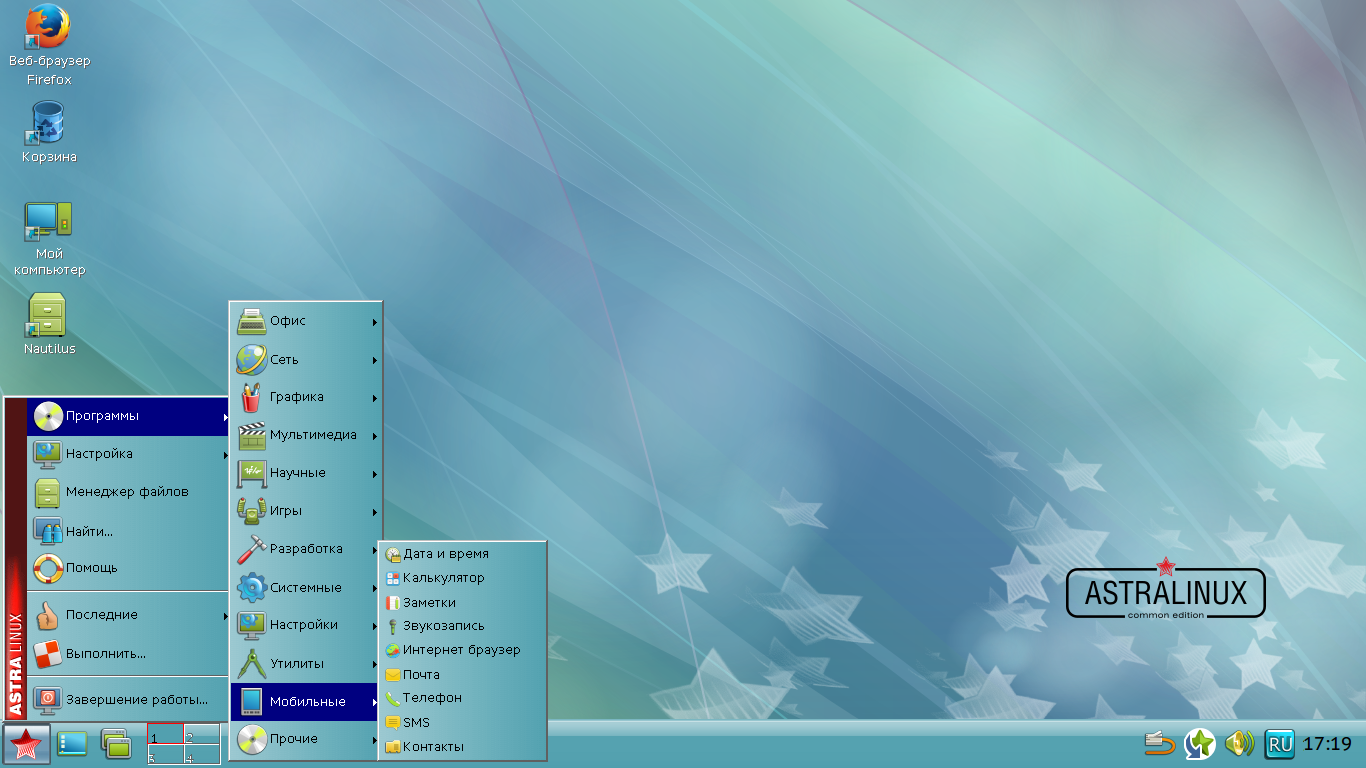
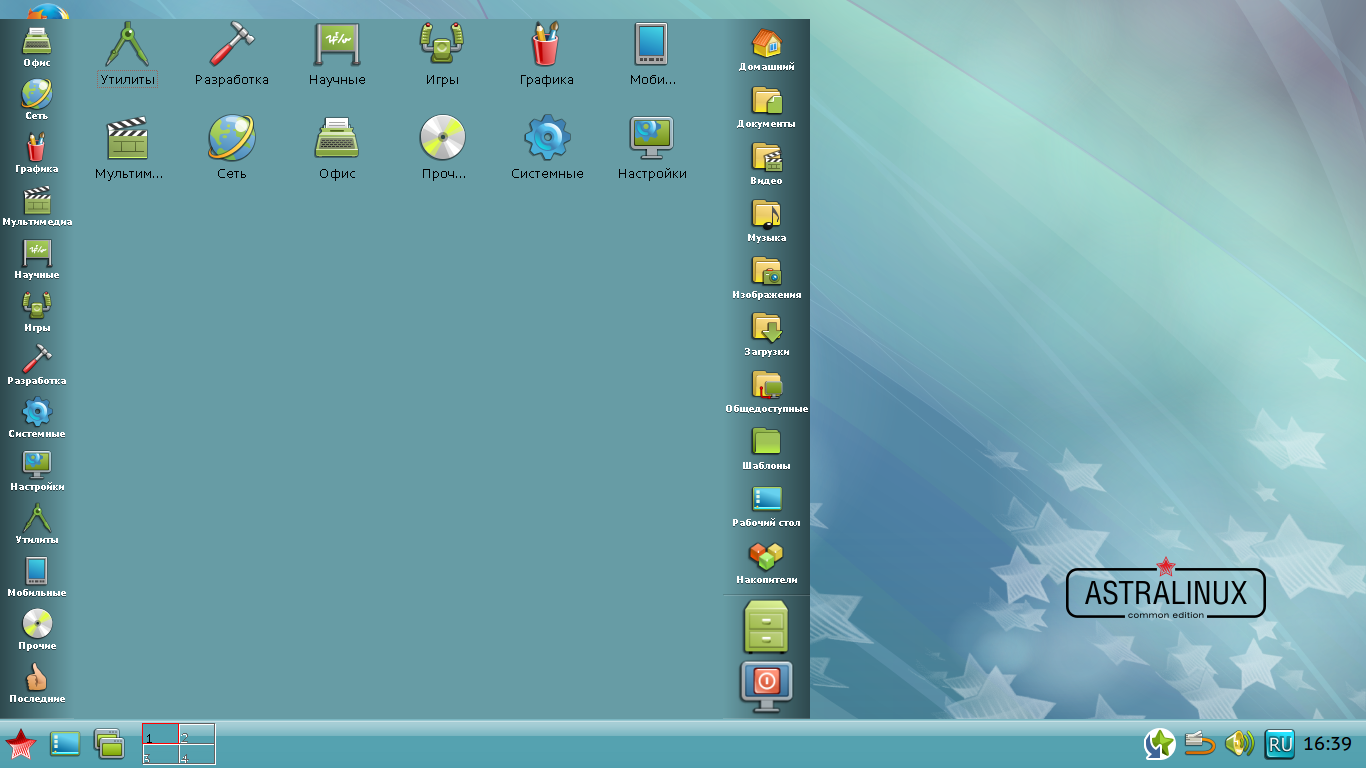
Пользователю предлагается 4 готовых рабочих стола, на каждом из которых сгруппирован набор значков для доступа к набору программ конкретного назначения.
Есть Win-образный «Пуск» в стилистике старых версий ОС с группировкой встроенных приложений по виду деятельности.
Настройка проводится как в фирменном терминале, так и с использованием графической оболочки через удобную панель управления с массой настроек.
Install XRDP in Ubuntu
Let’s install the XRDP in Ubuntu, it’s a straightforward process, which ensures a smooth installation journey, run the following apt command to update the package index and upgrade the already installed packages:
$ sudo apt update && sudo apt upgrade -y
Once the system is updated and upgraded, install the XRDP from Ubuntu’s official repository by utilizing the stated command:
$ sudo apt install xrdp -y
 Install Xrdp in Ubuntu
After successfully installing XRDP, start its service by executing the systemctl command:
$ sudo systemctl start xrdp
The next step is to enable XRDP to start automatically after reboot by running the following command:
$ sudo systemctl enable xrdp
Afterward, you can check the status of the XRDP service by using the “systemctl status” command:
$ sudo systemctl status xrdp
 Check Xrdp in Ubuntu
As we can see, the XRDP service is active and running, which means we have successfully installed the RDP server using XRDP. Now the next step is to configure our RDP server.
Подключаемся к Windows Server
Давайте попробуем подключится к виртуальному серверу Windows Server 2019 который мы установили в одной из предыдущий статей.
Настройки здесь аналогичны тем, что мы сделали выше для Astra Linux:

Прежде чем мы продолжим убедитесь, что удаленный доступ активирован на самом Windows Server:

При первом подключении вы получите сообщение:

Нажмем Да
При первом подключении вместо изображения я увидел только серый квадрат. Это может быть баг, но в любом случае достаточно просто закрыть окно и заново подключится.
Откроется окно:

Обратите внимание в окне работает двунаправленный буфер обмена!
Если вы не укажете пароль, он будет запрошен при входе:

Базовый набор программ: на все случаи жизни
Файл-менеджер наследует двухпанельную идеологию «Проводника» Windows, умеет монтировать архивы как папки и вычислять контрольные суммы, подтверждая целостность компонентов.
Браузер — Mozilla Firefox или Chromium в стандартном облачении для Debian. Скромно и со вкусом.
Редактором графики выступает GIMP, EasyPaint, Inkscape и ряд фирменных приложений для офисной работы с изображениями: сканирования, распознавания, создания скриншотов.
Офисным пакетом выбрали LibreOffice со словариком GoldenDict, а дополняют их просмотрщик qpdfviewer и текстовый редактор JuffEd.
Мультимедийные программы представлены VLC Media Pleer, QasMixer, Audacity, Clementine, guvcview.
В целом, система готова к офисному использованию и не требует установки дополнительных приложений, даже предоставляя определенные альтернативы.
Стоит ли попробовать?
Одна система для ВСЕХ платформ. Мечты сбываются
Другое дело, стоит ли устанавливать её сейчас? Как и любой уважающий себя Debian, Astra Linux может похвастаться довольно старым ядром и устаревшими репозиториями. Догнать Ubuntu у нее не получится.
Соответственно, даже для «линуксоида» Ubuntu-совместимые дистрибутивы предпочтительнее. А ещё лучше — свежие версии macOS и Windows (выбирать и комбинировать по вкусу).
Интересно использовать Astra в работе. Дома она не нужна
В отсутствии необходимости особой секретности хранимых данных и проводимых операций они быстрее и предлагают больше возможностей в любых сценариях.
Бэкдоры и удобство против старых версий программ с полной защитой? Каждый выбирает сам. Но с Astra не страшно, и довольно удобно.
iPhones.ru
Завтра на всех компьютерах страны.
Окна
В ОС Windows для подключения с использованием протокола RDP используется стандартный клиент Windows «Подключение к удаленному рабочему столу»:
При включении параметров возможно настроить имя пользователя для подключения, разрешить сохранение учетных данных, а также сохранить параметры соединений:
Ввести адрес сервера, имя пользователя и сохранить соединения .
В закладке параметров отображения («Дисплей») установить подходящее разрешение (если монитор отличается от FHD) и снизить цветность для нагрузки на сеть.
Для высокой нагрузки сети рекомендуется использовать 16-битный цвет
Удаленный рабочий стол — один из лучших способов предоставления удаленной технической поддержки. Вот почему существуют реализации, позволяющие делать это в Linux. Итак, в этом посте вы узнаете, как установить Xrdp (удаленный рабочий стол) в Ubuntu 20.04 независимо от того, какую среду рабочего стола вы используете.


Xrdp — протокол удаленного рабочего стола для серверов Linux
Во-первых, что такое xrdp? Короче говоря, Xrdp — это реализация Microsoft RDP (протокол удаленного рабочего стола) для серверов Linux.
В этот момент вы можете подумать, удаленный рабочий стол на сервере? Ну, это относится не только к серверам, но и к любому компьютеру с Ubuntu 20.04. Хотя верно и то, что многие новые пользователи начинают с серверов с простой и облегченной средой рабочего стола, такой как LXDE или XFCE.
В любом случае, благодаря этой адаптации мы можем подключаться к серверам Linux с помощью клиента удаленного рабочего стола Windows. Так что это может быть полезно в любое время работы или для получения технической поддержки с другого компьютера, на котором установлена Microsoft Windows.
- Подключение к рабочему столу Linux с помощью RDP из любого места (требуется модуль xorgxrdp Xorg)
- Повторно подключиться к существующему сеансу
- Изменение размера сеанса
- Прокси-сервер RDP/VNC (подключение к другому серверу RDP/VNC через xrdp)
Наконец, важно сказать, что транспорт RDP по умолчанию шифруется с использованием TLS. Поэтому и с Xrdp у нас будут безопасные сеансы
Установка Xrdp в Ubuntu 20.04
Пакет xrdp размещен в репозитории юниверсов Ubuntu, поэтому вам необходимо убедиться, что он включен.
Вы можете убедиться в этом, работая в терминале:
И вы увидите строку, похожую на эту:
Если после ограничения появляются слова мультивселенная и вселенная, то они добавляются в список софта, если не добавить, чтобы он выглядел так:
Сохраните изменения, если они есть, и закройте редактор.
А теперь да, установите пакет xrdp, выполнив следующую команду:
И после установки вы можете запустить его во время загрузки с помощью следующей команды:
Теперь проверьте работу сервиса
Если все в порядке, мы можем продолжить без проблем.
Настройка xrdp для первого использования
Прежде чем оставить xrdp готовым к выполнению задачи, необходимо сделать несколько вещей.
Первое, что нужно сделать, это создать нового пользователя для подключения. Это сделано потому, что не рекомендуется делать это с пользователем root.
И назначьте пароль:
После создания пользователя следующим шагом будет открытие порта xrdp в брандмауэре:
При этом вы будете готовы к xrdp, но при желании вы можете повысить производительность, внеся некоторые коррективы. Опять же, это необязательно.
Файл конфигурации xrdp находится по пути /etc/xrdp/ и называется xrdp.ini, и в нем вы можете изменить некоторые параметры, такие как порт, а также некоторые параметры, повышающие его производительность.
Итак, создайте резервную копию файла:
А теперь отредактируйте его:
Внутри файла изменяются значения следующих параметров, оставляя их такими:
И добавьте вот это:
Параметр use_compression должен стоять после max_bpp
Сохраните изменения и закройте файл.
Примените изменения, перезапустив службу xrdp.
Вот и все, теперь вы правильно настроили xrdp и готовы принимать подключения от клиентов с Microsoft Windows.
Наличие Xrdp в системе с Ubuntu 20.04 может спасти нам жизнь и решить множество проблем. Прежде всего, поскольку многие люди используют Microsoft Windows, а не Ubuntu, с помощью Xrdp мы можем получить или предоставить техническую поддержку через удаленный рабочий стол.
Расскажите, знали ли вы о Xrdp? у тебя это есть? оставьте нам комментарий и помогите нам, поделившись этим постом.
What is XRDP?
XRDP stands for X Window System Remote Desktop Protocol, which is a popular open-source implementation of an RDP server that allows operating systems other than Windows to offer a complete functional RDP-compatible remote desktop experience.
In short, XRDP allows you to connect to a Linux machine from another computer using the Remote Desktop Connection (RDP) protocol, which is commonly used for remote access in the Windows, macOS, or Linux operating systems.
To install and configure the RDP server using XRDP in your Ubuntu, simply stick to the end of this guide and implement the provided procedure.