

RTL_SDR: краткое руководство (перевод)
Перевод статьи Quick Start Guide (www.rtl-sdr.com)
прим. 10/2015 — перевод обновлен!
Эта страница является руководством по запуску RTL-SDR в системе Windows. Если у вас возникнут проблемы, внизу страницы есть список их решений.
Оборудование
В настоящее время, наиболее распространенными RTL-SDR приемниками являются R820T / R820T2, которые обычно продаются за $ 20 USD.
Для устойчивой работы нужен хотя бы двухъядерный процессор, но существуют программы и способы уменьшения нагрузки на процессор, позволяющие использовать RTL-SDR и на менее мощных компьютерах.
Чтобы получить максимум удовольствия от RTL-SDR, вам понадобится приличная антенна. Комплектная подойдет лишь для тестирования и приема ряда сильных сигналов. Для начала, ТВ-усы уже будут работать гораздо лучше. Вы можете также улучшить эффективность антенны, поместив ее на металлическую поверхность. Для общего сканирования рекомендуются широкополосные scantenna или дискоконусная антенна. Вы также можете сделать широкополосную дисковую антенну из алюминиевых крышек от кастрюль.
Источник
Как усилить сигнал сотовой связи: схемы УВЧ
Cхемы электронных устройств

Как правило, в удаленных от городов деревнях или на дачах всегда плохая сотовая связь. Нашёл пару принципиальных схем усилителей мощности с полосой пропускания 400 — 1500 МГц и 1400 — 2500 МГц.
Схемы электронных устройств собраны на основе микросхем MAX–2640 и MAX–2641. Данные микросхемы можно встретить в сотовых и радиотелефонах. Микросхемы являются усилителями высокой частоты с наименьшим уровнем шума. Радиолюбители часто применяют эти микросхемы в устройствах радиосвязи УКВ диапазонах, где частота более 400 МГц.
Подробнее о микросхемах
MAX2640/MAX2641 — это недорогие усилители со сверхнизким уровнем шума, предназначенные для применения в диапазонах частот сотовой связи, ПК,GPS и ISM 2,4 ГГц.
Работая отодного источника питания от +2,7 В до + 5,5 В, эти устройства потребляют ток всего 3,5 мА, обеспечивая при этом низкий уровень шума, высокое усиление, высокий входной IP3 и диапазон рабочих частот, который простирается от 300 МГц до 2500 МГц.
MAX2640 оптимизирован для приложений с частотой от 300 МГц до 1500 МГц, с типичным коэффициентом усиления 15,1 дБ, входным IP3 от -10 дБм и уровнем шума 0,9 дБ при 900 МГц. MAX2641 оптимизирован для 1400 МГц для приложений с частотой 2500 МГц, с типичной производительностью коэффициент усиления 14,4 дБ, входной IP3 -4 дБм и уровень шума 1,3 дБ при частоте 1900 МГц.
Эти устройства имеют внутреннее смещение, что устраняет необходимостьв о внешних резисторах смещения и дросселях. В типичном приложении единственными необходимыми внешними компонентами являются двухэлементный входной преобразователь, входные и выходные блокирующие конденсаторы и байпасный конденсатор VCC.
Read more »
Начало работы. Быстрый старт.
Для начала вам необходимо настроить SDRSharp для работы с RTL тюнером. Выберите в строке рядом с кнопкой устройство «RTL-SDR / USB».
Далее заходите в настройки вашего приемника .
— в этой стоке ваше RTL устройство и чип тюнера.
— (Частота дискретизации RTL) Ширина полосы приемника, 2048 MSPS это 2.048 МГц. Полосу можно менять от 0,25 МГц до 3,2 МГц. Чем больше полоса, тем больше нагрузка на процессор. Не на каждом компьютере можно нормально работать с максимальной полосой. Для начала поставьте 1024 для одноядерных процессоров и 2048 для многоядерных. Потом экспериментальным путем определите максимум для вашей системы.
— режим работы RTL устройства. Для работы необходим режим квадратурного приема. Он установлен по умолчанию. Есть ещё режимы оцифровки I канала или Q канала.Это специфичные режимы и в обычных условиях надобности в них нет.
— Это полезная опция для владельцев тюнера E4000. Переключает режим работы входа RTL с нулевой частоты на промежуточную не нулевую. Установка этой галочки позволяет полностью избавится от палки посередине экрана. Для 820 тюнеров эта опция безразлична и игнорируется в коде драйвера.
— Автоматическая регулировка усиления на участке «Смеситель тюнера — АЦП RTL2832». Установите эту галочку при первом запуске.
— Автоматическая регулировка усиления на участке «Вход приемника — МШУ — Смеситель». Данная АРУ работает не очень хорошо, многое зависит от антенны, условий приема и диапазона который вы принимаете. Лучше пока оставить эту галку выключенной.
— Ручная регулировка усиления тюнера. Позволяет самостоятельно менять усиление входного тракта тюнера при отключенной . Для первого запуска поставьте этот регулятор 25 — 36 дБ.
В дальнейшем на практике разберетесь с какими настройками у вас будет оптимальный результат, для первого раза такие подойдут в большинстве случаев.
— Коррекция частоты опорного генератора тюнера. Пока не меняйте настройку в этом поле. Далее мы рассмотрим этот параметр более подробно.
Теперь программа настроена на работу с вашим приемником. Можно давить кнопку .
Настройтесь на какую либо вещательную ФМ станцию. Во вкладке Radio включите вид модуляции WFM.
Ещё несколько полезных настроек.
Установите галку Correct IQ во вкладке Radio. Это улучшит подавление зеркального канала и уберет палку в центре спектра.
Установите галку Filter Audio во вкладке Audio. Звук станет приятнее уйдет высокочастотный шум и треск.
Отрегулируйте ползунок Range во вкладке FFT Display. Динамический диапазон RTL невелик. Минимума анализатора спектра в -70 дБ вполне достаточно.
Галку Snap to Grid лучше пока убрать. Для начала надо откалибровать частоту приемника.
Если звук прерывается, возможно вы выбрали слишком широкую полосу приемника и ваш процессор не справляется.
Нажмите кнопку и попробуйте разные настройки AGC и RF Gain.
Будем в центре событий: настройка частоты и модуляции
Первым шагом необходимо определить нужную частоту, на которой будет осуществляться передача или прием сигнала. Для этого можно использовать различные методы и источники информации, например, интернет или специализированных приложения. После определения частоты необходимо внести ее в настройки СДР Шарп.
Для настройки частоты в программе СДР Шарп нужно открыть окно «Настройка параметров» или аналогичное окно в выбранной программе. В этом окне можно задать не только частоту, но и другие параметры, такие как ширина полосы пропускания или вид модуляции. В случае радиосвязи настройка частоты производится с помощью регулятора или кноба на передатчике или приемнике.
После настройки частоты необходимо выбрать модуляцию, подходящую для передаваемых или принимаемых сигналов. Модуляция представляет собой способ кодирования информации на несущем сигнале. Существует несколько типов модуляции, таких как амплитудная модуляция (АМ), частотная модуляция (ЧМ) или фазовая модуляция (ФМ).
Выбор модуляции зависит от характеристик передаваемого сигнала и требуемой качественной передачи. Для выбора модуляции необходимо знать тип модуляции сигнала, который будет передаваться или приниматься. После выбора модуляции необходимо также настроить соответствующие параметры в программе СДР Шарп или на устройстве радиосвязи.
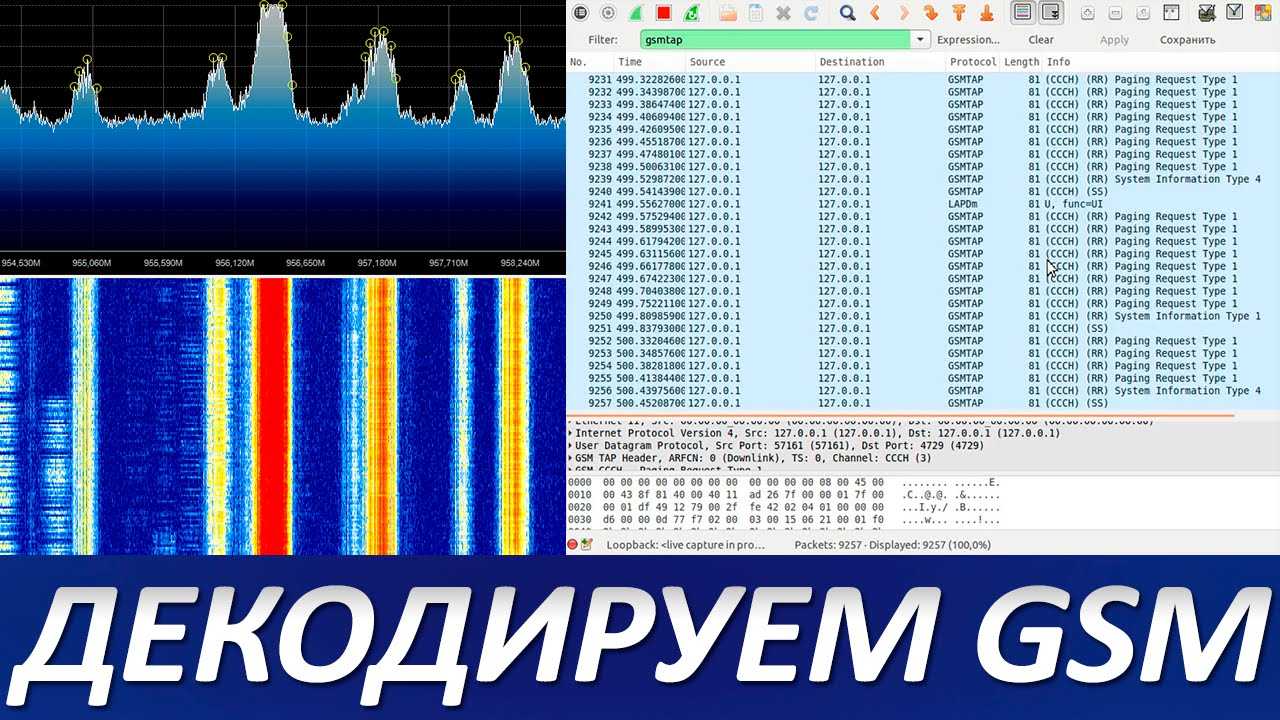


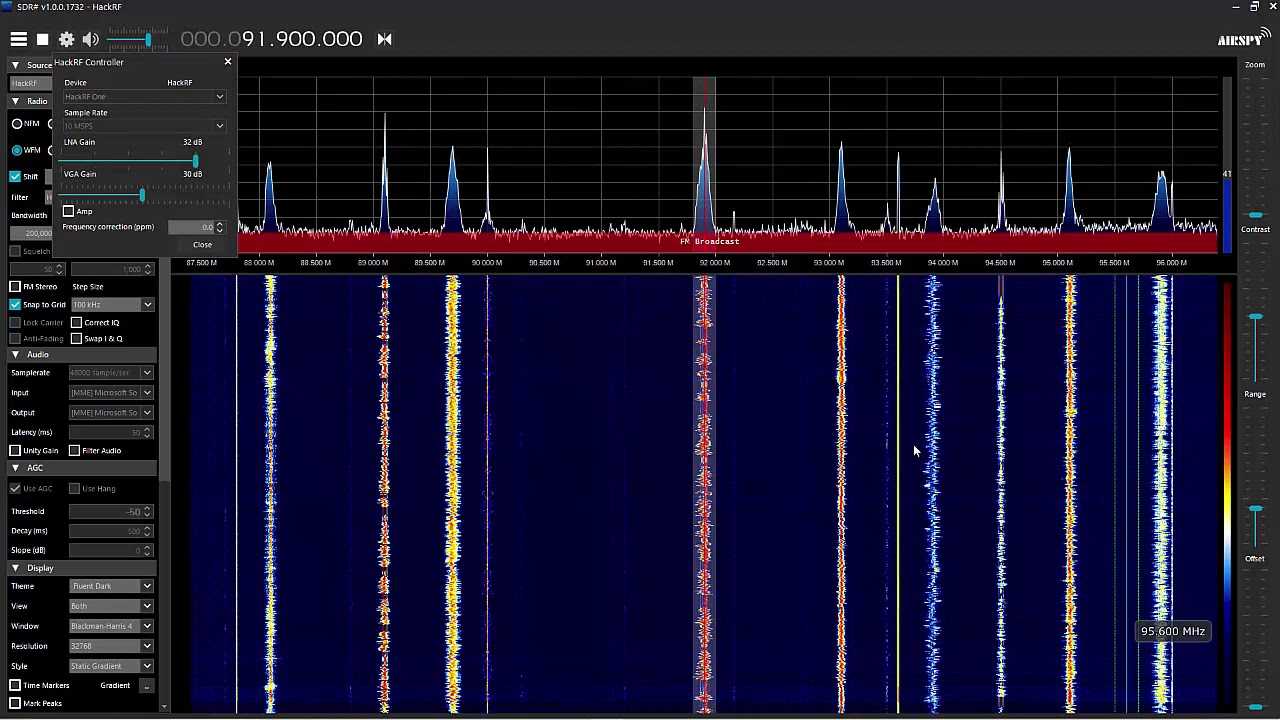


Правильная настройка частоты и модуляции позволяет получить максимальное качество передачи и обработки данных. Это особенно актуально при работе с СДР Шарп, где точность и надежность очень важны для успешной работы.
Теперь, когда вы знаете, как настроить частоту и модуляцию на СДР Шарп, вы можете быть уверены в качестве работы устройства и получении точных и достоверных данных.
Программа SDRSharp для приемника RTL-SDR.
Несмотря на скромную оболочку — эта программа одна из самых удобных и качественных, с большим количеством плагинов … Однако, для ваших нужд, вам может подойти совсем другая программа … Особенности этой и некоторых других программ (если, не указано иначе …) — подключение приемника через модифицированную rtlsdr.dll. Стандартная rtlsdr.dll ориентирована на прием телевидения.
Немного повторюсь о некоторых рекомендациях использования приемника RTL-SDR с программой SDRSharp. Несмотря на то, что работа с программой SDRSharp многократно описана в различных источниках — все-таки первые шаги работы с ней вызвали некоторые затруднения … Программа SDRSharp настраиваемая, позволяет добавлять / удалять модули, подключать плагины, перенаправлять выход, в общем настраивать возможности радио под свои потребности … Некоторые рекомендации облегчают понимание использования :
— различие поддержки Net.Framework v3.5 и v4.6
— новые версии программы не поддерживают некоторые старые плагины … Используйте для них старые версии программы …
— каждая копия (в отдельной папке) программы SDRSharp настраивается и работает, как отдельная программа
— Zadig v2.3 установщика драйвера для RTL-SDR, крайне желательно не выбирать ничего, кроме Builk-in Interface 0, оригинальные драйвера не рекомендуются к установке …
— при подключении к ноутбуку желательно, чтобы кулер ноутбука не дул в USB приемник, не перегревал и не провоцировал уход частоты …
— все модификации необходимо отражать в файлах FrontEnds.xml / файл надстроек и Plugins.xml / файл плагинов. Читать инструкции по установке плагинов. При подключении плагинов программа должна быть выключена.
— использование антенны : лучше удлинить низкочастотный кабель связи по USB с ПК, чем удлинить высокочастотный антенный кабель и получить на входе приемника снижение чувствительности и увеличение отношения сигнал / шум …
Работа с SDRSHARP
Теперь можно начать работу с программой нажав на кнопочку Start — треугольничек на панельке.

Всё, программа готова и запущена. Например, на текущем скрине видна работа Авторадио на частоте 105,200 МГц. Для корректного прослушивания радиоэфира необходимо установить модуляцию WFM — это широкий FM, которым пользуются радиостанции для вещания двух голосовых каналов.
В верху мы видим спектр, а под ним «водопад». С помощью водопада мы можем судить об активности на той или иной частоте. А по её ширине приблизительно оценить ширину используемого канала.
В процессе использования нужно будет откорректировать смещение частоты. Дело в том, что она «пляшет» от устройства к устройству и нет универсального смещения с помощью которого можно откорректировать все устройства. Например, я откорректировал частоту по местному репитеру. Пока там общались местные радиолюбители, вот так выглядит их общение на «водопаде».

В моём случае получилось смещение в 22.864 кГц. Это ширина целого канала. на RTL-SDR и напишу как всё это сделать более красиво, а не через смещение сетки частот.

Поставил максимальную ширину оцифровки в 3.2 MSPS. Процесс SDRSharp отъел около 30% ресурсов процессора.
Для начала в общем то и все. Можно прослушивать радиоэфир и двигаться дальше: декодировать SDR сигналы, получать телеметрию авиадиспетчеров и самолетов, принимать факсы с noaa спутников и много чего еще другого. Это уже выходит за рамки статьи т.к. потребует установки дополнительных программ и специальных антенн.
В одной из следующих статей расскажу как с помощью небольшого «железного» тюнинга научить научить наш DVB-T донгл принимать КВ диапазон где много интересного для любого радиолюбителя.
Let’s start
Plug in the RTL dongle, connect a proper antenna to it and start SDRSharp. Make sure the demodulation is set to USB (upper side band), bandwidth is 2.5 kHz and audio output is set to VB Cable Input. Also check and enable CAT plugin if necessary. Start demodulation (click the play icon) in SDRSharp. It doesn’t matter on what frequency you’re at this moment.
Launch WSJT-X. Go to File — Settings and select Radio tab. Choose Kenwood TS-2000 rig and select the other virtual serial port from the pair you created (for example I have COM20 and COM21; Calico CAT uses COM20, so WSJT-X will use COM21). Set the baudrate to match the plugin (that’s 19200). Click Test CAT button and if everything is correctly set up, WSJT-X main window will display the frequency from SDRSharp.

Configure CAT in WSJT-X
Don’t close the settings window yet. Move to Audio tab and set as input the CABLE Output. In the main window of WSJT-X select from Mode, FT8. To change the frequency, select a wavelength from the combo box located on the left of the big frequency display. The change should be visible in SDRSharp. Otherwise, WSJT-X will throw a rig error and you need to check your virtual rig configuration and serial ports. Select a frequency where you notice FT8 packets. The waterfall display of WSJT-X shows at least 2000 Hz of the spectrum. Look there and click on a broadcast to set decoding frequency. As soon as new packets are broadcast on that frequency, new messages should appear in main window.

FT8 decoding with SDRSharp and WSJT-X
If you’re on the right frequency and you see FT8 broadcasts but nothing gets decoded, there are audio latency issues or incorrect time configuration. Perform clock sync with a NTP server and try different audio interface (MME, DirectSound). Make sure sample rate is 48000 Hz and that applications are allowed to take control of the audio interface if needed. Disable any effects (surround) that may be in use. This is done from Windows classic Control Panel — Hardware and Sound — Manage audio devices, where you select the virtual devices and check their configuration. Restart all these apps after you made any system changes.
At last, if you got everything good and working, when you want to stop, it’s recommended to close WSJT-X first. Otherwise, if SDRSharp is not running, CAT control will give a lot of errors. The same is true when launching these tools. SDRSharp should be first, followed by WSJT-X.
You didn’t receive anything? Broadcasts are not on all the time. Check the map at PSK Reporter to see who is on air and on what frequency. Make sure your RTL2832 dongle has a tuner that can receive the selected frequencies (some are below 25 MHz). Use a different hardware (HackRF etc.) Use a better antenna if needed.
It’s possible to decode FT8 broadcasts on Linux too, with the same hardware. The approach is similar, yet with different SDR software. This is the guide for Linux users.
Особенности
Радиоприемники RTH-SDR, или как их еще называют донглы либо свистки, подключаются к компьютеру через USB кабель. Они способны принимать радиосигналы на частотном диапазоне от 24 до 1766 МГц, а также аналоговые и спутниковые сигналы. Для работы устройства понадобится скачать специальную программу.
Найти утилиту можно на официальном сайте разработчика. Она часто используется радиолюбителями для настройки своего оборудования через ПК. Программа обладает различными функциями. Благодаря ей можно:
- проводить анализ спектра;
- изменять верхний и нижний уровень сигнала;
- переключаться между маркировкой уровней;
- производить автоматическое масштабирование.
Чтобы принимать сигналы коротковолновых станций высокочастотного диапазона ниже 30 МГц, рекомендуется вручную ввести координаты местоположения приемника и провести автоматическую загрузку данных нового частотного списка.
Во время установки SDRSharp на компьютер попутно с ней будут загружены еще несколько программ. Не стоит беспокоиться – это нормальное явление, которое необходимо для корректной работы утилиты на устройстве.
Для того чтобы начать использование программы, приемник нужно «прописать» в ней. Сделать это можно открыв главное меню. После выполнения этих действий утилита будет готова к работе.
Перед пользователем откроется так называемый водопад полос, каждая из которых обозначает определенный радиосигнал. Кликнув на него мышкой, человек получает возможность его прослушивания. Частотные характеристики приема можно регулировать горизонтальным ползунком, который находится в верхней части экрана. Существует возможность выбора модуляции принимаемых данных. Изменить ее можно в главном меню программы.
В утилите существует возможность записать и сохранить сигнал, который был принят устройством. Информация будет доступна в папке программы. Можно также проводить автоматическое сканирование радиочастот.
Утилита позволяет принимать аналоговые сигналы TV, однако для этого придется провести настройку дополнительных функций. С большой долей вероятности можно предположить, что полученное изображение будет воспроизведено в черно-белом формате и без звукового сопровождения. В программе присутствует возможность контролировать уровень сигнала. Для этого в главном меню выбирается вкладка s-метра.
Настройка SDRSharp под прием и декодирование сигнала с цифровых источников
Всем привет! На связи Александр! Давайте посмотрим , как легко и просто настроить SDRSharp для приема и прослушивания сигналов с цифровых радиостанций!
Прошлая тема закончилась установкой плагина DSD Interface, далее, для того чтобы все заработало, нам необходимо установить драйвер виртуального кабеля. Для этог заходим в папку с программами, созданную в самом начале прошлой темы
И находим папку

В папке виртуальный кабель открываем архив драйвера виртуального кабеля,скачанного с официального сайта и в зависимости от установленной операционной системы, жмем файл запуска приложения, для Win 10 64 это будет:

Важно: Файл запускаем от имени администратора. 1
Щелкаем правой кнопкой мышки по файлу запуска:
1. Щелкаем правой кнопкой мышки по файлу запуска:
2. Выбираем запустить от имени администратора.


3. Заходим в параметры звука


Обратите внимание: появилось новое устройство VB-Audio Virtual Cable

5. Щелкаем на нем правой кнопкой мышки и заходим в его

7. Устанавливаем частоту 48000, нажимаем OK!
8. Заходим во вкладку

9. Щелкаем правой кнопкой мышки по устройству VB-Audio Cable, выбираем — и также меняем частоту на 48000, жмем ОК.
Открываем окно DSD Interface — жмем кнопку Configure и в строке прописываем путь к файлу DSDPlus.exe который находится в папке DSDPlus 1p101.

Далее из папки DSDPlus DLL копируем файл

и копируем его в папку с программой SDRSharp:

10. Открываем DSD Interface и в строке выбираем только, что установленное VB-Audio Virtual Cable

Жмем кнопочку Start DSD появляется темное окошко с командной строкой

Звуковой вход(audio input) — запоминаем: VB Audio номер .
Звуковой выход(audio output) — запоминаем: колонки Realtek (у меня такие стоят ) и номер .

и в окошке конфигурации вставляем наши номера входа и выхода сигнала

12. Подтверждаем выбор нажатием на кнопку !
Запускаем SDRSharp, запускаем Start DSD, модуляция NFM. Чтобы не было шумов и чистенько слышно — устанавливаем галочки Unity Gain, Filter Audio.

Наслаждаемся прослушиванием эфира!
Большое спасибо за просмотры ! Думаю полезно будет для всех любителей узнавать интересные новости жизни города из первоисточников, тем более, что для этого не нужен никакой интернет :)!
Источник
Программное декодирование с SdrSharp сканером частот
Программное декодирование является важной функцией SdrSharp сканера частот, которая позволяет получать дополнительную информацию и расшифровывать сигналы, принимаемые с помощью программного обеспечения. Эта функция особенно полезна при работе с цифровыми сигналами, такими как радиовещание, телеметрия, радиосвязь и другие
Прежде чем начать программное декодирование, вам необходимо выбрать и настроить подходящий плагин декодирования для SdrSharp сканера частот. Существует множество плагинов, которые поддерживают различные типы сигналов и протоколов. Некоторые из них включают в себя ADS-B, AIS, APRS, DMR, JT65, NOAA APT, POCSAG и многие другие. Выберите плагин, который соответствует вашему типу сигнала или протоколу.
После установки плагина декодирования, вы должны загрузить прошивку для SdrSharp сканера частот. Прошивка — это файл, который содержит информацию о типе сигнала и протоколе, производит декодирование и отображение полученных данных. Загрузите прошивку в SdrSharp сканер частот и настройте его в соответствии с вашими предпочтениями.
Теперь вы готовы начать программное декодирование. Запустите SdrSharp сканер частот и выберите нужный диапазон частот для сканирования. При нахождении сигнала SdrSharp автоматически его распознает и применяет соответствующий плагин декодирования для обработки сигнала. Полученные данные отображаются в программе, обычно в виде текста, чисел или графиков.
Важно отметить, что программное декодирование может быть сложным процессом и требовать определенных навыков и знаний. Вы должны быть знакомы с основными концепциями и протоколами декодирования, а также иметь представление о типах сигналов, с которыми вы работаете
Кроме того, необходимо правильно настроить программу и оборудование для получения четкого и качественного сигнала.
В итоге, программное декодирование с помощью SdrSharp сканера частот является мощным инструментом для анализа и обработки сигналов. Он позволяет получить дополнительные сведения о принятых данных и использовать полученную информацию для различных целей, таких как исследования, радиолюбительство или профессиональное использование.
Продвинутая настройка SDRsharp
Для выполнения продвинутой настройки SDRsharp рекомендуется обратить внимание на следующие важные параметры:
- RF Gain – уровень усиления радио части SDR-приемника. При установке высоких значений этого параметра может возникать перегрузка и искажение сигнала. Рекомендуется экспериментировать с этим параметром для достижения наилучших результатов.
- IF Gain – уровень усиления промежуточной части SDR-приемника. Также может вызывать искажения при высоких значениях. Регулируйте этот параметр в соответствии с требованиями вашего сигнала.
- Filter Bandwidth – ширина пропускания фильтра. Установка оптимального значения этого параметра позволяет более эффективно фильтровать шум и сигналы вне интересующей вас частотной полосы.
- Decimation – параметр, отвечающий за снижение частоты дискретизации. Понижение частоты дискретизации может быть полезным для улучшения производительности и уменьшения общей ширины полосы сигнала.
- Frequency correction – коррекция частоты, которая может использоваться для устранения ошибок в калибровке SDR-приемника и синхронизации сигнала с реальными частотами.
- Signal to Noise Ratio (SNR) – отношение сигнала к шуму. При низком значении SNR может потребоваться дополнительная настройка параметров для улучшения качества приема сигнала.
Эти параметры могут значительно повлиять на качество и эффективность приема сигналов с помощью SDRsharp. Рекомендуется экспериментировать с каждым из них и находить оптимальные значения для своих потребностей.

Приемник RTL-SDR версия V3 PRO
- Чипы RTL2832U + R820T2
- УКВ диапазон 24 — 1766 МГц
- КВ диапазон 500 кГц — 24 МГц в режиме Direct Sampling Mode
- АЦП 8 бит
- Опорный генератор TCXO 1ppm
- Антенный разъем SMA female
- Применены более качественные компоненты, нежели в китайских свистках
- Алюминиевый корпус из анодированного алюминия
- Пассивное охлаждение чипов через термопроводную резину на корпус
- Программно-управляемый инжектор питания 4,5 В
- Уменьшение количество пораженных частот, снижение уровень шума
- Улучшение приема выше 1 ГГц
- Улучшение защиты входа
- На плату выведены неиспользуемые выводы GPIO, CLK in/out, 3.3V, I2C
- Добавлена возможность переключения внешней/внутренней синхронизации джампером
RTL-SDR приемник RTL-SDR V3 PRO
Применение TCXO и пассивного охлаждения Rtl sdr v3 PRO обеспечивает отличную температурную стабильность частоты. Охлаждение также снижает тепловые шумы микросхем
Как пишут авторы изделия, это особенно важно для приема частот порядка 1,5 ГГц. Алюминиевый корпус не только защищает от помех и отводит тепло, но и обладает хорошей механической прочностью
Переключение в КВ режим выполняется программно (в SDRSharp настройки — Sampling Mode — Direct Sampling (Q-branch)). Инжектор питания включается и выключается запуском специальных скриптов. Питание инжектора фильтруется и стабилизируется малошумящим линейным стабилизатором 4,5В. На вход приемника добавлен специализированный ESD защитный диод. Улучшение приема выше 1 ГГц обусловлено корректировкой схемы согласования и применением высокодобротных индуктивных компонентов. Уменьшение шумов и спуров достигнуто модернизацией разводки платы, изменений схемы подключения к массе USB, добавлением ферритовых дроселей, применением малошумящих линейных стабилизаторов.
- Авиационный эфир
- Морской эфир
- Железнодорожный эфир
- Переговоры служб общественной безопасности (полиция, пожарная служба, служба скорой медицинской помощи, автомобильная инспекция, лесничество и так далее)
- Переговоры обслуживающего персонала ПКиО и аттракционов
- Прослушивание работы корреспондентов при освещении событий
- Коротковолновая радиосвязь по всему миру
- Прослушивание радио- и телевизионных передач
- Приём любительских радиосообщений
Демонстрация работы RTL SDR приемника DVB-T DAB+FM Realtek RTL2832
Схема УКВ передатчика на К155ЛА3
Начинающим радиолюбителям
Схемы передатчиков

Данный передатчик собран на микросхеме К155ЛА3 и не имеет катушек индуктивности. Настройка частоты производится изменением сопротивления R1. Работает данное устройство в диапазоне 66…76 МГц, дальность передачи составляет 50 метров.
Чтобы передатчик стабильно работал при изменении напряжения питания, для этого на транзисторах VT1 и VT2 в схеме собран стабилизатор напряжения. На элементах DD1.1…DD1.4 собран генератор. Сигнал с микрофона ВМ1 поступает на выводы микросхемы 1 и 2 которые являются входом генератора. Вывод микросхемы 11 является выходом генератора где образуются модулированные высокочастотные колебания, которые передаются на антенну. Резистор R2 подбирается опытным путём чтобы на месте отмеченным крестиком было 15…20 мА.
Если элементы микросхемы DD1.2…DD1.1 включить параллельно, то дальность передатчика можно увеличить, но при этом нужно подключить к выводу микросхемы 3 (DD1.1) правый вывод резистора R1.
Используемые детали;
Микросхему К155ЛА3 можно заменить на аналог SN7400N

- R1 — 4,7 K
- R2* — 820 Om
- VD1 — КС156а
- VT1 — КТ315г
- VT2 — КП103к (аналоги — 2N3575, 2N2607)
- C1 — 100 pF
- BMW — МКЭ-3
Read more »
Покупка
В розничных магазинах их не найти, поэтому нам поможет aliexpress.com. Пишем в поиске R820T или E4000, сортируем по количеству заказов, внимательно читаем описание (там должно быть явно написано, что тюнер использует микросхемы RTL2832 + E4000 или RTL2832 + R820T), и можно заказывать. Присылают обычно почтой России, в течение 3–6 недель.
В комплекте с тюнером будет и крошечная антенна — ее, конечно, лучше заменить. Хорошие результаты можно получить, используя обычную комнатную телевизионную антенну МВ-ДМВ «рога»
В описании товара также нужно обратить внимание на разъем антенны — и либо искать тюнер с обычным телевизионным разъемом, либо расчехлять паяльник и делать переходник / перепаивать разъем. При пайке очень легко убить устройство статическим электричеством, так что заземляйтесь
Типичный приемник на основе RTL2832 — EzTV668
На многих тюнерах рядом с коннектором антенны отсутствуют защитные диоды (в данном случае U7) — их можно либо впаять самому (один к земле, один от земли — я, например, впаял 1N4148), либо оставить как есть, и антенну голыми руками не трогать и всячески беречь от статического электричества.