

KUDA Shaders Mod 1.14.4/1.12.2 Download Links:
For All Minecraft Versions:
KUDA Shaders Lite
KUDA Shaders Default
KUDA Shaders Ultra
KUDA Shaders Ultra Blur
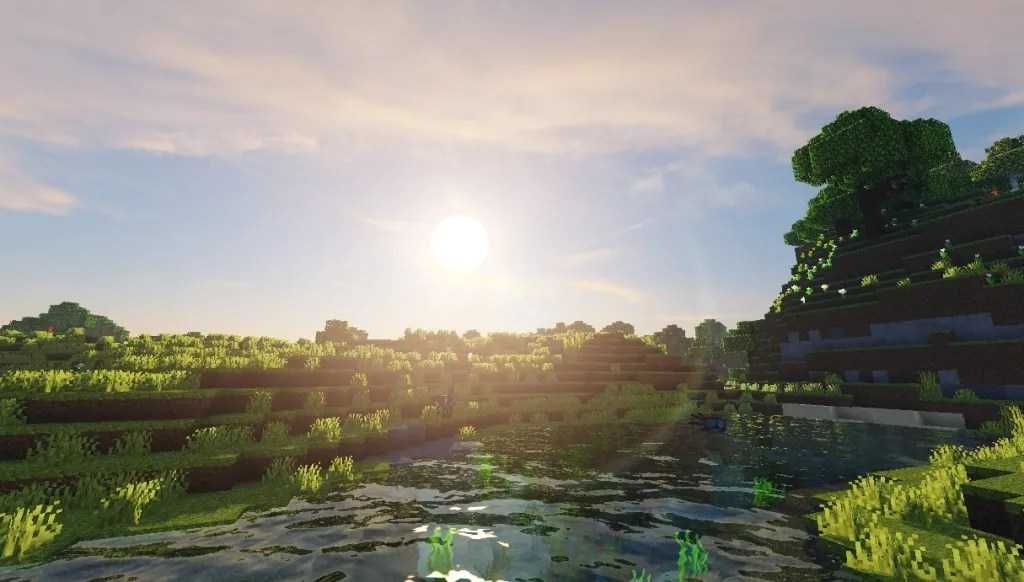
Большинство шейдеров пакеты, которые вы найдете либо настолько продвинуты, они требуют на машины для игры Minecraft, или они настолько базовые, что они действительно не сделать многое, чтобы изменить внешний вид игрового мира. Время от времени вы видите что-то вроде куда шейдеров мод, который специально предназначен для работы с увеличенным установки на новых компьютерах, но по-прежнему работает на старых, медленных компьютерах одновременно. Потому что вы можете настроить уровни эффекта и изменения объема штамм на ваш компьютер, этот шейдер пакет действительно выделяется из всех остальных существующих шейдеров.


Если вы используете много разных шейдеров пакеты, вы, возможно, видели одного, который куда шейдеры мод черпали вдохновение из; Chocapic13 по В4. Есть некоторое сходство между этой пакет и тот пакет, как путь света и тени, кажется, смешиваются в сучьях деревьев, но этот шейдер пакет свою работу в большинстве случаев. Последние обновления добавили эффекты затенения для водоемов, но не похоже, что конкретно этот мод по-прежнему поддерживается Творцом. Это плохие новости и хорошие новости, и вот почему.


Это плохо, потому что там (наверное) не будет больше обновлений в будущем. Это означает, что у вас сейчас, что вы можете ждать вечно. Но это тоже хорошо, потому что если ваш компьютер сможет запустить Майнкрафт с текущей версией куда мод Шейдерами, тогда вам никогда не придется беспокоиться ни о чем обновление, чтобы сделать его работу в будущем. В целом, это просто как другой шейдер паки, если не немного проще. Он также показывает, что встроенной функции для изменения параметров и повышения или понижения эффектов, поэтому он работает на широком спектре машин, где другие шейдеры не будет.
For Minecraft come in all forms. Some will give you a huge boost to the graphics, making the world look spectacular, while others give you a small boost with minor detail improvements. Getting a mod with better graphics might sound nice, but not everyone can use them. Mods, even in Minecraft, can take a lot out of your computer, especially with resource-intensive graphic mods.
The Kuda Shaders Mod
gives you control and options, though. You can change your settings to your liking without having to worry about how it will affect your computer. It makes it easier to play and enjoy your world.
A Boost in Graphics
The goal of the Kuda Shaders Mod is to boost the graphics in Minecraft. It does this, like many other graphic mods out there. The difference is that it is neither high-end nor low-end. When searching for graphic mods, you will see them split between the two choices. With high-end, you have to have a good computer that can run the game with the mod installed. With low-end, you might not see a big improvement in your world. This mod is for people who want a good middle ground, offering more options.
Better for the Computer
People have fallen in love with the Kuda Shaders Mod because it is good on the computer. Not everyone can use the high-end mods due to hardware requirements. If your hardware cannot handle the mod, you cannot run it. Using the controls in this mod, you can personalize it to your personal needs. Go to the highest quality graphics possible or keep it low-end, whatever you need. It works with you on your level.
Since the graphics remain adjustable, you can keep the mod if you upgrade or update your computer. There is no reason to worry about compatibility or usability.
Never Worry
Part of the compatibility and usability is what you can expect from the game. With most mods, there is the chance of something changing or updating, putting both compatibility and usability at risk. That will not happen with this mod. Continue to use it without any restrictions or changes. It will work with your computer throughout the entire time that you use it.
Anyone who wants to improve their Minecraft game should look into the Kuda Shaders Mod 1.11.2 Attractive and accessible to all, it gives you better graphics in a way that works for your computer.
Советы по установке требовательных шейдеров для Майнкрафт
Шейдеры для Minecraft позволяют улучшить графику в игре и создать захватывающую атмосферу. Некоторые шейдеры требуют достаточно мощного компьютера для правильной работы. В этом разделе мы расскажем вам, как установить требовательные шейдеры для Майнкрафт и добиться наилучшего качества и производительности.
1. Подготовьте компьютер
Перед установкой требовательных шейдеров убедитесь, что ваш компьютер соответствует минимальным требованиям. Проверьте, что у вас достаточно оперативной памяти, свободного места на жестком диске и достаточно мощный графический процессор.
2. Скачайте и установите OptiFine
OptiFine является модом для Minecraft, который позволяет улучшить производительность игры и добавить поддержку шейдеров. Скачайте последнюю версию OptiFine с официального сайта и установите мод, следуя инструкциям на сайте.
3. Выберите нужные шейдеры
Существует множество различных шейдеров для Minecraft, и каждый из них имеет свои особенности. Перед установкой выберите шейдеры, которые соответствуют вашим предпочтениям и характеристикам компьютера. Некоторые шейдеры могут быть более требовательными по сравнению с другими.
4. Скачайте и установите шейдеры
После выбора шейдеров, скачайте их с официального сайта или других надежных источников. Шейдеры обычно поставляются в виде архива. Распакуйте архив в специальную папку на вашем компьютере.
5. Включите шейдеры в настройках игры
Запустите Minecraft и зайдите в настройки игры. В разделе «Шейдеры» найдите папку, в которую вы распаковали скачанные шейдеры, и выберите нужные шейдеры из списка. Затем нажмите «Готово» и перезапустите игру.
6. Настройте шейдеры
После включения шейдеров в игре, вы можете настроить их параметры для достижения оптимального баланса между качеством графики и производительностью. Откройте настройки шейдеров и измените параметры, такие как освещение, тени, текстуры и эффекты.
7. Тестирование и оптимизация производительности
После установки шейдеров запустите игру и проверьте, как они работают на вашем компьютере. Если вы замечаете падение производительности или другие проблемы, попробуйте снизить некоторые настройки или выбрать более легкие шейдеры. Оптимизируйте настройки игры и шейдеров, чтобы достичь наилучшего баланса между качеством и производительностью.
Следуя этим советам, вы сможете успешно установить и настроить требовательные шейдеры для Майнкрафт, чтобы насладиться улучшенной графикой в игре.
Шаг 2: Поиск и выбор подходящего шейдера
После того, как вы установили специальный мод для запуска шейдеров, можно приступить к поиску и выбору подходящего шейдера для вашей игры Minecraft. Шейдеры – это специальные программы, которые меняют визуальный стиль игры, придают ей реалистичность и красоту.
Для поиска и выбора шейдера необходимо ознакомиться с различными вариантами, доступными на различных интернет-ресурсах и форумах. Существует множество сайтов, где вы можете найти различные шейдеры и их описания.
Во время выбора шейдера необходимо обратить внимание на следующие факторы:
- Совместимость с версией Minecraft.
- Требования к железу вашего компьютера – некоторые шейдеры требуют более мощные компоненты.
- Визуальные эффекты, которые шейдер добавляет или изменяет (например, динамические тени, реалистичные водные эффекты и т.д.).
- Разработчик и обновления – лучше выбирать шейдеры от известных и активно обновляющихся разработчиков, чтобы быть уверенным в безопасности и стабильности работы.
После того, как вы выбрали шейдер, вам понадобится скачать его файл на свой компьютер. Обычно файлы шейдеров имеют расширение «.zip» или «.jar». Скачанный файл необходимо сохранить в специальную папку шейдеров, которая будет использоваться модом для запуска шейдеров.
После этого вы можете запустить игру Minecraft, выбрать нужный шейдер в настройках графики и наслаждаться новым визуальным воплощением ваших игровых миров!
Быстрый FAQ
Могу ли я играть в Майнкрафт онлайн бесплатно?
Вы можете играть в Minecraft бесплатно в своем веб-браузере, зайдя на классический.minecraft.net, без необходимости что-либо скачивать или устанавливать
Какой лучший шейдер для Minecraft Mobile?
Лучшие шейдеры для мобильного Minecraft:Силдур Яркие цвета;шейдеры BSL;чокапик;Проект ЛЮМА;Сора Шейдеры;Ваниль Плюс;Дополнительные шейдеры;
Нужно ли устанавливать OptFine для установки шейдеров?
Да, чтобы использовать шейдеры Minecraft, вам необходимо установить OptFine. Перейдите на страницу загрузки optfine и следуйте инструкциям по установке в нашем специальном контенте о Оптифин и выберите загрузку для используемой версии Minecraft.
Как поставить реалистичный мод в Майнкрафт?
Если вы хотите сделать свою игру максимально реалистичной, то пакет реалистичных текстур — это то, что вам нужно
Игра будет выглядеть как игра для PlayStation 5, и в ней будет уделено особое внимание даже мельчайшим деталям. Realistic Texture Pack — это инструмент премиум-класса для игроков Minecraft
Поэтому убедитесь, что ваш компьютер имеет высокие характеристики, так как он довольно тяжелый.
Где скачать текстуры для Майнкрафт
Некоторые сайты предлагают разные текстуры для Майнкрафт бесплатно, среди них Планета Майнкрафт, Проклятая кузница e Пакет ресурсов.
Как выбрать и установить дополнительные ресурс-паки, чтобы дополнить эффекты шейдеров KUDA
Шейдеры KUDA уже предоставляют впечатляющую графику и реалистичные эффекты для игры Minecraft. Однако, с помощью дополнительных ресурс-паков можно дополнить и расширить эти эффекты, создав еще более впечатляющую игровую атмосферу. В этой статье мы рассмотрим, как выбрать и установить дополнительные ресурс-паки для шейдеров KUDA.
Шаг 1: Поиск ресурс-паков
Первым шагом является поиск и выбор подходящих ресурс-паков для дополнения шейдеров KUDA. Существует множество ресурс-паков, которые могут предложить различные текстуры и эффекты для улучшения графики игры. Вы можете найти ресурс-паки на различных сайтах, посвященных Minecraft, или на официальном форуме игры.
Шаг 2: Совместимость с шейдерами KUDA
При выборе ресурс-паков для использования с шейдерами KUDA важно обратить внимание на их совместимость. Шейдеры KUDA имеют свою специфическую структуру файлов и папок, поэтому не все ресурс-паки могут быть совместимы с ними. Убедитесь, что выбранный ресурс-пак совместим с текущей версией шейдеров KUDA и не вызывает конфликтов или ошибок при установке
Убедитесь, что выбранный ресурс-пак совместим с текущей версией шейдеров KUDA и не вызывает конфликтов или ошибок при установке.
Шаг 3: Установка ресурс-паков
После выбора подходящих ресурс-паков, вы можете приступить к их установке. Для этого следуйте инструкциям ниже:
- Откройте меню настроек Minecraft и выберите раздел «Ресурс-паки».
- Нажмите на кнопку «Открыть папку ресурс-паков» — это откроет папку, где хранятся все ресурс-паки для игры.
- Скопируйте скачанный ресурс-пак в открытую папку ресурс-паков.
- Вернитесь в игру Minecraft и выберите нужный ресурс-пак в списке доступных для установки.
- Нажмите кнопку «Готово» и наслаждайтесь новыми эффектами и текстурами в игре.
Шаг 4: Дополнительная настройка и оптимизация
После установки ресурс-паков вы можете дополнительно настроить и оптимизировать их работу с шейдерами KUDA. Некоторые ресурс-паки могут иметь свои собственные настройки, которые позволяют изменять определенные эффекты или текстуры. Также, ресурс-паки могут быть требовательными к системным ресурсам, поэтому проверьте, что у вас достаточно мощного компьютера для комфортной игры с установленными ресурс-паками и шейдерами KUDA.


Выбор и установка дополнительных ресурс-паков может значительно улучшить визуальный опыт игры с шейдерами KUDA. Эти ресурс-паки добавят новые эффекты, текстуры и атмосферу в игровой мир Minecraft. Следуйте инструкциям, представленным в этой статье, чтобы правильно выбрать и установить ресурс-паки для дополнения шейдеров KUDA.
Как установить дополнительные шейдеры и настроить их
Шаг 1. Скачайте дополнительные шейдеры
Существует множество сайтов, предлагающих скачать различные шейдеры. Вы можете выбрать любое из них и скачать архив с шейдерами на свой компьютер.
Шаг 2. Разархивируйте архив с шейдерами
После скачивания архива с шейдерами, вам необходимо его разархивировать. Для этого нажмите правой кнопкой мыши на архиве и выберите опцию «Извлечь» или «Разархивировать» (в зависимости от операционной системы).
Шаг 3. Переместите шейдеры в папку с шейдерами Minecraft
Найдите папку с шейдерами Minecraft на вашем компьютере. Она находится в папке с игрой. Переместите разархивированные шейдеры в эту папку.
Шаг 4. Запустите игру и выберите шейдеры
Запустите Minecraft и выберите нужный шейдер в настройках графики. Выберите опцию «Шейдеры» и выберите нужный шейдер из списка. Затем нажмите кнопку «Готово».
Шаг 5. Настройте шейдеры
После выбора шейдеров, вам необходимо настроить их. Для этого вам нужно выбрать конкретный шейдер и открыть его настройки. Вы можете изменить настройки различных эффектов, таких как освещение, тени и отражения.
Теперь вы знаете, как установить дополнительные шейдеры в Minecraft и настроить их под свои предпочтения. Удачной игры!
My Time at Sandrock
Вы когда-нибудь хотели поиграть в Stardew Valley, но в 3D? Что ж, по сути, это и есть серия My Time. My Time at Portia также может считаться одной из лучших игр про жизнь, как Stardew, так что если вы еще не играли в нее, вы можете начать с нее, прежде чем переходить к Sandrock. В игре My Time at Sandrock вы отправляетесь в пустыню в постапокалиптическом мире, чтобы начать цивилизацию с нуля, превратить заброшенный амбар в производительную фабрику, выращивать сельскохозяйственные культуры и разводить диких животных.
My Time at Sandrock только улучшается благодаря обширному открытому миру, глубоким предысториям NPC и забавным мини-играм, которые вы можете исследовать как угодно много или мало.
Рекомендации по настройке графики
При установке и настройке шейдеров KUDA для Minecraft рекомендуется учесть следующие моменты:
1. Мощность компьютера
Перед установкой шейдеров KUDA необходимо убедиться, что ваш компьютер соответствует минимальным требованиям. Шейдеры могут значительно нагрузить графический процессор (GPU) и требовать большого количества оперативной памяти (RAM). Убедитесь, что ваш компьютер может справиться с дополнительной нагрузкой. В противном случае, игра может стать нестабильной и работать медленнее.
2. Версия Minecraft
Шейдеры KUDA предназначены для определенных версий Minecraft. Убедитесь, что у вас установлена совместимая версия игры. В противном случае, шейдеры могут не работать или вызывать ошибки.
3. Установка OptiFine
Для работы шейдеров KUDA необходимо установить программу OptiFine. Она позволяет настроить графические настройки Minecraft, включая шейдеры. Перед установкой шейдеров, скачайте и установите OptiFine, следуя инструкциям на официальном сайте программы.
4. Правильная настройка шейдеров
После установки шейдеров KUDA и OptiFine, перейдите в настройки игры и выберите раздел «Шейдеры». Там вы найдете настройки шейдеров KUDA. Рекомендуется ознакомиться с документацией и руководствами по настройке шейдеров для достижения наилучшего визуального эффекта и производительности. Некоторые параметры, такие как освещение и тени, могут быть настроены вручную.
Примечание: Не забудьте сохранить изменения после настройки шейдеров.
Следуя указанным рекомендациям, вы сможете установить и настроить шейдеры KUDA для Minecraft с учетом особенностей вашего компьютера и достигнуть наилучшего визуального и игрового опыта.
Топ-10 простых шейдеров для Minecraft
1. Sildur’s Vibrant Shaders
Этот шейдер считается самым простым и легким в использовании. Он не требует сильного компьютера и не занимает много ресурсов. Но при этом, он дает очень красивые и яркие цвета, которые делают игру более реалистичной.
2. Chocapic13’s Shaders
Этот шейдер настолько легкий, что может использоваться на слабых компьютерах. Он добавляет лучшую графику и тени, делая игру более привлекательной.
3. SEUS Lite
SEUS Lite — это упрощенная версия SEUS, одного из самых популярных шейдеров для Майнкрафт. Он работает быстро и не загружает компьютер, что делает его идеальным для новичков.
4. TME Shaders
TME Shaders — это простой и легкий шейдер, который делает игровую графику более реалистичной, без потери производительности. С его помощью игроки могут наслаждаться более яркими и насыщенными красками.
5. Continuum Shaders
Continuum Shaders может быть требовательным к компьютеру в своей полной версии, но его упрощенная версия делает игру более красивой без потери производительности. Он также добавляет несколько новых эффектов, таких как солнечные лучи и динамические тени.
6. Beyond Belief Shaders
Beyond Belief Shaders — это простой и легкий шейдер с высоким уровнем настройки. С его помощью игроки могут создать уникальный внешний вид мира Майнкрафт в соответствии со своими предпочтениями.
7. Pixel Reality Shaders
Pixel Reality Shaders — это простой шейдер с характерным мультяшным стилем. Он не только делает игру более красочной, но также подходит для создания картинок и арт-работ в Minecraft.
8. Lagless Shaders
Lagless Shaders — это шейдер, который был специально создан для игроков, которые испытывают задержку или лаги в игре. Он работает быстро и плавно, не загружая компьютер.
9. Robobo’s Basic Shaders
Robobo’s Basic Shaders — это простой и легкий шейдер, который придает игре небольшое количество графической совершенности. Он затрагивает только основные игровые особенности, такие как свет и тени.
10. Vanilla Plus Shaders
Vanilla Plus Shaders — это простой шейдер, который улучшает визуальный стиль игры без использования новых текстур или моделей. Он работает на любых компьютерах и добавляет несколько новых функций, таких как отражения в воде и мягкие тени.
Шаг 3: настройка шейдеров
После установки и активации шейдеров их следует настроить для вашей аппаратной конфигурации и потребностей. Каждый шейдер имеет множество настроек, которые можно изменять для достижения наилучшего компромисса визуального впечатления и производительности.
В основном, настройки шейдеров зависят от процессора, видеокарты и оперативной памяти вашего компьютера. Рекомендуется начинать настройку шейдеров со снижения разрешения экрана и уменьшения значения глубины теней. Эти параметры имеют наибольшее влияние на производительность игры.
Также следует обратить внимание на то, что настройки шейдеров непосредственно влияют на расход аппаратных ресурсов, что может привести к тому, что ваш компьютер станет сильнее загружен при запуске игры. Если Minecraft становится слишком медленным или перегружает компьютер, рекомендуется снизить настройки шейдеров или выбрать менее требовательный вариант
Заключение
Шейдеры могут значительно улучшить визуальное впечатление от игры Minecraft, однако они также требуют дополнительных вычислительных ресурсов от вашего компьютера
При выборе и установке шейдеров следует обратить внимание на их особенности и требования к аппаратной конфигурации. Рекомендуется использовать OptiFine для управления графикой и настройки шейдеров для достижения максимальной оптимизации игры
Скачать CUDA Shaders
| Версия | Ссылка | Загрузок | Размер | Дата |
|---|---|---|---|---|
| Все версии | Скачать | 300 000 | 2.3 МБ | 17 октября 2021 |
| Для 1.7.2 | Скачать | 2 | 26.6 Кб | 17 апреля 2014 |
| Для 1.8/1.7.10 Forge | Скачать | 3 | 45.5 Кб | 14 марта 2021 |
- Нажми на клавиатуре сочетание клавиш Win + R
- Введи в открывшемся окне %APPDATA%\.minecraft и нажми кнопку OK
- Папка находится в домашней директории пользователя
\.minecraft.
Так как в linux нет единой инструкции как открыть папку, используй универсальный способ.
- Открой Finder
- Нажми на клавиатуре сочетание клавиш Cmd + Shift + G
- Введи в открывшемся окне
/Library/Application Support/Minecraft/
Нажми кнопку Перейти
Источник
Frequently Asked Questions
Read this section to find out more about Minecraft shaders and OptiFine.
How Do I Add Shaders to Forge 1.12.2?
Installing shaders to Forge 1.12.2 isn’t any different from adding them to other versions. Just make sure that the shader pack you download works with Minecraft 1.12.2 and select the corresponding version. You also have to install OptiFine version 1.12.2 to run shaders in the game.
How Do I Install Shaders Forge 1.15.2?
To install shaders for Minecraft Forge 1.15.2, you need first to download OptiFine of a corresponding version. Then, follow the steps below:
1. Download a shader pack that works with Minecraft 1.15.2 from the developer’s website.

2. Open Minecraft Launcher and navigate to Options from the main menu.

3. Click Video Settings, then Shaders.

4. Click Shaders Folder at the bottom of your screen and paste the shader pack zip file to the folder, then close it.

5. Navigate back to Shaders, select your new shader pack, then Done.

6. Click the arrow icon next to the “Play” button.
7. Select OptiFine 1.15.2 from the menu and click Play.

How Do I Install OptiFine With Forge?
If you already have Minecraft Forge, follow the steps below to install OptiFine and shaders for Minecraft:
1. Visit the Optifine website and install it on your device. Select a version that corresponds with your Minecraft version. The best practice is to use the latest version.
2. Find the Optifine launch file on your PC and copy it using a keyboard shortcut.

3. Run your Minecraft Launcher.




4. Navigate to Installations, then click the three-dot icon next to “Latest release.”

5. Under Game Directory, click Browse to navigate to the Minecraft folder on your PC.

6. Open the mods folder.

7. Paste the Optifine file to the mods folder using a shortcut.

8. Download the desired shader pack zip file. They can be found on several sites online, but we recommend using official developer websites.
9. Find the file you just downloaded and copy it.
10. Open Minecraft Launcher, then navigate to Options from the main menu.
11. Click Video Settings, then Shaders.
12. Click Shaders Folder at the bottom of your screen and paste the shader pack zip file to the folder and close it.
13. If the new shader pack didn’t appear in the Video Settings menu instantly, restart Minecraft Launcher.
14. Navigate back to Shaders, select your new shader pack, then Done.
15. Click the arrow icon next to the Play button.
16. Select Forge from the menu and click Play.
Can You Get Shaders With Forge?
The short answer is – yes. Although Forge isn’t necessary to add shader packs to the game, you can use it to run them if you wish. Some Forge mods include lighting enhancement in addition to other features.
Do Shaders Need Forge?
Forge isn’t necessary to install shaders on Minecraft, but you can use it to run them if you want. OptiFine, on the other hand, is obligatory for shaders to work.
Do You Have to Have Java to Install Forge?
Yes, you need Java to run Forge. However, if you play Minecraft on your PC, you must already have Java installed. To find it, type “java.exe” into the search bar of your device.
Cel Shaders от Naelego
Мод Cel Shaders от Naelego отличается от других в этом списке тем, что он не просто изменяет внешний вид Шахтерское ремесло – это делает ее похожей на совершенно другую игру. Вместо того, чтобы просто жить Шахтерское ремесловизуальные эффекты, он обеспечивает эффекты cel-shading с преувеличенными анимированными контурами вокруг каждой части игры, подобно Бордерлендс. Вы не всегда можете быть в настроении использовать Cel Shaders Naelego во время игры. Шахтерское ремеслоно с уникальным, действительно индивидуальным внешним видом, вам захочется держать его под рукой на всякий случай.
Рекомендации редакции
Оптимизация графики: как подготовиться к требовательным шейдерам Майнкрафт
Шейдеры — это модификации, которые изменяют внешний вид игры, добавляя новые эффекты освещения, тени, текстуры и другие визуальные улучшения. Однако, такие шейдеры требуют большей производительности от компьютера. Для того чтобы насладиться красивой графикой в Майнкрафт с требовательными шейдерами, необходимо подготовиться заранее.
Вот несколько полезных советов, как оптимизировать графику игры и повысить производительность для работы с требовательными шейдерами в Майнкрафт:
- Обновите драйвера графической карты. Убедитесь, что у вас установлены последние версии драйверов для вашей графической карты. Устаревшие драйверы могут снижать производительность и вызывать проблемы совместимости с шейдерами.
- Установите оптимизационные моды и плагины. Существуют различные моды и плагины, которые помогут оптимизировать производительность игры и сделать ее более стабильной при использовании требовательных шейдеров. Например, такие моды, как OptiFine и BetterFPS, могут улучшить производительность и настройки графики.
- Настройте графические параметры. В настройках игры можно установить оптимальные параметры графики для достижения лучшей производительности. Проверьте настройки видео, графики и разрешения экрана. Отключите лишние эффекты и функции, которые не имеют особого значения для игры с требовательными шейдерами.
- Очистите систему от мусора. Регулярно чистите компьютер от временных файлов, кэша и ненужных программ. Запустите дисковую утилиту для очистки системы или используйте специальные программы для оптимизации производительности, например, CCleaner.
- Увеличьте выделенную оперативную память для игры. Для работы с требовательными шейдерами в Майнкрафт может потребоваться больше оперативной памяти. В настройках запуска игры увеличьте количество выделенной оперативной памяти, чтобы обеспечить более плавную и стабильную работу.
- Используйте более мощное оборудование. Если ваш компьютер не может запускать игру с требовательными шейдерами из-за недостаточной производительности, то, возможно, стоит обновить компьютер или улучшить его характеристики, добавив больше оперативной памяти или более мощную графическую карту.
Помните, что использование требовательных шейдеров может повысить нагрузку на ваш компьютер и его компоненты, поэтому следует быть готовым к повышенным требованиям и производительности. Следуйте указанным советам, чтобы насладиться красивой графикой в Майнкрафте с требовательными шейдерами.
MakeUp — сверхбыстрые шейдеры
Шейдер MakeUp — уникальный, который обеспечивает наверное, самое большое количество настроек. Цель шейдера — обеспечить игрокам возможность наслаждаться как высококачественной графикой, так и отличной производительностью, которые идеально подходят для их уникального опыта.
Для этого MakeUp дает игроку большую часть возможностей. Степень настройки этого шейдера позволяет игрокам экспериментировать с различными настройками и находить лучшие из них, которые соответствуют их потребностям и требованиям. Это идеально подходит для игроков, у которых ПК слабее, но которые все еще хотят насладиться магией высококачественных шейдеров.
Невероятные шейдеры Sonic Ether
Этот шейдер является классическим примером всего, что может делать хороший шейдер: создание правильных теней, света и даже реалистичной воды. Во всей игре есть гораздо более красивый фильтр, как у красивой фотографии или даже фильма. В сочетании с реалистичным пакетом текстур этот шейдер действительно может многое.
Тем не менее, изюминка этого шейдерного пакета, без сомнения, заключается в том, как он заставляет выглядеть небо и все звездные объекты. Он превращает солнце в настоящий источник света, а не в квадратный блок в небе, и даже луна выглядит достаточно реалистично. Облака свободно путешествуют по небу и выглядят как настоящие клубы белых облаков.
Вопросы и ответы
Прочитайте этот раздел, чтобы узнать больше о шейдерах Minecraft и ОптиФине.
Как Установить Шейдеры для Minecraft?
В зависимости от выбранного вами пакета шейдеров инструкции по установке могут отличаться. Тем не менее, общие шаги заключаются в следующем:
1. Убедитесь, что у вас установлен OptiFine.
2. Загрузите пакет шейдеров с веб-сайта разработчика.

3. Откройте Minecraft Launcher и перейдите в раздел “Параметры” из главного меню.

4. Нажмите “Настройки видео”, затем “Шейдеры”.

5. Нажмите “Папка шейдеров” в нижней части экрана и вставьте zip-файл пакета шейдеров в папку, затем закройте ее.

6. Перейдите обратно в раздел “Шейдеры”, выберите свой новый пакет шейдеров, затем “Готово”.

7. Нажмите значок со стрелкой рядом с кнопкой “Воспроизвести”.
8. Выберите “OptiFine ” в меню и нажмите “Воспроизвести”.

Как добавить шейдеры в Forge 1.12.2?
Установка шейдеров в Forge 1.12.2 ничем не отличается от их добавления в другие версии. Просто убедитесь, что пакет шейдеров, который вы загружаете, работает с Minecraft 1.12.2, и выберите соответствующую версию. Вам также необходимо установить OptiFine версии 1.12.2 для запуска шейдеров в игре.
Как Установить Шейдеры Forge 1.15.2?
Чтобы установить шейдеры для Minecraft Forge 1.15.2, вам сначала нужно загрузить OptiFine соответствующей версии. Затем выполните следующие действия:
1. Скачайте пакет шейдеров, который работает с Minecraft 1.15.2, с веб-сайта разработчика.
2. Откройте Minecraft Launcher и перейдите в раздел “Параметры” в главном меню.
3. Нажмите “Настройки видео”, затем “Шейдеры”.
4. Нажмите “Папка шейдеров” в нижней части экрана и вставьте zip-файл пакета шейдеров в папку, затем закройте ее.


5. Вернитесь в раздел “Шейдеры”, выберите свой новый пакет шейдеров, затем “Готово”.
6. Нажмите на значок со стрелкой рядом с кнопкой “Воспроизвести”.
7. Выберите “OptiFine 1.15.2” в меню и нажмите “Воспроизвести”.
Как Мне Установить OptiFine С Помощью Forge?
Если у вас уже есть Minecraft Forge, выполните следующие действия, чтобы установить OptiFine и шейдеры для Minecraft:
1. Посетите веб-сайт OptiFine и установите его на свое устройство. Выберите версию, соответствующую вашей версии Minecraft. Лучше всего использовать последнюю версию.
2. Найдите файл запуска Optifine на своем компьютере и скопируйте его с помощью сочетания клавиш.

3. Запустите свой лаунчер Minecraft.
4. Перейдите в раздел “Установки”, затем нажмите значок с тремя точками рядом с надписью “Последняя версия”.

5. В разделе “Каталог игр” нажмите “Обзор”, чтобы перейти в папку Minecraft на вашем компьютере.

6. Откройте папку “моды”.

7. Вставьте файл Optifine в папку “моды” с помощью ярлыка.

8. Загрузите нужный zip-файл пакета шейдеров. Их можно найти на нескольких сайтах в Интернете, но мы рекомендуем использовать официальные сайты разработчиков.
9. Найдите файл, который вы только что скачали, и скопируйте его.
10. Откройте Minecraft Launcher, затем перейдите в раздел “Параметры” в главном меню.
11. Нажмите “Настройки видео”, затем “Шейдеры”.
12. Нажмите “Папка шейдеров” в нижней части экрана, вставьте zip-файл пакета шейдеров в папку и закройте ее.
13. Если новый пакет шейдеров не появился в меню “Настройки видео” мгновенно, перезапустите Minecraft Launcher.
14. Вернитесь в раздел “Шейдеры”, выберите свой новый пакет шейдеров, затем “Готово”.
15. Нажмите на значок со стрелкой рядом с кнопкой “Воспроизвести”.
16. Выберите в меню “Подделать ” и нажмите “Воспроизвести”.
Можете Ли Вы Получить Шейдеры С Помощью Forge?
Короткий ответ – да. Хотя Forge не требуется добавлять пакеты шейдеров в игру, вы можете использовать его для их запуска, если хотите. Некоторые моды Forge включают в себя улучшение освещения в дополнение к другим функциям.
Нужна Ли Forge Шейдерам?
Фордж не нужен для установки шейдеров в Minecraft, но вы можете использовать его для их запуска, если хотите. С другой стороны, оптифин является обязательным для работы шейдеров.
Вам нужна Java для установки Forge?
Да, вам нужна Java для запуска Forge. Однако, если вы играете в Minecraft на своем компьютере, у вас уже должна быть установлена Java. Чтобы найти его, введите “java.exe” в строку поиска вашего устройства.