

Как улучшить работу привода: полезные советы
Во-первых, обратите внимание на состояние вашего привода. Регулярная чистка и смазка механизмов привода позволит ему работать более плавно и без сбоев
Также следите за температурой привода: она не должна быть слишком высокой, иначе это может привести к его перегреву и неисправности.
Во-вторых, настройте скорость работы привода в соответствии с вашими потребностями. Если вам не требуется высокая скорость чтения и записи дисков, понизьте ее, чтобы уменьшить нагрузку на привод и продлить его срок службы. Это можно сделать в настройках системы или в программе-драйвере для привода.
В-третьих, проверьте соединение привода с компьютером. Убедитесь, что кабель подключен надежно и не поврежден. Используйте качественные и экранированные кабели для минимизации влияния внешних помех на работу привода.
Наконец, для улучшения работы привода, актуализируйте его драйверы и операционную систему. Многие производители регулярно выпускают обновления для своего оборудования, которые исправляют ошибки и улучшают его производительность.
Следуя этим простым советам, вы сможете значительно улучшить работу вашего привода и продлить его срок службы. Будьте внимательны к здоровью своего компьютера и он ответит вам стабильной работой.
Управление скоростью CD/DVD привода: возможности и преимущества
Одним из способов управления скоростью CD/DVD привода в операционной системе Windows 10 является использование приложения CD Slow. Это программное обеспечение позволяет контролировать скорость работы привода и настроить оптимальные параметры для чтения и записи дисков.
Преимущества использования CD Slow:
Увеличение стабильности работы: снижение скорости работы привода может помочь избежать ошибок чтения и записи, особенно при работе с поврежденными или слабо читаемыми дисками.
Уменьшение уровня шума: более низкая скорость вращения диска позволяет снизить уровень шума работы привода, что особенно важно в условиях офисной или домашней среды.
Экономия энергии: снижение скорости вращения диска позволяет сократить энергопотребление привода, что особенно актуально при работе от аккумулятора или в режиме ноутбука на батарейном питании.
Увеличение срока службы привода: более низкая скорость вращения диска помогает снизить износ механизма привода, что в свою очередь может увеличить его срок службы.
Использование CD Slow в операционной системе Windows 10 предоставляет возможность эффективного управления скоростью работы CD/DVD привода и максимально оптимизировать его работу с учетом конкретных требований и условий эксплуатации.
Выберите оптимальный тип привода для вашего ПК
Существует несколько типов приводов для ПК, каждый из которых имеет свои особенности и предназначен для определенных задач. Выбор оптимального типа привода влияет на быстродействие и производительность компьютера.
-
Жесткий диск (HDD)
Жесткий диск является классическим и наиболее распространенным типом привода. Он использует магнитные диски для хранения данных и обеспечивает большой объем памяти по сравнению с другими типами приводов. Однако, HDD более медленный по сравнению с SSD.
-
Твердотельный накопитель (SSD)
SSD (Solid State Drive) представляет собой более современный тип привода, использующий флэш-память для хранения данных. Он обладает высокой скоростью чтения и записи, что делает загрузку операционной системы и запуск приложений значительно быстрее по сравнению с HDD. SSD также более надежный и имеет меньшую вероятность выхода из строя из-за физического повреждения.
-
Оптический привод (CD/DVD/Blu-ray)
Оптический привод используется для чтения и записи данных на оптические диски, такие как CD, DVD или Blu-ray. Однако, с развитием цифровых форматов и облачных хранилищ, использование оптических дисков становится все менее популярным.
-
Внешний привод
Внешний привод подключается к компьютеру через порт USB или другой интерфейс и может использоваться для чтения и записи данных. Он обеспечивает удобство и мобильность, позволяя использовать один и тот же привод с разными устройствами.
-
Сетевой привод
Сетевой привод является сетевым устройством, которое позволяет подключаться к компьютеру через локальную сеть или Интернет. Он может быть использован для обмена данными и файлами между несколькими компьютерами.
При выборе оптимального типа привода для вашего ПК, необходимо учитывать ваши потребности, бюджет и требования в отношении скорости и производительности. Например, если вам необходимы высокая скорость чтения и записи данных, то рекомендуется выбрать твердотельный накопитель (SSD). В то же время, если вам нужен большой объем памяти по доступной цене, то лучший выбор — жесткий диск (HDD).
Повышение эффективности работы
Настройка скорости привода играет важную роль в повышении эффективности работы. В зависимости от конкретных условий и требований процесса производства, правильная настройка позволяет достичь оптимальной скорости и выполнить работу более эффективно.
Вот несколько советов, которые помогут повысить эффективность работы:
- Анализируйте производственные процессы: Оцените, какую скорость привода вам требуется для выполнения различных операций. Исследуйте такие факторы, как тип материала, обрабатываемый объем, требуемая точность и прочие параметры, чтобы выбрать оптимальную скорость привода.
- Учитывайте рекомендации производителя: Изучите руководство по эксплуатации вашего привода и узнайте, какие советы и рекомендации дает производитель по настройке скорости. Это поможет вам избежать ошибок и достичь наилучших результатов.
- Регулируйте скорость при необходимости: При работе с разными материалами или при выполнении различных операций может потребоваться изменение скорости привода. Постоянно анализируйте процессы и, если необходимо, вносите соответствующие изменения в настройки привода.
- Поддерживайте регулярное обслуживание: Регулярное обслуживание и проверка привода помогут обнаружить любые неисправности или износ, которые могут повлиять на его производительность. Обеспечьте своевременное техническое обслуживание и замену деталей, если это необходимо.
- Обучайте сотрудников: Правильное обучение сотрудников, работающих с приводом, позволит им использовать его наиболее эффективно. Дайте им рекомендации по оптимальной настройке скорости и объясните, как правильно использовать привод для выполнения задач.
Повышение эффективности работы — задача, требующая постоянного анализа и оптимизации. Следуйте указанным рекомендациям, и вы сможете достичь более высокой производительности и результативности в своей работе.
Установка и регулировка
Имея в своем распоряжении «средненький ашан-байк» с задним переключателем нонейм-фирмы, всегда есть желание «довести его до ума». После установки колеса с усиленным ободом и шимановской трещоткой, переключатель зажил собственной жизнью, работая так, как захочет, в зависимости от фаз луны и еще каких-то сложных китайских условностей. Настройка помогала на пару километров, после чего он снова переставал действовать, перекидывая цепь через звезду либо вообще саботируя процесс движения. Пришлось вернуться в веломагазин и приобрести новый задний переключатель. Выбор пал на Shimano TX — уж очень соблазнили невероятные скидки.
Да и ставить что-то более серьезное на недорогой велосипед, используемый только для покатушек исключительно по асфальту — бессмысленно. А вот диапазон переключений был важен, поскольку город изобилует холмами, холмиками и горищами.
Итак, замена заднего переключателя начинается со снятия старого нонейма с рамы — пришла пора Shimano. Раскрывается звено цепи. Если такого нет, то необходимо воспользоваться выжимкой.
Откручивается и снимается старый переключатель, а на его место вешается новый и прикручивается к «петуху» — выступающему треугольнику с отверстием на раме. Прикручивать стоит хорошо, но без излишнего энтузиазма.

Цепь велосипеда ставим на самую маленькую звезду. Визуально ролик и малая звезда должны быть на одной линии. Маленькая звезда – это самая высокая скорость, поэтому регулируем положение ролика винтом Н –


Следующий шаг – застраховаться от возможности попадания цепи в спицы, что вполне вероятно, если переключатель уйдет за самую большую звезду. Для этого необходимо отвести переключатель до самой большой звезды, аккуратно и без лишних усилий. Ни в коем случае не за ролик, крепление которого очень легко согнуть.

Регулировочным винтом фиксируется положение переключателя именно так, чтобы он был напротив большой звезды. Заход за нее чреват потерей спиц и хорошего настроения. Если переключатель слишком зажат – нижней передачи не будет.


Очередь за тросиком — он должен свободно ходить в рубашке. Проверяем ход и отсутствие заломов. На данной модели переключателя видно место для прохождения тросика. Ставим цепь на самую маленькую звездочку, подтягиваем трос для убирания слабины, фиксируем. Таким образом, установка заднего переключателя и его регулировка – это два неотъемлемых друг от друга, взаимодополняющих процесса.

Теперь проверка работы всего механизма. При прокручивании педалей со стороны заднего переключателя не должно быть никаких ярко выраженных щелкающих звуков. Переключение вверх\вниз должно происходить точно, без перескакивания и задержек. И даже если все встало на свои места, работает точно, тихо и без задержек – для первой поездки стоит взять с собой отвертку. Работа с нагрузкой вполне может потребовать мелкой корректировки.
Замечу, что столкнуться с таким понятием, как «профилактический ремонт переключателя» придется, независимо от его ценовой категории. По мере износа роликов, являющихся расходным материалом, потребуется их своевременная замена.
Бытует мнение, что установка и настройка заднего переключателя гораздо легче, чем переднего. Тем не менее, придется потратить время и приложить усилия, но этот труд окупится сторицей во время поездки.
Любой велосипедист должен знать, как на велосипеде переключать скорости и как их настраивать. Просто придерживайтесь некоторых простых правил — это сделает вашу езду на велосипеде комфортной и эффективной. Помимо этого, ваши переключатели скоростей прослужат вам дольше, а это сэкономит ваши средства.
Когда мы были маленькими, никаких скоростей на велосипеде не было и в помине, и никто об этом и не задумывался. Мы просто крутили педали, а велосипед просто ехал. Но сегодня самая простая модель велосипеда обязательно оснащена некоторым количеством скоростей и имеет два тормоза. При этом, многие думают, что знают, как на велосипеде переключать скорости. Но, на самом деле, это не так легко, как кажется на первый взгляд.
Как интерпретировать результаты тестирования
Получив результаты тестирования скорости привода CD/DVD, необходимо правильно интерпретировать их для определения соответствия заданным требованиям.
Первым шагом является проверка скорости чтения данных. Если скорость соответствует заданному значению, то привод работает корректно. Если скорость ниже заданной, то можно принять решение об замене привода.
Другой важный показатель — время доступа к данным (access time). Оптимальное время доступа для CD — около 100 мс, для DVD — около 150 мс. Если время доступа превышает эти значения, то привод может работать медленно. Необходимо учитывать, что время доступа может зависеть от количества данных на диске и от используемого программного обеспечения.
Также важно обратить внимание на количество ошибок чтения данных. Если количество ошибок невелико, то привод работает корректно. Если же количество ошибок значительно, то возможно приводу нужна чистка или замена
Если же количество ошибок значительно, то возможно приводу нужна чистка или замена.
В итоге, правильная интерпретация результатов тестирования позволит принять решение о том, нужно ли заменять привод или можно продолжать использовать.
Удаление вредоносного ПО
Вредоносное программное обеспечение (вирусы, трояны и другие вредоносные программы) может значительно замедлить работу вашего компьютера. Чтобы оптимизировать скорость привода и избежать проблем, связанных с вредоносным ПО, необходимо удалить его.
Первым шагом является установка эффективной антивирусной программы. Это программное обеспечение будет сканировать ваш компьютер на предмет вредоносного ПО и удалять его. Обновляйте антивирусную программу регулярно, чтобы быть уверенными, что ваш компьютер защищен от последних угроз.
Дополнительно можно воспользоваться антивредоносными программами, которые специализируются именно на обнаружении и удалении вредоносного ПО. Рекомендуется сканировать свой компьютер с использованием нескольких различных программ для максимальной защиты.
Если вредоносное ПО удалить не удается, можно попробовать воспользоваться специальными инструментами, разработанными для удаления конкретных типов вредоносного ПО. Например, некоторые антивирусные компании предоставляют бесплатные утилиты для удаления определенных вирусов.
Не забывайте также об основных правилах безопасности в интернете: не открывайте подозрительные письма и ссылки, не скачивайте программное обеспечение с ненадежных источников, регулярно обновляйте свои программы и операционную систему. Это поможет вам избежать заражения компьютера и сохранить его работоспособность.
Установка правильных настроек контроллера
1. Частота управления (Control Frequency): Это параметр, определяющий частоту, с которой контроллер подает сигналы на привод. В зависимости от требуемой точности и скорости привода, можно установить различные значения частоты управления. Обычно для обычных приложений принято выбирать частоту в диапазоне от 1 до 5 кГц.
2. Время втягивания (Ramp Time): Этот параметр определяет время, за которое привод достигнет нужной скорости после запуска. Чем больше значение времени втягивания, тем плавнее будет увеличиваться скорость привода. Рекомендуется устанавливать значение времени втягивания, исходя из требуемой скорости и нагрузки привода.
3. Максимальная скорость (Max Speed): В этом параметре указывается максимальная скорость, которую может развить привод. Значение максимальной скорости привода должно соответствовать требованиям конкретного приложения. Не стоит устанавливать слишком высокую скорость, если она не требуется, так как это может негативно сказаться на долговечности привода.
| Параметр | Значение |
|---|---|
| Частота управления | 1-5 кГц |
| Время втягивания | В зависимости от требуемой скорости и нагрузки |
| Максимальная скорость | В зависимости от требований конкретного приложения |
При настройке контроллера рекомендуется следовать инструкции производителя и проводить тестирование на разных комбинациях параметров, чтобы достичь наилучшего результата.
ДРУГИЕ ПРОГРАММЫ ДЛЯ УПРАВЛЕНИЯ ПРИВОДАМИ
- CDSPEED — CDSPEED by Andrey Yasniy
- CD Bremse — Joern Fiebelkorn’s CD Throttle
- SpeedLock — SpeedLock Copyright (c) Донцов Игорь
- DriveSpeed — Nero DriveSpeed
- SlowCD — CD speed control Copyright (c) by Joergen Ibsen
- CD-ROM Tool — (c) Naiobrin Software
- CDSpeed — CDSpeed (c) Соколов А.Ю.
- VMenedger CD-ROM — VMenedger CD-ROM (с) Россия Пятигорск Антонянц В.В.
- DSS — SONY Drive Speed Selector
- CDswitch — VERY Ltd. (R) CDswitch (TM)
- cdspeed — ASUS CD-ROM Speed Setting Utility
- CD Speed — CD Speed Changer Copyright (C) Peter Hercek
(C) Вадим Дружин
22 февраля 2021г.
- Работа с программой
- Параметры установки
- История версий
- Лицензии
- ЧаВо(FAQ)
Оптимизация кода и ресурсов
Достижение оптимальной скорости привода требует не только настройки самого привода, но и оптимизации кода и ресурсов. Следующие шаги помогут вам улучшить производительность вашего привода.


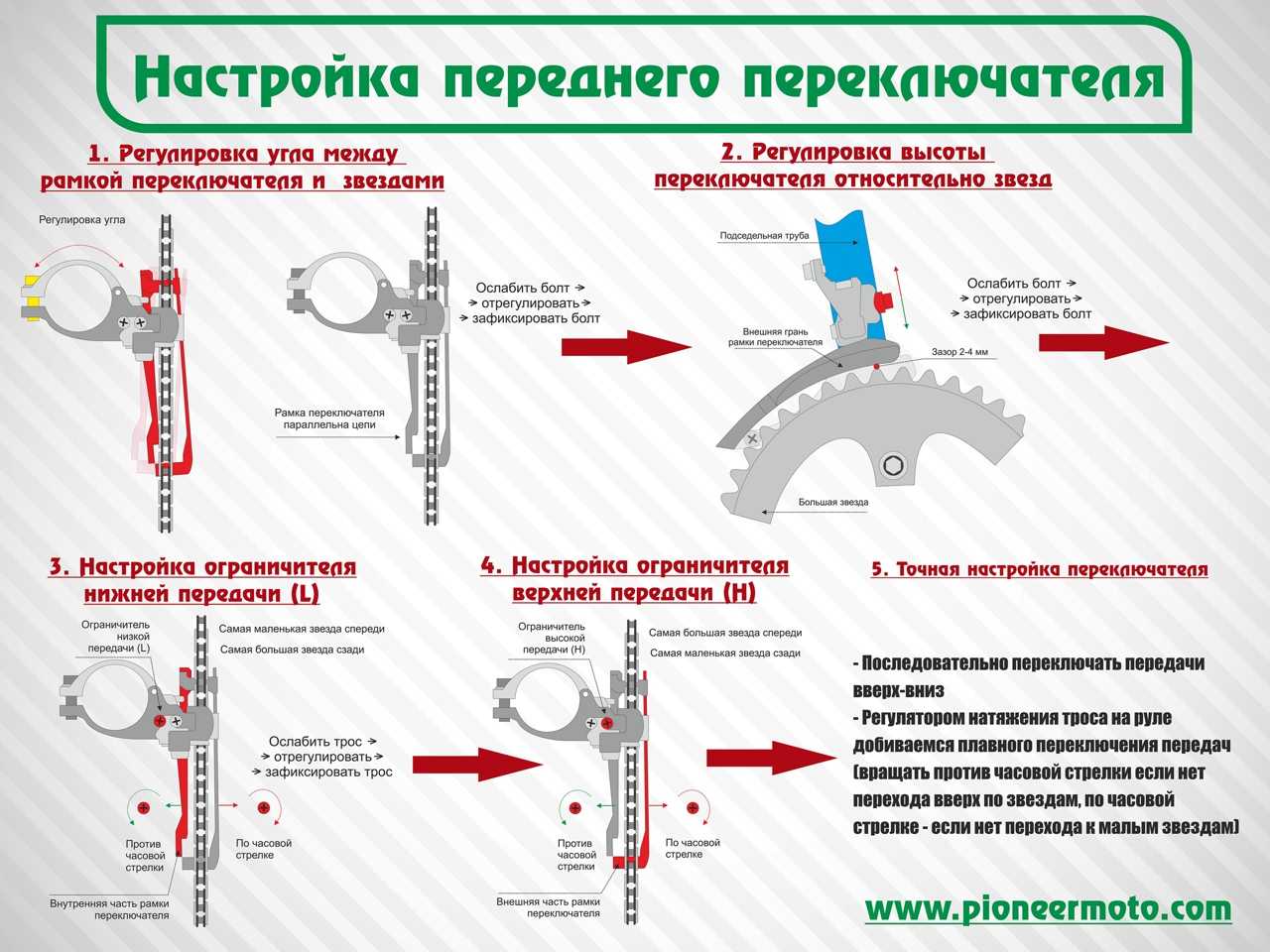


1. Оптимизация кода:
- Используйте эффективные алгоритмы: Выбор правильного алгоритма может существенно повлиять на производительность вашего кода. Изучите различные варианты алгоритмов и выберите наиболее эффективный.
- Избегайте избыточных операций: Уберите все ненужные операции и проверки из вашего кода. Это позволит ускорить его выполнение.
- Правильно используйте память: Оптимизируйте использование памяти в вашем коде. Избегайте утечек памяти и излишнего ее использования.
2. Оптимизация ресурсов:
- Сжимайте изображения: Если ваш привод использует изображения, убедитесь, что они были сжаты без потери качества. Это позволит уменьшить размер файлов и ускорить загрузку страницы.
- Объединяйте и минифицируйте CSS и JavaScript файлы: Сократите количество запросов к серверу, объединив все CSS и JavaScript файлы в один и сжав их размер.
- Кэшируйте статические ресурсы: Используйте HTTP-заголовки кэширования для сохранения статических ресурсов (например, изображений, CSS и JavaScript файлов) в кэше браузера. Это позволит браузеру не загружать их каждый раз заново.
- Оптимизируйте запросы к базе данных: При работе с базой данных убедитесь, что вы используете эффективные индексы, оптимизируете запросы и избегаете излишних запросов.
- Используйте сжатие Gzip: Включите сжатие Gzip на сервере, чтобы уменьшить объем передаваемых данных.
Следуя простым шагам по оптимизации кода и ресурсов, вы сможете достичь оптимальной скорости привода и улучшить общую производительность вашего проекта.
СПРАВКА: Скорости приводов
Все приводы на сегодняшний день имеют скорость 52х, а порой даже выше. Скорости вашего привода в зависимости от типа читаемого диска можно увидеть по простой табличке.
Нетрудно заметить, что 1х скорость чтения/записи DVD в разы превосходит 1х для устаревшего CD компакт-диска. Но, когда мы говорим про скорость чтения с диска, мы учитываем фактически именно тип данных на самом диске. Для Блю-рей-дисков 1х означает 36 Мегабит/сек или примерно 4,5 Мегабайта/сек. И в то же время, так как для Blu-ray минимально требуемый показатель скорости передачи данных — 54 Мегабит/сек, минимальная скорость раскрутки такого диска при просмотре коммерческого фильма — 2х. К чему это я… У каждой скорости чтения есть своя маленькая история привязки к стандартам: стандартам тех файлов, какие были наиболее популярны в своё время. Для компактов CD это была скорость чтения текстовых файлов и вместимость аудиофайлов в минутах, с 1995-го DVD их стали подменять: игры и фильмы на компакт-диски стали просто не помещаться. Равно также стали появляться целые принципы и методики оптимальной записи на различного рода носители в зависимости от типа информации.
Оценка скорости привода CD/DVD
Для того чтобы оценить скорость привода CD/DVD вам необходимо провести специальное тестирование. Это позволит определить, насколько быстро ваш привод работает при чтении и записи данных.
Перед началом тестирования убедитесь, что на вашем компьютере установлены все необходимые драйвера и программное обеспечение, а также что вы используете подходящий диск для тестирования.
Если вы хотите провести более полное тестирование, то используйте программу, которая предоставляет возможность контроля над скоростью привода и другими характеристиками. Такие программы позволяют проводить не только скоростные тесты, но и тестирование на ошибки чтения диска, калибровку привода и многое другое.
Важно помнить
- Оценка скорости привода CD/DVD поможет вам определить качество работы вашего оборудования.
- Выбирайте программу для тестирования с учетом своих потребностей.
- Следите за тем, чтобы на вашем компьютере были установлены все необходимые драйвера и программное обеспечение.
Автоматические ворота Came инструкция и описание
Автоматические ворота весьма популярны. Работа ворот осуществляется посредством стандартного привода, запитываемого от электрической сети 230 В.
Данная статья научит работе с микропереключателем и регулировками на плате, рисунок которых можно обнаружить ниже

Управление и настройка микропереключателей
Автоматические ворота Came, инструкция, предлагает массу полезного. Но данная статья посвящается программной части. На плате вы можете обнаружить несколько соединительных точек, от 1 до 8:
| 1 | Отвечает за закрытия в автоматическом режиме |
| 2 | Функция для дистанционного пульта. Открыть/остановить/закрыть. Она же стандартная функция для радиоуправления. Открыть/закрыть |
| 3 | Функция для дистанционного пульта. Команда «открыть» |
| 4 | Функция оператора. Действует в комбинации 2-3, 2-4. кнопочное, проводное управление открыть/закрыть |
| 5 | Отвечает за работу сигнальной лампы ворот |
| 6 | Функция обнаружения препятствий |
| 7 | Фотоэлемент, прерывающий закрытие при наличии помехи |
| 8 | Фотоэлемент, частичное закрытие с таймером, или возврат в положение «открыто» |
| 9 | Тест режим для фотоэлемента |
| 10 | Функция стоп, автоматическое закрытие. |

На изображении, указанном выше, вы обнаружите 2 регулятора:
- Левый отвечает за автоматическое закрытие ворот, по прошествии определенного времени (которое регулируется);
- Правый отвечает за уровень открытии ворот при зажатой клавише брелка радиоуправления.
Как вы можете сами убедиться – программная часть механизмов ворот очень простая.
Инструкции по настройке скорости привода на разных устройствах
Настройка скорости привода на различных устройствах может немного отличаться в зависимости от модели и производителя. В этом разделе представлены инструкции по настройке скорости привода на разных устройствах, чтобы помочь вам достичь оптимальной производительности и эффективности.
1. Компьютеры и ноутбуки:
- Откройте «Панель управления».
- Выберите «Устройства и принтеры».
- Найдите свой привод в списке устройств и щелкните правой кнопкой мыши.
- Выберите «Свойства» из контекстного меню.
- Перейдите на вкладку «Полигоны» или «Скорость».
- Отрегулируйте ползунок скорости привода до желаемого значения.
- Нажмите «ОК», чтобы сохранить настройки.
2. DVD-плееры и Blu-ray-плееры:
- Включите плеер и откройте лоток для диска.
- Нажмите на кнопку «Setup» или откройте меню настройки с помощью пульта дистанционного управления.
- Выберите «Настройки привода» или «Настройки диска».
- Найдите опцию «Скорость привода» и выберите желаемую скорость.
- Закройте меню настройки и вставьте диск, чтобы проверить изменения.
3. Консоли для игр:
- Включите консоль и откройте главное меню.
- Перейдите в раздел «Настройки» или «Система».
- Выберите «Настройки привода» или «Скорость чтения диска».
- Настройте скорость привода с помощью ползунка или выберите опцию из списка.
- Сохраните изменения и перезапустите консоль, если требуется.
Следуйте инструкциям, приведенным выше, чтобы настроить скорость привода на разных устройствах. Помните, что при изменении скорости привода могут возникнуть определенные ограничения или проблемы совместимости. Читайте руководство пользователя и обратитесь к производителю устройства, если возникнут затруднения.
Проведите тестирование и проверьте результаты настроек скорости привода
После того, как вы настроили скорость привода согласно рекомендациям производителя, рекомендуется провести тестирование для проверки результатов и определения оптимальных настроек. Это поможет убедиться, что скорость привода работает правильно и эффективно.
Шаг 1: Подготовка к тестированию
Прежде всего, убедитесь, что вы имеете доступ к записям текущих настроек скорости привода и ярлыку текущих требований вашей системы. Это поможет вам сравнить результаты тестирования с предыдущими настройками и установить, какие изменения потребовались.
Шаг 2: Определение критериев тестирования
Определите критерии, по которым вы будете оценивать результаты тестирования. Например, вы можете определить критерии эффективности, такие как скорость передачи данных или время отклика, а также критерии надежности, такие как количество ошибочных операций или переполнений буфера.
Шаг 3: Подготовка тестового набора данных
Создайте тестовый набор данных, который будет использоваться для проверки настроек скорости привода. Это может быть набор файлов различных размеров или виртуальная среда с имитацией рабочих нагрузок.
Шаг 4: Выполнение тестирования
Запустите тестовый сценарий, используя подготовленные данные и параметры скорости привода
Во время тестирования обратите внимание на любые отклонения от предыдущих результатов или требований системы
Шаг 5: Анализ результатов
Анализируйте полученные результаты и сравните их с критериями тестирования. Если скорость привода работает оптимально, результаты тестирования должны соответствовать заданным критериям. Если имеются недостатки или отклонения от требований, то может потребоваться внести дополнительные настройки или изменить параметры скорости привода.




Шаг 6: Применение результатов
На основе анализа результатов тестирования и сравнения с предыдущими настройками, решите, какие изменения необходимо внести в настройки скорости привода. Примените эти изменения и повторите тестирование, чтобы удостовериться, что новые настройки работают правильно.
Проведение тестирования и проверка результатов настройки скорости привода являются важными шагами для оптимальной работы системы. Это поможет вам установить и подтвердить правильность настроек, а также выявить и устранить любые проблемы, которые могут возникнуть из-за неправильной скорости привода.
Как ускорить работу привода компьютера
1. Обновите драйверы привода
Периодически производите обновление драйверов, которые управляют работой привода компьютера. Новые версии драйверов могут улучшить работу и стабильность привода, что повысит его скорость и производительность.
2. Очистите привод от пыли и грязи
Пыль и грязь могут оказывать негативное влияние на работу привода, замедлять его скорость и снижать производительность. Регулярно очищайте корпус компьютера и привод от пыли и грязи, чтобы обеспечить оптимальную работу привода.
3. Выберите правильный тип диска
Разные типы дисков имеют различную скорость вращения, которая влияет на скорость чтения и записи на привод. Выберите оптимальный тип диска для достижения максимальной производительности привода.
4. Запустите дефрагментацию диска
Дефрагментация диска позволяет ускорить работу привода, обеспечивая быстрый доступ к файлам и устраняя фрагментацию данных на диске. Регулярно запускайте процесс дефрагментации диска для оптимизации работы привода.
5. Оптимизируйте настройки питания
Настройки питания компьютера могут влиять на работу привода. В настройках питания можно установить оптимальные параметры энергопотребления, которые обеспечат быструю работу привода и улучшат его производительность.
- обновление драйверов привода;
- очистка привода от пыли и грязи;
- выбор правильного типа диска;
- дефрагментация диска;
- оптимизация настроек питания компьютера.
Осуществите процесс настройки привода с помощью специальных программ
Настройка скорости привода может быть выполнена с помощью специальных программ, предоставляемых производителем оборудования. Эти программы позволяют управлять различными параметрами привода и настраивать его для оптимальной работы.
Программы для настройки привода обычно предоставляют следующие возможности:
- Изменение скорости вращения привода. С помощью программы можно установить требуемую скорость вращения для достижения оптимальной производительности.
- Управление тормозом привода. Программа позволяет настроить параметры тормоза, такие как время торможения и момент торможения.
- Настройка ускорения и замедления. Привод может быть настроен на плавное ускорение и замедление, что помогает избежать резких движений и повреждений оборудования.
- Установка дополнительных параметров. Программы для настройки привода часто позволяют настраивать другие параметры, такие как фильтры вибрации, защиту от перегрузок и прочее.
Для выполнения настройки привода с помощью программы обычно требуется подключение к компьютеру или устройству с программным обеспечением. После подключения можно производить необходимые настройки и сохранять их в памяти привода.
Очистка диска
Очистка диска является важным этапом оптимизации работы привода. Постепенно на жестком диске накапливаются временные файлы, ненужные приложения, старые загрузочные данные и другие ненужные данные, которые занимают место и могут замедлить работу привода. Проведение регулярной очистки диска поможет ускорить его работу и сберечь место для новых данных.
Существует несколько способов очистки диска. Во-первых, рекомендуется использовать встроенную утилиту очистки диска, которая доступна в операционных системах. Она автоматически сканирует диск на наличие временных файлов, предлагает удалить их и освобождает место на диске.
Во-вторых, можно самостоятельно удалить ненужные файлы с диска. Для этого нужно просмотреть содержимое диска и удалить все ненужные данные, такие как старые установочные файлы, картинки, видео и другие файлы, которые больше не нужны. Также можно удалить старые загрузочные файлы и временные данные, которые могут скопиться в папке TEMP.
Кроме того, рекомендуется использовать специальные программы для очистки диска, которые предлагают дополнительные опции и функции. Они могут провести более глубокий анализ диска и удалить скрытые и временные файлы, которые обычно не видны вручную. Также эти программы могут провести дефрагментацию диска, что поможет улучшить его производительность.
Важно помнить, что очистка диска может занять некоторое время, особенно если на диске накопилось много ненужных данных. Поэтому рекомендуется проводить очистку регулярно и заранее создавать резервные копии важных файлов, чтобы не случилась потеря данных при удалении непреднамеренно важных файлов