

Возможные проблемы
Программа не запускается. Попробуйте переустановить её или открыть её через браузер.
Нет звука. Такое бывает, когда вы запускаете приложение через MSX. Звук пропадает или его нет вообще. Часто проблема встречается на Андроид ТВ. Установите Lampa через apk файл.
TorrServer установлен, но торренты не работают. Возможно, установлена старая версия. Используйте актуальный релиз программы. Проверьте, правильно ли вы вписали IP адрес в настройках Lampa
Обратите внимание, что ваш роутер периодически меняет сетевые адреса устройств. Если TorrServer у вас установлен на компьютере, то на роутере назначьте ему фиксированный IP
Настройка приложения LAMPA на ресивере Ustym 4K Pro
Настроить приложение LAMPA на ресивере Ustym 4K Pro очень просто. Достаточно выполнить несколько простых действий.
1. Выбираем приложение BROWSER и устанавливаем приложение Media Station X
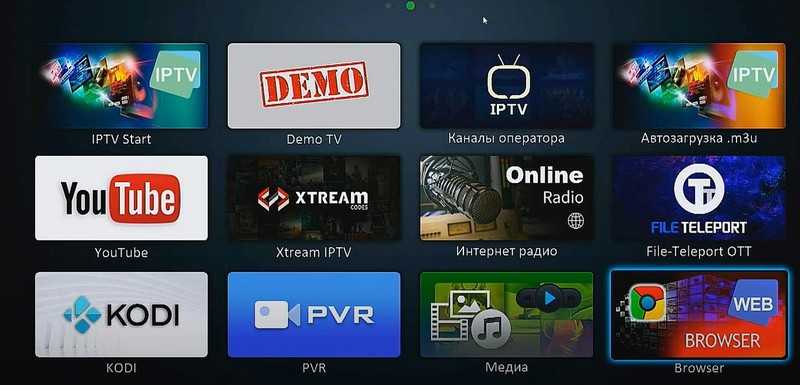
2. Для этого заходим в Установки и прописываем адрес http://msx.benzac.de/foxxum.html ( при желании меняем имя сервера, например LAMPA) и сохраняем

3. Далее открываем приложение и нажимаем Settings

4. Затем Start Parameter

5. Далее Setup, прописываем lampa.mx и подтверждаем
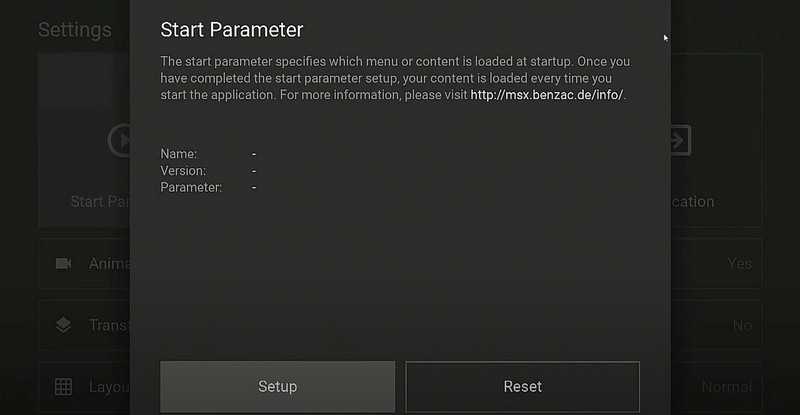

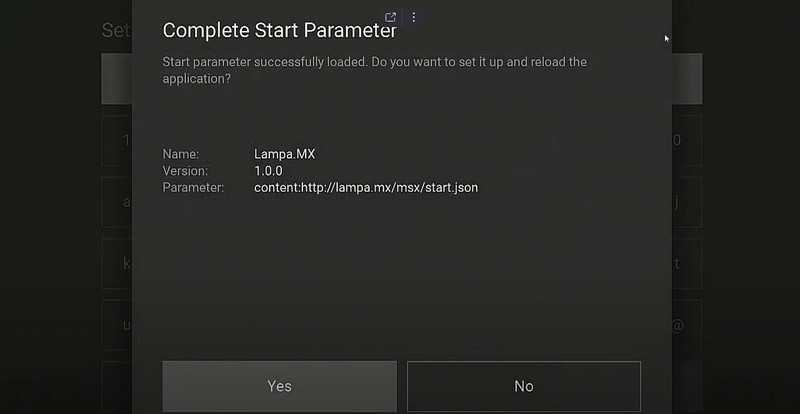
6. Если все сделали правильно, то видим такое меню

7. Открываем LAMPA и в верху нажимаем на шестеренку, для того, чтобы войти в настройки

8. Переходим на меню Плагин и прописываем плагин http://arkmv.ru/vod


9. Затем несколько раз нажимаем Exit и выходим
На Error не обращаем внимание

10. Проверяем работу. При открытии фильма видим кнопку Stream, Значит все ОК


Видео по настройке приложения LAMPA на ресивере Ustym 4K Pro
Просмотр торрентов
После настройки TorrServer:
- Откройте приложение Lampa.
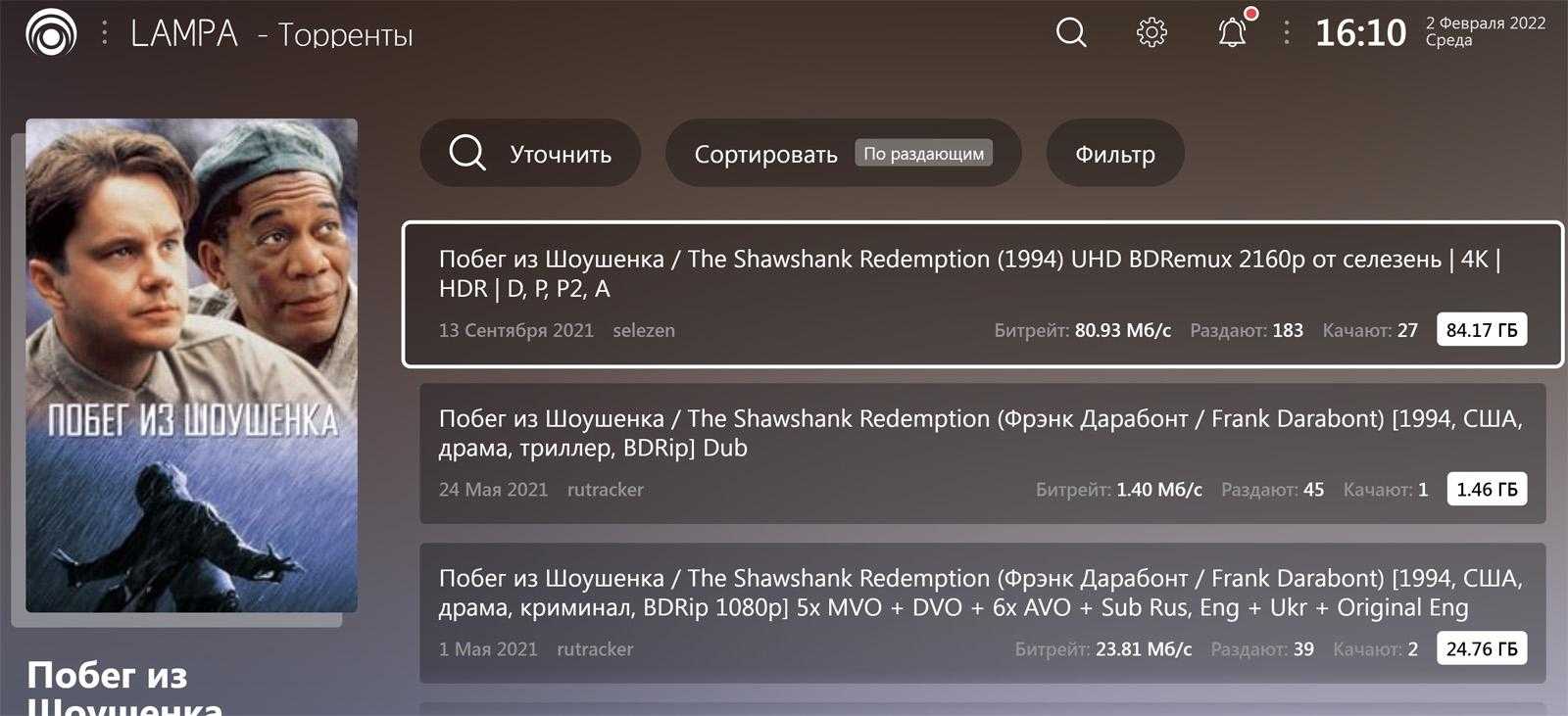
- В меню выберите раздел, например “Фильмы”. Перед вами появится библиотека доступных фильмов — кликните на любой понравившийся.
- Нажмите на три точки под афишей.
- В меню справа выберите “Торренты”.
- В списке торрентов нажмите на интересующий и запустите файл.

Для того, чтобы найти конкретный фильм или сериал, воспользуйтесь “Поиском” из меню в левой части экрана.
В разделе “Каталог” контент отсортирован по жанрам: Боевики, Комедии, Приключения, Криминал и др.
Для быстрого поиска фильмы можно добавлять в разделы “Закладки”, “Нравится”, “Позже”.
Где скачать Lampa для LG, Samsung, Android TV?
К сожалению, официального сайта Lampa найти не удалось. Сегодня самый надежный источник файлов – Telegram-канал @lampa_channel. Там нужно загрузить одну из последних версий приложения для Android TV (вот последняя на текущий момент), к более свежим версиям оно обновится автоматически. Установить на Samsung и LG тоже возможно. Все необходимые файлы есть в этом посте Telegram-канала.
Альтернативный способ смотреть сериалы без необходимости устанавливать виджет Lampa для Samsung TV – запустить сайт. Доменов несколько, а смысл один и тот же самый. Вот Lampa, и это тоже Lampa. Запускать просмотр сериалов и фильмов можно прямо из браузера, при чем практически любого. Здесь уже пусть каждый выбирает свой путь: скачать и установить целое приложение или использовать веб-страницу.
Lampa – хороший источник бесплатного контента, который позволяет смотреть фильмы любого года выпуска в лучшем качестве. Все, что нужно: скачать, установить и настроить приложение. Особых проблем за время его использования на выявлено. Также вы можете ознакомиться с лучшими приложениями для Smart TV.
Последнее обновление – 2 марта 2022 в 14:02

Lampa-приложение для просмотра фильмов, сериалов, мультфильмов по торрент технологии.
Для работы приложения необходимо на устройстве установить и включить приложение TorrServe TV MatriX.
В приложении есть поиск, жанры и избранное.
Lampa — кино теперь и без Torrserverа
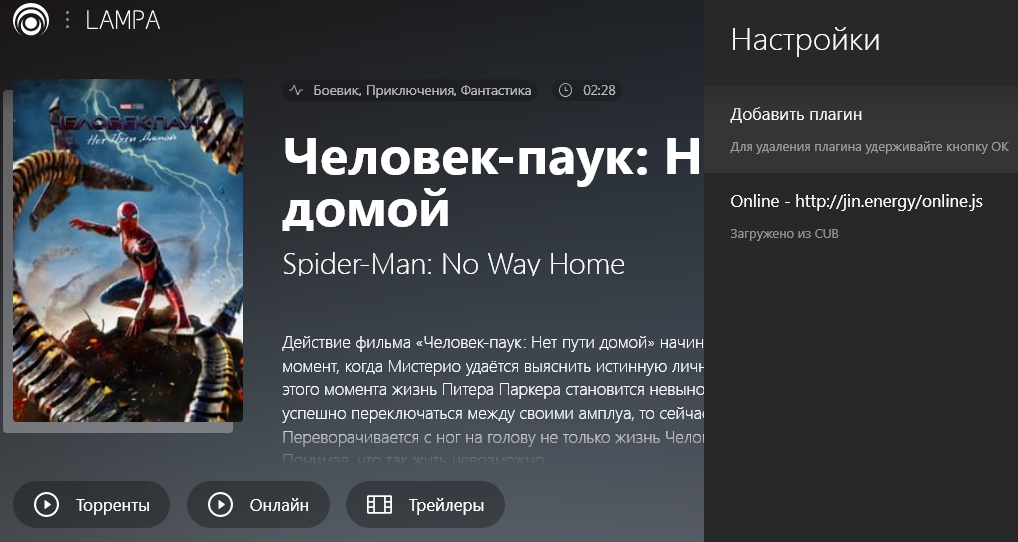
Перезапустить приложение. Должна появиться кнопка «Online» и можно смотреть без торрентов.
Если не получилось — попробуйте длинный адрес: http://o.govno.co.uk/online.js
Ещё один вариант добавления плагина
В настройках выбираем «Плагины», «Добавить плагин» и внизу клавиатуры выбираем «Выбрать ссылку». Нажимаем опять справа «plagins/online.js» и на клаве нажимаем «ввод». Перезагружаем приложение. Тоже работает.
Тестируем на Смарт ТВ с Андроид 9
Собственная ссылка на плагин online.js
Чтобы не зависить от чужих ссылок, можно создать свою, сохранив файл скрипта плагина online.js например: на облачных дисках или других файлообменниках.
Файл скрипта можно скачать либо здесь, либо у меня с Mail-облака.
Данный метод был испробован в облачных дисках Google, Mail, Yandex.
Ссылка на Плей Маркет (Media Station X): https://play.google.com/store/apps/details?id=de.benzac.msx
Особенности
Lampa — бесплатное приложение, так как в настоящее время находится на этапе бета-тестирования. На Смарт ТВ управляется только стандартный пультом, а на компьютере — клавиатурой (мышью — нет).

После установки и настройки, вы сможете:
- смотреть фильмы, сериалы, мультфильмы и другой видеоконтент с торрентов онлайн, без загрузки во внутреннюю память устройства;
- устанавливать фильтры по переводу, субтитрам, поддержке HDR, качеству, выбирать фильмы по жанрам, актерам, годам и т.д.;
- сохранять контент в “Закладки”, “Позже” и “Нравится”.
Вы не найдёте в Lampa навязчивой рекламы. Есть веб-версия для использования через браузер. Приложение непривычно, но достаточно просто настраивается, часто выходят функциональные плагины и обновления, разработчики приветствуют обратную связь.
Плюсы приложения

Приложение Лампа ТВ на Андроид пользуется особой популярностью после того, как HDVideoBox в нашей стране был заблокирован.
Но аналог работает не хуже и отличается такими основными преимуществами:
Универсальность
Обратите внимание, что приложение Лампа ТВ стабильно работает на разных телевизорах. Его можно без проблем установить на Android TV, Samsung, LG и так далее
Стабильно приложение будет работать только в том случае, если версия Андроид старше 5.0.
Рекламы данное приложение не имеет. Но все с ней можно столкнуться, если на самом сервисе есть реклама.
Удобный интерфейс. Обратите внимание, то разобраться с данным приложением могут все. Оно очень удобное. Для поиска фильмов и сериалов нужно нажать всего несколько кнопок.
Можно использовать различные источники с торрент списками для просмотра фильмов. Это может быть Rutor, Kinozal, Rutracker и так далее.
Вы можете быстро найти фильм или сериал, который будет отвечать вашим вкусам и пожеланиям. Помимо этого есть разделы «История», «Избранное» и так далее. Это делает приложение еще более удобным.
Есть подборки, которые помогут найти фильм быстрее. Например, Топ самых популярных и так далее.
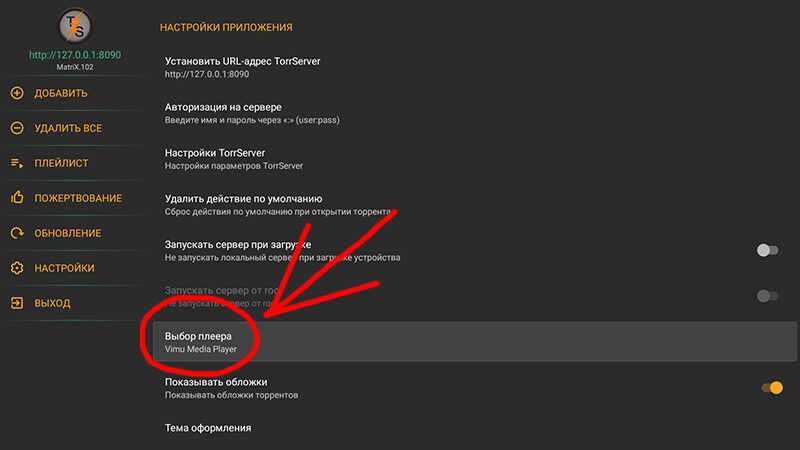
Возможность использования разных проигрывателей. Вы можете выбрать для себя подходящий вариант. Например, VLC, Vimu и прочее.
![Torrserve matrix [10.2023] — скачать на android, телевизор и windows](https://vvk-yar.ru/wp-content/uploads/f/5/b/f5b445d40134c99bf2eabfa96c933214.png)
Ищем большие файлы программой NUM
Переходим на домашнюю страницу YouROK создателя NUM и скачиваем последнюю версию программы.
Домашняя страница NUM
Запускаем установочный файл на Android TV приставке и нажимаем «Установить»
Установка NUM
Ждем…
NUM устанавливается
После окончания установки нажимаем «Открыть».
NUM установлен
После запуска мы сразу попадаем в «Настройки приложения». По желанию можно их изменить, мы же просто закроем настойки нажатием кнопки на пульте «Назад».
Настройки NUM
Выбираем любое кино. Поскольку мы хотим проверить самые тяжёлые файлы, то нам нужны фильмы в 4K (UltraHD).
Выбираем категорию
Для примера выберем фильм «Охотник на монстров».
Выбор фильма
Выбираем «Торренты»
Описание фильма
Поскольку мы не хотим сохранять кинофильм на своем диске, ставим галочку «Запомнить действие» и выбираем «Играть»
Запомнить действие. Добавить / Играть
Находим торрент с самым «жирным файлом».
Выбираем торрент-ссылку
Обратите внимание! Сейчас скорость загрузки 4МБ/с. Чтобы перевести в Мегабиты умножаем на 8
Равно 32 Мегабита. А битрейт фильма 77 мегабит. Это означает, что если скорость не вырастит то (после исчерпания кэша) фильм начнет тормозить.Повысить скорость можно выбрав торрент с большим количеством раздающих. Если это не помогает — меняйте тариф или провайдера. Для просмотра фильмов в 100 Гигабайт вам нужна реальная скорость минимум 100 Мегабит.
Битрейт и скорость загрузки
Смотрим и радуемся. Если тормозит, читаем дальше.
Быстро убираем ошибку сценария run.vbs
Если фигурирует ошибка run.vbs, значит у вас не работает Проводник, соответственно, не отображается и рабочий стол. Экран может быть полностью черным или с заставкой, но основных элементов на нем нет. Во-первых, нам нужно восстановить Проводник. Во-вторых, сделать так, чтобы ошибка больше не появлялась.
Инструкция по устранению ошибки run.vbs:
- Нажимаем Ctrl + Shift + Esc и кликаем по элементу «Подробнее».
- Щелкаем по кнопке «Файл» и выбираем «Запустить новую задачу».
- Вводим explorer.exe и возвращаем рабочий стол.
- В поиск вставляем regedit и идем по пути HKEY_LOCAL_MACHINE-> SOFTWARE-> Microsoft-> Windows NT-> CurrentVersion-> Winlogon.
- Кликаем один раз по значению Shell и вводим в строку explorer.exe.
- Для значения Userinit задаем C:WINDOWSsystem32userinit.exe.

Еще один вариант – вставить в строку «Выполнить» – regsvr32 msxml3.dll, а затем regsvr32 dispex.dll.
Настройка приложения lampa
Чтобы смотреть фильмы через приложение Lampa, нужно внести 3 простые настройки: включить парсер в самой видеобиблиотеке, настроить TorrServe (если не сделали ранее) и подключить приложение к серверу. Все процедуры в целом несложные, конечно же, если все пройдет гладко.
Шаг 1: включаем парсер
Настройка приложения Lampa:
- Запускаем приложение или веб-сайт на телевизоре.
- Кнопками пульта перемещаемся к изображению шестерни и жмем по ней Ок.
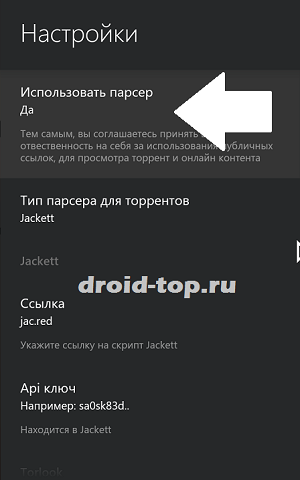
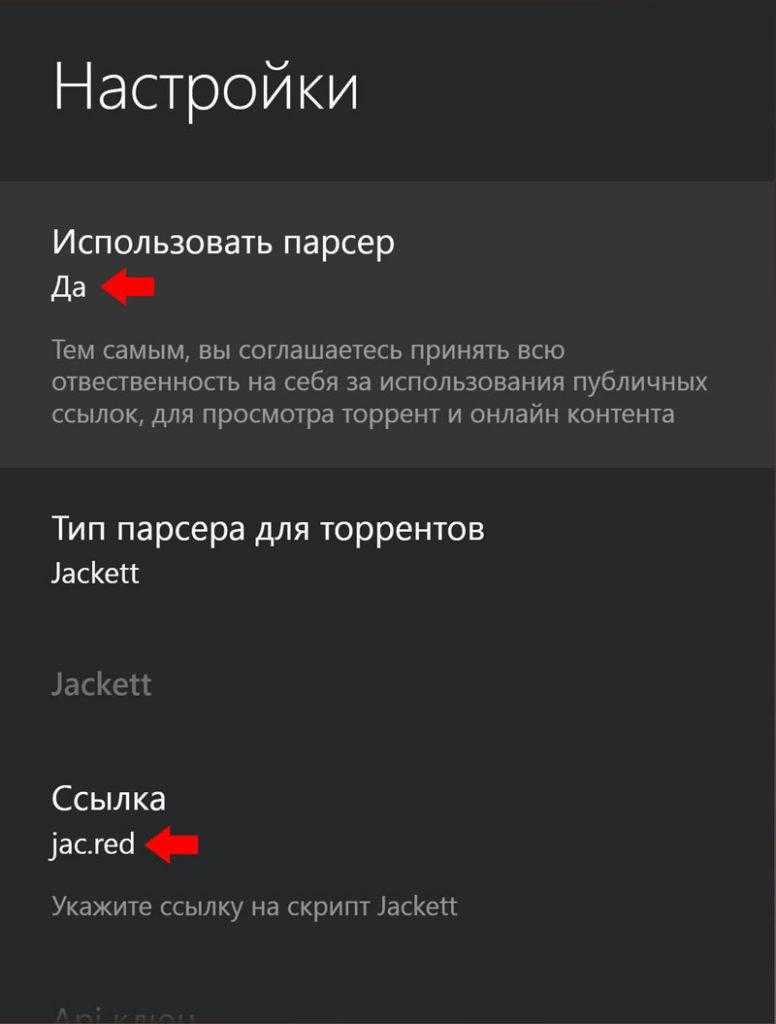
- Выбираем вкладку «Парсер» и нажимаем на первый же пункт «Использовать парсер» – должно появиться значение «Да».
По сути уже сейчас плагин будет работать на Android TV или других телевизорах после введения ссылки на TorrServe, но при условии, что ранее вы уже настроили локальный сервер. Если подобную процедуру не провели ранее, придется выполнить ее прямо сейчас.
Шаг 2: настраиваем TorrServe
TorrServe – приложение, которое преобразует торрент-поток в http-адрес. Его уже приложение легко воспроизводит. Его можно установить практически на любой смартфон, планшет, телевизор и компьютер с Windows.
Настройка TorrServe:
- Скачиваем apk-файл с интернета. Лучше это делать с форума разработчиков 4pda.
- Через встроенный проводник находим загруженный файл и запускаем его.
- Если появится запрос на установку из «Неизвестных источников», соглашаемся, активировав данный пункт меню в настройках (обычно перекидывает сюда автоматически, но его можно найти и самостоятельно в разделе настроек «Безопасность»).
- После установки запускаем приложение и жмем на кнопку «Добавить».
- Жмем на кнопку «Установить/обновить сервер».
Шаг 3: настраиваем подключение приложения к локальному серверу
Подключение Lampa к TorrServe:
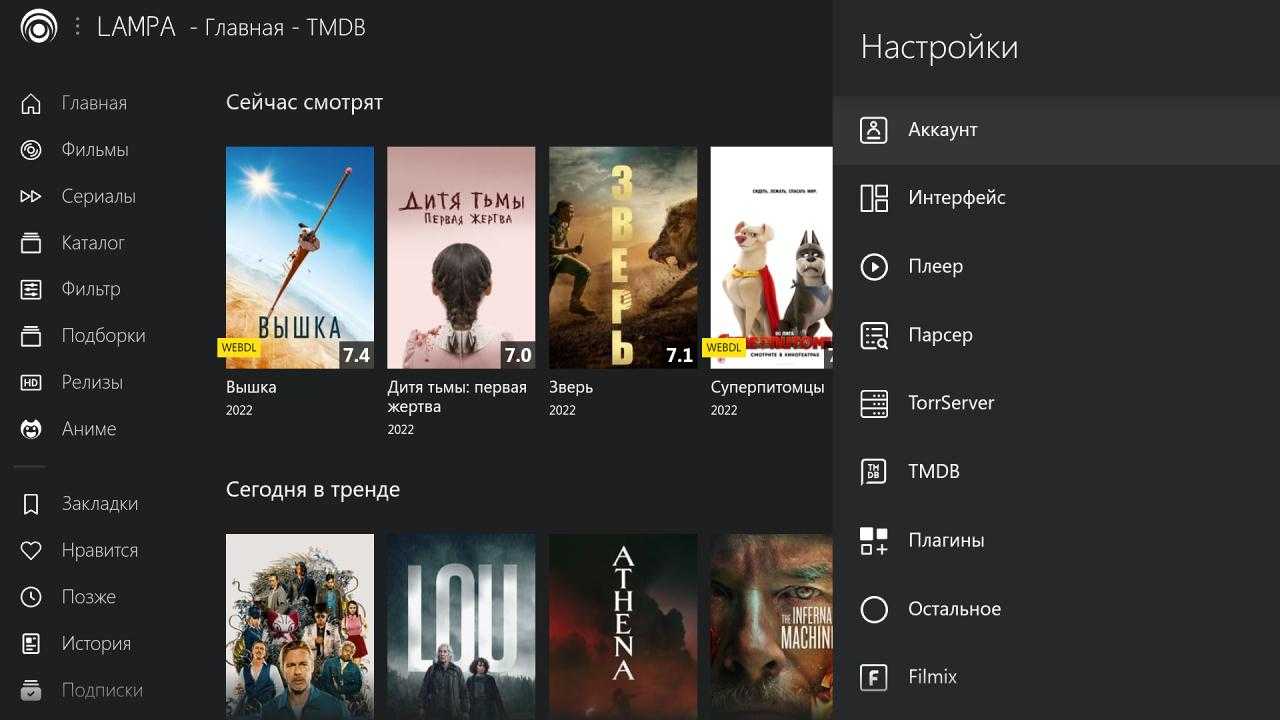
- Переходим в приложении Lampa в раздел «Настройки» (из основного меню или в строке сверху нажимаем на кнопку в виде шестерни).
- Открываем вкладку TorrServer.
- Нажимаем на «Основная ссылка» и вводим сюда тот IP-адрес и порт, который отображается в TorrServer после включения сервера.
Осталось только проверить результат, перейдя в любую карточку с фильмом и запустив его торрент.
Samsung: Установить и настроить Lampa
Что за приложение LAMPA, для чего оно нужно я здесь писать не буду. Если вы читаете эту страницу, то скорее всего уже слышали о нём. Здесь я напишу, как его поставить и настроить.
Пока пользуюсь вместо Lampa приложением VoKino , процесс его установки аналогичный. Из плюсов — в VoKino уже работает онлайн просмотр без всяких настроек, для этого нужно просто зарегистрироваться и авторизоваться (до 2х устройств бесплатно).
Update 29.04.22 — Поиск снова заработал. Так что, если приложение нравится, можно и дальше его использовать без плясок с бубном (VPN). Хотя я предпочту остаться на VoKino.
Установка
1. На смарт-тв Samsung открываем Smart Hub для поиска приложений Menu Apps Поиск приложений 2. Вводим название приложения:
3. Устанавливаем его, после чего открываем. 4. Переходим в Настройки этого приложения: Settings Start parameter Setup 5. Задаём стартовый параметр такой строкой:
6. Нам предложат перезапустить приложение с новыми параметрами, жмём Ok . 7. В Лаунчере добавляем пункт меню «Из магазина» 8. Выбираем LAMPA , после чего запускаем его.
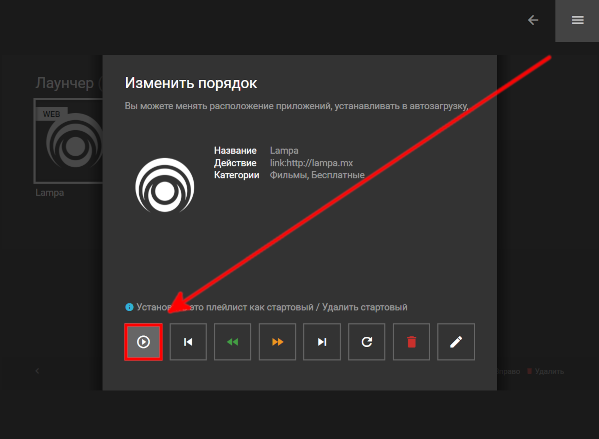
Если данное приложение единственное, то лучше добавить его в автозапуск. Т.о. при запуске Media Station X, будет автоматически запущено приложение Lampa: Лаунчер Опции Установить этот плейлист как стартовый  При этом нужно будет подтвердить вот такое предупреждение:
Настройка для просмотра фильмов с TorrServe
9. В приложении LAMPA нажимаем на значок (шестерёнка) — так мы откроем Настройки. 10. Теперь нам нужно настроить парсер: Настройки Парсер Использовать парсер 11. Возвращаемся на уровень выше и открываем настройки Torrserver , полный путь будет такой: Настройки TorrServer Основная ссылка :
12. Сохраняем изменения: Избранное Ссылки Добавить текущее значение 13. Перезапускаем LAMPA. 14. При корректной настройке рядом с кнопкой Трейлеры появится кнопка Торренты .
Плагины
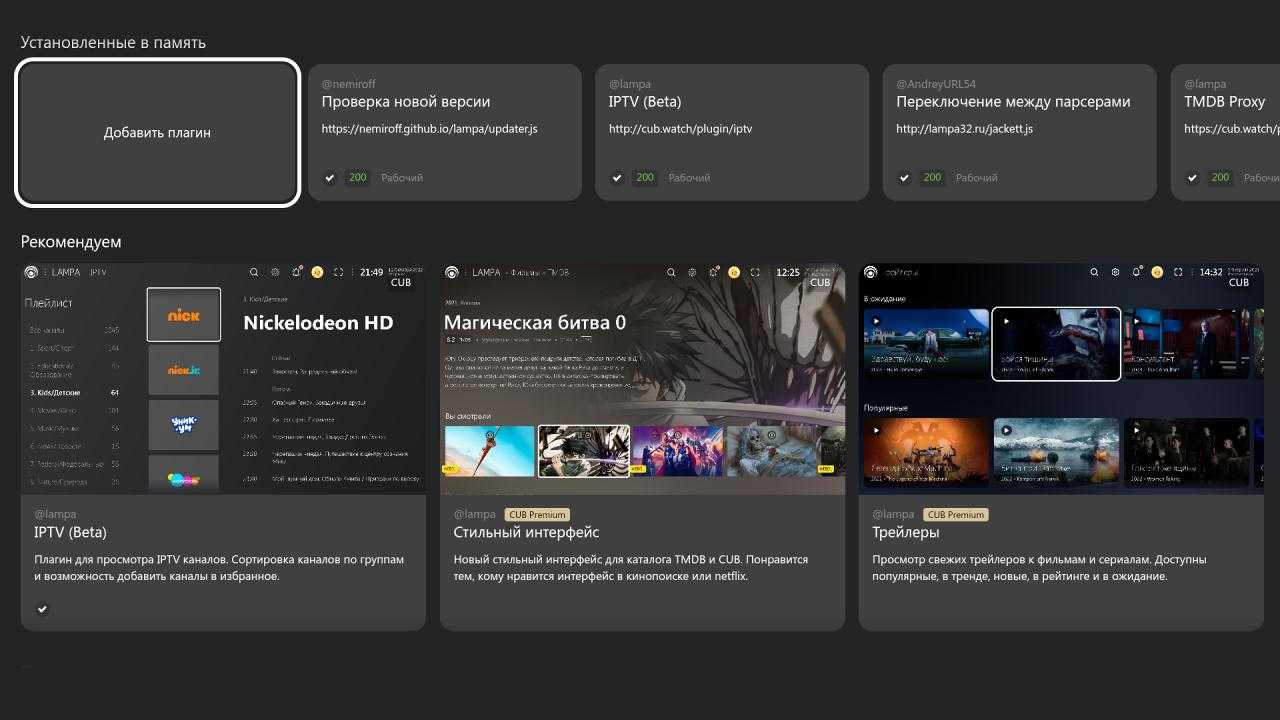
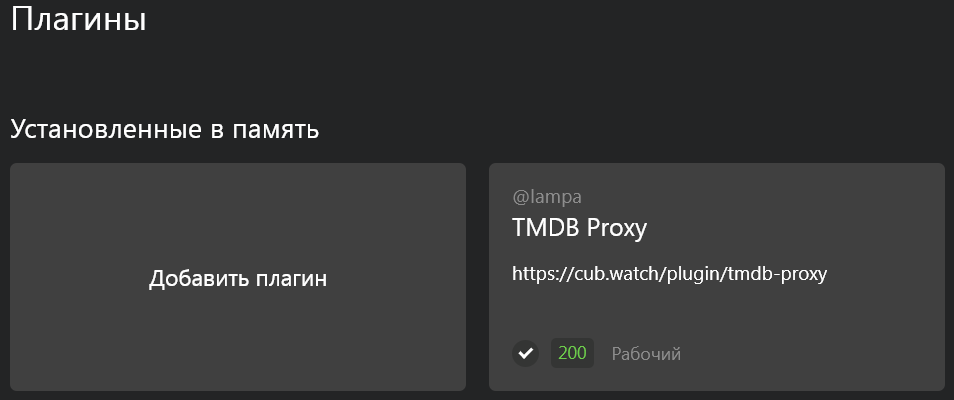
15. Если вместо парсера использовать плагины (онлайн-просмотр), то нужно их добавить: Настройки Плагины Добавить плагин
16. После перезапуска LAMPA у выбранного фильма рядом с кнопкой Трейлеры появится кнопка Онлайн
Вообще, если всё ещё остались какие-то вопросы и нерешённые проблемы, есть официальный FAQ.
Возможности и обзор приложения
Если вы знакомы с приложениями vPlay или HDVideoBox, то увидите, что Lampa их почти полный аналог. Правда, как утверждают разработчики, улучшенный. Мы не ставили своей целью проверить правдивость этого утверждения, так что сравнивайте и решайте сами.

Программа адаптирована для использования на телевизорах с программным обеспечением Tizen и WebOS. Есть Android версия, но она в стадии обкатки и некоторые функции могут работать неправильно. Программа предназначена для просмотра видео с торрентов. Своих серверов у неё нет. Весь контент загружается из каталога www.themoviedb.org. Всё бесплатно и почти без рекламы.
Основные возможности:
- Быстрый поиск торрентов по каталогам.
- Сортировка торрентов по разным параметрам – качеству, переводу, субтитрам, актёрам и т. д.
- Можно использовать любой внешний плеер.
- Доступ к свежим киноновинкам бесплатно.
Нюансы, которые можно отнести к недостаткам:
- Для просмотра видео нужно настраивать дополнительные плагины.
- Нет голосового ввода, поэтому приходится работать пультом.
- Приложение адаптировано под пульт, что осложняет использование на мобильных устройствах.
- Приложение нельзя установить из официального магазина.
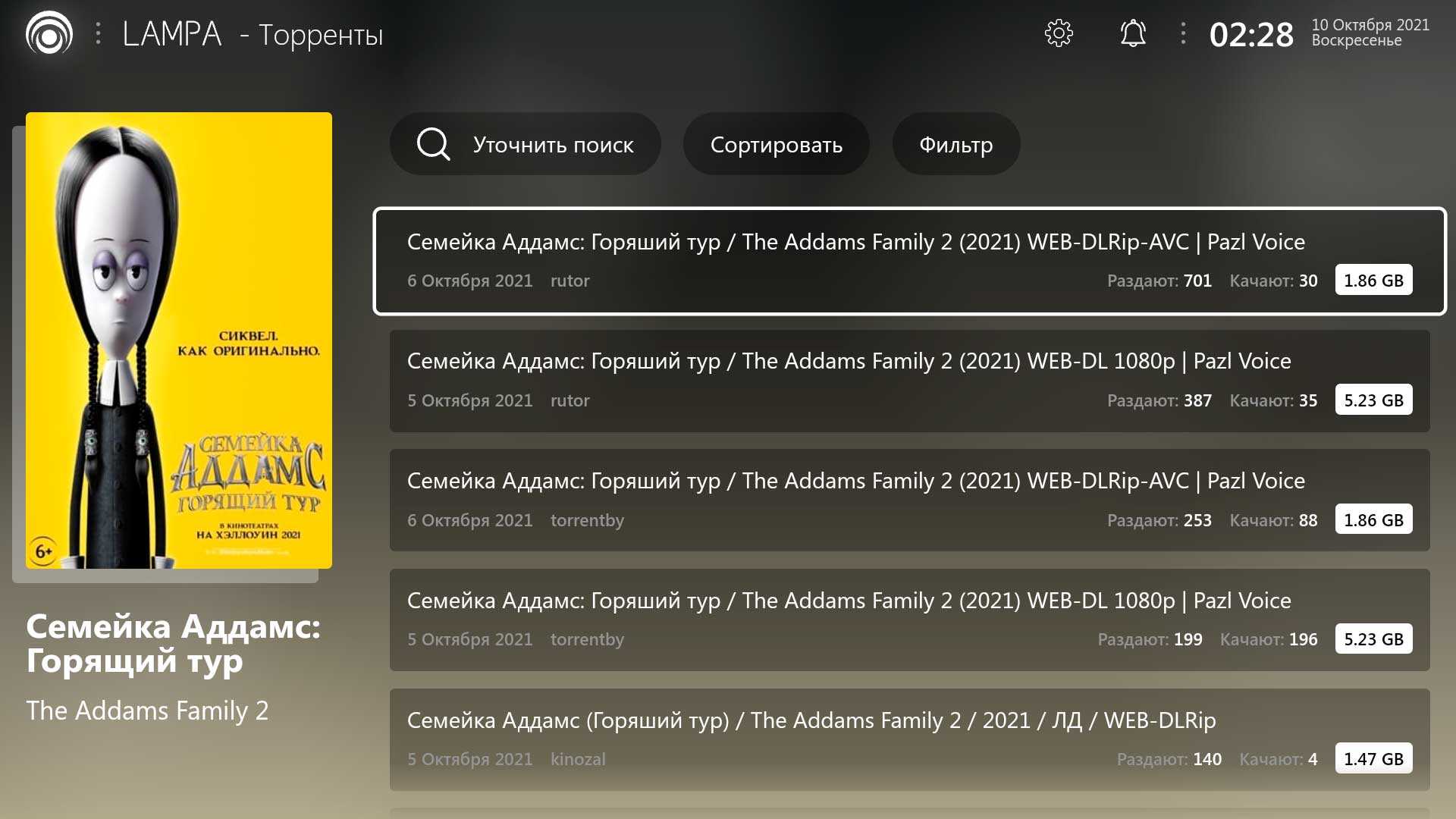
Приложение работает так. Выбираете нужный фильм из каталога (новинки отображаются сразу в главном окне программы) или через поиск. Нажимаете кнопку «Торрент» на странице с описанием. Появится список всех найденных в сети торрентов. Сортируете их по интересующим вас параметрам и выбираете подходящий. Просмотр можно запустить в любом плеере.
TorrServe и TorrServer
Сам сервер занимается закачкой торрента в кэш и отдает его по http. Можно настроить размер кэша под свою систему и скорость.
Тут появляется одна проблема, что приставки на андроид, чувствуют себя телефонами и начинают экономить батарею. То есть закрывать все процессы в фоне, которые по их мнению слишком много едят ресурсов. Видимо корни китайских андроидов дают о себе знать.
На слабых устройствах нужно ставить меньше кэша, но нужна скорость. На более мощных можно больше установить кэш.
Сервер ставится в клиенте на андроиде, но можно установить сервер на линукс системах, даже на VPS. Что и делают люди у которых нет андроида и пк, но есть телевизор на тайзен или вебос.
У меня сервер стоит на приставке H96 max x3 с armbian на борту. Там стоят все мои программы, которые необходимы мне для работы и просмотра. Мини сервер на арм за дешево, специально брал самый дешевый и так сказать мощный.
Роутер у меня микротик hap ac2, всю нагрузку выдерживает. Фильмы могу смотреть по битрейту ближе к 100mbit/s, это 70-100 гигабайт. Но в основном смотрю 5-30гб
Торрент смотреть есть где, а как их искать и чтоб удобно было?
Все началось с того что Юрий Юрьев сделал НЦР. На Хабре была статья об этом. Там был революционный поиск и сортировка торрентов.




По задумке программа должна была использовать интерфейс Андроид ТВ. Поиск должен был идти на главном экране, только описание фильма и список торрентов. Каналы для вывода новинок по немного упрощенному алгоритму от Юры.
Но все это вышло в полноценный поиск и свой интерфейс, с подборками из других сайтов и поиском торрентов по рутор и torlook. В начале делал программу один, потом ко мне присоединился парень (Цыник, спасибо за помощь), он весь интерфейс и сварганил, а я по большей части функционал и парсер сделал.
Просмотр торрентов
После настройки TorrServer:
- Откройте приложение Lampa.
- В меню выберите раздел, например “Фильмы”. Перед вами появится библиотека доступных фильмов — кликните на любой понравившийся.
- Нажмите на три точки под афишей.
- В меню справа выберите “Торренты”.
- В списке торрентов нажмите на интересующий и запустите файл.
Для того, чтобы найти конкретный фильм или сериал, воспользуйтесь “Поиском” из меню в левой части экрана.
В разделе “Каталог” контент отсортирован по жанрам: Боевики, Комедии, Приключения, Криминал и др.
Для быстрого поиска фильмы можно добавлять в разделы “Закладки”, “Нравится”, “Позже”.
Подключение и настройка модуля CI Триколор на телевизоре SAMSUNG
Теперь подробно рассмотрим, как подключить и как настроить модуль Триколор на телевизорах SAMSUNG:
- Перед выполнением установки телевизор должен быть отключен;
- Нужно вставить карту Триколор в САМ-модуль до упора контактами вверх, а САМ-модуль — в слот CI на телеприёмнике. Также должен быть подсоединён антенный кабель;
- Включить ТВ и посмотреть информацию на экране. Может появиться сообщение об ошибке. Возможно, карта или модуль вставлена не до конца. Нужно проверить физическое соединение. Чтобы убедиться в том, что ТВ видит ваше устройство, лучше зайти в меню CI (CAM), где будет отображена эта информация;
- Теперь потребуется зайти в меню настройки. Найти там пункты «Быстро» и «Каналы»;
- В режим настройки каналов выбирается «Спутник» и нажимается «Далее»;
- Выставить оператор «Триколор». Спутник должен соответствовать одному из спутников поставщика услуг. Настройки при этом выставляются автоматически. Единственное, можно проверить качество сигнала, которое должно быть не менее 70 %. Его корректировка выполняется регулированием антенны и проверкой соединения кабеля и всех прочих компонентов;
- Теперь можно заняться подключением каналов. Для этого нужно зайти в настройку каналов и выполнить автоматический поиск. Чем новее версия программного обеспечения, тем полнее будет конечный список. После завершения поиска список сохраняется;
- Если всё прошло удачно и получается открывать каналы, потребуется ещё настроить звук для старых прошивок ПО. Для этого нужно найти «Настройку звука цифрового ТВ» и выбрать «mpeg». В последних версиях прошивки эта проблема устранена;
- Теперь нужно выполнить сброс до заводских установок, выбрав «Данные CI». Это нужно, чтобы впоследствии не было сообщения о том, что проверка прав доступа не удалась. После этого отключить телевизор от питания. На этом настройка CI будет завершена.
Если автоматический поиск каналов не дал удовлетворительных результатов, можно выполнить ручную настройку. Для этого нужно выбрать спутник и выставить частоты его транспондера 12 111 МГц или 11 881 МГц, а также горизонтальную поляризацию. При ручном поиске обязательно нужно поставить о.
После всех операций телевизор снова включается и оставляется включенным до 8 часов. Это нужно для получения ключей активации услуги. В меню данные CI (CAM) можно найти информацию о смарт-карте: идентификационный номер, подключенные пакеты и срок их действия.
Еще один немаловажный момент — обновление ПО модуля. Подробную инструкцию можно найти на сайте Триколора www.tricolor.tv. Не стоит забывать о своевременном обновлении версии, так как слишком старые программные продукты не выполняют всех доступных функций или могут отказываться корректно работать.
Текущую версию софта модуля можно узнать в настройках: «Информация» -> «Модуль» -> «Версия ПО» (названия пунктов могут разниться в зависимости от модели устройств). Чтобы выполнить обновление, нужно сделать следующее:
- В настройках модуля должно выставить текущее состояние всплывающих окон в статусе «Активирован» или «Включен»;
- Вернуться в режим просмотра каналов;
- Включить ТВ на канал 333;
- Должно появиться сообщение о необходимости обновление (может пройти несколько минут);
- Нужно подтвердить выполнение действия нажатием кнопки «ОК»;
- После этого остаётся ждать завершения процесса, во время которого могут появляться разные уведомления;
- После обновления будет предложен поиск каналов;
- Во время поиска надо буде выбрать регион;
- После завершения следует проверить версию обновления.
Нельзя отключать ТВ до полного завершения процесса обновления.
Итак, использование САМ-модуля является хорошей альтернативой ресиверу для просмотра спутникового телевидения. Если в телевизоре имеется слот CI, нет необходимости в приобретении приставки. Процесс установки достаточно простой. Настройка модуля для телевизоров SAMSUNG тоже не является сложной
Важно следить за правильностью установки смарт-карты и модуля в разъём. Дальше все действия выполняются с помощью пульта управления телеприемника
При возникновении сложностей рекомендуется обратиться на горячую линию консультационного центра по номеру
На официальном сайте компании можно узнать подробности подключен ия услуг, стоимость пакетов, а также актуальные комплекты оборудования, которые имеются в наличии
При возникновении сложностей рекомендуется обратиться на горячую линию консультационного центра по номеру. На официальном сайте компании можно узнать подробности подключен ия услуг, стоимость пакетов, а также актуальные комплекты оборудования, которые имеются в наличии.
Краткий обзор приложения Lampa
По замыслу, Lampa продолжает путь HDVideoBox, предлагая людям бесплатный доступ к новому и популярному кино. По визуальному оформлению, больше напоминает vPlay, но работает несколько лучше и стабильнее. В любом случае, как и у любых других новых сервисов, здесь тоже бывают баги.
- Универсальность. Подходит как для Android TV, так и для телевизоров Samsung, LG. Обычно приложения работают только на какой-то одной платформе. При чем работает на Android, начиная с версии 5.0.
- Нет рекламы. Если точнее, она может быть, но только с сервисов.
- Привлекательный и удобный интерфейс. Правильно работает с пультом.
- Поддерживает большой список источников для просмотра фильмов в торрент, в том числе Rutor, Kinozal, Rutracker, TorrentBY, NnmClub.
- Удобная фильтрация торрентов. Есть сортировка по качеству, поддержке HDR, субтитрам и переводу.
- Есть возможность персонализации: добавление фильмов в раздел «Нравится», «Посмотреть позже», «Избранное», а также есть «История».
- На главной странице есть подборки лучших: самые популярные, ТОП, самые просматриваемые и т. п.
- Можно подключить любой проигрыватель: VLC, Vimu, MX Player и др.
Есть и несколько отрицательных нюансов, о которых лучше узнать заранее:
- Чтобы Lampa смогла воспроизводить фильмы, нужно устанавливать и настраивать TorrServe. Это несложно, но без данной процедуры не удастся посмотреть кино.
- Отсутствует поддержка голосового поиска. Нужно вводить запросы в текстовом режиме. Разве что ваша клавиатура отдельно поддерживает голосовой ввод.
- Нельзя выводить популярный контент на главную страницу Android TV.
- Приложение рассчитано на управление только пультом.
- Как и для любого другого приложения, которое работает через интернет, нам нужен стабильное подключение к сети. Отсюда вы узнаете, почему на телевизоре сеть без доступа к интернету.
Lampa хороший, хоть и не единственный сервис для бесплатного просмотра кино. Мы уже обозревали лучшие аналоги HD VideoBox и там есть несколько достойных альтернатив.
Полезные плагины
Несмотря на то, что раздел “Плагины” — экспериментальный, вы можете попробовать установить самостоятельно несколько полезных плагинов:
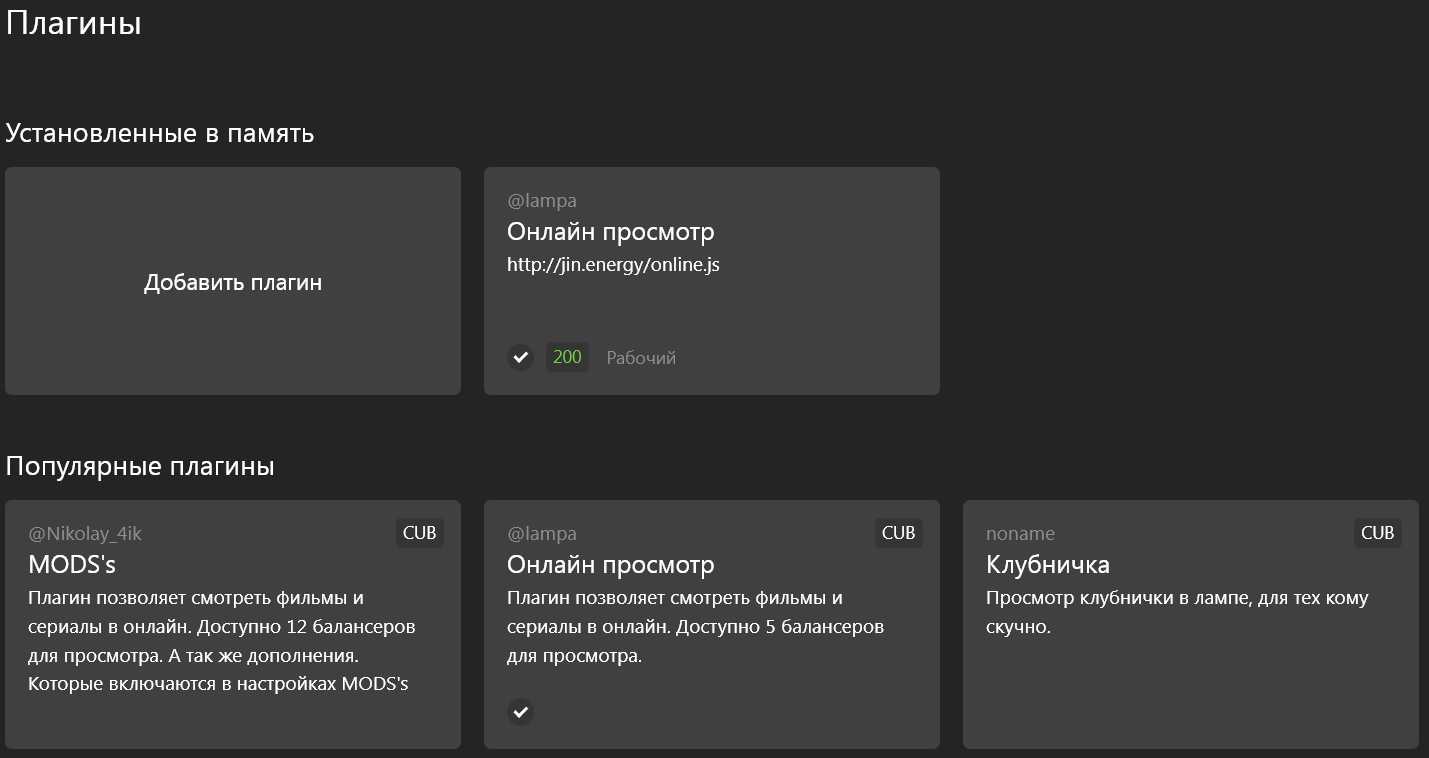
- http://jin.energy/online.js — кнопка онлайн от HD Rezka;
- http://bazon.herokuapp.com/ — кнопка Bazon;
- http://llpp.xyz/v/tt.js — раздел ТВ каналы;
- http://llpp.xyz/r/rr.js — раздел радио;
- http://arkmv.ru/filmixv — кнопка Filmix;
- http://sisi.am/nyam.js — раздел “Клубничка”;
- http://arkmv.ru/vod — кнопка Steam;
- http://llpp.xyz/ur/all.js — сразу несколько плагинов в одном, кроме ТВ-каналов и “клубнички”.
После добавления плагинов в “Настройки” обязательно перезагружайте Lampa. После загрузки в приложении появятся дополнительные разделы и функции.
Как подключить Lampa к torserver
LoveDEVILЗдравствуйте! В связи с тем, что возникло очень много вопросов по поводу просмотра торрентов в Lampa через Torrserv решил сделать маленький гайд для этого.
Во первых нам понадобится телевизор с установленным Lampa и любое из перечисленных устройств:
Телефон на Android, персональный компьютер или ноутбук, планшет на Android, смарт бокс на Android.
Все эти устройства должны находится в одной локальной сети(подключены к роутеру либо проводом, либо через вай фай)
Итак для всех устройств на Android(в этом примере использован Redmi Note4x, а так инструкция одинакова для всех устройств на Android) мы идём https://4pda.ru/forum/index.php?showtopic=889960 в тему Torrserve и скачиваем себе приложение для своего устройства.
Либо качаем тут последний клиент Torrserve https://github.com/YouROK/TorrServe/releases
Если скачали Torrserve сразу с сервером то просто пропускаем этот пункт.
Если вы скачали просто клиент без сервера, то жмёте обязательно на обновление, чтобы установить сервер
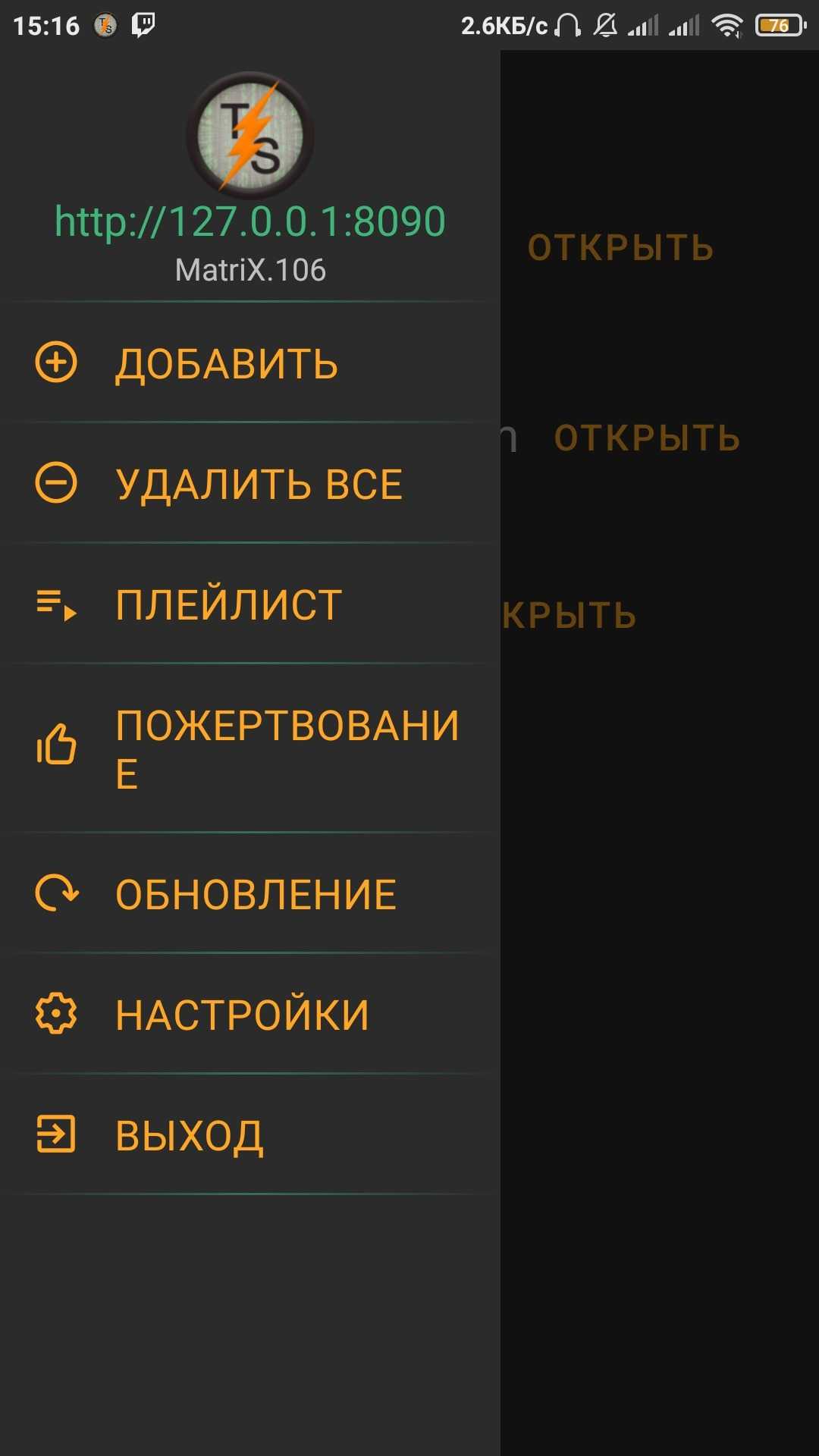
Жмёте на установить/обновить сервер и устанавливаете сервер.

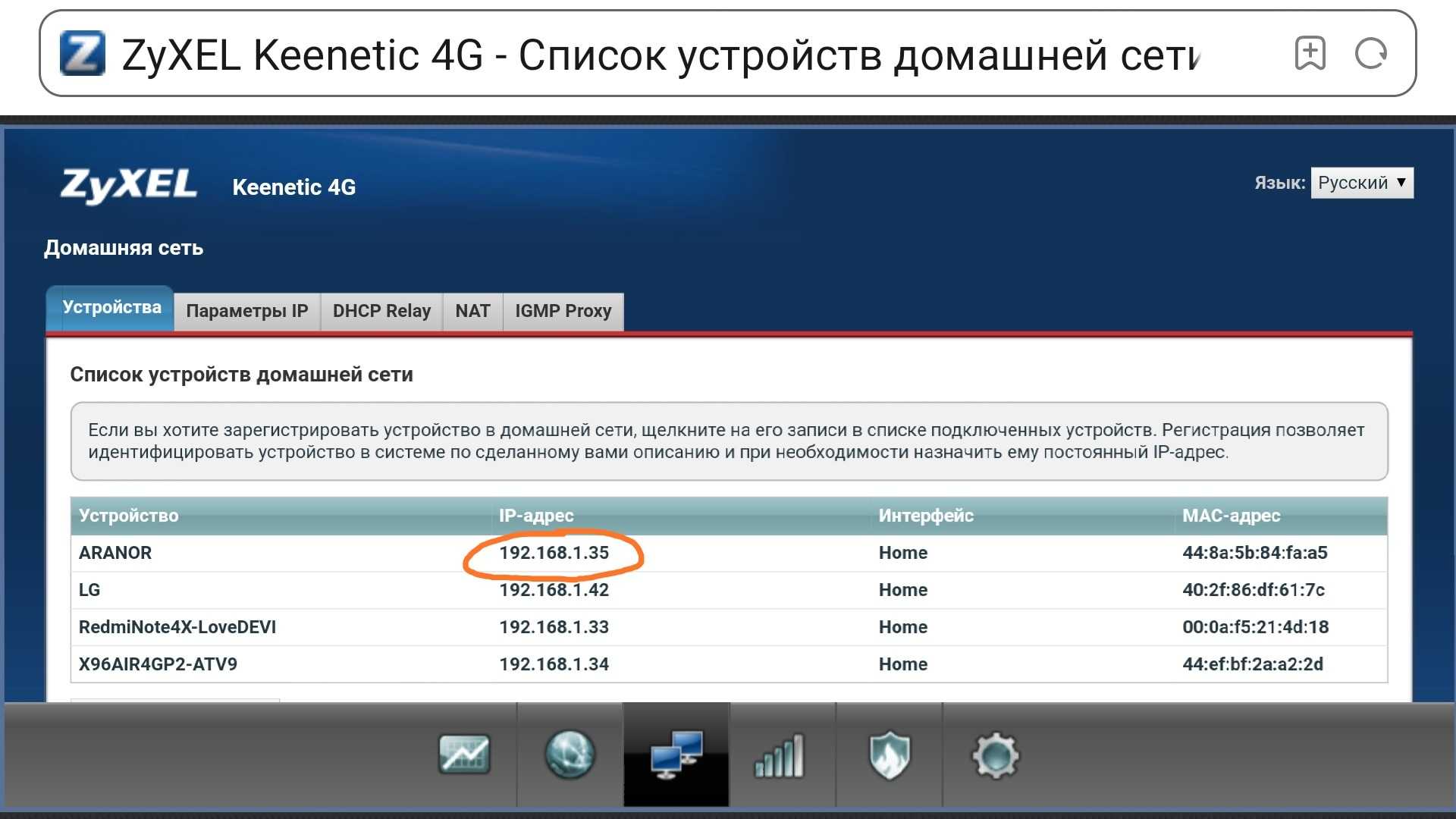
Далее заходите в настройки телефона, в информацию о своём устройстве (телефоне, планшете, медиа боксе и тд) и находите информацию об IP-адресе в данном случае будет 192.168.1. 33, запоминаете его.

Так же этот адрес можно узнать посмотрев в роутере.

Желательно на своем роутере присвоить статический адрес(зафиксировать IP) на котором будет установлен TorrServer, чтобы после перезагрузки он не изменил свой IP адрес.
Для устройств на Windows скачиваем сервер для 32 битных систем: https://github.com/YouROK/TorrServer/releases/download/MatriX.106/TorrServer-windows-386.exe
И для 64 битных систем: https://github.com/YouROK/TorrServer/releases/download/MatriX.106/TorrServer-windows-amd64.exe
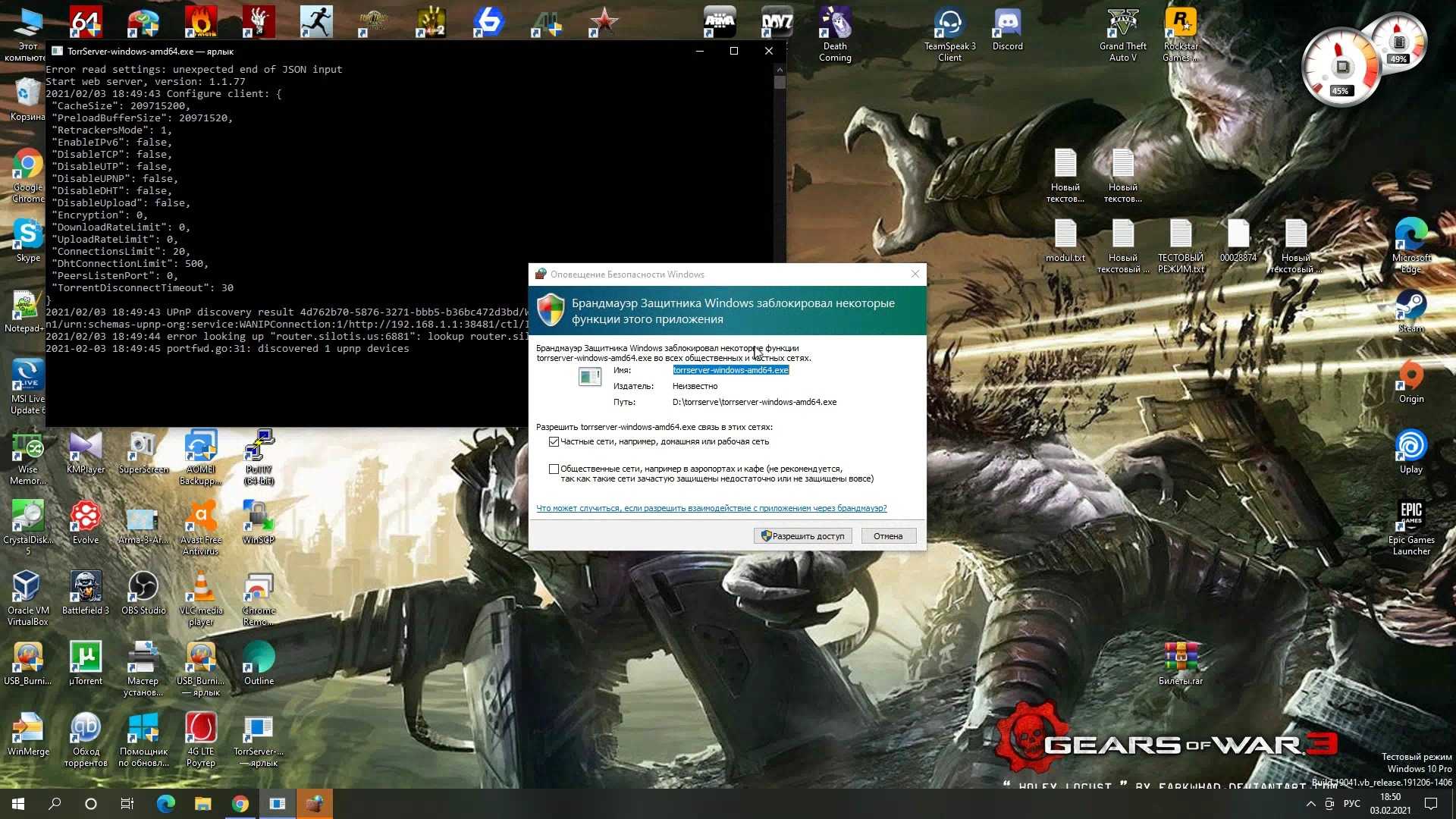
Запускаем приложение и даём разрешение брандмауэру.

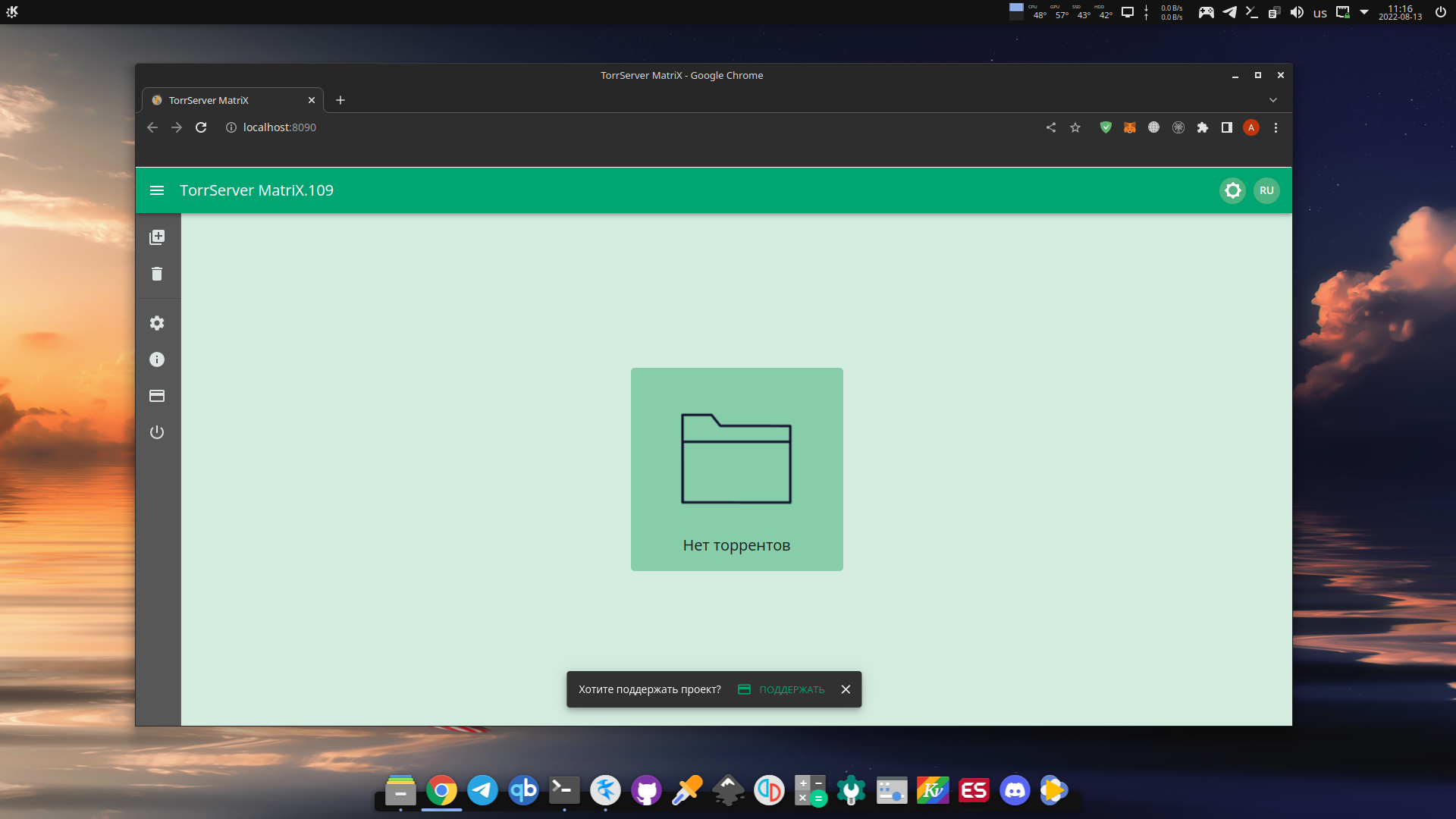
Проверяем, все ли мы правильно сделали, для этого в браузере набираем 127.0.0.1:8090
Если все правильно сделали, мы должны будем попасть на наш сервер.

Теперь нам нужно узнать IP адрес нашего компьютера. Для этого нажимаем «Пуск» -> «Поиск» в поиске пишем cmd и запускаем командную строку

И вводим в командной строке команду ipconfig/all

В строке IPv-4 и будет наш адрес 192.168.1.35,запоминаем его. Также этот адрес можно посмотреть на вашем роутере.

Далее мы заходим в приложение Lampa, настройки-> Torserver и вписываем туда наш IP адрес.
Если мы запускали Torrserver на Android устройстве адрес будет: 192.168.1.33:8090 (у вас будет свой)
Если мы запускали Torrserver на Windows адрес будет: 192.168.1.35:8090 (у вас будет свой)
Если у вас TorrServer и Lampa установлены на одном устройстве, например телевизор с Android или ТВ-бокс с Android, то адрес будет такой: 127.0.0.1:8090 или localhost:8090
ВАЖНО!!!
Обязательно после IP адреса не забываем прописывать порт :8090
Torrserver для Lampa ДОЛЖЕН БЫТЬ обязательно не ниже Matrix!!!
Как исправить ошибку сценария в Windows 10?
Пусть вы и не используете (никто не использует) Internet Explorer, он используется системой во время выполнения некоторых сценариев, тогда и возникают ошибки. Соответственно, наши решения тоже будут направлены на работу с встроенным браузером.


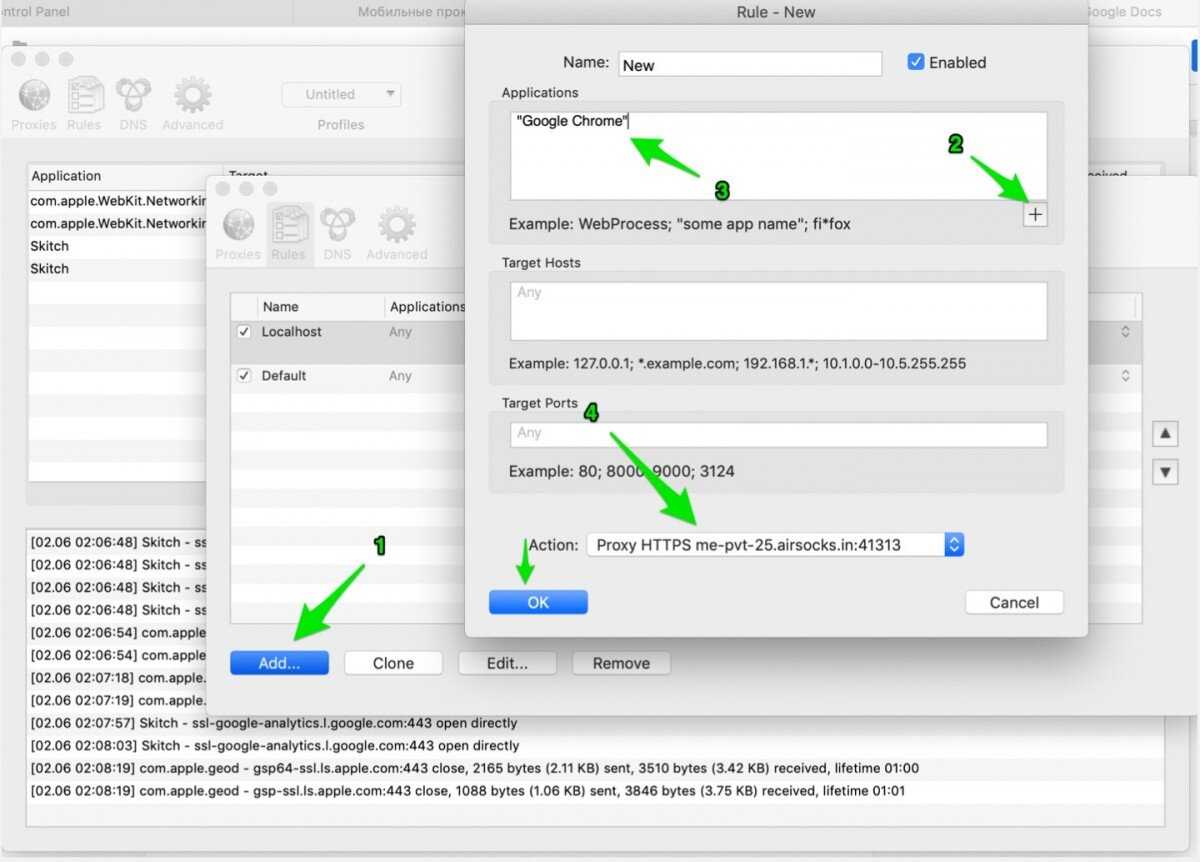



Отключаем уведомление об ошибке сценария
Самый простой способ решения – просто отключить подобные сообщения. Это применимо в том случае, если система все равно работает: загружает сайты и не выкидывает из программ.
Что делать:
- Нажимаем на кнопку Пуск и вводим «Свойства браузера», открываем одноименную ссылку.
- Переходим во вкладку «Дополнительно» и ищем блок «Обзор».
- Устанавливаем галочки возле пунктов «Отключить отладку сценариев Internet Explorer» и «Отключить отладку сценариев (другие)».
- Жмем на кнопку «Применить» и закрываем диалоговое окно.

Удаляем кэш браузера
Часто бывает, что система пытается использовать устаревшие файлы, работа которых вызывает конфликт приложений. Если удалить старый кэш, он создастся заново и проблемы не будет. Для запуска нужного инструмента следует нажать сочетание Alt + Shift + Del и выбрать максимальный период для удаления файлов.
Выдаем нужные разрешения для реестра
Если ошибка сценария не связана с браузером или программой, а возникает в операционной системе после запуска или в случайный момент работы, нужно изменить уровень полномочий в реестре
Что важно, подобная ошибка может проявиться во всех актуальных версиях Windows
Как исправить ошибку сценария Windows:
- В поиск вводим regedit и открываем редактор реестра.
- Кликаем правой кнопкой мыши по каталогу HKEY_LOCAL_MACHINE и выбираем «Разрешения…».
- Выбираем пункт «Все» и ставим галочку возле «Полный доступ».
- На странице «Дополнительно», куда попадаем после нажатия одноименной кнопки, выбираем «Изменить» и тоже жмем «Полный доступ».
- В командную строку вводим Regsvr32 C:WindowsSystem32Msxml.dll и жмем Enter.

Vokino tv как настроить torrserve
TorrServe Версия: MatriX.120.Client
Последнее обновление программы в шапке: 31.01.2023
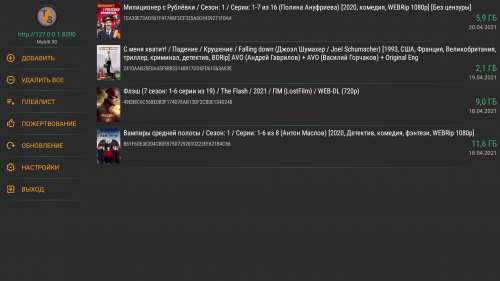
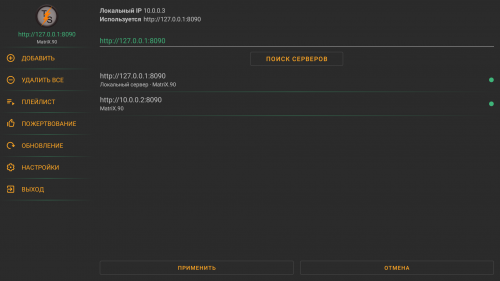
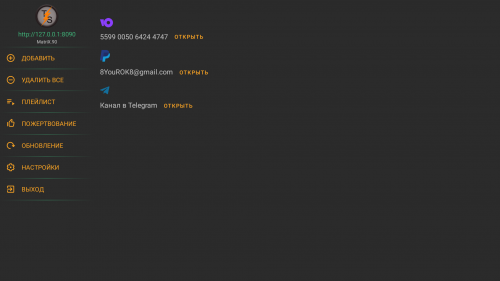

Краткое описание:Просмотр или скачивание файлов торрента
Описание:Программа для просмотра торрент (фильма) онлайн или скачивать другие торрент файлы как http файл.Подключение к торренту идет локально, если ваш провайдер блокирует торренты, будьте осторожны Кэш хранится в оперативной памяти, по этому не портится внутренняя память. Программа состоит из двух частей, клиент и сервер, после первого запуска заходим в: Боковое меню -> Обновление -> Обновление сервера с сети
Просмотр статистики торрентов и кэшаhttp://localhost:8090/stat
(для старых версий 1.1.X, до перехода на MatriX)
Нет в списке установленного плеера: Какая-то из программ перехватывает ссылки, обычно это мх плеер, либо удалить, либо в настройках убрать перехватывание ссылок
Не устанавливается сервер на андроид 10: На 10 андроиде пойдет только 1.1.76 сервер и выше На 10 андроид ставится сервер вручную из папки, специальный сервер для андроид 10, либо 1.1.76
На телевизоре с андроид вылетает или постоянные затупы сервера: На телевизорах ставят слабые процессоры и мало памяти, по этому ос закрывает сервак за нехваткой ресурсов
Если у вас ошибка при скачивании сервера в обновлении и андроид ниже 5: Нужно самому скачать сервер и установить его из Обновления -> Установить с папки Download
Если торренты тормозят или дёргаются или не грузятся читать тут
Если у вас постоянно удаляется сервер и лечится только обновлением: это значит в системе стоит чистилка, которая удаляет данные приложения, это может быть как системная(стандартная по типу как в телефонах сяоми), так может быть и установленная по типу CCleaner, тут ничем помочь не могу, удаляйте или ставьте в блок торрсерв
Если у Вас не устанавливается лимит соединений DHT: до 70 версии лимита не было на сервере, по этому лимит не устанавливается. Нужен лимит используйте более новую версию. Ниже 70 версии в сервере установлен лимит на 0 (без лимита), что бы там не стояло
Прошу не писать мне в личке вопросы связанные с установкой сервера на различные устройства, для этого существует форум. Я не могу по названию устройства определить архитектуру процессора, системы и особенности установки на него. Если люди сталкивались с этим, то они помогут вам, если нет то вы первопроходец и вам гугл в помощь
При описании проблемы обязательно указываем:1) Название устройства2) Версию андроид или прошивку3) Версию клиента4) Версию сервера5) Настройки сервера6) Магнет с которым не работает, если проблема с воспроизведением
Версии MatriX не совместимы с версиями 1.1.x
Пакеты для установки сервера в Synology: TorrServe (Пост vladlenas #96542263) Пакеты для установки сервера в Qnap: TorrServe (Пост sogorelyshev #82788931)
Lampa
Lampa apk is a program for watching movies and series from torrents online. Torrserve must be installed and configured for this application to work. A video player must also be installed – for example, Vimu Player. If the torrserver is already installed and configured, you don’t need to change anything – everything will work automatically. After installing Lampa on the Android TV, you need to go to the program settings and enable the parser. This application partially repeats the functionality and appearance of Vplay, and can also work on Samsung and LG smart TVs through the installed Media Station X.
You can download Lampa apk for the Android TV by clicking the button below:
