
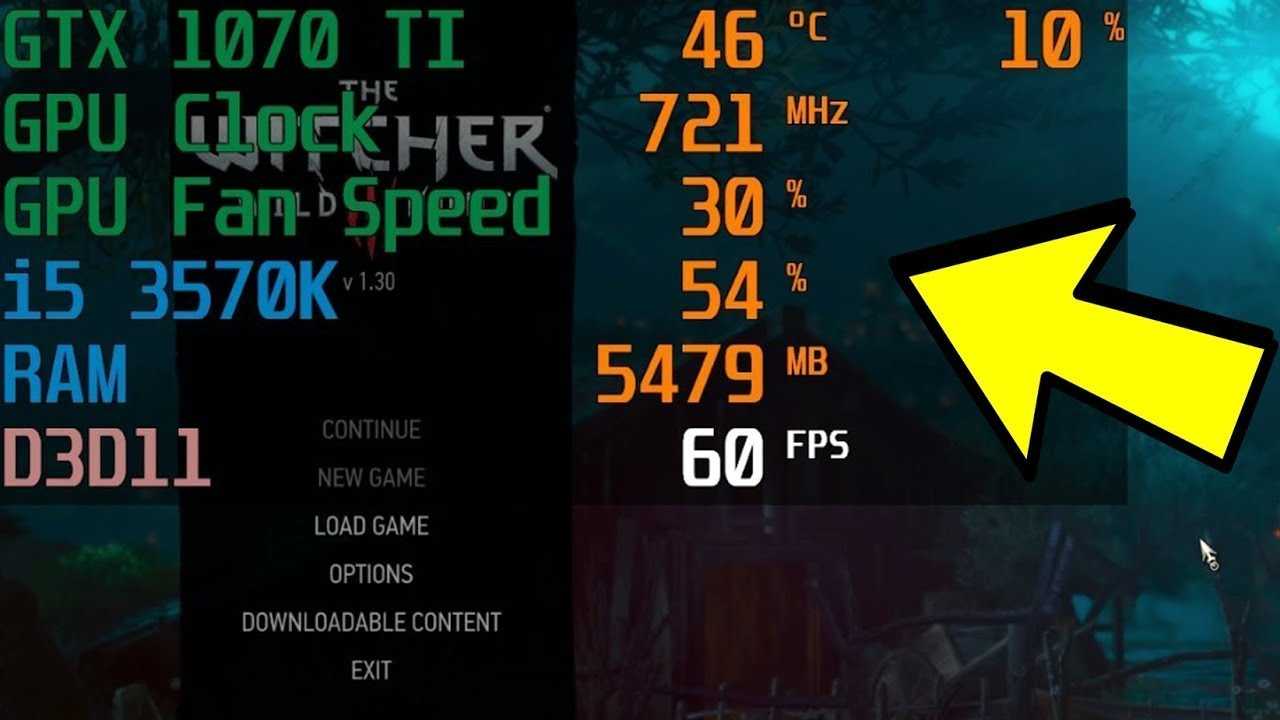
Какие показатели мониторинга необходимы для игр и как с ними работать?
Сначала разберемся какие датчики вообще нам пригодятся и для чего они нужны.
Минимальный набор датчиков (базовый уровень):
- Текущая частота FPS. С него начался мониторинг производительности в играх. Он отображает, сколько кадров в секунду отрисовывается в данный конкретный момент. Обычно обновляется от 1 раза в секунду до 10 раз в секунду (как и остальные датчики) в зависимости от настройки.
- График времени кадра. По нему легче отслеживать плавность игрового процесса. В идеале должен быть ровным. Резкие перепады или острые «пики» свидетельствуют об отсутствии плавности (особенно заметно при поворотах камеры).
- Процент загрузки процессора. Чаще всего фризы случаются при перегрузке процессора. По данному датчику это можно отследить — показатели НЕ должны доходить до 100%. Чтобы снизить нагрузку на процессор, можно попробовать увеличить разрешение, усилить сглаживание или ослабить процессорозависимые настройки графики (обычно они связаны с расстановкой объектов или просчетом игровой логики).
- Частота процессора. Позволяет понять, насколько хорошо ЦП держит заявленные частоты под нагрузкой. Обычно максимальная частота держится лишь на одном ядре, а на всех она заметно ниже. Для современных игр необходимо от 3000 мегагерц.
- Температура процессора. Если предыдущий датчик выдает подозрительно низкие показатели, то причина может быть в перегреве процессора. Здесь это можно отследить. Хорошими считаются температуры ниже 80 градусов по Цельсию. При перегреве может помочь смена системы охлаждения и замена термопасты на более качественные.
- Процент загрузки ядра видеокарты (графического процессора). Если видеокарта загружена не полностью, а процессор при этом полностью, то это свидетельствует о слишком слабом ЦП. А если и видеокарта, и процессор загружены не полностью, то это означает плохую оптимизацию игры (это вина разработчиков). В идеале видеокарта должна использоваться от 99%, а процессор — всегда ниже 90%.
- Частота ядра видеокарты. Как и с аналогичным датчиком для ЦП, позволяет понять, насколько хорошо «железо» держит заявленные частоты под нагрузкой. Для современных игр необходимо от 1500 мегагерц.
- Температура ядра видеокарты. Для ГП тоже желательны температуры ниже 80 градусов по Цельсию.
- Объем занятой видеопамяти. Вторая по частоте причина фризов — недостаток памяти на видеокарте. Желательно, чтобы свободно оставалось хотя бы 10%. На сегодня минимальным объемом графической памяти для игр можно считать 4 гигабайта.
- Объем занятой оперативной памяти. Худшая ситуация — если игре не хватает одновременно видеопамяти и ОЗУ. Тогда дополнительные мегабайты памяти и вовсе будут браться из файла подкачки, что почти неизбежно приведет к фризам. Немного с этим может помочь замена устаревшего жесткого диска на современный твердотельный накопитель.
На наш взгляд вышеперечисленных датчиков уже достаточно для большинства пользователей. Однако ниже рассмотрим также и популярные инструменты для углубленного анализа производительности.

Дополнительные датчики (для экспертов):
- Датчик среднего количества FPS. Дает среднее арифметическое между максимальным и минимальным показателями кадров в секунду.
- Датчик максимального количества FPS. Отображает наибольший показатель кадров в секунду на текущий момент.
- Датчик минимального количества FPS. Показывает наименьший показатель кадров в секунду на текущий момент. Обычно без учета фризов.
- Датчик частоты FPS в редких событиях (1%). Отображает количество кадров в секунду, которое было во время кратковременных просадок («тормозов», статтеров). В идеале должен совпадать с предыдущим датчиком или быть слегка ниже.
- Датчик частоты FPS в очень редких событиях (0,1%). Позволяет выявить микрофризы, если здесь значения ниже 10 FPS.
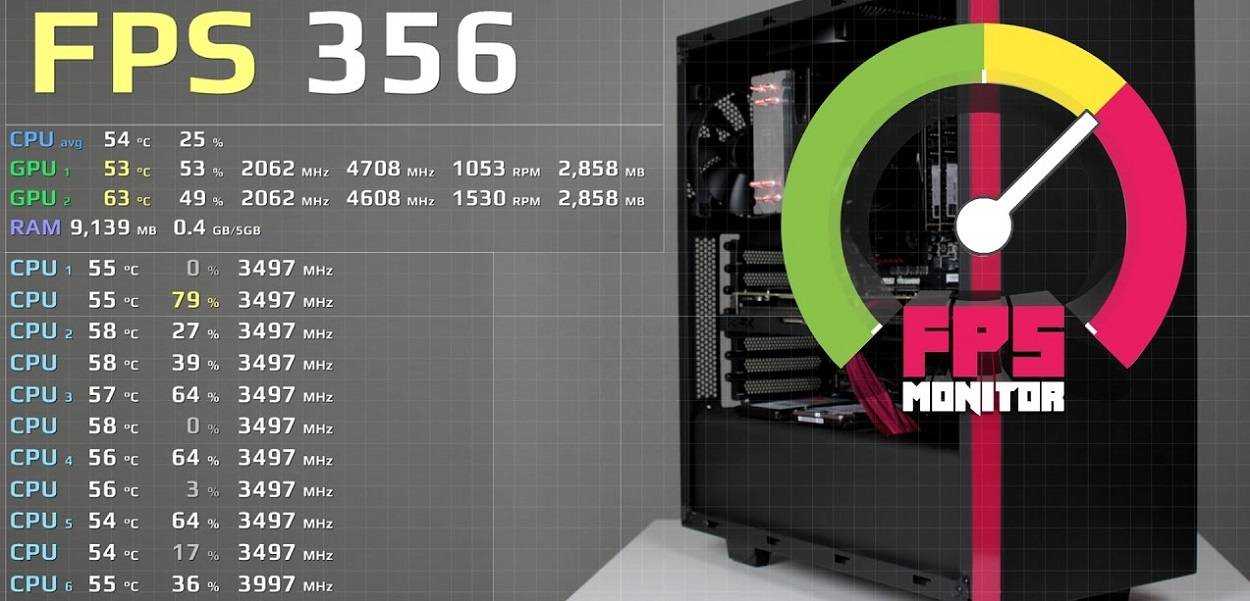
- Частота каждого потока процессора. Таких датчиков активируют столько же, сколько физических и виртуальных ядер у процессора в сумме (обычно от 4 до 32). Это позволяет понять все ли потоки работают на максимальной частоте.
- Загрузка каждого потока процессора. Здесь можно отследить насколько хорошо игра распределяет нагрузку по разным ядрам. Многие старые приложения могут работать лишь с 1. А среди новых далеко не все поддерживают больше 4.
- Температура каждого ядра процессора. На наш взгляд все же больше пользы от температуры всего процессора, так как ядра в нем очень плотно упакованы.
- Загрузка файла подкачки. Если ОЗУ перегружена, то файл подкачки точно используется. В ином случае — не используется. Не самый полезный датчик.
- Загрузка сетевой шины. Может быть полезно для выявления проблем в онлайн-играх.
Шаг 4: Включите фпс монитор
После установки выбранного вами программного обеспечения для фпс мониторинга, вы должны включить его перед запуском игры.
Запустите программу фпс монитора, которую вы установили в предыдущем шаге. Обычно это делается путем двойного клика на ярлыке программы на рабочем столе или в меню «Пуск».
После запуска программы вы увидите окно с настройками и опциями. Программа будет отображать информацию о фпс в режиме реального времени во время игры.
В большинстве программ фпс мониторов есть возможность выбора цвета и положения отображения информации о фпс на экране. Вы можете настроить эти параметры в соответствии с вашими предпочтениями и потребностями.
Перед запуском игры, убедитесь, что фпс монитор активен и работает корректно. Вы также можете проверить, отображается ли информация о фпс в режиме реального времени на экране.
Теперь, когда фпс монитор включен и работает, вы готовы начать отслеживать фпс ваших игр и улучшать свою игровую производительность.
Настройка параметров мониторинга
После установки и запуска демо-версии Fps Monitor, вам предоставляется возможность настроить различные параметры мониторинга, которые помогут вам получить необходимую информацию о производительности вашей системы. В этом разделе мы рассмотрим основные настройки, доступные в Fps Monitor.
1. Режимы отображения
Fps Monitor предлагает три режима отображения данных о производительности: «Окно параметров», «Окно монитора» и «Панель информации».
- Режим «Окно параметров» позволяет настраивать различные параметры мониторинга, такие как отображение FPS, загрузку CPU и температуру видеокарты.
- Режим «Окно монитора» показывает основные показатели производительности в реальном времени, такие как FPS, загрузку видеокарты и температуру CPU.
- Режим «Панель информации» позволяет отображать информацию о производительности в виде маленькой панели на экране.
2. Виджеты и уведомления
Fps Monitor предоставляет возможность добавить различные виджеты для отображения дополнительной информации о производительности, такой как загрузка CPU по ядрам, использование оперативной памяти и температура системы.
Также вы можете настроить уведомления о низком уровне FPS или высокой нагрузке CPU. При достижении заданных значений Fps Monitor будет оповещать вас о возникшей проблеме.
3. Цветовая схема и темы
Вы можете выбрать цветовую схему и тему интерфейса, которая будет соответствовать вашим предпочтениям. Fps Monitor предлагает несколько вариантов цветовых схем и тем оформления, среди которых можно найти темные и светлые темы.
| Цветовая схема | Тема |
|---|---|
| Светлая | Стандартная |
| Темная | Минималистичная |
| Расширенная |
Выбирая цветовую схему и тему, помните о своих предпочтениях и удобстве использования.
4. Дополнительные параметры
В настройках Fps Monitor вы также можете настроить дополнительные параметры мониторинга, такие как частота обновления данных, отображение FPS в системном трее и автоматическое сохранение результатов мониторинга.
Частота обновления данных определяет, как часто Fps Monitor будет обновлять информацию о производительности. Вы можете выбрать частоту обновления, которая будет оптимально соответствовать вашим потребностям.
Отображение FPS в системном трее позволяет видеть текущее значение FPS прямо на панели задач вашей операционной системы, что может быть удобно для мониторинга производительности в реальном времени.
Автоматическое сохранение результатов мониторинга позволяет сохранять данные о производительности в файл для последующего анализа. Это может быть полезно, если вам нужно отслеживать изменения производительности в течение длительного времени.
Настройка параметров мониторинга в Fps Monitor позволяет получить максимум информации о производительности вашей системы и легко отслеживать любые проблемы, которые могут возникнуть.
Возможности
Программа обладает большим количеством возможностей. Служит для сбора и анализа ресурсов системы. Опрашивает огромное количество датчиков в компьютере, и выводит показания прямо на экран. Стоит отметить низкое потребление ресурсов при широком функционале, чем не могут похвастаться аналоги. Более подробное описание возможностей находится ниже.
Мониторинг ресурсов
Показывает текущий FPS, а также его минимальное и среднее значение. Отображает нагрузку на узлы системы и их температуру. Даже информирует о скорости вращения вентиляторов. Присутствует система оповещения о перегреве, особенно подойдет владельцам ноутбуков.
Дисковые пространства
Имеется информация о загрузке оперативной памяти, насколько используется файл подкачки и скорость чтения данных с жесткого диска.
Статистика
Приложение позволяет собирать статистику за необходимый промежуток времени, с последующей записью на жесткий диск для дальнейшего анализа. Это позволит провести глубокий анализ вашей системы и выявить недостатки для устранения.
Гибкость интерфейса
Возможность отключения не интересующих датчиков. Создание пресетов, для получения нужных параметров в определенный момент времени, также возможно переключаться между ними. Наличие горячих клавиш добавит удобства при использовании, особенно для виртуозов клавиатуры. Автоматическое изменение размера оверлея под необходимое разрешение, позволит не думать о размерах, а просто использовать программу.
Дополнительные возможности
К дополнительным возможностям, можно отнести корректную работу с DirectX любой версии, а также OpenGL. Функция для создания скриншотов. Сворачивание приложения в трей. Регулярные обновления, в отличии от других подобных проектов, которые давно заброшены.
Описание и возможности
Начинать, как и во всех остальных случаях, мы будем с разбора возможностей взломанной редакции FPS Monitor Pro. Список функций данной программы можно выразить примерно так:
- Отображение данных об использовании центрального процессора в полноэкранном режиме. Например, при работающей игре.
- Показ загруженности отдельных ядер и всего ЦП в целом.
- Вывод данных об использовании ресурсов графического процессора видеокарты.
- Показ информации о количестве используемой оперативной памяти. То же самое отдельно можно сделать и для видеопамяти графического адаптера.
- Любые данные, которые мы выводим, можно расположить в удобном месте, настроить шрифт, размер текста и так далее.
- Программа автоматически контролирует стабильность работы аппаратного обеспечения и при перегреве последнего уведомляет пользователя.
- Для удобства использования можно настроить фон, на котором выводятся диагностические данные.
Как пользоваться FPS Monitor
Согласитесь, действительно очень удобно смотреть мониторинг по нагрузке на комплектующие и данные датчиков непосредственно в игре без необходимости сворачивания. Лучшим решением мониторинга на сегодняшний день есть программа FPS Monitor. Основным преимуществом приложения является простое и одновременно понятное отображение всех нужных данных.
Эта статья расскажет, как пользоваться FPS Monitor. После запуска программы выбранная сцена (оверлей) автоматически отображается в игре. Именно поэтому просто необходимо выполнить настройку сочетаний горячих клавиш в FPS Monitor. Демо-версия программы доступна бесплатно для загрузки на сайте производителя.
Как использовать программу FPS Monitor
Загрузите бесплатную версию программы на официальном сайте производителя. После чего выполните установку приложения. Не забудьте запустить программу от имени администратора. При запуске достаточно выбрать пункт Попробовать демо-версию, в которой на экране отображается оверлей демо-версии.

Для записи роликов и создания контента Вам придётся купить лицензию и убрать надпись неполной версии. Притом что цена действительно небольшая. Приобретя лицензию, Вы не только убираете ограничение демо-версии, но и помогаете в развитии программы. Бесплатной версии программы будет достаточно пользователям для просмотра нагрузки на комплектующие и температурного режима в игре.




Как настроить FPS Monitor
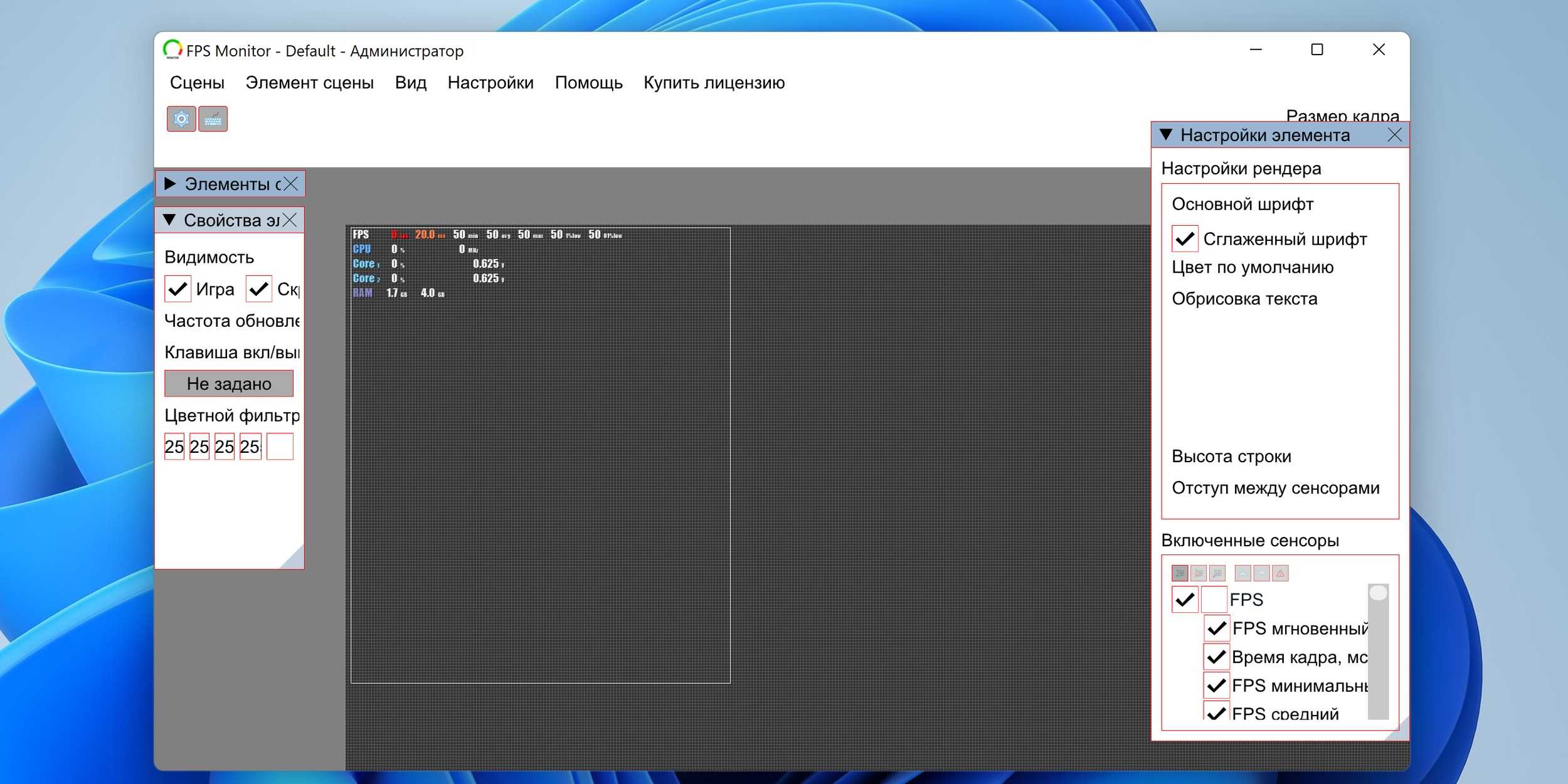
В программе пользователю доступно большое количество сцен (отображений данных мониторинга). Все предустановленные сцены при необходимости можно изменить под себя. Есть возможность также загружать и создавать собственные сцены оверлеев. Перейдите в раздел Сцены > Менеджер сцен выберите подходящую сцену отображения оверлея со списка доступных.

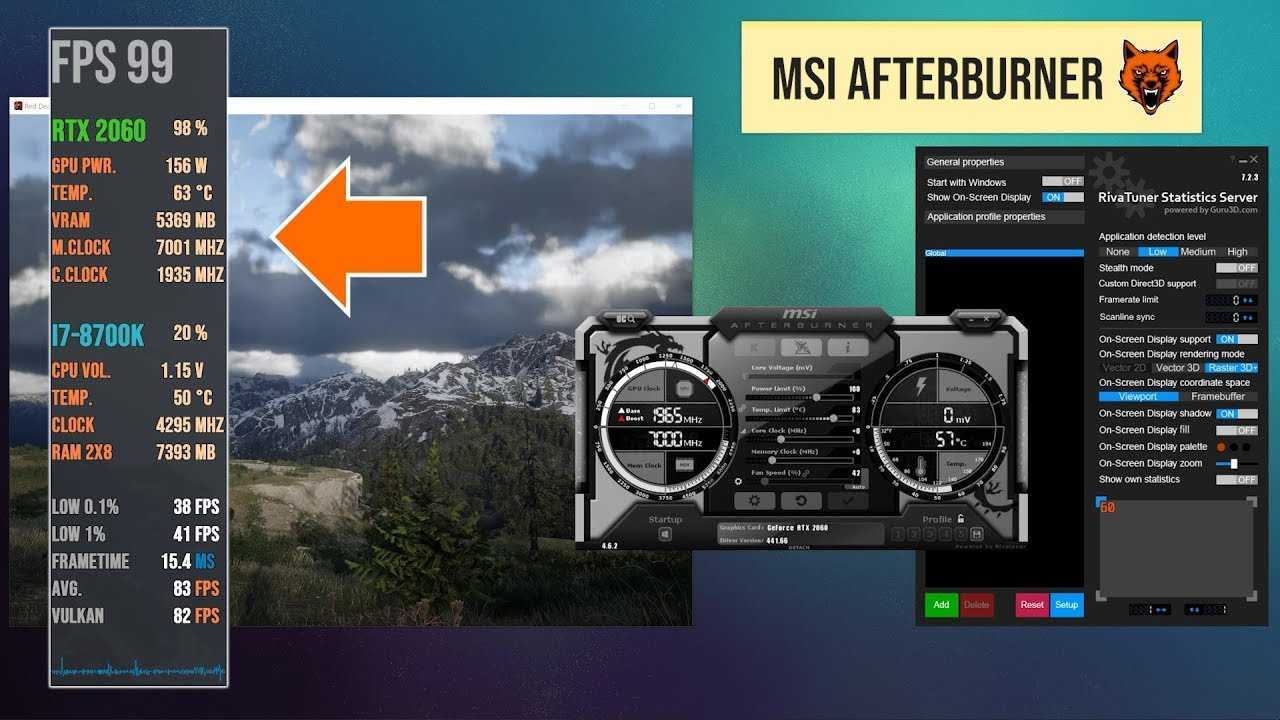
По умолчанию установлена сцена DEFAULT, которая содержит все необходимые данные. Идеально подходит для создания видеоконтента для сравнения производительности разных комплектующих. Все данные выводятся в понятном для пользователя виде (чего нет в оверлеи мониторинга игр MSI Afterburner).
В принципе FPS Monitor может заменить все программы, показывающие FPS в игре. Так как отображается не только поточное значение количества кадра в секунду, но и среднее и минимальное.
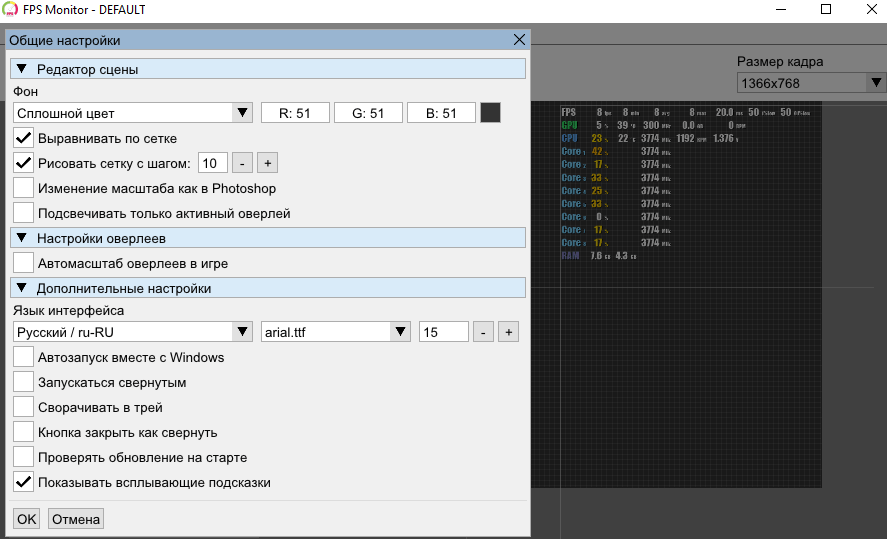
Перейдите в Настройки > Общие настройки. Дальше укажите нужно ли выполнять Автозапуск вместе с Windows. А также есть возможность изменить фон и шаг сетки. Дополнительно укажите подходящий размер и шрифт интерфейса программы. Для применения изменений необходимо выполнить перезапуск программы.

Как включить FPS Monitor
Первым делом рекомендуем настроить горячие клавиши для включения и отключения оверлея. В основном окне программы перейдите в раздел Настройки > Горячие клавиши. В открывшемся окне редактора горячих клавиш нажимаем на пункт Кнопка включить/выключить оверлеи, и указываем удобную клавишу для быстрого включения оверлея в игре.

В принципе если же запустить программу FPS Monitor, в игре автоматически отображается ранее добавленная сцена оверлея. После настройки горячих клавиш включение оверлея происходит непосредственно в игре. Теперь достаточно нажать выше установленную кнопку для включения или отключения оверлея.
Программа FPS Monitor действительно является лучшей в сравнении с аналогами и очень простой в использовании. Все данные располагаются в удобном для пользователя виде. В нагрузке происходит выделение данных соответствующим цветом. Для быстрого включения и отключения оверлея используйте ранее установленные сочетания клавиш.
Как проверить FPS онлайн
Чтобы измерить FPS онлайн, перейдите на этот сайт — https://www.goodboydigital.com/pixijs/bunnymark/
Тест онлайн FPS происходит в зайцах. Кликая мышкой по полю выскакивают прыгучие зайцы, тем самым нагружают видеокарту.
В начале FPS показывается максимальный поддерживаемый вашим монитором.
- 60 FPS показывает на мониторе с частотой 60 Гц.
- 75 FPS на мониторе 75 Гц.
- 144 FPS на мониторе 144 Гц.
Монитор 60 Гц — запуск онлайн теста на проверку FPS зайцами
Если кликнуть мышкой и держать кнопку мышки, то количество зайцев будет постоянно увеличиваться. Чем больше количество зайцев и меньше просадок по FPS, тем лучше.
Например, видеокарта GTX 660 Ti на мониторе 60 Гц, при нагрузке 200 тысяч зайцев выдает — 47 FPS.
Монитор 60 Гц — 200К зайцев, 47 FPS
Если у вас монитор работает на частоте 75 Гц, то при запуске онлайн теста выйдет 75 FPS.
Монитор 75 Гц — запуск онлайн теста на проверку FPS зайцами
При добавлении количество прыгающих зайцев увеличивается и FPS постепенно падает.
Монитор 75 Гц — 100К зайцев, 33 FPS
На 144 Гц мониторе вначале теста покажет 144 FPS.
Монитор 144 Гц тест онлайн FPS — 4602 зайца, 144 FPS
А при нагрузке 200К зайцев, покажет 47 FPS. Так как видеокарта та же самая GTX 660 Ti, которая тестировалась на мониторе 60 Гц и при нагрузке 200К зайцев показал такой же 47 FPS.
Монитор 144 Гц — 200К зайцев, 47 FPS
Fps monitor не запускается с windows 10
Q: Чем отличается FPS Monitor от других игровых оверлеев?В отличии от других оверлеев FPS Monitor прост и функционален одновременно, он показывает все возможные (ну или почти все) сенсоры вашего ПК + несколько уникальных, имеет возможность подсвечивать критические значения (например температур) и самую удобную и гибкую настройку отображения оверлея, а так-же множество дополнительных функций. Программа регулярно обновляется и расширяет функционал оставаясь лёгкой и простой в настройке. А еще у нас есть различные графики, диаграммы, возможность вставить картинки, делать скриншоты и даже симпатичные часики
Q: FPS Monitor показывает датчики только в играх?Вы можете создать оверлей для отображения любых датчиков прямо на рабочем столе в виде виджета. Этот виджет можно свободно перемещать по рабочему столу даже если у вас несколько мониторов, а так-же настраивать прозрачность, цвет подложки и всё остальное как и в обычном оверлее.
Q: Зачем покупать FPS Monitor?Потому что разработчики тоже люди и хотят кушать когда работают над очередным обновлением программы. А еще, мы регулярно платим различные лицензионные отчисления, что бы всё работало быстро и показывало актуальную информацию как для старого, так и для самого нового железа.
Q: Насколько FPS Monitor нагружает систему?Во время редактирования оверлея немного нагружается CPU и GPU. Во время игры программа не нагружает видеокарту и обычно использует щелкните на вкладке «бета версии» и выберите бета-версию. Последняя бета-версия автоматически скачается вместо основной.
Q: Меня не забанят за использование FPS Monitor?Играйте честно и всё будет в порядке. О нас знают все известные разработчики анти-читов и издатели игр, FPS Monitor уже воспользовались более 1,000,000 человек из разных стран и нам не известно ни одного случая бана за использование оверлея.
Q: У меня всё равно нет оверлея, хотя у друга он в этой игре есть!Вероятно вы используете одновременно с FPS Monitor какой-то другой оверлей и программы конфликтуют используя одинаковые способы вывода информации на экран. Так или иначе такое встречается чрезвычайно редко, просто закройте другой оверлей.
Q: Как ускорить загрузку датчиков в FPS Monitor?Нажмите «Настройки > Расширение sysinfo 2.0» и выключите сенсоры дисков. Перезапустите программу.
Q: Как получить ключ бесплатно в обмен на отзыв?Steam учитывает оценки только от официально купленных в Steam лицензий.
Видео:Как включить мониторинг FPS в играх на Windows10Скачать

Q: Я видел вашу программу у известного блогера!FPS Monitor используют многие известные it-блогеры, некоторые из них сами купили ключи, некоторым мы подарили. Но почти все постоянно забывают поставить на нас ссылочку, редиски
Q: Я хочу получать бета-версии и участвовать в развитии программы!Тогда вам в нашу группу https://vk.com/fpsmonitor, ну или просто включите обновление бета-версий в Steam (клик на FPS Monitor > Свойства > Бета версии).






Q: Какие у вас планы на развитие FPS Monitor?Грандиозные! Планов действительно много, от маленьких но полезных, до по настоящему больших и об этом вы обязательно узнаете приобретя FPS Monitor и этим поучаствовав в его развитии, спасибо!
Q: Я купил FPS Monitor в Steam!Мы очень благодарны вам за поддержку нашей работы, теперь вы будите получать автоматические обновления программы и знать всё о своём ПК! Оцените программу, расскажите о нас другим и пользуйтесь на здоровье вас и вашего железа, а мы позаботимся об остальном!
Просмотр отчетов и результатов
После настройки демо-версии Fps monitor вы сможете получить доступ к различным отчетам и результатам мониторинга производительности вашего компьютера.
Вот несколько возможностей, которые вы сможете использовать:
- Просмотр графиков и диаграмм
- Анализ статистики использования ресурсов
- Сравнение производительности разных компонентов системы
- Отслеживание изменений производительности со временем
Вы сможете просмотреть отчеты о загрузке процессора, использовании памяти, видеокарты и других компонентов системы. Данные будут представлены в удобном графическом формате, что позволит вам быстро оценить текущую производительность и выявить возможные проблемы.
Кроме того, определенные данные можно будет экспортировать в виде таблицы, чтобы вы могли провести более глубокий анализ и сохранить результаты для дальнейшего использования.
Давайте разберемся, каким образом вы сможете просмотреть и анализировать результаты мониторинга с помощью Fps monitor.
- Запустите Fps monitor и выберите нужный отчет из списка доступных.
- После выбора отчета, вы увидите график или диаграмму с информацией о производительности.
- Используйте инструменты управления (например, масштабирование или фильтры), чтобы настроить отображение данных.
- Если нужно, экспортируйте данные в виде таблицы для более детального анализа.
Таким образом, с помощью демо-версии Fps monitor вы сможете получить полный доступ к разнообразным отчетам и результатам, позволяющим оценивать производительность вашего компьютера и выявлять возможные проблемы.
Как правильно настроить fps monitor
| 2,633 | уникальных посетителей |
| 17 | добавили в избранное |

Многие пишут что не понято как пользоваться этой штукой. Все довольно просто. Сейчас всё покажу и расскажу.
Когда зашли в программу, в самом верху нажимаем на Сцены там далее выбираем Последние сцены. Сцен там много выбираем которая понравилась и кликаем по ней.
Так с настройкой сцен разобрались и дем дальше. Так же пишут что програ работает только когда зашел с аккаунта где она куплена, это не так. Сейчас покажу как настроить!
Идем во вкладку Настройки там выбираем Общие настройки. И всё у вас будет работать fps monitor даже без захода в стим, и без интернета!
Там жмякаем на 3 галочки:* Автозапуск вместе с Windows* Запускать свернутым* Сворачивать в трей
Как видим на скриншоте стим не запущен! и всё чётко работает. намного лучше чем msi afterburner, и стоит не дорого. К тому же я покупал на летней распродаже).
Спасибо всем кто прочитал и оставил коммент лайк ВСЕМ УДАЧИ
Источник
Что такое FPS и как он влияет на игровой процесс
FPS (Frames per Second) – это количество кадров, которые отображаются на экране в течение одной секунды. Он очень важен для плавности игрового процесса, так как чем больше кадров в секунду отображается, тем более реалистичным и плавным будет движение.
Классический режим игры на ПК – это 60fps, который обеспечивает комфортную игру с хорошей детализацией и качеством картинки. Однако, в современных играх и на более производительных компьютерах можно настроить FPS и на 120fps и выше. Это позволит увеличить частоту обновления игрового пространства, увеличить реакцию и вовлеченность в игру.
Влияние FPS на монитор и видеокарту
Чем выше качество картинки и чем большее количество объектов на экране, тем больше мощности нужно от видеокарты и монитора. Чрезмерное количество кадров может привести к перегреву видеокарты или монитора, что может привести к заметной паузе или зависанию игры. Поэтому, настройка FPS – это нахождение баланса между максимальной производительностью и комфортной, безопасной игрой.
Как измерять FPS
Существуют специальные программы для измерения FPS в играх, такие как Fraps, Nvidia ShadowPlay, Afterburner и другие. Кроме того, самые современные мониторы уже имеют встроенную систему измерения FPS.
В целом, FPS – это очень важный параметр для различных игровых задач. Он оказывает прямое влияние на игровой процесс и непосредственно на качество игрового пространства, а также зависит от мощности компьютера, настроек игры и монитора.
Шаг 4: Настройка фпс монитора
После успешной установки фпс монитора вам необходимо осуществить его настройку для оптимальной работы и получения максимально точной информации о кадровой частоте в играх.
Для начала, проверьте настройки вашей видеокарты. Откройте панель управления драйвером видеокарты, найдите раздел «Отображение» или «Монитор» и убедитесь, что кадровая частота установлена на максимальное значение, поддерживаемое вашим монитором.
Затем, перейдите к настройкам фпс монитора. Чтобы это сделать, нажмите на кнопку меню на мониторе и найдите раздел «Настройки» или «Display Settings». В этом разделе вы сможете выбрать желаемый режим работы фпс монитора (например, указать предпочтительное значение кадровой частоты и отображения).
Важно также отметить, что некоторые фпс мониторы имеют дополнительные функции, такие как отображение статистики по кадровой частоте в режиме реального времени или синхронизация с графическим процессором. Ознакомьтесь с инструкцией фпс монитора, чтобы получить более подробную информацию о возможностях устройства и правильной настройке
После завершения настройки сохраните изменения и перезапустите компьютер, чтобы убедиться, что фпс монитор работает корректно и отображает информацию о кадровой частоте в играх.
Подсказка: Если у вас возникают сложности с настройкой фпс монитора, обратитесь к руководству пользователя или обратитесь за помощью в техническую поддержку производителя.
Как пользоваться?
- Сцены и оверлей. Эти параметры можно полностью настроить под себя или выбрать что-то из готовых шаблонов.
- На 2019 год в программе есть более 40 датчиков, если вы не собираетесь пользоваться всеми, то оповещения можно отключить.
- Оверлеи(сенсеры) также можно подобрать как угодно пользователю. Двойной клик мыши откроет меню редактирования.
- Можно делать скриншоты во время игры. Просто выберете для этого горячую клавишу и папку, где буду храниться файлы.
- Можно сделать так, чтобы при запуске определенных программ fps monitor не работала. По умолчанию туда уже занесено несколько процессов, поэтому если что-то не работает, то проверьте, возможно, программа добавлена в этот список.
- В окне «Свойства»можно менять цвет, стиль начертания и размер шрифта.
- Доступно добавление изображений, данная возможность поможет разгрузить или вовсе не использовать необходимый ранее софт. Просто укажите путь к картинке, и при надобности поставьте галочку напротив«Следить за изменениями файла» — тогда программа автоматически обновит его, если были внесены изменения.
Зачем нужен fps monitor в CS:GO
Снижение лагов
Знание текущего количества кадров в секунду поможет игроку определить, какую настройку графики следует выбрать. Есть вероятность, что ваша игра может тормозить и зависать во время сражений с врагами, поэтому контроль FPS является ключевым для ускорения вашей игры.


Лучшая производительность компьютера
Проверка FPS позволяет понять, насколько хорошо игра работает на вашем компьютере. Если у вас низкий FPS, это может быть признаком того, что вы должны улучшить вашу видеокарту или переключиться на более мощный процессор.
Получение конкурентного преимущества
Одним из критически важных аспектов игры является конкуренция
Если вы играете в CS:GO, вы знаете, насколько важно сохранить ваш FPS, чтобы быть на шаг впереди всех. Обладание этой информацией даст вам преимущество в игре в режимах соревнованиями и в верхних лигах
Повышение удовольствия от игры
FPS monitor позволит оценить качество гонки, а также позволит получить дополнительное удовольствие от игры. Большинство геймеров и мощных игроков знают, что чем больше FPS, тем лучше они чувствуются в игре, в результате чего повышается удовлетворение от процесса игры.
Настройка ФПС монитора: советы и рекомендации
ФПС монитор (Frame Per Second monitor) является неотъемлемой частью игрового опыта. Он позволяет отслеживать количество кадров в секунду, которые отображаются на экране. Настройка ФПС монитора может улучшить вашу игровую производительность и обеспечить более плавный геймплей. В этом разделе мы расскажем вам о некоторых советах и рекомендациях по настройке ФПС монитора.
1. Обновление драйверов видеокарты
Перед настройкой ФПС монитора рекомендуется обновить драйверы видеокарты до последней версии. Устаревшие драйверы могут привести к низкой производительности и проблемам с отображением изображения на мониторе.
2. Изменение разрешения экрана
Установка оптимального разрешения экрана может улучшить производительность и качество изображения. Рекомендуется выбрать разрешение, которое соответствует возможностям вашего монитора и компьютера.
3. Проверка обновления монитора
Многие мониторы имеют функцию обновления прошивки, которая может улучшить его работу. Проверьте, доступно ли обновление для вашего монитора, и установите его, если это возможно.
4. Настройка частоты обновления монитора
Частота обновления монитора указывает, сколько раз в секунду экран обновляется новым изображением. Высокая частота обновления (например, 144 Гц) может обеспечить более плавное и реалистичное отображение изображений. Проверьте настройки вашего монитора и выберите максимально возможную частоту обновления.
5. Включение FreeSync или G-Sync
FreeSync и G-Sync — это технологии синхронизации изображения на мониторе с частотой кадров, генерируемой видеокартой. Они помогают устранить рывки и разрывы между кадрами, что приводит к более плавному и комфортному игровому процессу. Если ваш монитор и видеокарта поддерживают эти технологии, убедитесь, что они включены в настройках.
6. Включение режима «Игры»
Многие мониторы имеют специальный режим «Игры», который оптимизирует настройки экрана для игрового процесса. Включение этого режима может улучшить качество изображения и сделать игровой опыт более комфортным.
7. Проверка наличия задержки ввода
Задержка ввода (input lag) — это время, которое требуется монитору для обработки и отображения входного сигнала. Высокая задержка ввода может ощутимо замедлить реакцию экрана на ваши действия. Проверьте наличие задержки ввода на вашем мониторе и, если она слишком высока, рассмотрите возможность замены на более быстрый монитор.
Таблица советов по настройке ФПС монитора:
Совет
Описание
Обновление драйверов видеокарты
Установите последнюю версию драйверов для вашей видеокарты
Изменение разрешения экрана
Выберите оптимальное разрешение для вашего монитора и компьютера
Проверка обновления монитора
Проверьте наличие обновлений прошивки для вашего монитора
Настройка частоты обновления монитора
Установите максимально возможную частоту обновления
Включение FreeSync или G-Sync
Если поддерживается, включите эти технологии для синхронизации изображения
Включение режима «Игры»
Включите оптимизированный режим экрана для игрового процесса
Проверка наличия задержки ввода
Убедитесь, что задержка ввода на вашем мониторе минимальна
Не забывайте, что оптимальная настройка ФПС монитора может быть индивидуальной для каждого человека. Экспериментируйте с разными настройками и выбирайте то, что лучше всего соответствует вашим потребностям и предпочтениям.