

Typical console warnings and errors in the work of Elfsight widgets
Sometimes something goes wrong in the work of Elsfight widgets. Don’t be afraid if you see any red colored warnings or errors in the console. If you know the reason why they happened, you can probably fix everything yourself. Below, you’ll find a list of common failures you may see in the console.
These are two errors regarding all our widgets:
WIDGET IS BLOCKED – you have blocked the website domain in your Elfsight account if the error is referred to apps.elfsight.com.
WIDGET NOT FOUND – you might have accidentally deleted the widget in the account. Check it.
See, it’s no big deal. Now, we’ll discuss some errors in the work of particular widgets and integrations.
Google Maps common problems
As for the Google Maps, errors usually occur if something goes wrong with the API key.
ExpiredKeyMapError – the API key has expired or isn’t recognized. In most cases you should generate the new one. If you get this error just after creating a new API key, you’ll need either to wait from 1 to 8 minutes or to separately enable the Places API.

RefererNotAllowedMapError – Elfsight URL loading the Maps JavaScript API hasn’t been allowed to be a referrer. You should check the referrer settings of your API key in the Google Cloud Platform Console. While using our widget, you’ll need to add us as referrer. Here’s an article how to do this correctly.
ClientBillingNotEnabledMapError – For using Google maps widget, you’ll need to have a Billing account. This failure happened because you didn’t activate billing on your project. The solution is to enable billing on the Google Cloud Project associated to this client ID. You may do it here.
BillingNotEnabledMapError – Using Google Maps, you’ll need to enable billing.
YouTube Gallery failures in console
If you use Elfsight YouTube Video Gallery, you will not have to bother about most of the issues listed below. However, there are two general problems that can occur in our widget, too.
quotaExceeded – YouTube uses quotas for people to reach its content and fetch it to websites or applications. Once YouTube quota exceeded, you’ll notice that your YouTube Gallery accidentally stops working or works slowly on the website. The solution may be the following:
- Get a new API key if you are fetching YouTube content yourself;
- Contact our support team at if you are using Elfsight YouTube Gallery, which is much easier.
videoNotFound – This warning can occur if the URL you inserted to link to the YouTube video is incorrect. Sometimes users paste a link to the page with the video in it, but it is not the actual location of the video, resulting in the error. Check everything and paste the link to the original video.
Facebook Feed and Instagram Feed Errors
If either Facebook Feed or Instagram has stopped working, you can examine what’s happening in Developer Console. Because both of these popular applications work on the basis of Facebook API, the following explanations of errors may work equally for each of two.
err_ssl_protocol_error when using Facebook or Instagram Feed widget on your website may be caused by various reasons. To resolve it, you can try to set a correct date and time, clear Chrome browsing data or clear your SSL state. Also, if the Facebook Graph API throws errors, you can use the fbtrace_id to find out more info about them. However, if nothing of the above helped, you can always reach out our support team.
rest_cannot_access – usually means that a third-party widget like the Password Protect plugin is preventing our widget from working properly. Disabling such a service will do a trick for you.
The page you requested cannot be displayed right now – this may mean your Facebook application is in development mode. You will not get this error message if you are an Elfsight Facebook Feed user, however, if you see this message, contact our support team.
OAuthException on Instagram in particular means that the login status or access token has been revoked, expired, or is invalid for some reason. In this case, contact our support team, Elfsight developers will get a new access token or look through a subcode, if any.
Отладка ошибок с помощью консоли разработчика
Консоль разработчика в браузере оповещает пользователя об имеющихся ошибках, показывая соответствующее уведомление во вкладке Console, выглядящее как текстовая строка красного цвета. Ниже перечислены наиболее часто возникающие ошибки в Google Chrome, Safari и Internet Explorer:
- Uncaught TypeError: Cannot read property. Применима для Chrome и может произойти при вызове метода или чтении свойства в рамках определенного объекта.
- TypeError: ‘undefined’ is not an object (evaluating). Ошибка, аналогичная той, что и в предыдущем пункте, только характерна она для браузера Safari.
- TypeError: null is not an object (evaluating). Отражает ошибки в Safari при вызове метода либо чтении свойства для нулевого объекта.
- (unknown): Script error. Ошибка скрипта.
- TypeError: ‘undefined’ is not a function. Служит указанием на неопределенную функцию (Chrome).
- Uncaught RangeError: Maximum call stack. Сообщение в браузере Chrome сигнализирует о превышении максимально допустимого размера стека.
- TypeError: Cannot read property ‘length’. Нечитаемое свойство.
- Uncaught TypeError: Cannot set property. Ошибка получения доступа скрипта к неопределенной переменной.
- ReferenceError: event is not defined. Ошибка получения доступа к переменной, которая не является частью выбранной области.
Популярные статьи
Высокооплачиваемые профессии сегодня и в ближайшем будущем
Дополнительный заработок в Интернете: варианты для новичков и специалистов
Востребованные удаленные профессии: зарабатывайте, не выходя из дома
Разработчик игр: чем занимается, сколько зарабатывает и где учится
Как выбрать профессию по душе: детальное руководство + ценные советы
Не стоит думать, что консоль разработчика – это сервис, необходимый исключительно профессионалам. На самом деле даже новичок может найти в ней массу интересного и полезного. Допустим, перед вами стоит необходимость просмотреть мобильную версию сайта или узнать, какой шрифт на нем применяется. Или вам нужно изучить его содержимое и проанализировать потребление памяти.
Привлекает мир кодирования и создания программ? На курсе программиста с нуля до Junior вы освоите основы, познакомитесь с языками и инструментами разработки, и станете готовы к созданию своих первых проектов в IT-индустрии.
Открытие средств разработки
В Microsoft Edge можно открыть средства разработки с помощью мыши или клавиатуры любым из следующих способов. Какое средство открывается, зависит от способа открытия средств разработки.
Основные способы:
| Действие | Результирующий инструмент |
|---|---|
| Щелкните правой кнопкой мыши любой элемент на веб-странице и выберите пункт Проверить. | Инструмент «Элементы » с деревом DOM, развернутый для отображения элемента страницы, щелкнув его правой кнопкой мыши. |
| Нажмите клавиши CTRL+SHIFT+I (Windows, Linux) или COMMAND+OPTION+I (macOS). | Ранее использовавшийся инструмент или средство приветствия . |
| Нажмите клавишу F12. | Ранее использовавшийся инструмент или средство приветствия . |
Дополнительные способы:
| Действие | Результирующий инструмент |
|---|---|
| На панели инструментов Microsoft Edge выберите Параметры и прочее (>Дополнительные инструменты>Средства разработчика. | Ранее использовавшийся инструмент или средство приветствия . |
| Нажмите клавиши CTRL+SHIFT+J (Windows, Linux) или COMMAND+OPTION+J (macOS). | Средство «Консоль «. |
| Нажмите клавиши CTRL+SHIFT+C (Windows, Linux) или COMMAND+OPTION+C (macOS). | Инструмент «Элементы » с деревом DOM, развернутый для отображения элемента. |
| Нажмите клавиши SHIFT+F10 , чтобы открыть контекстное меню. Чтобы выбрать команду Проверить , нажмите клавишу СТРЕЛКА ВВЕРХ , а затем ВВОД. | Инструмент «Элементы » с деревом DOM, развернутый для отображения элемента. |
| Нажмите клавиши TAB или SHIFT+TAB , чтобы переместить фокус на элемент страницы. Затем нажмите клавиши SHIFT+F10 , чтобы открыть контекстное меню. Чтобы выбрать команду Проверить , нажмите клавишу СТРЕЛКА ВВЕРХ , а затем ВВОД. | Инструмент «Элементы » с деревом DOM, развернутый для отображения элемента страницы с фокусом. |
Откройте DevTools, щелкнув правой кнопкой мыши элемент на веб-странице.
Хороший способ открыть Средства разработки — щелкнуть правой кнопкой мыши элемент на веб-странице и выбрать пункт Проверить:
Откроется DevTools с выделенным правой кнопкой мыши элементом в дереве DOM в инструменте Элементы :
Откройте средства разработки с помощью панели инструментов Microsoft Edge
На панели инструментов Microsoft Edge можно выбрать Параметры и другие () >Дополнительные инструменты>Средства разработчика:
Автоматическое открытие средств разработки при открытии новой вкладки
Чтобы средства разработки автоматически открывали при открытии новой вкладки в браузере, выполните следующие действия:
-
В командной строке откройте Microsoft Edge, передав флаг следующим образом:
Командная строка Windows:
Windows PowerShell:
Оболочка bash в macOS:
Оболочка bash в Linux:
Отключение ускорения запуска
Важно: При запуске с помощью не должно быть запущенных процессов Microsoft Edge, поэтому может потребоваться отключить ускорение запуска в. Функция ускорения запуска обеспечивает минимальное выполнение процесса Microsoft Edge в фоновом режиме
Это мешает работе функции, и ее необходимо отключить для ее использования. Дополнительные сведения см. в разделе Справка по повышению запуска




Функция ускорения запуска обеспечивает минимальное выполнение процесса Microsoft Edge в фоновом режиме. Это мешает работе функции, и ее необходимо отключить для ее использования. Дополнительные сведения см. в разделе Справка по повышению запуска.
Отключение сочетания клавиш F12
Чтобы запретить нажатию клавиши F12 открыть средства разработки, выполните приведенные далее действия.
-
В Microsoft Edge перейдите по адресу .
-
В разделе Средства разработчика отключите переключатель Открыть средства разработки при нажатии клавиши F12 .
DevTools: как открыть инструменты разработчика в браузере и почему они делают работу эффективнее
DevTools (инструменты разработчика) доступны во всех современных браузерах и полезны по нескольким причинам. Например, их можно использовать для отладки кода и тестирования изменений в HTML, CSS и JavaScript в режиме реального времени. В этой статье расскажем, как открывать DevTools в разных браузерах и на примере разберем, какие возможности они предоставляют.
Вкладка Console в DevTools позволяет работать с JavaScript при просмотре любой страницы. Это может быть удобно в разных ситуациях:
- Просмотр ошибок. Например, позволяет увидеть, что какие-то ресурсы (CSS, изображения и так далее) на странице не загрузились.
- Обращение к HTML-элементам. Так можно сразу проверить правильность написания пути до элемента в JavaScript.
- Отладка кода на JavaScript. Речь идет о тестировании и устранении ошибок непосредственно в браузере. Для этого вкладка дает множество инструментов.
Сначала разберемся, как открыть консоль в разных браузерах:
Google Chrome
- Нажмите значок с тремя точками в правом верхнем углу окна браузера.
- В появившемся меню наведите курсор мыши на «Дополнительные инструменты» и выберите «Инструменты разработчика» в расширенном меню.
- После этого в правой части экрана откроется раздел с DevTools.
Еще один способ — использовать горячие клавиши. В Chrome это Ctrl+Shift+I (или Command+option+I на Mac).
Microsoft Edge
Нажмите на значок «Настройки и другое» в правом верхнем углу экрана.
Затем кликните на «Дополнительные инструменты» в раскрывающемся меню и выберите «Инструменты разработчика».
После этого в правой части экрана откроется раздел с DevTools.
Как и в Chrome, открыть DevTools в Edge можно горячими клавишами Ctrl+Shift+ I (или Command+option+I на Mac).
Mozilla
- Выберите меню-гамбургер в верхнем углу экрана.
- Затем нажмите на «Дополнительные инструменты» в раскрывающемся меню и выберите «Инструменты веб-разработчика».
- После этого в нижней части экрана откроется раздел с DevTools.
Горячие клавиши в Mozilla — Ctrl+Shift+I (или Command+option+I на Mac).
Opera
- Щелкните на значок Opera в верхнем левом углу окна браузера.
- Наведите курсор мыши на «Разработчик» в меню и выберите «Инструменты разработчика».
- После этого в правой части экрана откроется раздел с DevTools.
В Opera DevTools можно открыть комбинацией клавиш Ctrl+Shift+I(или Command+option+I на Mac).
Safari
- Выберите меню Safari в верхнем левом углу экрана.
- Затем нажмите «Настройки» и перейдите в меню «Разработка» в верхней части экрана.
- Выберите «Показать веб-инспектор» в раскрывающемся меню .
- После этого откроется новое окно с инструментами разработчика.
Горячие клавиши для Safari — Command + option+ I.
Яндекс.Браузер
- Нажмите на меню-гамбургер в верхнем правом углу окна браузера.
- Затем кликните по пункту «Дополнительно» и выберите меню «Дополнительные инструменты».
- После этого переходим к пункту «Инструменты разработчика» в следующем меню.
Для запуска консоли также можно нажать Ctrl + Shift + I.
Как использовать консоль
Обычно для быстрого выполнения кода и оценки результата его работы используются сторонние сайты. Другой вариант — NodeJS, которая дает доступ к REPL (Read Eval Print Loop) — интерактивному интерпретатору кода. Вкладка Console, по сути, выполняет те же функции и обладает множеством других возможностей.
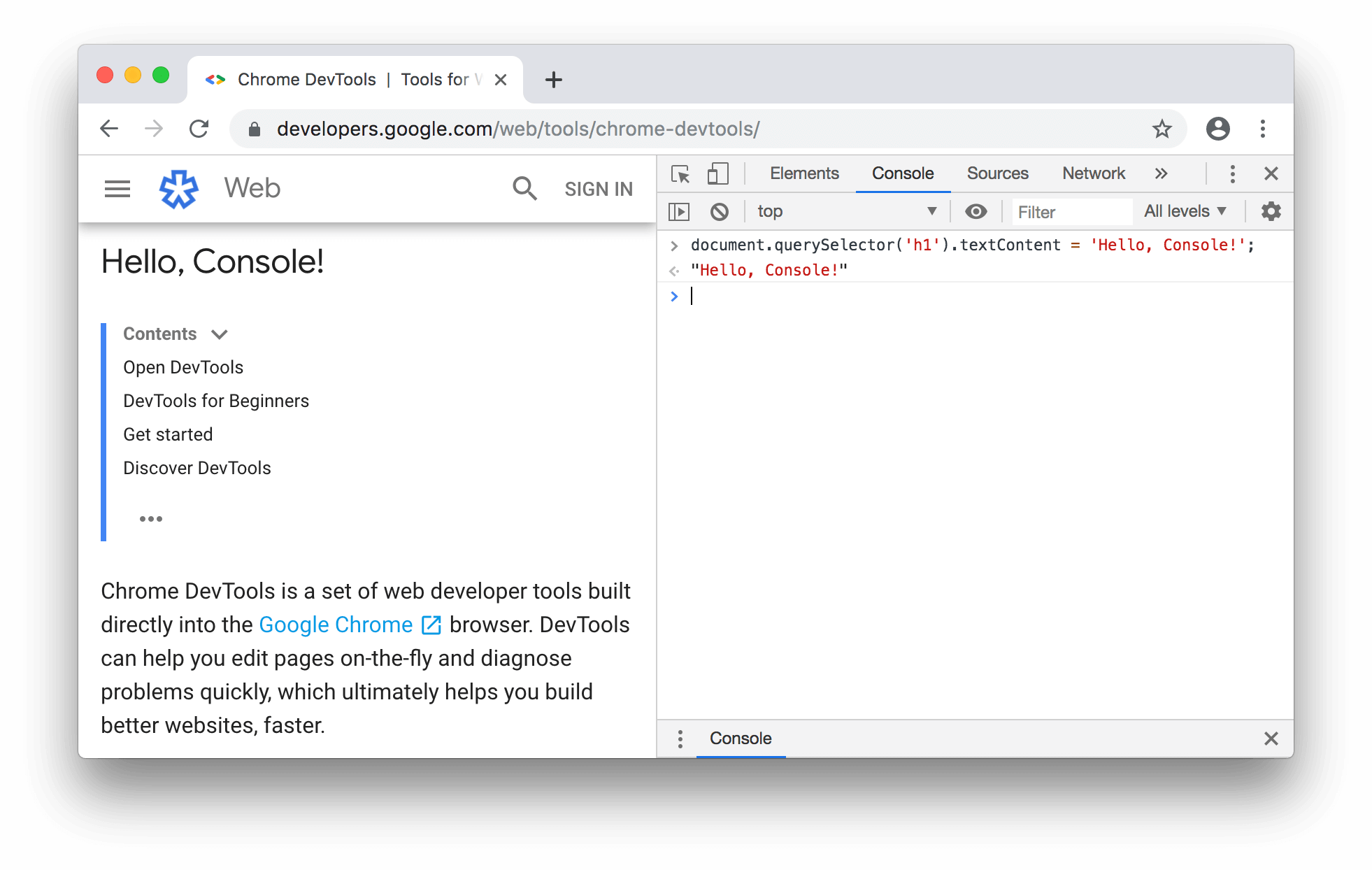
Рассмотрим, как работает консоль, на примере Chrome DevTools. В ней можно проверять как простые инструкции вида 2 + 2 , так и большие функции.
Откроем Chrome DevTools, перейдем во вкладку Console, и вставим выражение 2 + 2 DevTools сразу выдаст ответ 4 . Таким образом можно не только складывать числа, а использовать любые методы из стандартной библиотеки JavaScript, например:
Помимо простых выражений, которые никак не связаны с сайтом, можно использовать и DOM API для доступа к элементам страницы. Код, указанный ниже, посчитает и вернет количество ссылок на главной странице ru.hexlet.io. Вы также можете самостоятельно перейти на любую страницу и «посчитать» количество ссылок или любых других элементов на ней:
Кроме того, DevTools позволяет создавать переменные. Пока страница существует, созданные переменные будут существовать и вы можете взаимодействовать с ними в будущем:
Однострочные выражения и инструкции — это довольно просто. Что, если хочется создать функцию, а нажатие на Enter сразу выполняет код? Для многострочных выражений используется перенос с помощью Shift + Enter. Эта опция позволяет писать и использовать красивые функции, которые, как и переменные, могут быть использованы в текущей сессии:
Это лишь часть возможностей, которые дает использование вкладки Console в различных браузерах. Но этого достаточно, чтобы сделать свою работу эффективнее.
Поиск неиспользуемых CSS и JS в вёрстке
Еще одна интересная и незаменимая при тестировании производительности функция DevTools — обнаружение неиспользуемых в вёрстке CSS и JavaScript.
Чем плох «лишний» код? Весь код, в том числе и неиспользуемый, браузер проверяет при каждой загрузке страницы. И чем больше этого неиспользуемого кода, тем дольше страница может прогружаться. А если пользователь зашел на сайт со смартфона, на всё это ещё и лишний мобильный трафик тратится. Неприятно.
С помощью DevTools можно найти весь неиспользуемый код и передать эту информацию разработчику в баг-репорте. Возможно, там действительно есть что-то лишнее. Тогда, удалив это, разработчик повысит производительность сайта.
Как найти неиспользуемые CSS и JS в вёрстке
1. Откройте панель разработчика (F12) и вызовите Command Menu (Ctrl+Shift+P).
2. Введите Show Coverage и нажмите Enter. Откроется вкладка Coverage. Дальше будет работать в ней.




3. Нажмите на кнопку Start instrumenting coverage and reload page.

4. После этого в DevTool выведется таблица, где по функциям (или по блокам) будет отображено, сколько на странице неиспользуемого кода.

5. Кликните по одному из пунктов. После этого на вкладке Sources появится код с соответствующим цветным маркером.

Красным отмечен тот код, которые не используется на странице.
На одном из проектов этот способ помог мне отловить проблему с лишними Google-шрифтами. Они серьезно перегружали и утяжеляли страницу. В итоге разработчики оптимизировали код, удалив из него лишние шрифты.
Инструменты разработчиков веб-страницы
Инструменты разработчиков веб-страницы — это набор функциональных средств и возможностей, предоставляемых большинством современных веб-браузеров, которые позволяют разработчикам анализировать, тестировать и отлаживать код веб-страницы. Эти инструменты могут быть использованы для отображения и изменения стилей, анализа структуры HTML, тестирования скриптов и многое другое.
Инструменты разработчика веб-страницы обычно включают в себя следующие возможности:
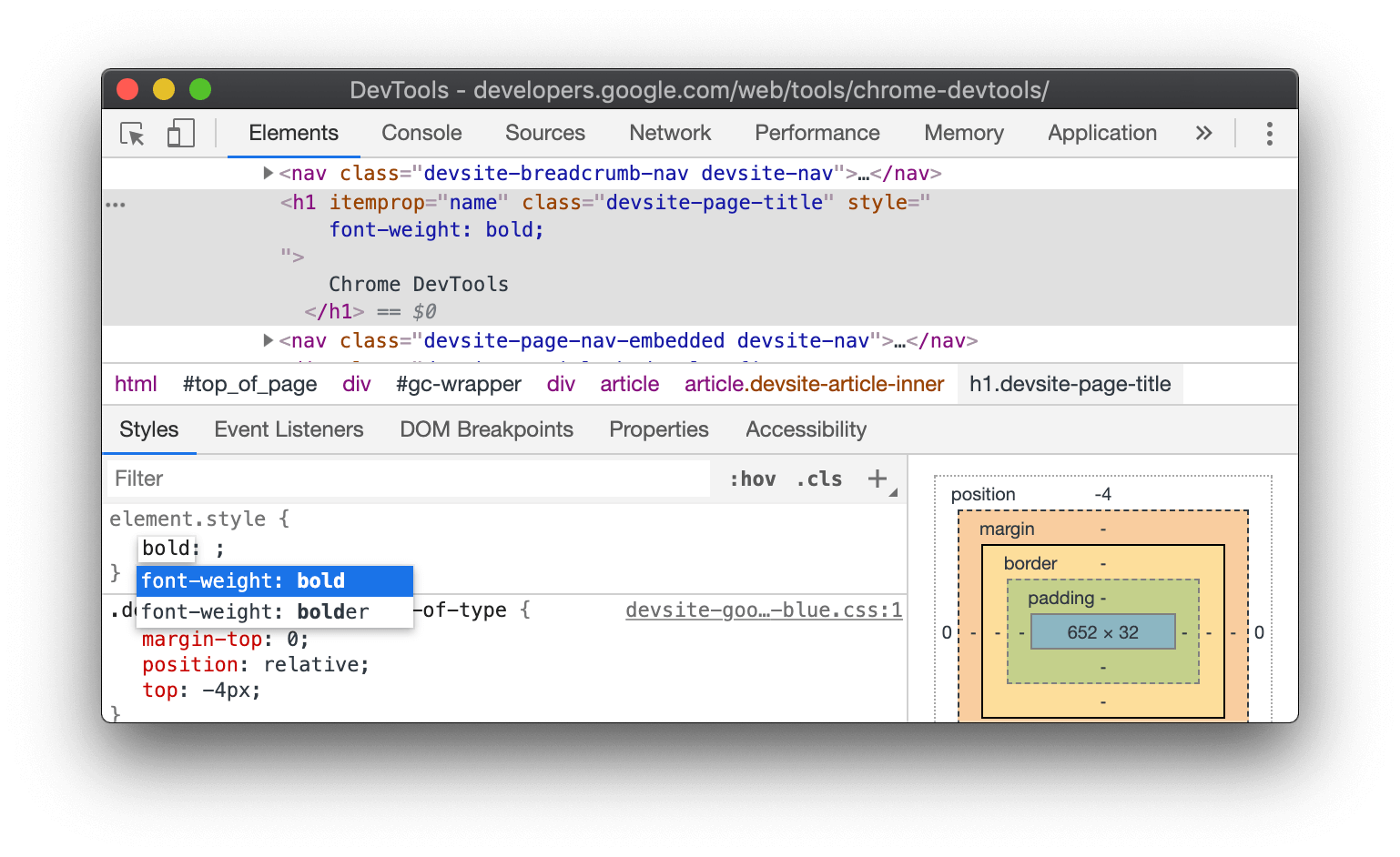
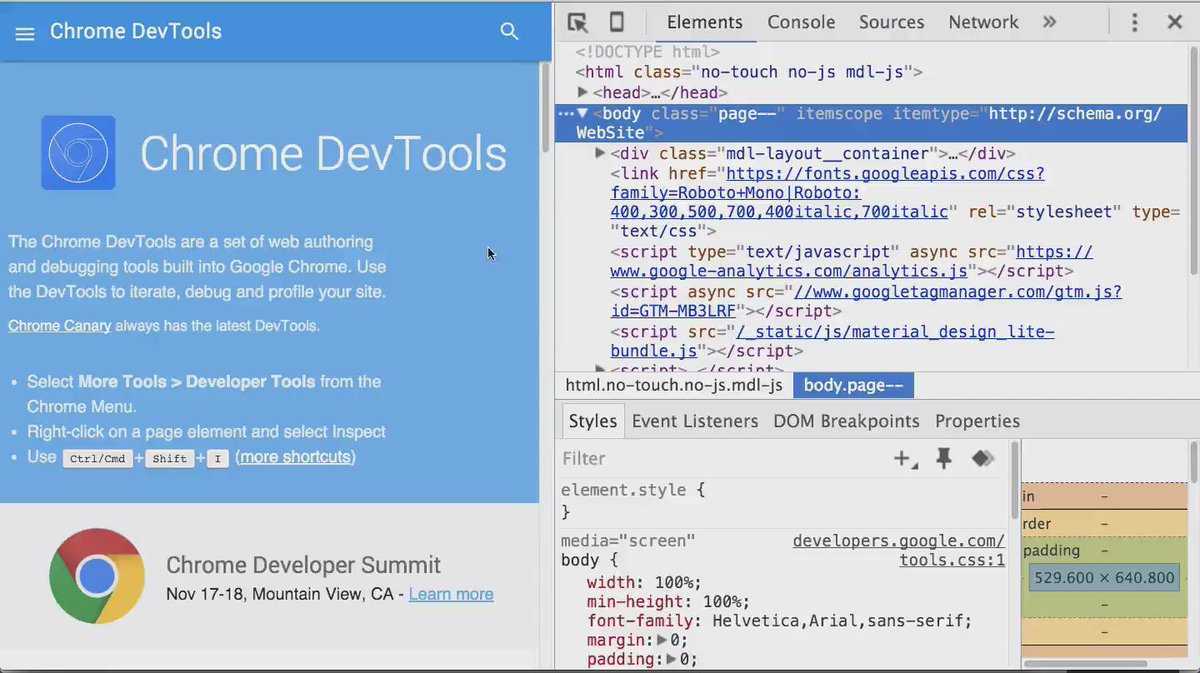
- Инспектор элементов: Это инструмент, который позволяет просматривать HTML-код и стили CSS веб-страницы. Он отображает структуру DOM-дерева, позволяя разработчику легко находить и изменять элементы на странице.
- Консоль JavaScript: Это панель, предназначенная для отображения ошибок выполнения JavaScript и выполнения скриптовых команд в реальном времени. Она позволяет разработчикам проверять и отлаживать свой код JavaScript.
- Сетевая панель: Этот инструмент позволяет отслеживать каждый запрос и ответ, отправленные и полученные веб-страницей. Это полезно для анализа производительности и оптимизации загрузки страницы.
- Аудитория: Этот инструмент позволяет анализировать производительность и оптимизацию веб-страницы, а также проверять ее на соответствие различным стандартам доступности и безопасности.
- Инструменты для анализа и отладки стилей: Они позволяют разработчикам просматривать и изменять стили CSS в режиме реального времени, проверять селекторы, просматривать CSS-свойства и многое другое.
- Инструменты для анализа производительности: Они позволяют разработчикам анализировать и измерять производительность веб-страницы, отслеживать время загрузки, анализировать использование памяти и многое другое.
Комбинация этих инструментов позволяет разработчикам увидеть, как именно веб-страница загружается и работает в браузере, а также предлагает ценные инструменты для отладки и оптимизации кода. Это делает их незаменимыми инструментами для веб-разработчиков в их ежедневной работе.
Примеры инструментов разработчиков веб-страницы в популярных браузерах
Браузер
Инструменты разработчика
Google Chrome
Chrome DevTools
Mozilla Firefox
Firefox Developer Tools
Microsoft Edge
Microsoft Edge DevTools
Safari
Safari Web Inspector
В зависимости от браузера, эти инструменты могут незначительно отличаться по функциональности и внешнему виду, но общая концепция их работы остается примерно одинаковой.
Полезные функции и трюки в консоли разработчика
Консоль разработчика является мощным инструментом, который помогает разработчикам отлаживать и анализировать код веб-страницы. Вместе с этим, консоль разработчика также предлагает ряд полезных функций и трюков, которые могут существенно упростить жизнь разработчика.
1. Сохранение вывода в переменную
Одним из полезных трюков является возможность сохранить вывод команды в переменную для дальнейшего использования. Для этого можно использовать знак $ перед командой, например:
$ var name = «John Doe»;
$ console.log(name);
В данном примере, значение переменной name будет сохранено и выведено в консоль.
2. Таймеры
Консоль разработчика также позволяет использовать таймеры для измерения времени выполнения определенного кода. Для этого можно использовать методы console.time() и console.timeEnd(). Например:
$ console.time(«timer»);
$ // выполнение кода
$ console.timeEnd(«timer»);
В результате будет выведено время выполнения указанного кода в миллисекундах.
3. Изменение внешнего вида элементов
Консоль разработчика позволяет в реальном времени изменять внешний вид элементов веб-страницы. Для этого можно использовать методы CSS, такие как console.log(), console.info() и console.error(). Например:
$ console.log(«%cHello World!», «color: blue; font-size: 20px;»);
$ console.info(«%cThis is an informative message.», «color: green;»);
$ console.error(«%cAn error occurred.», «color: red; font-weight: bold;»);
В данном примере, текст будет выводиться с разным цветом и размером шрифта, что позволяет выделить определенные сообщения.
4. Изменение контента страницы
Консоль разработчика также дает возможность изменять контент веб-страницы в реальном времени. Для этого можно использовать методы, такие как document.getElementById() и innerHTML(). Например:
$ var element = document.getElementById(«myElement»);
$ element.innerHTML = «New content»;
В данном примере, содержимое элемента с идентификатором «myElement» будет изменено на «New content».
В заключение, консоль разработчика предлагает множество полезных функций и трюков, которые помогают упростить процесс разработки веб-страниц. Они позволяют быстро анализировать код, измерять время выполнения, менять внешний вид элементов и даже изменять контент страницы. Используйте эти функции и трюки, чтобы стать более эффективным и продуктивным разработчиком.
Режим разработчика в браузере Яндекс
Люди пользуются браузером не только для просмотра страниц на каких-либо сайтах, но и при создании новых. Режим разработчика в яндекс браузере (и любых других) позволяет пользователю получить доступ к инструментам, необходимым для веб-программирования.
Прочтите статью, и вы узнаете, для чего нужен такой режим и как активируется консоль разработчика в данном веб-обозревателе.
Для чего нужен режим разработчика
Инструменты для разработки представляют собой специальные модули, которые создаются и используются сторонними веб-мастерами для разных задач. Изначально в Yandex browser уже установлено несколько плагинов, с помощью которых можно выполнять основные задачи по веб-разработке.
Консоль разработчика предоставляет ряд возможностей для настройки и проверки страниц в реальном времени. Среди них:
- Просмотр HTML-код страницы.
- Наблюдение за процессом выполнения всех действий, совершающихся пользователями на конкретном вебсайте.
- Осмотр лог-файлов, где содержатся упоминания об ошибках, возникающих при работе скриптов и пр.
Сервис «инструменты разработчика» вряд ли понадобится обычным юзерам, которым не нужно тестировать, создавать и проверять страницы сайта на наличие ошибок. Зато он может понадобиться веб-мастерам, скажем, для отладки страницы, подгонки картинки под определённый размер и т.д.
Рядовому пользователю может понадобиться инструментарий разработчика, например, если ему понравился шрифт или цвет на конкретной странице, и он хочет узнать его название. Любой элемент можно просмотреть, открыв html код и css стили, использованные на данной странице. Затем можно скопировать необходимые данные (к примеру, стиль и код кнопки) и вставить на свой сайт.


Активация режима
Как включить режим разработчика? Интерфейс с инструментами включается несколькими способами. Для начала открываем Yandex browser на любой странице.
Первый способ – открыть консоль с инструментами:
- В правом верхнем углу веб-обозревателя кликнуть по значку «настройки» (с тремя горизонтальными полосками).
- В открывшемся списке выбираем пункт «дополнительно».
- Далее нажимаем на «дополнительные «инструменты» («More tools»).
- Выбираем нужный инструмент.

Второй способ для тех, кто не хочет открывать консоль с помощью мышки. Для этого можно воспользоваться горячими клавишами для активации требуемого инструмента, причём при любой раскладке клавиатуры и независимо от того, была ли нажата клавиша «Caps Lock»:
- Ctrl+U (при русской раскладке – буква «Г») – для просмотра кода страница («View page code»). Чтобы внести изменения, кликаем на кнопку «Править».
- Ctrl+Shift+J («О») – для открытия консоли Java («JavaScript console»). Инструменты открываются после нажатия на вкладку «Console».
- Ctrl+Shift+I (Ш) – чтобы выбрать инструменты разработчика («Developer tools»).

Пользоваться консолью могут и разработчики расширений. Для этого нужно:
- Открыть яндекс браузер.
- Вставить в адресную строку ссылку browser://extensions/ (тот же способ работает и в Chrome).
- Перейти по ней.
Вас направят сюда:
Ставим галочку сверху, где написано «Режим разработчика». После этого пользователю предоставляется выбор того, что нужно сделать с расширениями:
- Для обновления установленных в браузере расширений нажимаем на «обновить расширения».
- Если нужно протестировать его, выбираем опцию «Загрузить распакованное расширение», а затем нажимаем на нужный файл.
Чтобы включить расширения, необходимо зайти в раздел «Дополнения». Здесь вы увидите список всех расширений, которые установлены в браузеры. Некоторые из них могут быть активны, а другие – выключены. Запускать и отключать работу расширений вы можете при помощи специальных переключателей.
Итак, зная, как открыть режим разработчика, специалист может значительно ускорить работу над страницами сайта.
Возможности консоли разработчика
Область представляет собой набор инструментов для создания и отладки страницы. Благодаря этому можно изучать и менять исходный код frontend. Это часть среды DevTools – вспомогательных опций, которые работают на базе HTML, CSS и JavaScript.
В основном консоль состоит из трёх элементов:
- «Показать код страницы». Открывается новая страница с исходным кодом сайта.
- «Инструменты разработчика». Область для работы с кодом. Сюда входит обширный набор функций, разметок и расширений для тестирования сайта.
- «Консоль JavaScript». панель, которая является частью «Инструментов разработчика». Она указывает на ошибки и может менять код напрямую.
Редактирование и сохранение изменений на локальном компьютере
Для редактирования и сохранения изменений на локальном компьютере вам потребуется использовать режим инспектора элементов в браузере Яндекс. В данном режиме вы сможете просматривать и изменять HTML-код страницы, а также применять CSS-стили и проверять JavaScript-код.
Чтобы открыть режим инспектора элементов, необходимо нажать на клавишу F12 на клавиатуре или выбрать соответствующий пункт в меню браузера. После этого откроется панель инструментов разработчика, где вы сможете видеть все элементы текущей страницы и их свойства.
Для редактирования HTML-кода страницы, достаточно щелкнуть по нужному элементу в разделе «Элементы» на панели инструментов. После этого вы сможете изменить содержимое элемента, добавить новые атрибуты, удалить или переместить элементы.
Чтобы сохранить внесенные изменения на локальном компьютере, необходимо открыть исходный код страницы (HTML) в режиме просмотра и скопировать все содержимое в текстовый редактор, такой как Notepad или Sublime Text. Затем сохраните файл с расширением .html на вашем компьютере.
Теперь вы можете открыть сохраненный файл в браузере и увидеть все внесенные вами изменения. Таким образом, вы можете сохранять копии страниц с внесенными правками и использовать их при необходимости.
| Описание | Клавиша на клавиатуре |
|---|---|
| Открыть режим инспектора элементов | F12 |
Важность использования консоли JavaScript
Консоль JavaScript является неотъемлемой частью инструментов разработчика. Она позволяет оценить состояние вашего кода и выявить ошибки. Благодаря этому инструменту разработчики могут значительно ускорить процесс отладки кода и снизить количество ошибок.
Консоль JavaScript позволяет не только отлаживать код, но и проводить различные эксперименты и проверки. С помощью консоли можно проверять результаты выполнения запросов к серверу, производить сравнение данных, проводить тестирование функционала приложения, а также оптимизировать код.
Вместе с тем, использование консоли JavaScript требует от разработчика хорошего понимания языка программирования. Поэтому перед использованием консоли необходимо убедиться в своих знаниях и умениях.
- Вывод переменных и объектов. С помощью консоли можно вывести значения переменных, а также свойства объектов. Это позволяет быстро проверить работу функций и методов.
- Выполнение кода. Консоль позволяет выполнять произвольный код JavaScript в контексте текущей страницы. Это позволяет проводить различные эксперименты и тестировать функционал приложения.
- Отладка кода. Консоль JavaScript позволяет быстро выявлять ошибки в коде и устранять их. Она предоставляет множество инструментов для анализа состояния приложения и выявления причин ошибок.
- Анализ производительности. С помощью консоли можно анализировать производительность приложения. Она позволяет отслеживать время выполнения различных операций и выявлять узкие места в коде.