
Плюсы и минусы
Бесплатная образовательная программа КуМир разработана специально для обучения школьников и студентов программированию и веб-разработке. К основным достоинствам приложения относятся:
- разделение языков на модули: команды чертежника, робота и алгоритмов;
- функции решения логических и математических задач;
- работа с разными величинами;
- шаблоны программных кодов в библиотеке приложения;
- возможность создавать собственные файлы и программы;
- возможность использования платформы преподавателями информатики во время леки и уроков.
Во время использования программа сообщает об ошибках и недочетах. С помощью образовательного инструмента можно создавать собственные работы любой сложности.
Лицензионное приложение КуМир станет полезной системой обучения для тех пользователей, которые хотят получить знания и навыки программирования. Курсы включают в себя теоретическую и практическую часть. Также в системе сохраняются результаты обучения, которые в дальнейшем можно отслеживать.
Все приложения и игры на нашем сайте проходят обязательную проверку антивирусом с последними сигнатурами.
-
Способ выделения фона текста или заполнения фигуры при рисовании на компьютере
-
Как делать прогревы aida в сторис
-
Как установить гамблер на компьютер
-
Cdburnerxp нет совместимых дисководов
- Как обновить по usb модема
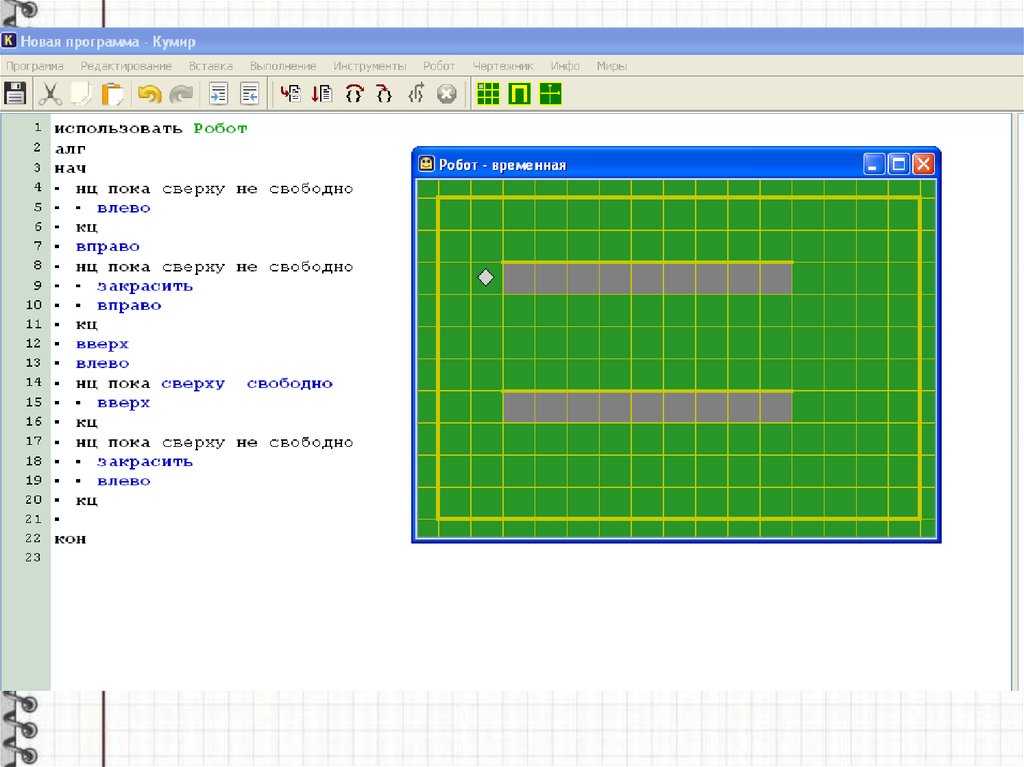
Условия программы робота в среде Кумир и базовые термины
Кумир — это образовательная среда программирования, предназначенная для обучения компьютерному программированию начинающих. Одной из самых интересных функций Кумира является возможность программирования роботов
Однако, прежде чем углубиться в программирование роботов, важно понять термины, используемые в программе
Специфика Робота в среде Кумир
Робот — это объект, используемый для выполнения действий в Кумире. Он может двигаться, вращаться, поднимать и опускать предметы и взаимодействовать с окружающей средой.
Робот определяется его положением, направлением и состоянием. Положение робота определяется координатами по осям x и y. Направление робота определяется его ориентацией, которая может быть северной, южной, восточной или западной. Состояние робота определяется его текущим действием или задачей.
Доска
Доска — это среда, в которой работает робот.
Она представляет собой сетку квадратов, каждый из которых может быть пустым или содержать объект. Доска определяется ее размером, который может быть изменен программистом. Доска обеспечивает визуальное представление движений и действий робота.
Программа
Программа — это набор инструкций, который указывает роботу, что делать. Программа написана на языке программирования Кумир и может быть выполнена роботом.
Программа состоит из команд, функций и циклов. Команды используются для перемещения робота или манипулирования объектами на доске. Функции используются для группировки команд и делают программу более читабельной. Циклы используются для многократного повторения команд или функций.
Термины, используемые в программе робота Кумира, необходимы для понимания того, как программировать робота. Робот, доска и программа — это основные компоненты среды «Кумир». Понимание этих терминов позволит новичкам писать простые программы для роботов и обрести уверенность в своих навыках программирования. Кумир — это фантастический инструмент для обучения программированию начинающих, а возможность программировать роботов делает его еще более увлекательным.
Условия работы робота
Робот находится в рамках поля, которое имеет форму прямоугольника, что разбивается на клеточки. Между этими клетками располагаются стены, а сам робот находится полностью в одной клетке. Робот способен постоянно передвигаться по полю. Также он может красить клетки, делать замеры температуры, а также радиационный фон.
При этом робот не имеет возможности проходить сквозь стены. Однако у него есть способность проверки стен рядом с собой.
Решение 20.1 задания ОГЭ 2017 по информатике
Команды исполнителя будем записывать жирным
шрифтом, а комментарии – курсивом
. Начало комментария будем обозначать символом «|» (во время выполнения работы записывать комментарии не обязательно
).
|Двигаемся влево, пока не дойдём до вертикальной стены.
нц пока слева свободно
влево
кц
|Двигаемся вверх, пока не дойдём до прохода в стене, и закрашиваем клетки.
нц пока не слева свободно
закрасить
вверх
кц
|Двигаемся вверх до конца стены и закрашиваем клетки.
нц пока не слева свободно
закрасить
вверх
кц
|Обходим стену.
влево
вниз
|Двигаемся вниз, пока не дойдём до прохода в стене, и закрашиваем клетки.
нц пока не справа свободно
закрасить
вниз
кц
|Двигаемся вниз до конца стены и закрашиваем клетки.
нц пока не справа свободно
закрасить
вниз
кц
Возможны и другие варианты решения.
Допускается использование иного синтаксиса инструкций исполнителя, более привычного для учащихся.
Допускается наличие отдельных синтаксических ошибок, не искажающих замысла автора решения.
2 балла за задание дается если
Алгоритм правильно работает при всех допустимых исходных данных.1 балл за задание дается если
При всех допустимых исходных данных верно следующее:
1) выполнение алгоритма завершается, и при этом Робот не разбивается;
2) закрашено не более 10 лишних клеток;
3) остались незакрашенными не более 10 клеток из числа тех, которые должны были быть закрашены.0 баллов за задание дается если
Задание выполнено неверно, т. е. не выполнены условия, позволяющие поставить 1 или 2 балла.

Исполнитель Робот Система команд исполнителя Робот Команды перемещения: вверх, вниз, влево, вправо Робот перемещается на одну клетку вверх, вниз, влево, вправо. Команда закрасить – закрашивает клетку, в которой стоит Робот. Проверка истинности условия: сверху свободно, снизу свободно, слева свободно, справа свободно Робот проверяет истинность условия отсутствия стены у той клетки, где находится Робот. Можно использовать запись составных условий, образованных логическими операциями И, ИЛИ, НЕ.


Исполнитель Робот Непосредственное редактирование обстановки Все команды редактирования обстановки выполняются с помощью мыши: поставить/убрать стену – щелкнуть по границе между клетками, закрасить/очистить клетку – щелкнуть по клетке, переместить Робота – перетащить мышью в нужную клетку.

Исполнитель Робот Команды меню Робот Показать поле Робота Делает видимым окно наблюдения за Роботом. Напечатать обстановку Создает файл в формате PDF, изображающий текущую обстановку в цветном или в черно-белом варианте. Сохранить обстановку в файл Создает текстовый файл с описанием обстановки во внутреннем формате *.fil. Этот файл в дальнейшем может быть загружен в качестве стартовой обстановки (команда Сменить стартовую обстановку) или при редактировании стартовой обстановки (команда Открыть окна редактирования стартовой обстановки). Сменить как стартовую обстановку Устанавливает новое имя файла стартовой обстановки (с помощью стандартного диалога) и загружает новую стартовую обстановку. Вернуться в стартовую обстановку Делает стартовую обстановку текущей.

Исполнитель Робот Изображение текущей обстановки в окне наблюдения Изображение текущей обстановки всегда полностью помещается в рабочем поле окна наблюдения за Роботом. Фон рабочего поля – зеленый. Закрашенные клетки – серые. Между клетками – тонкие черные линии. Стены Изображаются толстыми желтыми линиями. В клетке рабочего поля окна наблюдения Робот изображается ромбиком.

Исполнитель Робот Пример 1. Составим алгоритм с именем «Ход конем», что бы Роботу попасть из точки А в точку Б (Рис.3). Алгоритм имеет вид (Рис. 4.). После его исполнения Робот переместиться в нужную точку (Рис.5). Алгоритм, записанный на языке исполнителя называется программой. Рис.3Рис.4 Рис.5


Ее для дальнейшей работы и научились задавать . Теперь перейдем непосредственно к составлению алгоритмов для Робота с использованием простых команд.
Если вам больше нравится информация в формате видеоуроков, то на сайте есть видеоурок
У любого исполнителя должна быть система команд (СКИ
— система команд исполнителя
). Система команд исполнителя
— совокупность всех команд, которые может выполнить исполнитель. В качестве примера рассмотрим дрессированную собаку. Она умеет выполнять некоторые команды — «Сидеть», «Лежать», «Рядом» и т. п. Это и есть ее система команд.
Массивы
Практикум по обработке массивов состоит из двух частей. Первая часть
(«Массивы-1») содержит 6 разделов:
- Заполнение массива.
- Обработка всех элементов массива.
- Минимум и максимум.
- Подсчёт элементов массива.
- Суммы и произведения элементов.
- Поиск в массиве.
Вторая часть («Массивы-2») содержит 6 разделов:
- Реверс массива.
- Циклический сдвиг элементов.
- Отбор элементов массива по условию.
- Сортировка методом пузырька.
- Сортировка методом выбора.
- Двоичный поиск.
Материалы курса:
- Практикум «Массивы-1» для использования в среде КуМир (версия не ниже 1.8).
- Контрольная работа по первой части курса (тоже в формате курса :-).
- Практикум «Массивы-2».
- Учителя могут получить решения всех задач практикума. Для этого нужно
связаться с автором по .
Цикл со счетчиком.
Цикл со счетчиком применяется когда заранее известно сколько повторений необходимо сделать. В примере выше с приседаниями именно такой случай.
Для того, чтобы написать цикл со счетчиком для исполнителя необходимо знать его синтаксис. А он такой:
нц < количество повторений > раз
Здесь мы должны указать количество повторений (число) и команды, которые будут повторяться. Команды, которые повторяются в цикле называют телом цикла .


Давайте рассмотрим это на примере.
Закрасим 7 клеток, как на рисунке. Рекомендую почитать про стартовую обстановку Робота и про его простые команды.
Изначально Робот находился в левой верхней клетке.
Давайте для начала решим задачу линейно. В этом случае мы будет закрашивать текущую клетку и перемещаться на 1 клетку вправо и программа будет выглядеть так: использовать Роботалгнач
Как видим, команды закрасить и вправо повторяются 7 раз. Давайте теперь перепишем программу с использованием цикла. Кстати, чтобы вставить цикл в свою программу можно в меню Вставка выбрать пункт нц-раз-кц или нажать одну из комбинаций клавиш Esc, Р (русская буква Р) или Esc, H (латинская буква H). Причем клавиши надо нажимать последовательно — сначала Esc, отпустить ее и только потом Р или H.
Так вот, наша программа с циклом будет выглядеть так:
использовать Робот
Если мы ее запустим, то увидим, что в результате получится тоже самое — 7 закрашенных клеток. Однако программа стала короче и значительно грамотней с алгоритмической точки зрения!
Цикл с условием.
Вернемся к физкультуре и изменим задачу. Ведь кто-то может и не сделать 7 приседаний, а другой способен сделать 27. Можно ли учесть это при создании цикла? Конечно. Только теперь мы будем использовать не счетчик (количество повторений), а условие. К примеру, пока не устал, делай приседания. В этом случае человек будет делать не конкретное число приседаний, а приседать до тех пор, пока не устанет. И наш цикл на абстрактном языке примет такой вид:
пока не устал
Слова не устал в нашем случае — это условие. Когда оно истинно, цикл выполняется. Если же оно ложно (устал) тело цикла не будет выполнено. У исполнителя Робот есть несколько условий
сверху свободно
снизу свободно
слева свободно
справа свободно
сверху стена
снизу стена
слева стена
справа стена
Теперь давайте решим следующую задачу для Робота — нарисовать вертикальную линию от левой до правой границы поля использую цикл с условием. Изначально Робот находится в левом верхнем углу.
Давайте сначала сформулируем словесный алгоритм — т. е. опишем словами что нужно делать Роботу. Этот алгоритм будет звучать примерно так:
«Пока справа свободно делай шаг вправо и закрашивай клетку»
В результате Робот пробежит по всем клеткам вправо и будет их закрашивать до тех пор, пока справа не окажется стена.
Исходный код нашей программы для Робота будет примерно такой:
использовать Робот
нц пока справа свободно
В результате выполнения этой программы мы увидим вот такую картину:
Как видим, не хватает только закрашенной первой клетки. Для этого перед циклом необходимо выполнить команду закрасить.
Для закрепления прошу написать программу, которая будет делать рамку вокруг рабочего поля Робота независимо от его размера. Конечно же с использованием циклов с условием. В итоге должно получиться так:
КуМир – это специальное приложение в виде программного пакета, предназначенного для обучения программированию. Аббревиатура расшифровывается как Комплект Учебных Миров. Само приложение представляет собой полноценную программную среду для самостоятельного образования. Целевой аудиторией инструмента являются ученики старших классов и среднеобразовательных заведений. Они смогут быстро и просто получить основные навыки программирования. Здесь содержится несколько курсов для начинающих и опытных пользователей.
Простые команды Робота
У нашего Робота тоже есть система команд. Сегодня мы рассмотрим простые команды Робота
. Всего их 5:
- вверх
- влево
- вправо
- закрасить
Результат выполнения этих команд понятен из их названия:
-
вверх
— переместить Робота на одну клетку вверх -
вниз
— переместить Робота на одну клетку вниз -
влево
— переместить Робота на одну клетку влево -
вправо
— переместить Робота на одну клетку вправо -
закрасить
— закрасить текущую клетку (клетку в которой находится Робот).
Эти команды можно писать с клавиатуры, а можно использовать горячие клавиши (нажав их команды будут вставляться автоматически):
- вверх — Escape, Up (стрелка вверх)
- вниз — Escape, Down (стрелка вниз)
- влево — Escape, Left (стрелка влево)
- вправо — Escape, Right (стрелка вправо)
- закрасить — Escape, Space (пробел)
Обратите внимание, что набирать нужную комбинацию горячих клавиш нужно не привычным нам способом!
Мы привыкли нажимать клавиши одновременно, а здесь их нужно нажимать последовательно. К примеру, чтобы ввести команду вверх, нужно нажать Escape, отпустить ее и после этого нажать стрелку вверх
Это нужно помнить.
Теперь мы готовы написать первый алгоритм для Робота. Предлагаю начать с простого — нарисуем квадрат со стороной 3 клетки. Поехали!
Запускаем Кумир, его. Можно начинать писать программу? Конечно нет! Мы же не ! Делаем это. Предлагаю использовать вот такую:
Вот теперь все готово. Начинаем писать программу. Пока она выглядит так

Удаляем символ «|» и называем наш алгоритм «Квадрат»

Предлагаю рисовать квадрат, двигаясь по часовой стрелке. Для начала закрасим текущую клетку, дав команду закрасить
. Потом делаем шаг вправо и опять закрашиваем клетку. И еще раз шаг вправо и закрасить.

Попробуем запустить программу и посмотреть что же получилось. Для запуска нажимаем F9
или же кнопку на панели инструментов

В результате мы должны увидеть вот такую картину

Если такое окно Робота у вас не появилось, то на панели инструментов щелкните «Показать окно Робота
» или в меню Робот выберите пункт «Показать окно Робота
«. Продолжаем дальше.


Теперь мы будем двигаться вниз и закрашивать правую сторону квадрата:
вниз
закрасить
вниз
закрасить
Потом пойдем влево, закрашивая нижнюю границу квадрата
влево
закрасить
влево
закрасить
У нас осталась одна незакрашенная клетка. Закрасим ее
вверх
закрасить
Все готово! В итоге наша программа выглядит так:
использовать Робот
алг Квадрат
нач
закрасить
вправо
закрасить
вправо
закрасить
вниз
закрасить
вниз
закрасить
Исполнитель Робот существует в на прямоугольном поле, разбитом на клетки,
между которыми могут стоять стены и умещается целиком в одной клетке.
Робот может передвигаться по полю, закрашивать клетки, измерять
температуру и радиацию. Робот не может проходить сквозь стены, но может
проверять, есть ли рядом с ним стена.
Система команд исполнителя «Робот» включает:
- 5 команд, вызывающих действия Робота (влево, вправо, вверх, вниз,
закрасить) - 10 команд проверки условий:
- 8 команд вида [слева/справа/снизу/сверху] [стена/свободно]
- 2 команды вида клетка [закрашена/чистая]
- 2 команды измерения (температура, радиация)
Команды-действий
Команды-проверки
| Команда | Описание |
| лог слева свободно |
Возвращает да, если робот может перейти влево, иначе — нет. |
| лог справа свободно |
Возвращает да, если робот может перейти вправо, иначе -нет. |
| лог сверху свободно |
Возвращает да, если робот может перейти вверх, иначе — нет. |
| лог снизу свободно |
Возвращает да, если робот может перейти вниз, иначе — нет. |
| лог слева стена |
Возвращает да, если слева от робота находится стена, иначе- нет. |
| лог справа стена |
Возвращает да, если справа от робота находится стена, иначе- нет. |
| лог сверху стена |
Возвращает да, если сверху от робота находится стена, иначе- нет. |
| лог снизу стена |
Возвращает да, если снизу от робота находится стена, иначе- нет. |
| лог клетка закрашена |
Возвращает да, если клетка закрашена, и нет, если клетка незакрашена. |
| лог клетка чистая |
Возвращает нет, если клетка закрашена, и да, если клетка незакрашена. |
Команды-измерения
Пусть требуется перевести из клетки слева от стены в клетку справа от
стены:
Алгоритм может выглядеть так:
использовать Робот
алг
пример 1нач
. вниз
. вправо
. вверх
кон
Если же попытать провести Робота через стену, то возникнет отказ. Робот
врежется в стену и больше не сможет выполнять команды дальше.
Напишем алгоритм прохождения роботом лабиринта из точки А в Б:
использовать Робот
алг
из А в Бнач
. вправо
. вверх
; вверх
;
вправо
; вниз
;
вниз
; вправо
. вверх
; вверх
; вправо
;
вниз
; вниз
;
вправо
кон
Команды прохождения каждого участка можно сгруппировать в одну строку —
это сокращает запись алгоритма и делает его более понятным. Для того чтобы
записать команды в одну строку их нужно разделить точкой с запятой.
Ограничения бесплатной версии
Система может быть использована для решения задач по темам «Исполнитель и его команды», «Процедуры», «Функции», «Циклы», «Условные операторы», «Переменные», «Арифметические выражения», «Логические операции и логические переменные», «Глобальные переменные», «Операторы ввода и вывода», «Символьные строки», «Массивы», «Матрицы» и др.
Язык программирования в среде Исполнители
полностью русифицирован
, программы набираются и редактируются с помощью встроенного редактора с подсветкой синтаксиса.
Поддерживаются базовые конструкции языка Си
.
Сообщения об ошибках
при трансляции и выполнении выводятся на русском языке.
Существует встроенный отладчик
с возможность выполнения программ в пошаговом режиме с трассировкой процедур и функций. Значения переменных можно контролировать во время выполнения программы в пошаговом режиме.
Действия исполнителей отображаются на экране, используется анимация
.
Для исполнителя Робот выполняется проверка правильности решения
задачи после окончания работы программы.
Системные требования
Программа работает под управлением 32-разрядных операционных систем линейки Windows
: Windows 95
, Windows 98
,Windows NT
, Windows 2000
, Windows XP
и совместимых с ними. Работает на всех современных компьютерах, занимает около1 Мб
на жестком диске.
В операционной системе Linux
можно запускать программу в среде Wine
. Дополнительно нужно скопировать файлы шрифтов из папки Windows\Fonts (с компьютера, на котором установлена Windows
) в папку /home/user/.wine/drive_c/windows/Fonts/ на компьютере с Linux
.


После распаковки архива программа сразу же находится в работоспособном состоянии и не требует никаких дополнительных настроек.
Для английского языка
,
который обеспечивает замену всех ключевых слов языка, интерфейсных
элементов и сообщений системы на англоязычные.
Обратите внимание, что при обновлении
версии программы необходимо также обновлять
и файл локализации
Новости теперь и в
Telegram-канале
15 марта 2019 г.
Размещена обучающая программа PasLaz
В.А. Пасевича
среде Lazarus .
23 декабря 2018 г.
Размещены разработки В.А. Пасевича
(Робот, Черепаха).
11 сентября 2018 г.
Теперь можно скопировать содержимое консольного окна в буфер обмена.
20 ноября 2016 г.
Новая версия: теперь разрешено рекурсивно вызывать основную программу.
Лицензия
- 1) публикация материалов в любой форме, в том числе размещение материалов на других Web-сайтах;
- 2) распространение неполных или измененных материалов;
- 3) включение материалов в сборники на любых носителях информации;
- 4) получение коммерческой выгоды от продажи или другого использования материалов.
Скачивание материалов означает, что вы приняли условия этого лицензионного соглашения.
Скачать материалы других авторов
Все материалы размещаются в публичном доступе с согласия авторов.
|
Обучающая программа PasLaz В.А. Пасевича , предназначенная для перехода от программирования исполнителей к программированию в среде Lazarus . 15.03.2019 |
|
| Задания для исполнителей Робот и Черепаха. Автор — В.А. Пасевич, Заслуженный учитель РФ. (2 784 Кб) | |
|
Курс «Алгоритмика» (7 класс) : исполнители Робот, Чертёжник и Черепаха. Автор — Л.А. Каюшкина, МБОУ СОШ № 11, г. Ишимбая Республики Башкортостан (472 Кб) |
|
|
Рабочая программа «Алгоритмика» (5 класс, ФГОС) : исполнители Робот, Чертёжник и Черепаха. Автор — Н.Е. Леко, СОШ № 9, г. Тихвин (220 Кб) |
|
|
Разработки уроков по исполнителю Робот. Автор — С.В. Чайченков, МБОУ Грушевская СОШ Аксайского района Ростовской области. (2 454 Кб) |
|
| Учебная программа: исполнители Робот, Чертёжник и Черепаха. Автор — Н.Е. Леко, СОШ № 9, г. Тихвин (200 Кб) | |
| Автор — Г.А. Гаврюкова, МОУ СОШ № 68, г. Рязань (архив ZIP, 3 380 Кб)Робот | |
|
PROGRAM/DRAWER |
Чертежник |
|
PROGRAM/TURTLE |
подкаталог с примерами программ для исполнителя Черепаха |
|
PROGRAM/KURS |
подкаталог с примерами программ для курса программирования, независимого от исполнителей |
|
PROGRAM/FRACTALS |
подкаталог с примерами программ для построения фракталов |
|
PROGRAM/PASEVICH |
подкаталог с разработками В.А. Пасевича (Робот, Черепаха) |
После распаковки архива программа находится в работоспособном состоянии и
не требует никаких дополнительных установок.
КуМир
Программное обеспечение КуМир – это специальная разработка НИИСИ РАН, которое было создано целенаправленно для тех, кто учится в старших классах общеобразовательных школах Российской Федерации. Благодаря данному функционалу, учащиеся постигают азы программирования и проверяют свои собственные навыки на практике.

Если расшифровать название КуМир, то оно будет звучать следующим образом – Комплект Учебных МИРов. В составе программы функционирует несколько раздельных, достаточно практичных компонентов:
- «Стандарт» — базовый комплект различных задач и учебных тестов;
- «Про» — расширенный вариант «Стандарта», в котором имеются дополнительные курсы;
- «ПО» — это компонент для преподавательского состава и старшеклассников.
Для чего была создана программа КуМир?
Кто-то возможно думает, что это по своей сути напоминает Delphi 7, однако данное мнение не совсем верное. Данное программное обеспечение задействуется во время проведения уроков информатики. Благодаря приложению реализуется школьный формат алгоритмического языка, который является аналогом старых вариантов языков программирования. Конструкция данного кода представляется с помощью кириллицы, что способствует эффективному обучению школьников. Они понимают в чём заключается та или иная задача и запоминают процесс работы. Помимо этого, данное приложение – это своего рода интерпретатор и компилятор, у которых имеются свои собственные имена – Чертёжник и Робот.
У каждого задания две части: практическая и теоретическая. Некоторые уроки дополнены визуализацией, что позволяет наглядно увидеть результат внесённого изменения в код. Уроки являются структурированными в отдельные обучающие курсы.

Особенности КуМир
К особенностям можно отнести умение программы при работе с крупными задачами автоматически сохранять промежуточные результат в персонализированном формате KUM. Запустить их в операционной системе Windows 10 нельзя, а вот вернуться к работе чуть позже из окна КуМира получится без проблем.
Благодаря усилиям разработчиков, работа с большими и серьёзными проектами разбивается на различные этапы. Те, кто пользуются языком программирования PascalABC знают о том, что иногда достигнутый прогресс может быть утерян из-за одного неверного действия.
Также в программе имеется функция, которая постоянно контролирует правильность используемого кода. Специальный помощник берёт на себя функцию вывода значений логических выражений и результатов операций.
Преимущества программы КуМир
- Официально утверждено Министерством образования для старшеклассников ОШ;
- Использование собственного синтаксиса кода, который пишется кириллицей;
- Структуризация всех уроков на отдельные курсы;
- Возможность проведения преподавательским составом отдельных практикумов;
- Простой и удобный интерфейс.
Важно заметить, что программа распространяется бесплатно и Вы можете прямо сейчас скачать её на свой персональный компьютер, для освоения базовых знаний, касающихся программирования. Эта программа является рекомендованной даже в некоторых государственных ВУЗах и множестве школ по всей России, что является весомым аргументом ее скачать, ведь лишний раз говорит о ее высоком качестве
Параллельно существует две версии – 2.1 и 1.9. Отличия в функционале небольшие, но первая подписана официальной цифровой подписью института, который ее разработал, а значит ей можно доверять. Поэтому именно этот дистрибутив представлен на этой странице.
Базовые навыки программирования
Приложение КуМир помогает ученикам старших классов среднеобразовательных учебных заведений получить базовые навыки о языках программирования. Комплект содержит несколько категорий учебных курсов, которые подойдут как для новичков, так и для продвинутых пользователей.
3 программных продукта для разных категорий пользователей
Программа КуМир содержит три самостоятельных компонента, которые могут запускаться отдельно, ориентированные на разные категории учеников.
«Про»-уровень
Этот программный пакет КуМира предназначен для более продвинутых учеников и пользователей, имеет более расширенные курсы по программированию и более сложные задачи для решения.
«ПО»-уровень
Этот комплект КуМира подойдет продвинутым пользователям и преподавательскому составу. Здесь можно планировать различные задачи по образовательному процессу и непосредственно создавать программы на выбранном языке программирования.