

Проверка наличия драйверов для принтера
Что такое драйверы для принтера
Драйверы для принтера – это программные компоненты, которые позволяют операционной системе взаимодействовать с принтером и управлять им. Они переводят данные, подготовленные к печати, в понятный для принтера формат, контролируют параметры печати и выполняют другие функции.
Как узнать, нужны ли мне драйверы для моего принтера
Хорошей практикой является установка драйверов для принтера перед началом его использования. Если вы уже настроили принтер, но не уверены, установлены ли на нем драйверы, есть несколько способов проверить это:
- Откройте меню «Пуск» и выберите «Настройка». Далее выберите «Устройства и принтеры» и найдите свой принтер в списке. Если у вас установлены драйверы, то в названии принтера рядом с его именем будет значок.
- Если вы используете Mac, откройте меню «Системные настройки», затем выберите «Принтеры и сканеры». Найдите свой принтер в списке и проверьте, присутствует ли его наименование и модель рядом с значком Apple.
- Можно проверить наличие драйверов на официальном сайте производителя вашего принтера. Обычно там есть раздел загрузок, где можно найти драйверы для вашей модели принтера.
Классификация бумаги, используемой в типографии
Тип материала в полиграфии выбирают в зависимости от запланированных: типа печати, цветности, представления текстовой информации или иллюстраций, бюджета.
Офсетная

Изначально этот тип бумаги использовался в типографии только для офсетной печати, а сегодня он востребован и для других печатных технологий. Для этого материала, плотность которого находится в диапазоне 65-280 г/м2, характерны:
- высокое содержание целлюлозы;
- белый цвет;
- машинная гладкость;
- матовая поверхность;
- отсутствие бликов на свету.
На таких листах удобно писать и рисовать карандашами и шариковой ручкой. Они подходят для тиснения, а ламинацию для них применяют редко. Изображения на печатной офсетной бумаге не такие яркие, четкие, по сравнению с мелованным материалом. Этот материал используется для печати блоков блокнотов и книг, имеющих текст и иллюстрации, альбомов, почтовых конвертов, бумажных пакетов.
Газетная

Газетной называется бумага – тонкая, с сероватым или желтоватым оттенком, низкая плотность – 40-52 г/м2. Используется только для офсетной, цветной или черно-белой печати. Предназначена для печати газет и другой подобной продукции, рассчитанной на краткосрочное применение и не предназначенной для длительного хранения. Материал быстро желтеет, стареет, становится хрупким.
Самокопирующаяся

Этот многослойный материал, применяемый для печати бланков, имеет специальное химическое покрытие, с помощью которого информация с одного листа копируется на второй лист без применения копировальных листов. Самокопирующаяся бумага тонкая, ее плотность не выше 60 г/м2. Для нее применяется в основном офсетная печать. Техника для цифровой технологии может не справиться с такими тонкими листами.
Мелованная
Мелованной называют бумагу с нанесенным тончайшим слоем каолина, мела и связующих веществ, из нее изготавливают рекламно-информационные буклеты, листовки, обложки брошюр, плакаты, журналы, воблеры, календари, визитки, бирки, ярлыки. Мелованная поверхность может быть матовой или глянцевой. Плотность – 60-245 г/м2.
Для печати на мелованных листах применяют следующие технологии:
- Офсетная. Большинство станков для офсетной печати не имеет белой краски, поэтому белоснежная мелованная поверхность отлично подходит для такой печатной техники. На мелованных листах эффектно смотрятся любые цвета, оттенки, градиенты.
- Цифровая. Этот способ подходит для листов плотностью от 90 г/м2.
- Шелкография. Мелованная поверхность хорошо удерживает изображение, нанесенное шелкографией.
Мелованные листы не применяются для струйной печати, поскольку краска в этом случае просто скатывается с гладкой поверхности.
Дизайнерская
Дизайнерской называют бумагу, используемую для реализации эксклюзивных художественных и дизайнерских проектов – изготовления подарочных сертификатов, презентационных буклетов, визиток, обложек, артбуков для художников. Ее производят из различных исходных материалов с применением специальных технологий. Наиболее популярные виды:
Эфалин. Этот материал с фактурной поверхностью обрабатывается специальной пропиткой, повышающей его долговечность. Используется для отделки лицевой стороны книжных обложек, изготовления пакетов.

Тач кавер. Плотная бумага представительского класса с уникальным тактильным эффектом, имитирующим резину. Из такого материала изготавливают визитки и открытки.


Маджестик. Прочные металлизованные листы, предназначенные для изготовления высокопрочной полиграфической продукции.

Евроколор. Дизайнерский цветной картон, украшаемый тиснением. Из него изготавливают эксклюзивные визитки, папки, подарочную упаковку.

Выбор способа печати на дизайнерском материале лучше доверить профессионалу.
Крафт
Один из старейших видов бумаги – крафтовый, в составе которого присутствует длинноволокнистая слабопроваренная сульфатная целлюлоза. Сегодня, благодаря современным технологиям, появилась возможность изготавливать крафт-бумагу с различными эффектами и принтами. Этот материал используется в основном для создания упаковки – пакетов и конвертов. Поверхность – бурая или отбеленная.

Цветокоррекция
Наиболее важной частью подготовки к печати является правильная цветокоррекция. Важно помнить: чем больше каналов с краской на один цвет, тем темнее он получится
Наиболее чистые и яркие цвета состоят из одного или двух каналов. C0M100Y100K0 = максимально возможный в офсете красный. C100M0Y100K0 Для более темных оттенков красного стоит использовать синий канал. В идеале черный канал используется для контрастных областей фотографии, теней или контуров. Чем меньше смешанных каналов, тем ярче изображение. Это стоит учитывать при создании ярких красочных мультяжных реклам и иллюстраций. Это стоит учитывать при правильной цветокоррекции портретов и человеческой кожи.

В Фотошопе предусмотрена масса инструментов для работы с каналами. Это и известные всем кривые Curves, уровни Levels и Channel Balans
Важно понимать, то что видимо на мониторе, в распечатанном виде получится на 20% темнее. Это нужно учитывать при цветокоррекции
Решений тут несколько. Либо осветлять изображение с запасом, учитывая последующее затемнение, либо имитировать печатное затемнение. Сделать это можно например в Color Settings — Advanced Controls
какие игры пойдт на HP Envy m6-1104er
6 (1366×768) WXGA HD Процессор Четырёхъядерный AMD Quad-Core A8-4500M (1.9 — 2.8 ГГц) Объем оперативной памяти 8 ГБ Чипсет AMD A70M Жесткий диск 1 ТБ Графический адаптер Дискретный, AMD Radeon HD 7670M, 2 ГБ выделенной памяти + интегрированный AMD Radeon HD 7640G Сетевые адаптеры Wi-Fi 802.11 b/g/n Bluetooth Gigabit Ethernet Оптический привод DVD Super Multi Дополнительные возможности Веб-камера HP TrueVision HD Встроенный микрофон Сканер отпечатка пальца Алюминиевый корпус Разъемы и порты ввода-вывода 1 порт USB 2.0 / 3 порта USB 3.0 / VGA / HDMI / LAN (RJ-45) / 1 комбинированный разъем для наушников и микрофона Операционная система Windows 8 64bit Подробнее: http://rozetka.com.ua/hp_envy_m6_1104er_…
На что влияет плотность бумаги
Плотность бумаги определяет вес листа бумаги в граммах, площадью 1 кв. м. Основная типовая плотность бумаги для печати, используемой в офсетной типографии, имеет

величину от 60 до 300 г/кв. м.
Газетная бумага имеет плотность от 40 до 60 г/кв. м., в то же время лист обычной бумаги для популярного копира (в простонародии ксерокса) имеет плотность 80 г/кв. м.
Для изготовления визиток применяется бумага с плотностью порядка 200-250 г/кв.м., а для листовок и буклетов – с плотностью 100-170 г/кв. м., для плакатов и бирок – с плотностью 135-200 г/кв. м.
Традиционно бумага для печати классифицируется по назначению на основе основных способах печати.
Известна бумага для высокой, офсетной и глубокой печати. Эти типы используются для “производных” способов печати — флексо, трафаретной, typeofdata, сухой офсет и т. д.






Печатающие головки при высокой печати значительно возвышаются над плоскостью листа. При этом краска наносится валиком только на поверхность печатающих элементов, а затем этими головками на запечатываемый материал.
Бумага для глубокой печати – это бумага с очень гладкой поверхностью с обеих сторон, обладающая высокой впитываемостью жидких красок, хорошей пластичностью и однородной структурой.
Способ плоской печати отличается тем, что печатная краска находится в одной плоскости с поверхностью печатной формы.
Краска накатывается на поверхность печатающих элементов по принципу селективного смачивания.
Печатные элементы формы легко воспринимают масляную краску и не воспринимают воду, которая увлажняет промежуточные элементы формы.
Смачивание промежуточных элементов формы водой необходимо для отталкивания от них туши, которая накатывается на печатную форму.
Таким образом плотность бумаги влияет на тип печати, оптимальный для данной плотности.

Но это все касается промышленной печати.
Как настроить плотность бумаги для принтера: основные рекомендации и советы
Настройка плотности бумаги для принтера является важной задачей при печати документов. Правильная настройка позволяет достичь наилучшего качества печати и улучшить результаты работы принтера
В этой статье мы рассмотрим основные рекомендации и советы по настройке плотности бумаги для принтера.
1. Проверьте настройки принтера
Перед тем как начать настраивать плотность бумаги, убедитесь, что у вас установлены правильные настройки принтера. Проверьте, какая бумага установлена по умолчанию и соответствует ли она той, которую вы собираетесь использовать. Если нет, измените настройки в соответствии с требованиями.
2. Выберите правильную плотность бумаги
Плотность бумаги измеряется в г/м² и влияет на качество печати. Чем больше плотность бумаги, тем лучше она удерживает чернила. Однако, слишком высокая плотность может привести к затруднениям при пропуске бумаги через принтер. Выбирайте плотность бумаги, которая соответствует рекомендациям производителя вашего принтера.
3. Проверьте настройки плотности бумаги в программе печати
Многие программы печати позволяют настраивать плотность бумаги в настройках печати. Убедитесь, что установлена правильная плотность бумаги для каждого документа
Это особенно важно, если вы печатаете на бумаге разного качества
4. Проверьте настройки плотности бумаги в драйвере принтера
Еще один важный шаг при настройке плотности бумаги — проверка настроек в драйвере принтера. В большинстве случаев драйвер принтера имеет различные опции настройки плотности бумаги. Убедитесь, что все настройки соответствуют вашим требованиям и рекомендациям производителя.
5. Проверьте прозрачность бумаги
Если вы используете прозрачную бумагу, проверьте ее прозрачность перед печатью. Часто настройка прозрачности бумаги может быть необходима для достижения оптимального качества печати.
6. Проверьте настройки плотности чернил
Помимо плотности бумаги, также необходимо проверить настройки плотности чернил. Слишком низкая плотность может привести к бледному и нечеткому печатному результату, а слишком высокая — к размазыванию чернил и плохому качеству.
7. Проведите тестовую печать
Чтобы убедиться, что настройки плотности бумаги правильные, рекомендуется выполнить тестовую печать. Напечатайте небольшой документ с различными настройками плотности и сравните результаты. Это поможет вам выбрать оптимальные настройки для вашего принтера и бумаги.
Вывод
Правильная настройка плотности бумаги для принтера является одним из ключевых факторов для достижения высокого качества печати. Следуйте рекомендациям производителя вашего принтера, проверяйте настройки в программе печати и драйвере принтера, проводите тестовую печать. Эти простые шаги помогут вам настроить плотность бумаги для принтера и добиться наилучших результатов.
Как настроить принтер для печати на плотной бумаге?
Для печати обычно используется бумага плотностью 150-170 гр/м2, если грамота или диплом будут дариться в рамке, или картон плотностью 280-300 гр/м2, если планируется дарить документ без рамки. . А при печати уже заполненных документов лучше выбрать глянцевую бумагу или картон.
Как изменить толщину бумаги в настройках принтера?
Откройте крышку принтера. Рычаг выбора толщины бумаги расположен в левой части принтера. Числа, указанные рядом с рычагом, соответствуют настройкам толщины.
На каком принтере можно печатать на картоне?
Практически любой струйный или лазерный принтер с фронтальной подачей бумаги способен печатать на тонком картоне толщиной до 2 мм.
Почему не печатает принтер?
Наиболее частыми причинами неполадки являются простые упущения: принтер не подключен к сети; в лотке нет бумаги; не правильно подключен кабель интерфейса.
Как выбрать плотность бумаги при печати?
Старайтесь использовать бумагу с плотностью не менее 80 г/м2. Она лучше всего подходит для офисной печати и совместима с большинством печатной офисной техники. Рекомендуемая оптимальная влажность материалов составляет 4,5–4,6%.
Как поменять тип бумаги при печати?
Нажмите кнопку Пуск, наведите указатель мыши на пункт Параметрыи выберите пункт принтеры. Щелкните нужный принтер правой кнопкой мыши и выберите пункт Свойства. Откройте вкладку Бумага и выберите нужный размер бумаги в поле Размер бумаги .
Какая бумага подходит для сертификатов?
Бумага с некопирующейся микросеткой отлично подходит для оформления сертификатов, грамот, свидетельств или дипломов.
Как увеличить толщину бумаги в настройках принтера HP?
- В настройках драйвера перейдите на вкладку Бумага/качество в окне свойств драйвера принтера.
- Щелкните вкладку Дополнительно.
- Под заголовком Размер бумаги щелкните или нажмите стрелку ( ), чтобы открыть раскрывающееся меню и выбрать стандартный или пользовательский размер бумаги.
Как увеличить толщину бумаги в настройках принтера Canon?
Используйте / для выбора <Настройки принтера> и нажмите . Выберите <Качество печати> <Плотность>. Настройте плотность.
Как печатать на плотной бумаге?
Настройки принтера в Windows
Выберите файл для печати. Откройте окно драйвера принтера. Щелкните вкладку Main (Главное), выберите подходящее значение параметра Media Type (Тип носителя) затем выберите предпочтительные значения параметров Color (Цвет), Print Quality (Качество печати) и Mode (Режим).
Можно ли печатать на бумаге для акварели?
2. На акварельной бумаге можно печатать только с помощью СТРУЙНОГО принтера. . Для масленых карандашей также необходим СТРУЙНЫЙ ПРИНТЕР с ПИГМЕНТНЫМИ ЧЕРНИЛАМИ.
Можно ли на крафт бумаге печатать на принтере?
на крафт—бумаге, спокойно печатают на всех видах оборудования. а печать на ризографе или цпм, зависит от тиража и изображения необходимого для нанесения. на крафт—бумаге, спокойно печатают на всех видах оборудования.




Что такое плоттер

Резка (картона или бумаги) также осуществляется именно плоттером. По наиболее распространенной классификации такие плоттеры принято делить на следующие варианты.
- Плоские. Материал помещается на большую горизонтальную поверхность, являющуюся абсолютно плоской. Изображение вырезается при помощи подвижной каретки с зафиксированным в ней ножом.
- Рулонные. Подача материала осуществляется за счет разматывания рулона, а резка по меткам происходит за счет перемещение каретки лишь в одном положение (вправо и влево). Данный тип приборов не может похвастаться высокой точностью изображения.
- Лазерные. На первый взгляд довольно сильно может напомнить обычный плоский плоттер. Различие состоит в том, что вместо ножа резку осуществляет лазерная головка.
Читайте подробнее: что такое плоттер.
Настройка принтера для печати на плотной бумаге
Печать на плотной бумаге может потребовать различных настроек принтера, чтобы обеспечить качественный и безупречный результат. Ниже представлено подробное руководство по настройке принтера для печати на плотной бумаге.
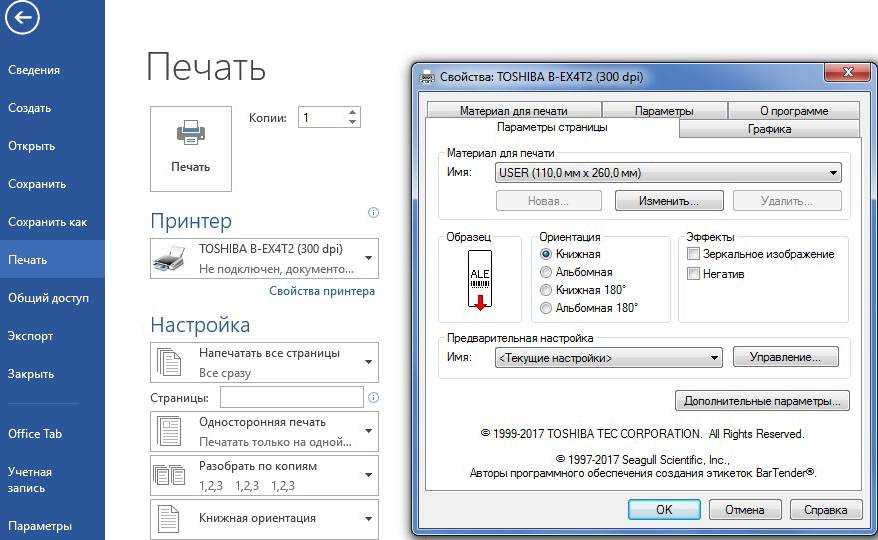
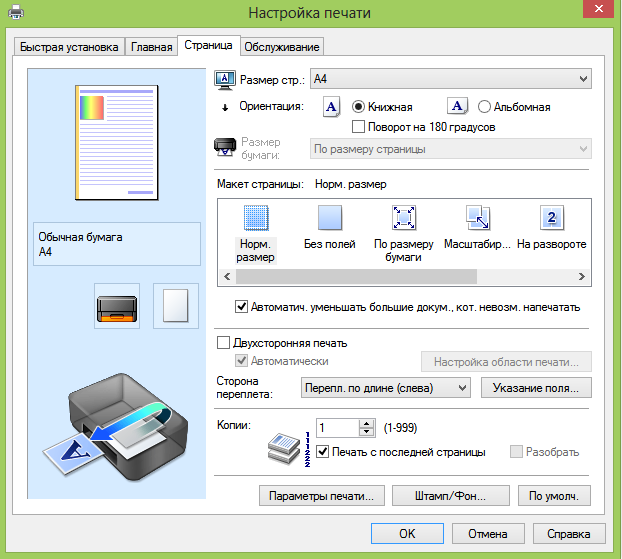
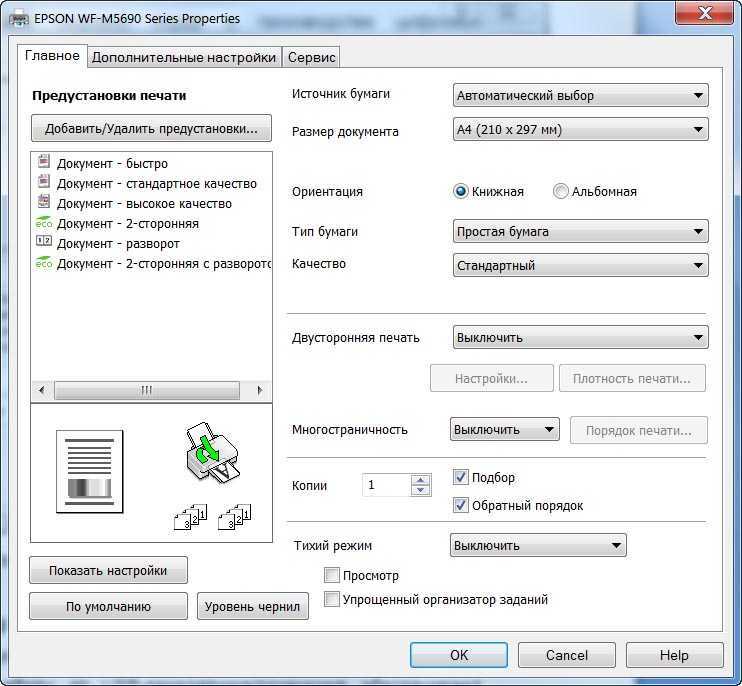
1. Откройте настройки принтера на вашем компьютере. Для этого щелкните правой кнопкой мыши на значке принтера в панели задач и выберите «Настройки принтера».
2. В открывшемся окне настройки принтера найдите вкладку «Параметры печати» или «Печать».
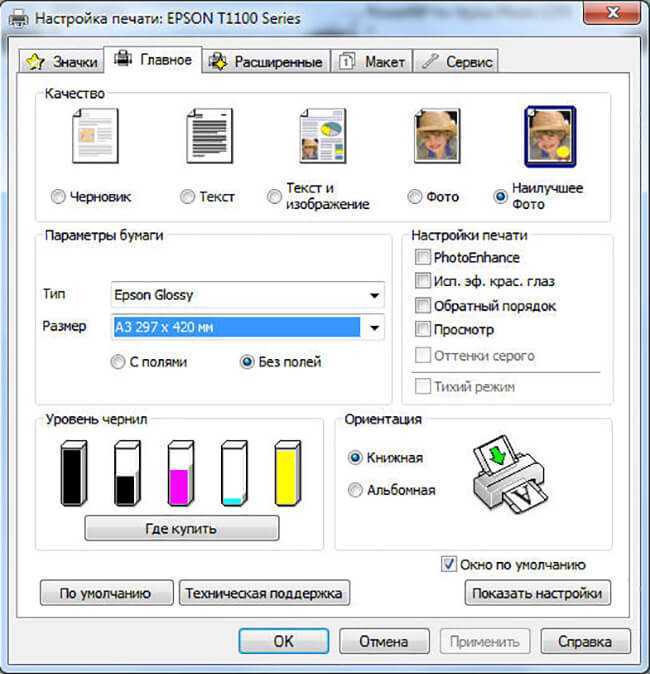
3. Внутри вкладки «Параметры печати» найдите настройки качества печати. Обычно они представлены в виде выпадающих списков с различными опциями, такими как «Разрешение» или «Качество».
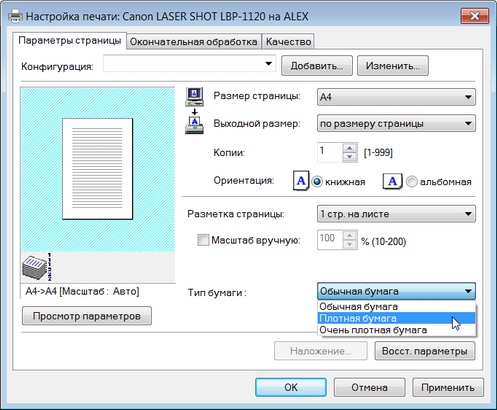
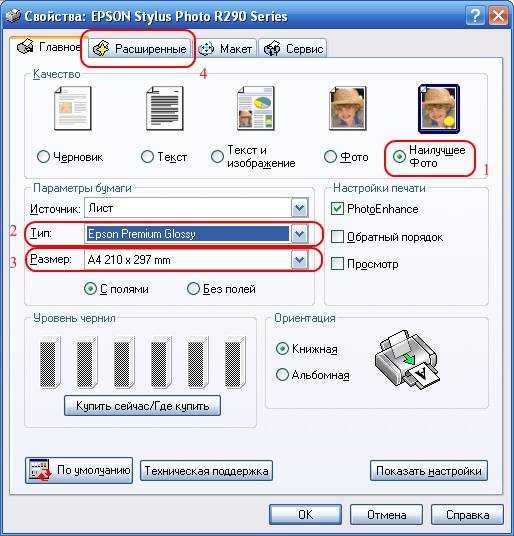
4. Выберите опцию, соответствующую плотной бумаге. Это может быть «Картон» или «Тяжелая бумага». Если ваш принтер не предлагает такую опцию, попробуйте выбрать «Фотобумага».
5. Убедитесь, что правильно выбран формат бумаги. В большинстве принтеров это можно сделать в настройках «Размер бумаги» или «Плотность бумаги». Выберите соответствующий размер для плотной бумаги, например, A4 или Letter.
6. Проверьте настройки скорости печати. Если ваш принтер предлагает возможность регулировки скорости печати, установите ее на более низкий уровень. Это позволит принтеру более тщательно обработать плотную бумагу и избежать замятия или искажения печати.
7. Перед печатью на плотной бумаге рекомендуется выполнить тестовую печать. Печатайте на обычной бумаге небольшой отрывок или изображение, чтобы убедиться, что настройки принтера выбраны правильно.
8. Если тестовая печать прошла успешно, вставьте плотную бумагу в принтер. Регулируйте устройства удержания бумаги, чтобы они плотно фиксировали ее и предотвращали скольжение во время печати.
9. Нажмите кнопку «Печать» и дождитесь завершения процесса.
Следуя этому подробному руководству, вы сможете настроить принтер для печати на плотной бумаге и получить отличные результаты печати.
Печать фото на нескольких листах А4
- Если у вас возникала задача о том, как распечатать фото на нескольких листах а4, в таком случае для начала откройте своё изображение в любом ПО, к примеру, в средстве просмотра фотографий Windows.
- Откройте меню «Печати» или воспользуйтесь сочетанием клавиш Ctrl+P.
- Выберите девайс, предназначенный для печати, определитесь с размером бумаги, установив её на а4, а также выберите качество и тип бумаги. На этом третий шаг решения описанной задачи завершается.
- Теперь кликните на «Параметры» и в новом окне нажмите на «Свойства принтера».
- Перейдите на вкладку «Макет» и, установив галочку на «Многостраничность», кликните на «Печать плаката». Выберите размер 2×2/3×3/4×4 и нажмите «Настройки».
- В конце вам остаётся определиться с параметрами плаката и запустить команду печати.
Как подготовить картон для печати на принтере
Печать на картоне может быть полезна для создания различных проектов, таких как открытки, визитки или наклейки. Однако, перед тем как начать печатать на картоне, необходимо правильно подготовить его. В этом разделе мы расскажем вам, какие шаги нужно выполнить, чтобы успешно напечатать на картоне с помощью принтера.
1. Выбор картона и принтера
Перед началом печати важно убедиться, что выбранный картон подходит для работы с вашим принтером. Некоторые принтеры могут иметь ограничения на толщину и тип материала, поэтому убедитесь, что ваш принтер может работать с толщиной картона, которую вы планируете использовать
2. Подготовка картона
Перед печатью рекомендуется подготовить картон для получения наилучшего результата. Очистите его от пыли и грязи, используя мягкую сухую ткань. Если на поверхности картона есть бумажные остатки, удалите их при помощи клейкой ленты.
3. Печать настройками
Настройте параметры печати в программе, которая будет использоваться для печати. Некоторые принтеры имеют предустановленные настройки для печати на картоне, поэтому убедитесь, что они соответствуют вашим требованиям. Вы можете регулировать яркость, контрастность и насыщенность цветов в зависимости от ваших предпочтений.
4. Тестовая печать
Перед тем как напечатать окончательный результат на картона, рекомендуется сделать тестовую печать на обычной бумаге. Это позволит вам проверить настройки печати и внесни необходимые корректировки, если это нужно.
5. Печать на картоне
После тестовой печати и проверки настроек вы можете переходить к печати на самом картоне. Убедитесь, что картон корректно установлен в принтере и начните печать
Важно помнить, что печать на картоне может занимать больше времени, чем обычная печать на бумаге, поэтому будьте терпеливы
6. Послепечатная обработка
После печати дайте картону полностью высохнуть, прежде чем приступать к постобработке, такой как вырезание, складывание или использование его в вашем проекте. Помните, что некоторые типы картонов могут быть плохо подходить для некоторых видов постобработки, поэтому учитывайте особенности выбранного материала перед его обработкой.
Следуя этим простым рекомендациям, вы сможете успешно подготовить картон и напечатать на нем с помощью принтера. Не забывайте делать тестовые печати и быть внимательными к настройкам печати, чтобы получить наилучший результат.
Рекомендации по обслуживанию и уходу за принтером для печати на картоне
Чтобы ваш принтер для печати на картоне служил вам долго и без сбоев, необходимо регулярно проводить обслуживание и следить за его состоянием. В этом разделе мы расскажем вам о некоторых рекомендациях по обслуживанию и уходу за принтером.
1. Регулярно чистите принтер от пыли и грязи. Тщательно прочистите все доступные отверстия и поверхности с помощью мягкой сухой ткани или специальной щетки, предназначенной для чистки принтеров. Помните, что пыль и грязь могут негативно сказываться на качестве печати.
2. Проверяйте состояние картриджей и заменяйте их при необходимости
Обратите внимание на индикаторы уровня чернил и качество печати. Если чернила начинают заканчиваться или качество печати ухудшается, замените картриджи
3. Регулярно проверяйте сопла принтера. Если вы замечаете пропуски или неравномерность в печати, возможно, сопла засохли. В таком случае, запустите процедуру очистки сопел в программном обеспечении принтера или обратитесь к инструкции для получения дополнительной информации.
4. Не забывайте про правильное питание принтера. Используйте надежные и стабильные источники питания. Проверяйте, чтобы кабели были надежно подключены и не были повреждены. Не подключайте принтер к розеткам с высокой нагрузкой или перебоями в электроснабжении.
5. Регулярно обновляйте программное обеспечение принтера. Проверяйте наличие новых версий драйверов и программ для вашей модели принтера. Установка обновлений может улучшить работу принтера и устранить возможные ошибки.
6. Храните принтер в чистом и сухом помещении. Избегайте мест со значительным количеством пыли или влаги. Держите принтер вдали от прямого солнечного света и других источников тепла.
7. При возникновении проблем обратитесь к руководству пользователя или обратитесь в сервисный центр. Не пытайтесь самостоятельно решать сложные проблемы, которые могут потребовать специальных навыков и инструментов.




Заключение: Следуя этим рекомендациям, вы сможете поддерживать принтер для печати на картоне в хорошем состоянии и получать высокое качество печати в течение длительного времени.
Подготовка принтера для печати грамоты
Печать грамоты на принтере требует правильной подготовки устройства. Ниже приведены шаги, которые помогут вам настроить принтер для печати грамот на картоне:
- Проверьте наличие нужных расходных материалов: убедитесь, что у вас есть карточки или картон нужного формата и качества, а также достаточно чернил или тонера для принтера.
- Установите правильный формат бумаги: перед началом печати установите требуемый формат бумаги в настройках принтера. Обычно это выполняется через программу управления принтером или панель управления самого принтера.
- Включите режим печати на картоне: если ваш принтер имеет специальный режим печати на картоне, активируйте его перед печатью грамоты. Это позволит принтеру правильно обрабатывать более толстые материалы.
- Протестируйте печать: перед печатью грамоты рекомендуется выполнить тестовую печать на обычной бумаге. Это поможет вам проверить качество и настройки принтера.
- Создайте дизайн грамоты: используйте программу для создания дизайна грамоты. Учтите, что дизайн должен соответствовать формату картонной грамоты.
- Разместите грамоту на листе: в программе для создания дизайна грамоты разместите ее на листе, чтобы она соответствовала размеру картонной грамоты. Учтите поля и отступы, чтобы не произошло обрезки текста или изображения.
- Проверьте настройки печати: перед отправкой грамоты на печать, убедитесь, что настройки принтера соответствуют требованиям вашего дизайна. Это касается как цветовой гаммы, так и качества печати.
- Распечатайте грамоту на картоне: когда все настройки готовы, отправьте грамоту на печать. Убедитесь, что принтер заряжен достаточным количеством чернил или тонера.
- Дайте грамоте высохнуть: после печати дайте грамоте высохнуть перед ее использованием. Это поможет избежать появления пятен или размазывания текста.
С помощью этих простых шагов вы сможете успешно подготовить принтер для печати грамот на картоне и создать качественные награды для своих учеников, сотрудников или участников соревнований.
MS Excel
Редактор таблиц Microsoft Excel вряд ли получится использовать, чтобы напечатать большое изображение. Зато с его помощью можно легко разбивать на несколько частей документы. Тем более что такая программа — не только самый простой, но и почти единственный способ, как напечатать на принтере А4 таблицу на плакате А3.
Порядок действий следующий:
- Перейти к вкладке разметки страницы и выбрать размер А4.
- Убедиться, что экран автоматически разделился на отдельные страницы. При необходимости, можно скорректировать границы и изменить масштаб, уменьшая или растягивая всё, что нужно напечатать. В лист поместится то, что ограничено пунктирными линиями.
- Перейти к разделу «Файл» — «Печать».
- Выбрать одностороннюю печать и листы А4. Распечатать документ.
Возможность разбить электронную таблицу на части для печати на листах разного размера работает на любых принтерах. Количество листов и размеры полученного в результате документа можно корректировать с помощью масштаба. Желательно делать текст достаточно крупным, чтобы его было возможно прочитать.
Paint
Стандартная программа, предназначенная для работы с графикой, позволяет распечатывать изображения в разных форматах. Алгоритм действий несложный:
- Открыть изображение в графическом редакторе.
- Выбрать меню «Файл» и перейти к разделу «Печать» — «Параметры страницы».
- Установить нужные параметры: масштаб страницы — 150%, «Уместить» — 1 на 2 страницах. Ориентация должна быть альбомная, если мы печатаем лист в формате 297х420мм, и наоборот — книжная, если исходник должен получиться в размере 420х297мм.
- Распечатать изображение.
Изменение масштаба позволит получить картинку без потери за счёт границ. А вот тексты и другие документы распечатывать таким способом не получится. Правда, можно сделать сначала скриншот изображения на экране, а потом отправить в Paint — но качество полученного результата будет невысоким.
MS Word
Ещё один способ печати АЗ на принтере А4 связан с использованием офисной программы Word. Она позволяет работать как с текстом, так и с изображениями. Однако перед тем, как печатать, картинку придётся вставить в документ.
- Подготовить документ Ворд. Вставить в него изображение или текст.
- Перейти к меню «Файл» — «Печать» и выбрать подходящее печатающее устройство.
- Перейти к свойствам принтера, выбрать формат печати A3, а вместо пункта «1 страница на листе», который стоит по умолчанию, задать разделение большого формата на несколько маленьких — «2 страницы на листе».
Способ будет работать не на всех принтерах, а только на тех, где можно выбрать или вручную задать формат печати А3. Зато этот вариант даёт возможность напечатать не только изображения, но и тексты. Это может понадобиться, например, при создании плаката с надписями.
Adobe Reader PDF
Если документ или изображение сохранены с расширением PDF, разобраться, как напечатать на обычном принтере формат АЗ, поможет небольшая инструкция:
- Открыть документ в программе Adobe Reader и перейти к меню печати.
- Выбрать режим постера и настроить режим так, чтобы изображение поместилось на нескольких листах.
- Задать книжную ориентацию.
Теперь достаточно нажать на кнопку печати и подождать, пока электронный документ не распечатается на двух листах. Точно так же печатаются большие изображения любого размера.
AutoCAD
При наличии в распоряжении у пользователя чертёжной программы AutoCAD, он может легко напечатать листы практически любого формата. Эта функция добавлена для печати, в первую очередь, чертежей, которые редко имеют размеры A4. А подходит она для любого принтера, в том числе и рассчитанного только на небольшие листы. Процесс печати выглядит следующим образом:
- Изображение на листе А3 делится на части видовыми экранами (невидимыми рамками).
- Полученные рамки расширяются на 10 мм в каждую сторону и смещаются так, чтобы при печати страницы могли лежать внахлёст. Это позволит склеивать изображения на двух или нескольких листах без потери деталей по краям.
- Открывается раздел печати. Сначала в формат листа А4 вписывается первая часть рисунка, затем — вторая (и все остальные, если печатается большее по размеру изображение).
Перед отправкой картинки на принтер стоит убедиться в том, что для всех частей разделённого рисунка выбран одинаковый масштаб. Это позволит избежать проблем при соединении страниц. Также выравнивание масштабов можно упростить, делая одинаковые рамки.
Цветовой профиль ICC
Цветовой ICC профиль — это специальный файл, описывающий, как определенное устройство может работать с цветом. Очевидно, что способность различных мониторов показывать изображение различна. Мониторы с хорошими матрицами отображают цвет ярче и сочнее мониторов с недорогими матрицами. То же самое со способностью принтеров печатать цвета. У разных принтеров она существенно отличается. Если принтер не способен напечатать определенный цвет, он старается подобрать похожий
Для дизайнера печати важно чтобы распечатанный продукт выглядел так же как он выглядел на мониторе. В том же виде и с такими же цветами, в каком он был утвержден заказчиком

Как этого добиться? Очевидно, что при создании дизайна нужно использовать тот же цветовой профиль, которым пользуется типография при распечатке. Для этого вам нужно связаться с конкретной типографией и попросить требования к предоставляемым макетам. Если у вас реально нет такой возможности, вы не знаете где заказчик будет печатать дизайн, если типография находится на другом конце земли — воспользуйтесь стандартными цветовыми заготовками. Если печать будет происходить на европейской части поставьте Europe Prepress. Если печатать дизайн будут в Америке воспользуйтесь U.S. Sheetfed Coated, если в Азии, воспользуйтесь Japan Color Coated и скорее всего все будет нормально. Но надежнее связаться с типографией. Возможно типография использует для печати свой собственный индивидуальный профиль. В этом случае они просто пришлют вам файл, а вы используете его для имитации цвета при работе.
На каком принтере можно печатать на картоне
С учетом того что плотность у картона приблизительно в пределах 350 грамм/м2, совершенно не любой принтер сможет обеспечить его распечатку. Стоимость на оборудование, которое все-таки может поддерживать эту плотность, значительно не отличается от обычного. Так как этих принтеров очень много, перечислять все устройства нет смысла, можно выделить только самые популярные среди потребителей:
- Эпсон L-800. Может обеспечивать перенос информации на картон плотностью в пределах 65-320 г/м2, за счет чего может производить печатать на плотной бумаге. Кроме того, этот принтер имеет относительно компактные габариты, поэтому его можно с легкостью использовать в домашних условиях, не занимая много места. Помимо этого, это устройство может производить и цветную печать, и в черно-белом режиме, поскольку оборудовано струйной технологией. Возможный формат бумаги для распечатки А4, причем этих листов оборудование сможет распечатать до 40 шт. в 1 мин. Для бесперебойной эксплуатации в бумажный лоток можно заложить до 110 листов, а с помощью постоянной подачи чернил они значительно экономятся, обеспечивая при этом отличное качество печати.
- Кэнон PIXMA MG-3540 является относительно недорогим принтером. Как и вышеописанная модель может работать с бумагой плотностью до 320 г/м2 и также имеет небольшие габариты. Это значительно упрощает эксплуатацию оборудования дома. Поскольку этот принтер тоже является струйным, то он распечатывает как цветные, так и черно-белые изображения, но в тоже время, в отличие от вышеописанного устройства, является сканером и ксероксом. Невзирая на свою многофункциональность и такой же возможный формат листов размера А4, скорость у этого оборудования не более 10 листов за 1 мин. Бумажный лоток тоже чуть меньше (90 листов), однако с учетом невысокой скорости печати это не является значительным недостатком.
- Хьюлетт Паккард Deskjet Ink Advantage так же, как и оба из вышеописанных принтеров может производить распечатку на листах плотностью 320 г/м2. Устройство также струйное, а поэтому есть возможность цветной печати, причем его размеры чуть больше, в отличие от других моделей. Скорость печати небольшая, приблизительно 10 листов за 1 мин., бумажный лоток тоже намного меньше и составляет 60 листов. Из особенностей нужно выделить ЖК-экран, с помощью которого оборудованием также удобно пользоваться, как и во время управления с ПК.
Также существуют и лазерные принтеры, которые будут отличными помощниками в каждом офисе. Их основное преимущество – высокая скорость печати и производительность. Эти устройства имеют большие возможности для печати на бумаге разной плотности и фактуры. Большинство из принтеров могут как выполнять обычную печать, так и работать в качестве сканера или ксерокса. Причем они совершенно несложны в эксплуатации.
Особенности
Из-за высокой плотности материала процесс печати на нем достаточно сложен. Для предотвращения расслаивания и деформаций должен быть исключен существенный изгиб.

Печать визиток на картоне большим тиражом редко обходится без смены стапеля, так как мощности принимающего и записывающего элементов устройства недостаточно для толщины картона. Из-за частоты замен становится рациональным обеспечение непрерывного рабочего процесса при помощи автоматических механизмов.
Также требуется оснащение приборами для удаления пыли из-за ее большого количества, что характерно для картона.