

Настройте режим фокусировки

В вашем iPhone есть опция фокусировки, аналогичная функции «Не беспокоить». Вы можете настроить её так, чтобы вас не беспокоили уведомления, когда вы должны работать или учиться.
Вы можете создавать различные режимы фокусировки на весь день. Вы даже можете планировать и автоматизировать различные режимы фокусировки, чтобы ваш айфон знал время, в которое вы не хотите, чтобы вас беспокоили.
Как настроить режим фокусировки на iPhone?
- Запускаем вкладку «Настройки»;
- Выбираем команду Фокус;
- Нажимаем значок «Плюс» (+) в правом верхнем углу экрана;
- Выбираем команду Режим фокусировки, которую вы хотите создать;
- Если вы решите создать пользовательский режим фокусировки, введите имя, приглянувшееся вам для использования, и выберите нужный цвет и значок;
- Выберите пользователей, от которых вы желаете получать уведомления. Затем нажмите Разрешить. Если вы не хотите получать никаких уведомлений, нажмите «Не разрешать;
- Выберите разрешенные приложения для уведомлений и нажмите Разрешить. Если вы не хотите получать уведомления от приложений, коснитесь «Разрешить только с учетом времениили «Не разрешать;
- Наконец, пришло время кликнуть по кнопочке Готово.
И это все. Вы успешно создали свой собственный режим фокусировки. Если вы желаете, вы можете попробовать режимы сна или работы, которые по умолчанию задействованы на телефоне.
Чтобы включить режим фокусировки, откройте Центр управления на телефоне, тапните по команде Фокусировка и посмотрите нужный вам режим фокусировки.
Описание
How often do you re-send messages with the same content and how long does it takes to you?
Searches in Messages, Notes and other sources are long and inconvenient?
We have a better idea.
Templates allows you to send information through your favourite messenger to any subscriber in a few seconds.
Do you need to duplicate your organisation details, meeting address or card details?
With our application, you will do it faster than reading the message aloud.
We appreciate your time and hope that you will appreciate our app.
What is Templates:
— A set of important messages is always at hand
— A handy tool for business
— The ability to use not only text, but also attached files
Perfect for you:
— Storage of important information
— Time-consuming and routine daily activities
— Quick feedback when communicating with colleagues and partners
Источник
Как сделать шаблон SMS на iPhone — Вокруг-Дом — 2021
Table of Contents:
Сообщение службы коротких сообщений (SMS) также называется «текстовым сообщением», потому что оно похоже на электронное письмо, но намного короче. Шаблон SMS — это готовое SMS-сообщение, которое используется для упрощения отправки текстовых сообщений с одинаковым содержанием. В основном шаблоны SMS позволяют отправителям экономить время и избегать необходимости вводить одни и те же данные снова и снова. В iPhone нет возможностей шаблонов SMS, как в других телефонах, но все еще можно создать шаблон SMS для вашего iPhone без использования стороннего приложения.
Лучшие приложения для общения
Facebook Messenger

Как бы вы ни относились к этой социальной сети, её мессенджер практически не имеет себе равных. Для использования Facebook Messenger не нужен телефонный номер. Вы можете использовать приложение на любом носимом гаджете без необходимости доставать смартфон, что положительно отличается оттого же WhatsApp.
Нравится15Не нравится63
Работает Messenger на любой платформе, в отличие от iMessage и имеет множество классных функций вроде мобильных платежей, стикеров, а также аудиозвонков и видеочатов с AR-масками. Можно даже играть в игры вместе с людьми из контактов. Ах да, всё это бесплатно.
App Store
Microsoft Outlook

Лёгкая и удобная мобильная версия Microsoft Outlook для обмена электронными письмами поддерживает практически любые аккаунты. Имеется даже отдельный ящик для важных писем.
Нравится19Не нравится51
Приложение часто обновляется, доступно для умных часов Apple Watch и поддерживает технологию 3D Touch. В отличие от остальных программ Office Mobile, Outlook для iPhone полностью бесплатен.
App Store
Gmail

Приложение электронной почты от Google – великолепный инструмент для коммуникации. Как и Microsoft Outlook, Gmail позволяет читать письма с аккаунтов Hotmail, Yahoo и других сервисов используя протокол IMAP.
Нравится37Не нравится18
Gmail не интегрирует ваш календарь, как Outlook в iPhone. Однако, приложение даёт более удобный способ взаимодействия с базой данных писем, чем предустановленная почта от Apple. Сам сервис быстрый, удобный, и даже позволяет отменить отправленное письмо в течение пяти секунд.
App Store
Skype

Skype – одно из лучших приложений для общения. Вы можете совершать видеозвонки и писать с использованием анимированных смайликов. Большой выбор ботов позволяет быстро получать нужную информацию, а также общаться с ними ради развлечения.
Нравится8Не нравится51
Как и другие версии Skype, приложение на iPhone даёт возможность звонить или писать другим пользователям бесплатно. А также звонить по любому стационарному или мобильному телефону за небольшую плату. Для некоторых стран есть даже функция получения личного номера, по которому вам на Skype сможет звонить любой человек с обычного телефона.
App Store
Kik

Многие мессенджеры требуют телефонный номер, который будет виден вашим собеседникам, когда для работы с Kik достаточно только никнейма.
Нравится12Не нравится22
В базе приложения есть более шести тысяч ботов, и в плане общения с искусственным интеллектом Kik намного превосходит как Facebook Messenger, так и Skype. В дополнение к этому есть групповые чаты, обмен фото и видео, а также игры.
App Store
Viber

Возможность легко переводить звонки с мобильного телефона на компьютер и наоборот была той функцией, которая сделала Viber уникальным приложением.
Нравится14Не нравится44
Сервис также позволяет обмениваться текстовыми сообщениями со стикерами, совершать видеозвонки и звонить на обычные телефоны – бесплатно. Все сообщения зашифрованы, хотя другим будет виден ваш телефонный номер.
App Store
Snapchat

Если оставить в стороне проблемы с безопасностью и виртуальными домогательствами, приложение для обмена быстрыми фотографиями и видео Snapchat является очень интересным. Конечно, если вы разберётесь с непривычным интерфейсом.


Нравится9Не нравится36
Snapchat не стоит воспринимать как приложение для защищённого обмена информацией и фотографиями. Скорее это простой инструмент для того, чтобы поделиться забавными снимками с добавлением различных эффектов. Отправленные через Snapchat сообщения в течение короткого времени удаляются. Сделайте фото, напишите или нарисуйте что-нибудь поверх него, выберите «время жизни» снимка и отправляйте. Только помните – на серверах Snapchat все данные остаются.
App Store
Spark Mail

Spark Mail обладает классным интерфейсом и умеет делить электронную почту по категориям. Письма сортируются по папкам «Личное», «Новости» и «Уведомления», хотя можно и один общий ящик.
Нравится31Не нравится21
Spark поддерживает работу с несколькими аккаунтами, но не объединяет их в одну категорию, как Outlook. У приложения много настроек, в том числе для действий свайпами. Вы сможете закреплять важные письма и откладывать их на потом.
App Store
Как создать новый шаблон сообщения на iPhone
На iPhone можно создавать шаблоны сообщений для быстрой и удобной отправки текстовых сообщений. Шаблоны позволяют сэкономить время и упростить процесс отправки часто используемых сообщений.
Вот как создать новый шаблон сообщения на iPhone:
- Откройте приложение «Настройки» на своем iPhone.
- Прокрутите вниз и нажмите на вкладку «Сообщения».
- Выберите «Шаблоны текстовых сообщений» в списке доступных функций.
- Нажмите на «Создать новый шаблон».
- Введите текст своего шаблона сообщения.
- Нажмите на кнопку «Готово» в верхнем правом углу экрана.
После создания нового шаблона сообщения, вы сможете:
- Возвращаться к списку шаблонов, чтобы быстро выбрать нужный.
- Редактировать существующие шаблоны или создавать новые.
- Отправлять сообщения с помощью шаблонов только в удобное для вас время.
Не забывайте, что шаблоны сообщений можно использовать для различных целей: например, для отправки стандартного уведомления о своей занятости или для быстрого ответа на распространенные вопросы. Создание новых шаблонов и их удобное использование позволят вам сэкономить время и сделать процесс отправки сообщений более эффективным.
Как включить ответ сообщением на айфоне?
- 1) Зайдите в Настройки.
- 2) Выберите Телефон.
- 3) Нажмите Ответ сообщением.
- 1) При входящем звонке нажмите Сообщение.
- 2) На экране появятся ваши сохранённые варианты, и вы можете выбрать один из них, чтобы быстро отправить сообщение звонящему.
Коснитесь «Сообщение», затем выберите ответ по умолчанию или коснитесь «Другое. ». Чтобы создать собственные стандартные ответы, выберите «Настройки» > «Телефон» > «Ответ сообщением», коснитесь любого из стандартных сообщений и измените его текст.
В бесплатной версии Scheduled вы можете внести в расписание всего три сообщения. Откровенно мало. Еще один минус приложения в том, что после первого запуска трудно найти опцию для перехода на премиум-версию через встроенные покупки, приходится залезать в App Store. Установка даты в приложении тоже могла бы быть реализована удобней – в виде привычного календаря, а не колесика выбора.
Задержка доставки всех сообщений
В меню Сервис щелкните Правила и оповещения и нажмите кнопку Создать правило .
В поле Шаг 1. Выберите шаблон в разделе Начать с пустого правила щелкните Проверять сообщения после отправки , а затем нажмите кнопку Далее .
В списке Шаг 1. Выберите условия отбора установите флажки для нужных параметров и нажмите кнопку Далее .
Если ни один флажок не установлен, появится диалоговое окно с запросом подтверждения. Если нажать кнопку Да , созданное правило будет применяться ко всем отправляемым сообщениям.
В списке Шаг 1. Выберите действия установите флажок задержать доставку на мин .
В диалоговом окне Шаг 2. Измените описание правила (щелкните подчеркнутое значение) щелкните подчеркнутое слово число и введите длительность задержки сообщений перед отправкой (в минутах).
В диалоговом окне Шаг 1. Задайте имя правила введите имя созданного правила.
После нажатия кнопки Отправить каждое сообщение будет задерживаться в папке Исходящие на указанное время.
Примечание: Если используется учетная запись POP3, Outlook нельзя закрывать до отправки сообщения. Чтобы определить тип используемой учетной записи, в меню Сервис щелкните Настройка учетных записей . На вкладке Электронная почта в столбце Тип перечислены типы учетных записей в активном профиле Outlook.
Более того, в любой почте можно создать папку и присланные самому себе письма перемещать в неё. Этот процесс можно ещё и автоматизировать, сделав в фильтре определенные настройки. Письма сами будут перемещаться в заданную папку.
- Подготовленное Вами письмо можно потом переслать другому адресату по мере необходимости.
- На почтовом сервисе всегда хранится резервная копия ваших файлов.
- Если Вы находитесь далеко от компьютера, файлы можно отправить через телефон, даже если этих файлов рядом с вами нет.
- Вы точно знаете, когда у Вас файлы были готовы. Контроль собственной выполненной работы.
Как Заранее Заготовить Шаблон Смс в Айфоне
Маленькое приложение, которое предназначено только для отправки SMS сообщения с задержкой. По отзывам пользователей на Play Market, оно наиболее стабильно и прекрасно работает для русскоязычного региона. Если вам нужно приложение только для отправки отложенных SMS — это приложение как нельзя хорошо подойдёт вам.
Краткий перечень отличий iPhone и Nokia N95 в области SMS
Для наглядности приведем список характеристик SMS-клиентов на этих двух аппаратах, думаю, из простой таблицы станет ясно, кто и что умеет. Напомню, что вместо Nokia N95 смело можно подставить любой продукт на S60 от Nokia, и результат будет ровно тот же.
Чтобы предвосхитить крики фанатов Apple о том, что идея диалогов целиком заслуга Apple, надо вспомнить, что SMS Thread является неотъемлемой частью такого продукта, как Palm Treo, и уж скорее все копируют ту разработку.
Интерфейс Schedule SMS довольно чистый и приятный, у нас нет никаких нареканий. Единственный недостаток, который я нашел, это то, что вы можете отправить SMS сообщение по расписанию, но нет возможности установить повторную отправку сообщения.
Как исправить сообщения, показывающие непрочитанные на iPhone
Чтобы решить проблему, запустите Siri — либо удерживая нажатой кнопку питания или кнопку «Домой» на iPhone, либо сказав «Привет, Siri», если вы это настроили, — и произнесите «Прочитай мои сообщения».
Siri найдет несколько непрочитанных сообщений, которые по какой-то причине скрыты от приложения «Сообщения». Подождите, пока Siri прочитает их вслух. Когда Siri завершит их чтение, счетчик непрочитанных сообщений исчезнет из приложения «Сообщения».
Вышеупомянутое решение помогло исправить упрямо зависший счетчик непрочитанных сообщений в приложении сообщений на iPhone под управлением iOS 16. Вот некоторые другие решения, которые мы обнаружили во время нашего исследования, которые вы можете попробовать, если у вас все еще есть эта проблема:
- Если вы синхронизируете сообщения через iCloud, перейдите на другое устройство, на котором вы вошли в систему (например, iPad или Mac), откройте приложение «Сообщения» и отметьте все сообщения как прочитанные на другом устройстве. Сообщение, которое не отображается на вашем iPhone, может отображаться на другом устройстве, и это может решить проблему.
- Если вы фильтруете сообщения от неизвестных отправителей или спам-номеров, откройте приложение «Сообщения» и коснитесь параметра «Фильтры» в левом верхнем углу экрана при просмотре списка разговоров iMessage и SMS. Непрочитанные сообщения могут быть скрыты в разделе «Неизвестные отправители». (Если у вас не включена фильтрация, вы не увидите опцию «Фильтры» в левом верхнем углу — только опцию «Редактировать».)
- Перезагрузите iPhone. Как и перезагрузка компьютера с Windows или Mac, перезагрузка iPhone иногда может решить странные проблемы.
- Полностью отключите значок уведомления для приложения «Сообщения» в меню «Настройки» > «Уведомления» > «Сообщения». Отключить «Значки». Это не идеальное решение, если вам нравится видеть счетчик непрочитанных сообщений.
Мы надеемся, что одно из этих решений решило вашу проблему. Вы всегда можете попробовать сбросить настройки iPhone до заводских настроек по умолчанию, чтобы устранить проблемы.
Жизненные ситуации
Так как фанаты iPhone не способны из приведенных выше характеристик представить себе картины, как это может помешать в жизни использовать телефон, мы подготовили несколько описаний типичных случаев.
Отсутствие поддержки MMS не стоит драматизировать, заменой этому стандарту вполне может служить электронная почта. На мой взгляд, для других производителей поддержка MMS – это дань инерции и решениям, принятым в прошлом, реальной потребности в услуге на рынке почти нет.
P.S. Если у вас есть возражения по существу, то милости просим их высказывать. Но не надо писать в стиле «я не пользуюсь SMS, и значит эта функция никому не нужна». Также довод о том, что в будущем все будет, мной не принимается. Этот продукт на рынке доступен не в будущем, а сегодня.
Полезные приложения
Настраиваем устройства
Выбираем iphone
Нюансы подключения
Windows 10 и 11
Выгодные тарифы
Пропадает интернет
Отключение подписки
Пошаговые видеоинструкции
Быстрое переключение между устройствами Аппел с помощью Handoff

Вы можете быстро переключаться между iPhone, iPad и Mac с помощью Handoff. Эта опция позволит вам применять один и тот же софт на разных гаджетах Apple без потери качества. К примеру, если вы зашли на какой-то ресурс с айфона, но желаете зайти на тот же ресурс с Mac, Handoff даст вам возможность запустить Сафари на Mac с той же открытой веб-страницей.
Для использования передачи обслуживания, вам необходимо проверить, активирована ли данная опция на других гаджетах Аппел?
Как активировать передачу обслуживания на Айфоне и Айпаде?
- Запускаем опцию Настройки.
- Переходим во вкладку Общие.
- Выбираем команды AirPlay и Handoff.
- Активируем передачу обслуживания.
Как активировать передачу обслуживания на Мак?
- Кликнем по вкладке Apple, которая находится вверху слева.
- Нажмём на команду Системные настройки.
- Кликнем по вкладке Общие.
- Выбираем опцию «Разрешить передачу обслуживания между этим Mac и вашими устройствами iCloud.
При этом, ваши приборы от компании Аппел должны пользоваться одним и тем же идентификатором Аппел ID, и не забываем активировать Вай-Фай и Блютуз.
После проделывания верхних шагов, можно начинать применять Handoff на айфоне, имея доступ к App Switcher. Если вы имеете айфон с Face ID, то нужно провести пальчиком в верхнюю часть дисплея от нижней, а если вы имеете Айфон с Touch ID, то нужно 2 раза тапнуть по кнопочке «Home».
Внизу дисплея должно появиться небольшое сообщение с названием программы и его источником. Коснитесь его, и вы будете перенаправлены в то же приложение.
Для Айпад и Мак вы должны увидеть приложение handoff прямо в Dock.
Начало настройки стандартных сообщений на iPhone
Стандартные сообщения на iPhone могут быть настроены в соответствии с вашими предпочтениями и потребностями. В этой статье мы рассмотрим, как настроить некоторые основные функции сообщений на iPhone, которые помогут вам управлять вашими текстовыми сообщениями более эффективно.
Настройка автоматического ответа
Одна из полезных функций сообщений на iPhone — возможность настроить автоматическое ответное сообщение. Это может быть полезно, если вы временно не можете отвечать на сообщения, например, когда вы находитесь на встрече или за рулем. Чтобы настроить автоматическое ответное сообщение, вам нужно перейти в раздел «Настройки» на вашем iPhone, затем выбрать «Сообщения» и найти опцию «Автоответчик». Здесь вы можете настроить текст сообщения, которое будет отправляться автоматически в ответ на входящие сообщения.
Управление уведомлениями
Если вы хотите быть в курсе о новых сообщениях, но не хотите, чтобы ваш iPhone каждый раз вибрировал или издавал звуковое уведомление, можно настроить уведомления по вашему усмотрению. Для этого перейдите в раздел «Настройки» на вашем iPhone, затем выберите «Сообщения» и найдите опцию «Уведомления». Здесь вы можете установить предпочтительные настройки уведомлений, такие как вибрация, звук или отображение предварительного просмотра сообщения на экране блокировки.
Кроме того, вы также можете настроить уведомления для конкретных контактов или групп контактов, чтобы быть осведомленным о сообщениях только от определенных людей. Для этого перейдите на страницу контакта, откройте его профиль, затем нажмите на кнопку «Информация» и выберите «Уведомления». Здесь вы можете настроить индивидуальные настройки уведомлений для этого контакта.
4 Темная сторона iPhone
На любом iPhone можно снизить контрастность экрана, если белый цвет для вас слишком яркий.
Если вы предпочитаете более темные цвета, вам понравится функция инверсии цвета. В разделе Настройки > Основные > Универсальный доступ > Настройка дисплея скрыта функция «Инверсия цвета».
Здесь вы можете установить классическую инверсию цвета, тогда все цвета будут заменены на противоположные. Если вместо этого выбрать функцию интеллектуальной инверсии, цвета на экране также инвертируются, но этого не произойдет для изображений, медиафайлов или приложений, которые и так уже используют темные цвета.
 Изменение цветов на iPhone на контрастные
Проверьте настройки и активируйте стандартные сообщения
Если вы хотите использовать стандартные сообщения на вашем iPhone, вам необходимо внести некоторые настройки и активировать данную функцию. Это позволит вам отправлять и получать текстовые сообщения без использования других приложений.
Для начала, проверьте, активирована ли у вас функция iMessage. Убедитесь, что вы подключены к интернету через Wi-Fi или мобильные данные, а также что у вас включена служба iMessage в настройках.
Чтобы активировать функцию стандартных сообщений на iPhone, перейдите в раздел «Настройки» и выберите «Сообщения». Затем включите переключатель напротив опции «Основная служба сообщений». После этого, вы сможете отправлять и получать текстовые сообщения через стандартное приложение «Сообщения» на вашем iPhone.


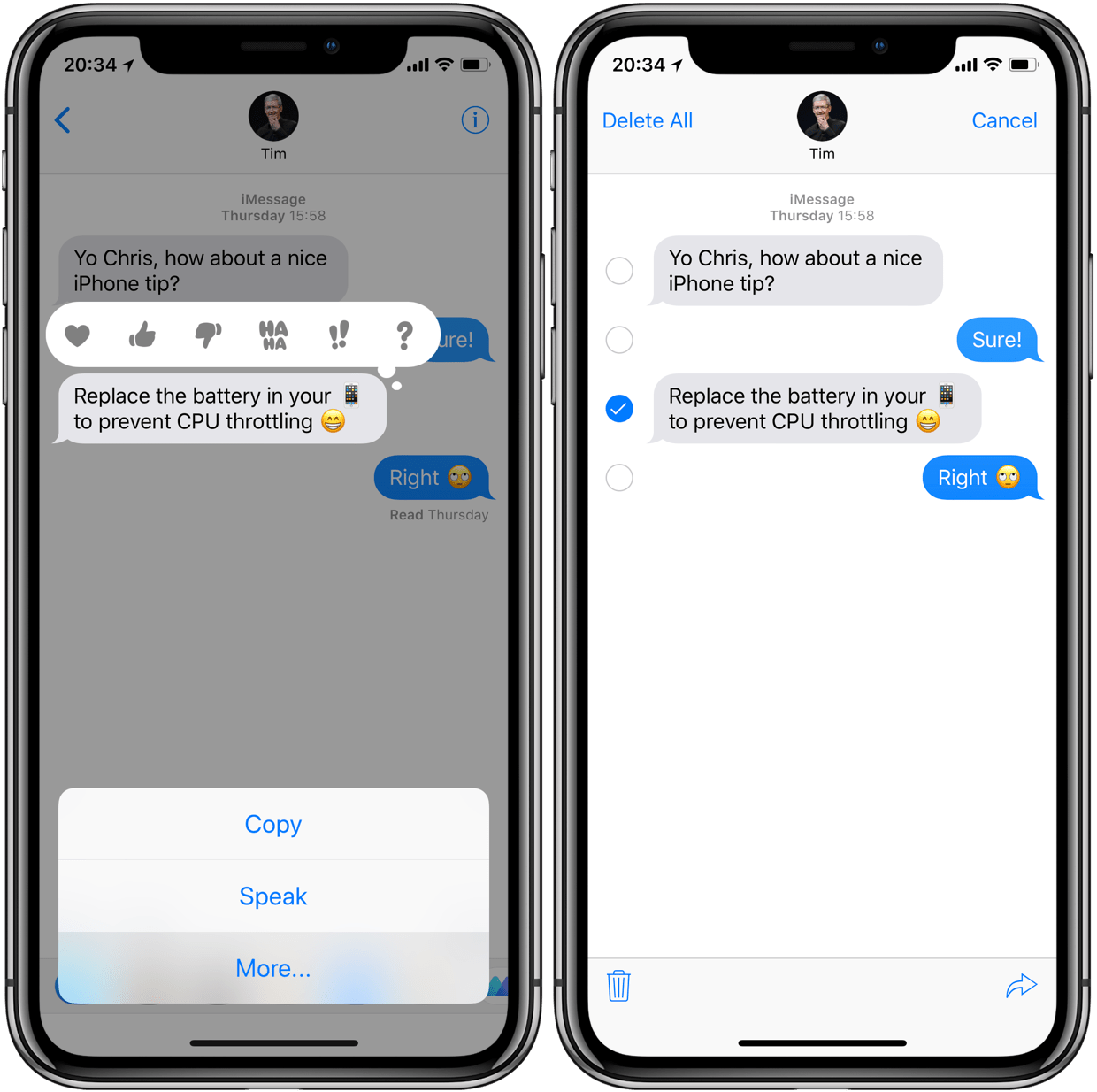


Также, вы можете настроить формат и стиль текстовых сообщений в разделе «Сообщения» настройки. Здесь вы можете выбрать различные шрифты, размеры и цвета для текста, а также включить эффекты отправляемых сообщений, такие как анимированные фоны или эмодзи.
Прослушивайте свои текстовые сообщения на iPhone
Эта функция была представлена как часть пакета для владельцев iPhone с нарушениями органов чувств, однако она может оказаться полезной и для всех остальных.
Ваш iPhone может читать ваши сообщения вслух, для этого нужно лишь включить функцию Speak Selection («Проговорить выделенное»).
Перейдите в «Настройки», «Общие», «Универсальный доступ», «Речь» и включите Speak Selection.
Теперь, когда вы выделите часть текста, на экране будет появляться опция «Проговорить».
Речь может быть слишком быстрой. Скорость можно менять, передвигая слайдер «Скорость речи» в меню «Настройки речи».
Источник
Материалы по теме:
Простой способ ускорить работу iPhone
17 лучших комментариев о самом первом iPhone
Качество связи зависит от того, в какой руке вы держите телефон
Как запланировать SMS или iMessage на потом
1) Загрузите Scheduled из App Store бесплатно. Откройте приложение и предоставьте ему доступ к вашим контактам и уведомлениям при появлении запроса.
2) Нажмите на кнопку « Создать сообщение» .
3) Нажмите кнопку « Выбрать получателей» и выберите контакт из списка контактов.
4) Нажмите « Введите свое сообщение»… затем введите свое сообщение.
5) Нажмите на кнопку « Запланировать дату» и выберите дату и время, когда вы хотите получить напоминание об отправке этого сообщения.
6) Когда все будет готово, нажмите на « Расписание сообщений» .
7) Когда придет время, вы получите уведомление с напоминанием об отправке этого сообщения. Нажмите на уведомление, чтобы запустить приложение. Он доставит вас прямо туда, где вам нужно быть.
 Нажмите на кнопку « Отправить с помощью…» .
9) Выберите iMessage / SMS как способ отправки сообщения. Это откроет лист сообщений, предварительно заполненный получателем и, конечно же, сообщением, которое нужно отправить.
10) Отправьте текстовое сообщение или iMessage, как обычно.
Хотя это и не идеально, Scheduled предлагает самое близкое к возможностям планирование текстовых сообщений на iPhone. Приложение простое и элегантное и предлагает дополнительные возможности, такие как возможность импортировать информацию о днях рождения из ваших контактов. Это определенно хорошее дополнение к приложению.
Мультипоиск по ключевым словам в Фото

Приложение Apple Фото использует компьютерное зрение для автоматического распознавания объектов, людей и мест на ваших фотографиях. В результате вы можете искать что-то вроде «все фотографии с пляжа» или «все фото с папой на пляже». Но знаете ли вы о том, что в Фото можно указывать сразу несколько поисковых запросов одновременно?
Чтобы сделать это, откройте приложение Фото, перейдите на вкладку Поиск и наберите ключевое слово – например, «лес». Выберите вариант из выпадающего меню. Далее введите второе слово и кликните по варианту из выпадающего меню еще раз. Теперь в поиске будут оба слова, и выдача изменится соответственно.

ПО ТЕМЕ: Сгружать неиспользуемые, или как настроить автоматическое удаление ненужных приложений на iPhone и iPad.
Почему в iMessage нельзя редактировать сообщения

iMessage слишком глубоко интегрирован с SMS, и это проблема для совершенствования мессенджера
Скорее всего, Apple не добавила функцию редактирования сообщений в iMessage из-за глубокой интеграции со штатным приложением для отправки SMS. Ведь, как известно, отредактировать можно только сообщение, отправленное через интернет, которое не существует в отрыве от него, тогда как SMS использует совершенно другой протокол связи. С другой стороны, не исключено, что Apple не внедряет эту функцию исключительно по идеологическим соображениям. Дело в том, что иногда сообщения могут использоваться в качестве доказательства каких-либо фактов. А если их в любое время можно будет подкорректировать, например, внеся изменения в обязательство отдать денежный долг, это доставит пользователям определённые неудобства.
Обзор функционала приложения Scheduled на iPhone
Есть у приложения Scheduled заметный недостаток – пока нет возможности настроить автоматическую отправку сообщений, но разработчики уверяют, что уже работают над расширением функционала. Apple зачастую скептически смотрит на приложения, которые умеют автоматически отправлять сообщения.
,99 за 50 сообщений, 500,99 – за 100 сообщений, 3000,99 – за 250 SMS и $3,99 за 500 SMS.
Бывают такие ситуации, что нужно отправить SMS-сообщение адресату в определённое время. Но память человеческая не идеальна и мы склонны забывать, да и не всегда бывает возможность отправить SMS сообщение.
Чтобы такое не случалось, придумали специальные программы, которые позволяют отправлять SMS сообщения с задержкой. О них и поговорим в этой статье.
Редактирование iMessages на iPhone, iPad и Mac (2022 г.)
Прежде чем проходить шаги, лучше узнать, как работает iMessage, и принять к сведению ограничения.
Что нужно помнить перед редактированием iMessages
Во-первых, возможность редактирования уже отправленных сообщений появилась в iOS 16, iPadOS 16 и macOS Ventura на всех поддерживаемых устройствах. И есть несколько важных моментов, которые вы должны знать, прежде чем использовать эту изящную функцию в iMessage. Это:
- Чтобы использовать эту функцию, не только отправитель, но и получатель должны использовать на своих устройствах последнюю версию iOS, iPadOS или macOS.
- Если получатель все еще использует iOS 15 или более ранние версии программного обеспечения (iPadOS 15 или более ранние версии, macOS 12 или более ранние версии), он по-прежнему будет видеть исходное сообщение, а не отредактированную версию. Так что да, любые изменения, которые вы вносите в сообщения после установки бета-версии iOS 16 для разработчиков, не будут отображаться для ваших друзей в стабильной сборке iOS 15.
- Основным ограничением этой функции является то, что Apple позволяет редактировать iMessages только в течение 15 минут после отправки сообщения. Вы не увидите опцию редактирования, если попытаетесь изменить сообщения старше 15 минут.
- Вы можете редактировать свое сообщение столько раз, сколько хотите, в течение оговоренного времени. Чтобы обозначить, что отправитель изменил исходное текстовое сообщение, и отправитель, и получатель увидят тег «Отредактировано» рядом с «Доставлено» под сообщением в ветке беседы.
Как редактировать отправленные сообщения на iPhone и iPad
1. Запустите приложение «Сообщения» на iPhone или iPad и откройте ветку беседы.
2. Теперь найдите недавно отправленное сообщение, которое вы хотите отредактировать. Помните, что у вас есть только 15 минут, чтобы исправить ошибку. Итак, нажмите и удерживайте сообщение и выберите «Изменить» во всплывающем меню.
3. Теперь вы можете внести в текст нужные изменения. Когда вы закончите редактирование сообщения, нажмите «синюю галочку», чтобы подтвердить и сохранить изменения.
4. Теперь отредактированный текст отображается получателю с тегом «Отредактировано» под сообщением. И нет, iMessage не сохраняет историю редактирования сообщений, поэтому ваше старое сообщение исчезло навсегда.
Как редактировать отправленные сообщения на Mac
Шаги по редактированию сообщений на вашем MacBook или других устройствах Mac очень похожи на процесс на вашем iPhone. Вот как это работает:
1. Откройте приложение «Сообщения» на Mac и перейдите к ветке беседы.
2. Щелкните правой кнопкой мыши сообщение, которое хотите отредактировать, и выберите пункт «Редактировать» во всплывающем меню. Кроме того, вы можете «Ctrl + щелчок левой кнопкой мыши» по сообщению, чтобы увидеть всплывающее меню.
3. Теперь внесите необходимые изменения в свое сообщение и нажмите синюю галочку для подтверждения.
Использование сторонней клавиатуры
Долгое время сторонние клавиатуры для iOS были непопулярными из-за эффективности встроенного решения. Но с тех пор эти инструменты явно улучшились. Та полезность, которую они предоставляют, перевешивает вероятные проблемы с надежностью.
Одними из самых лучших сторонних клавиатур для iOS можно назвать Gboard от Google и Яндекс.Клавиатуру. В них присутствует строка поиска, набор с помощью жестов, замена и поиск эмоджи, встроенный переводчик, поиск GIF и многое другое. Эти инструменты получились действительно многофункциональными.

После установки Gboard, Яндекс.Клавиатуры или любой другой сторонней клавиатуры, ее необходимо активировать в системе. Для этого:


Перейдите в Настройки → Основные → Клавиатура → Клавиатуры → Новая клавиатура и выберите установленную программу.


Теперь запустите клавиатуру, нажмите и удерживайте кнопку с изображением земного шара и выберите недавно установленную клавиатуру. Это позволит переключиться на нее. С помощью этой клавиши можно также будет переключаться между несколькими установленными в системе клавиатурами.

Как профессионалы пользуются iPad
Знаменитый художник и каллиграф Покрас Лампас, который всем известен по необычным, но красивым графическим рисункам. Он уже успел покрыть ими не только торговые центры в России, но и крупнейшие объекты в мире. Были даже коллаборации с различными брендами, включая Yandex и Lamborghini.
Мастер утверждает, что в его работе iPad не просто помогает ему творить, но и делает его свободным. Он просто снимает те ограничения, которые накладывает цифровой способ рисования, в виде компьютера, и аналоговый, в виде простой бумаги.

Так рисует Покрас Лампас.

Когда мастер за работой, на это просто приятно посмотреть.
Сложно с ним не согласиться. Лично я даже пробовал начать рисовать, но мне это не дается. Хотя, у нас был сотрудник, который вполне себе неплохо этим занимался. Особенно это справедливо в отношении новых моделей iPad, которые работают еще лучше, чем первая ”прошка”. Это касается как общей производительности, так и работы Apple Pencil. Думаю, что кто пробовал, тот со мной согласится.
Режим сна в Часах

В следующий раз, когда вы будете настраивать будильник в системном приложении Часы, посмотрите на нижнюю часть экрана – там находится очень интересный раздел под названием Режим сна (подробно)! Он поможет вам ложиться спать и просыпаться в одно и то же время, и в результате лучше высыпаться. Просто ответьте на пару несложных вопросов – расскажите программе, когда бы вы хотели вставать и сколько часов вам нужно для восстановления сил, и Режим сна автоматически напомнит вам о том, что пора ложиться.


ПО ТЕМЕ: Секреты быстрого набора текста на iPhone: 11 возможностей, о которых вы могли не знать.
Обеспечение безопасности при использовании СМС на айфоне
Устройства iPhone предлагают ряд функций, которые помогают обеспечить безопасность при использовании СМС. Эти функции могут быть особенно важными, так как сообщения могут содержать конфиденциальную информацию или личные данные.
Вот некоторые способы, которые помогут вам защитить свои сообщения:
1. Установка пароля/Touch ID/Face ID
Настройка пароля, Touch ID или Face ID для вашего iPhone — первый шаг к обеспечению безопасности вашей переписки. Это означает, что никто не сможет просмотреть ваши сообщения без вашего разрешения.
2. Включение двухэтапной аутентификации
Двухэтапная аутентификация добавляет дополнительный уровень защиты к вашей учетной записи Apple ID. Это поможет обезопасить вашу переписку, так как требуется ввод специального кода при каждом входе в систему.
3. Неотображение содержимого уведомлений
Отключение отображения содержимого уведомлений на экране блокировки позволит сохранить вашу переписку в секрете. Таким образом, даже если ваш iPhone находится в руках постороннего человека, никто не сможет прочитать ваши сообщения.
4. Использование уникального пароля для СМС
Создание уникального пароля для приложения Сообщения поможет защитить вашу переписку. Включение пароля для СМС предотвратит несанкционированный доступ к вашим сообщениям.
5. Внимательность к подозрительным сообщениям
Будьте осторожны и внимательны к сообщениям, поступающим с незнакомых номеров или содержащим подозрительные ссылки. Не открывайте такие сообщения и не нажимайте на ссылки, чтобы избежать попадания на вредоносные сайты или передачи личных данных.
Следуя этим рекомендациям, вы сможете обеспечить надежную защиту ваших сообщений при использовании СМС на iPhone.
Вопрос-ответ:
Как настроить стандартные сообщения на iPhone?
Для настройки стандартных сообщений на iPhone нужно открыть приложение «Настройки», затем выбрать вкладку «Сообщения». В этом разделе вы сможете настроить различные параметры сообщений, такие как автоответчики, фильтры спама и возможность отправки предварительно заданных ответов. Чтобы настроить автоответчики, вам нужно нажать на пункт «Автоответчики» и выбрать опцию «Включить автоответчики». Затем вы можете задать текст автоответчика и установить дополнительные параметры. Чтобы настроить фильтры спама, вам нужно нажать на пункт «Фильтр спама» и выбрать опцию «Включить фильтр спама». В настройках фильтра спама можно установить уровень защиты от нежелательных сообщений. Чтобы настроить отправку предварительно заданных ответов, вам нужно нажать на пункт «Отправка предварительно заданных ответов» и выбрать опцию «Включить отправку предварительно заданных ответов». Затем вы сможете задать текст ответа и установить условия его отправки.
Как включить автоответчики на iPhone?
Для включения автоответчиков на iPhone нужно открыть приложение «Настройки», затем выбрать вкладку «Сообщения». В этом разделе нужно нажать на пункт «Автоответчики» и выбрать опцию «Включить автоответчики». После этого вы сможете задать текст автоответчика и настроить дополнительные параметры, такие как время активации автоответчика и список контактов, для которых он будет активен.
Как настроить фильтр спама на iPhone?
Для настройки фильтра спама на iPhone нужно открыть приложение «Настройки», затем выбрать вкладку «Сообщения». В этом разделе нужно нажать на пункт «Фильтр спама» и выбрать опцию «Включить фильтр спама». В настройках фильтра спама вы сможете установить уровень защиты от нежелательных сообщений. Вы можете выбрать один из трех уровней: «Выкл.», «Неизвестные» или «Все звонки». При уровне «Выкл.» фильтр спама будет выключен, при уровне «Неизвестные» он будет блокировать сообщения от незнакомых контактов, а при уровне «Все звонки» он будет блокировать сообщения от всех контактов, которые не находятся у вас в списке «Контакты».
Как отправить предварительно заданные ответы на iPhone?
Для отправки предварительно заданных ответов на iPhone нужно открыть приложение «Настройки», затем выбрать вкладку «Сообщения». В этом разделе нужно нажать на пункт «Отправка предварительно заданных ответов» и выбрать опцию «Включить отправку предварительно заданных ответов». Затем вы сможете задать текст ответа и установить условия его отправки. Вы можете выбрать, когда сообщение будет отправлено: всегда, когда вам поступит сообщение или только когда устройство будет заблокировано или находиться в режиме «Не беспокоить». Кроме того, вы можете задать список контактов, для которых будут отправлены предварительно заданные ответы.