

Алгоритм действий, если не идет печать на принтер
И так почему печать не идет на принтер я вам описал, давайте теперь сделаем алгоритм действий.
Щелкните правым кликом по нужному принтеру, обратите внимание, чтобы ваш принтер не имел призрачный ярлык, как на моем скриншоте, тут сразу можно понять, что не идет печать на принтер в виду его автономной работы. В контекстном меню выберите пункт «Очередь печати» и на вкладке меню «Принтер» убедитесь, что не установлены две галки:
- Приостановить печать
- Работать автономно
Если они установлены, то вы не сможете отправить документы на распечатывание, они будут висеть в очереди, но дальше ничего не уйдет.

Обратите внимание, что как только принтер перестал быть в автономной работе, он сразу изменил ярлык на нормальный цвет, это означает, что он стал рабочим. 4
Далее я вам советую, очистить всю очередь печати и попробовать отправить документ с компьютера на печать
4. Далее я вам советую, очистить всю очередь печати и попробовать отправить документ с компьютера на печать.

5. Если и это не помогло, то я вам советую произвести его диагностику встроенными средствами я об этом методе уже писал в статье, когда не работал принтер в Windows 10.
6. Переустановка драйверов, такие действия могут потребоваться, когда вы, например, обновили вашу Windows 10 на новый релиз, и в нем ваш принтер может не поддерживаться или требовать переустановки драйверов.
Еще одной из спасительных палочек, когда не идет печать документа на принтер, является использование утилиты Print-Spooler-Repair-Tool, которая в автоматическом режиме проведет глубокую диагностику вашей системы и постарается исправить все возможные проблемы с печатью. Откройте утилиту, желательно от имени администратора, чтобы не сработал Windows UAС. Нажмите для диагностики кнопку «Repair»
Сам процесс обнаружения и устранения проблем занимает около минуты. Утилита сама все сделает.
Из дополнительного, попробуйте отключить функцию «Состояние SNMP разрешено».
Установка и настройка ScrewDrivers Server v.4 на сервер терминалов RDP
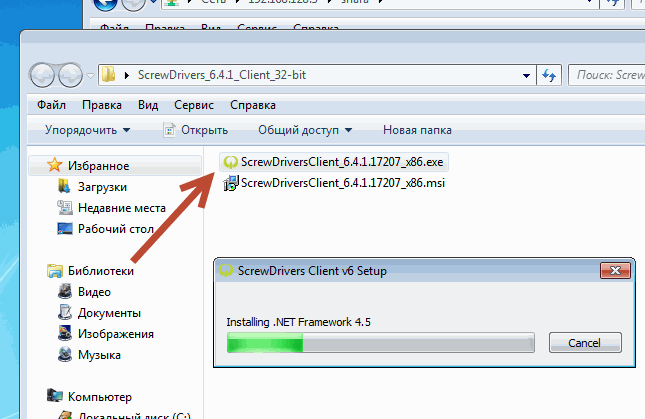
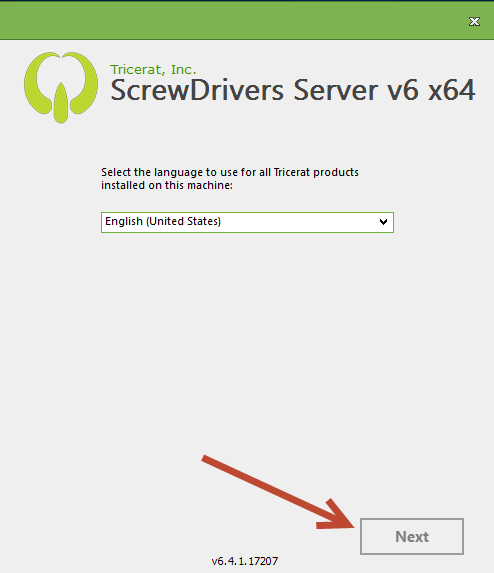
Установка и настройка «triCerat ScrewDrivers v.4» на сервер терминалов RDP.Совсем недавно я познакомился с очень полезной и просто незаменимой программкой под названием «triCerat ScrewDrivers v.4». Программа предназначена для проброса пользовательских принтеров в терминальные сеансы. Имеет высокую надежность, гибкие настройки и очень простой интерфейс. Мне при первой установке не хватало такой инструкции, поэтому я решил сделать краткий мануальчик.Состоит он из двух частей — клиент и сервер. Сервер устанавливается на машину под управлением Windows Server 2000/2003 с терминальными подключениями. И про его настройку я сегодня расскажу.Установка «ScrewDrivers Server» крайне проста. Вам не понадобится указывать и настраивать никаких настроек. Нужно нажимать кнопку Далее и ОК. После завершения установки программа закроется и ни в пуске ни на рабочем столе вы ничего не увидите.Для того чтобы зайти в настройки сервера нужно пройтись в «Панель управления».

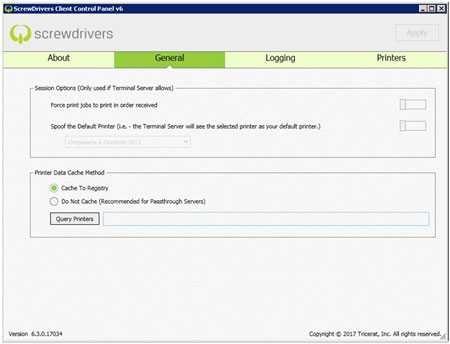
И найти нам ярлык «ScrewDrivers v.4». Откройте его и увидите перед собой все настройки.Страница General.

Настроек много, но ничего сложного в них нет.Поскольку я настраивал сервер для проброса принтеров в сеансах RDP, то я и настройки приведу свои. И опишу, что они означают.Printer Creation«Do not add any client printers» — Не добавлять никакие принтеры клиента.«Add all client printers» — Добавлять все принтеры клиента.«Add only the client printer» — Добавлять только принтер пользователя выбранный как основной.«Add client’s first # printers» — Добавлять первые # принтеров.Extended Settings«Set the client’s default printer as their on the server» — Установить основной принтер клиента основным на сервере.«Allow default printer spoofing» — Разрешить проброс основного принтера.«Recapture the default printer after 30 seconds» — Перепроверять соединение с принтером каждые 30 секунд.«Monitor client for changes to the default printer, and reflect on server» — Следить за клиентом на предмет изменения основного принтера и также менять на сервере.«Monitor client for new printers, and add to server» — Следить за клиентом на предмет новых принтеров и добавлять их на сервер.«Monitor client for removed printers, and remove from server» — Следить за клиентом на предмет удаления принтеров и удалять их также на сервере.«Delete printers on session disconnect, add on reconnect» — Удалять принтеры при выходе из терминальной сессии и добавлять обратно при входе.«Wait to complete login until printers are created, at most 90 seconds» — Ждать полного входа пользователя, прежде чем добавить принтеры 90 секунд.Страница Printer Naming.

На этой странице выбираем как будет называться проброшенный в терминальный сеанс принтер. Оставил по умолчанию ибо нех.Страница Connection

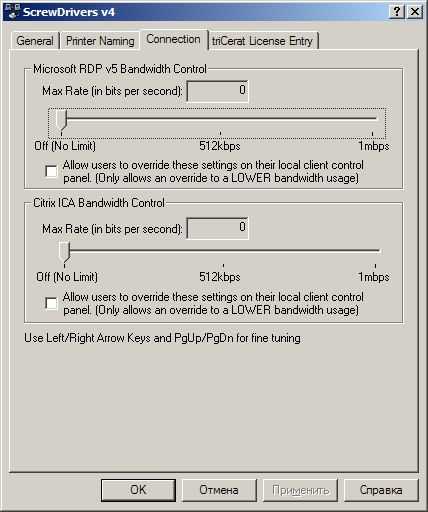
На этой вкладке можно регулировать ограничения на трафик потребляемые программой. Мне это также не интересно, так как особо не сэкономишь на безлимите.На страницу triCerat License Entry я не буду заходить из религиозных соображений. Так что простите.Вот и все настройки сервера. Далее необходимо настраивать на каждой машине, которая подключается к терминалке ScrewDrivers Client. Но об этом уже в следующей статье.





Драйвер перенаправления
Симптомы:
Не создаются перенаправляемые принтеры и в «диспетчере устройств» в «системных устройствах» отсутствует специальное устройство «перенаправитель устройства сервера терминалов», он же «remote desktop device redirector bus», в 2003 выглядит так:

В 2008 R2 выглядит так:

Что делать:
Переставлять драйвер редиректора, inf-файл поставляется вместе с системой, для установки можно воспользоваться утилитой devcon.exe (http://support.microsoft.com/kb/311272):
devcon -r install %windir%\inf\machine.inf root\rdpdr
Проверять через появление соотв. устройства в списке системных устройств девайс менеджера.
Ошибка приложению Word не удалось выполнить печать. Не установлен ни один принтер
Добрый день уважаемые подписчики и читатели блога, вот такое странное сообщение встретило моих пользователей с новыми компами от HP. Дело оказалось в предустановленном Microsoft Office 2010. Он предустановлен, но не активирован (зашит в образ системы). Проблема периодическая, то есть, то нет. Принтеры естественно в системе установлены. Давайте я вам быстро покажу как выйти из этой ситуации победителем и продолжить использование офисного продукта с возможностью печатать.
Решение задачи
Вот так вот выглядит данная ошибка, сообщающая вас, что давай как лучше потом по печатай.
Первым делом проверьте в пункте Принтеры и сканеры, есть ли они у вас в списке, если все ок как у меня, то читаем ниже.
Удаление предустановленного Microsoft Office 2010 и установка вместо него имеющейся лицензии 2010 с носителя решило проблему «ошибка приложению Word не удалось выполнить печать. Не установлен ни один принтер» решена. Привет HP и Microsoft! Лучше бы вообще не ставили его OEM производители, ладно хоть быстро разобрались. Вот еще раз убеждаюсь, что покупать ноутбук лучше без операционной системы и ставить все самому и только, что нужно.

Проблема, когда принтер не печатает документ Word случается достаточно часто. Как показывает практика, ее решение может быть довольно быстрым, несложным, под силу даже неопытному пользователю. Зачастую неисправность заключается в том, что Ворд не видит печатающее устройство. Рассмотрим несколько вариантов устранения проблемы. Начать стоит из тестовой печати других документов и в других программах, чтобы убедиться, что неисправность именно с Вордом.
В зависимости от версии программы, а сейчас активно используются сборки Ворд 2003, 2007, 2010 и более новые, достаточно будет проведения небольшого вмешательства в их настройки. Самым сложным вариантом устранения неисправности может быть переустановка драйверов Вашего принтера или всего офисного пакета. В единичных случаях иногда требуется переустановка всей операционной системы.
Проверка и тестирование настроек screwdrivers
После настройки клиента screwdrivers рекомендуется провести проверку и тестирование настроек, чтобы убедиться, что они были правильно выполнены.
Вот несколько шагов для проверки и тестирования настроек screwdrivers:
- Проверьте подключение к серверу screwdrivers. Убедитесь, что клиент правильно установлен и может установить соединение с сервером.
- Проверьте правильность конфигурационного файла screwdrivers. Просмотрите файл и убедитесь, что все настройки указаны верно и соответствуют требованиям вашего проекта.
- Протестируйте работу клиента screwdrivers. Запустите сборку проекта или выполните другую задачу, чтобы убедиться, что клиент успешно выполняет свою функцию.
- Проверьте логи клиента screwdrivers. Откройте лог-файл и просмотрите его для поиска возможных ошибок или предупреждений. Если вы обнаружите какие-либо проблемы, попробуйте их исправить или обратиться за помощью к команде поддержки.
- Проведите тестирование различных сценариев. Попробуйте запустить сборку с разными настройками и параметрами, чтобы убедиться, что клиент screwdrivers работает правильно и способен обрабатывать разные типы проектов.
Проверка и тестирование настроек screwdrivers помогут убедиться в корректности конфигурации и готовности клиента к работе. Если в процессе тестирования вы обнаружите проблемы или ошибки, рекомендуется обратиться за помощью к команде поддержки или сообществу screwdrivers.
Что такое печать в терминальных службах
В 90-х Майкрософт разработал специальную роль для Windows NT 4.0 Server под названием Terminal Server. Роль оказалась популярной и востребованной. Функционал у неё довольно простой: используя специальное ПО mstsc.exe («Подключение к удалённому рабочему столу»), входящее в поставку всех современных версий и редакций клиентских ОС Windows (кроме, пожалуй, Windows Phone), можно подключаться по сети к удалённому серверу и видеть рабочий стол удалённого сервера и управлять им при помощи мышки и клавиатуры как своим собственным.
Особенно полезным оказалось то, что за одним сервером могут работать сотни пользователей через интернет, и у каждого будет на этом сервере свой собственный рабочий стол, а установленное на сервере программное обеспечение и его аппаратные ресурсы разделяются между всеми пользователями.
В отличие от множества других методов транспортировки изображения по сети (VNC, RAdmin, DameWare, Teamviewer, AMMYY Admin и проч.), майкрософтовские терминалы не гонят отсканированную с видеокарты графику, вместо этого они заново отрисовывают все окна на стороне клиента, пользуясь Windows API и проч, передавая по сети только текстовые команды типа «отрисовать такое-то окно такого-то размера с таким-то градиентом». В результате требования по ширине канала для работы очень низкие, и очень высокая скорость работы в стандартных оконных интерфейсах Windows. Впрочем, отличную от окошек графику терминалы гонят также, как и конкуренты, поэтому в терминалах всегда начинаются тормоза при попытке смотреть/редактировать видео и графику.
Протокол, по которому осуществляется передача данных с сервера терминалов на клиентскую рабочую станцию, называется RDP. С выходом OS Windows Server 2008 R2 терминалы переименовали в Microsoft Remote Desktop Services (службы удалённых рабочих столов). Но, как это обычно бывает в Майкрософт, переименование коснулось только поверхностного слоя, глубоко же внутри функции, ключи реестра и проч. по-прежнему называются на Terminal Services. Кстати, иногда бывает даже такое, что при троекратном переименовании продукта на самом поверхностном слое продукт имеет третье название, чуть глубже — второе, более старое, а на самом низком уровне абстрагирования — первое, ещё более старое, именно так обстоит дело с продуктом Forefront TMG, впрочем, не будем отвлекаться.
Существует и более серьёзная версия терминалов, которой занимается компания Citrix. Это решение для крупных компаний, держащих т.н. «фермы» терминальных серверов. За это решение платятся дополнительные деньги сверх уже заплаченных за лицензии на майкрософтовские терминалы, но оно серьёзно облегчает работу, т.к. позволяет централизованно управлять всей фермой, централизованно ставить софт и его настраивать, по-умному раскидывать юзеров между членами «фермы» и т.п. Это решение переименовывалось ещё большее количество раз, начиная от Citrix WinFrame, через MetaFrame, через Citrix Presentation Server, до Citrix XenApp. Протокол для этого решения называется ICA, однако, внутри он является тем же RDP (и потому для XenApp верно многое из того, что верно для RDP и наоборот), исходные коды которого MS лицензирует Цитриксу, без чего XenApp был бы, скорее всего, невозможен и Цитриксу пришлось бы довольствоваться унылым, тормозным и требовательным к ширине канала методом транспортировки десктопа, аналогичным тем, которые используются Radmin, Teamviewer и так далее.
Удалённый десктоп это прекрасно, но рано или поздно юзер сталкивается с тем, что из удалённых приложений ему нужно печатать на принтер. При этом редко кому и когда нужно печатать на принтер, который подключен к удалённому серверу терминалов, который от юзера находится нередко в сотнях и тысячах километров. Печатать нужно на свой, локальный принтер. Для решения этой задачи предлагались в разное время разные методы, все они были не без недостатков, порождающих различные проблемы, которые мы тут и постараемся исчерпывающе описать и предложить соответствующие им решения. Эти методы в разных контекстах называются «printer mapping», «printer redirection», « Easy Printing» а по-русски «перенаправление печати», «сопоставление принтеров» и т.д.
Поскольку аудиторией этого текста являются русскоязычные юзеры и админы, то большинство скринов будет на русском, тем более что в подавляющем большинстве организаций в России терминальные серверы стоят русифицированные, т.к. на них работают пользователи. Среди back-end серверов доля нерусифицированных, конечно, выше чем среди терминальных серверов.
Типы проблем с печатью в терминалах
Все проблемы с терминальной печатью можно условно разделить на несколько типов. Типы указаны в порядке приоритета при решении проблем с печатью, с учётом трудозатратности шага и вероятности возникновения проблемы именно такого типа.


а) Локальные проблемы с печатью. Для их решения нужно прежде всего убедиться, печатает ли принтер локально. Может, у него бумага кончилась или ещё что. Проблемы этого типа в настоящем руководстве не рассматриваются
б) Проблемы с отсутствием драйверов на сервере терминалов: никакие принтеры не перенаправляются, кроме тех, драйверы на которые входят в стандартную поставку Windows. Для решения проблем такого типа необходимо устанавливать драйверы на сервере и/или настраивать поведение сервера при отсутствующих драйверах (Easy Print и драйвер HP DeskJet 500), см. часть I, п. 2 и п. 3
Видео:️ Компьютер с Windows 10 не видит ️ подключенный или сетевой принтерСкачать

в) Проблемы с отсутствием печати на успешно проброшенный принтер. Метод решения такого типа проблем следующий: смотрим какой драйвер подцепился к проброшенному принтеру, Easy Print или DeskJet 500, пробуем их менять местами; если не помогает, то ставим на сервер родной драйвер (если их больше 1, то последовательно пробуем все, т.к. в случае HP бывает, что старые драйверы работают, а в новых поддержка терминалов уже отрезана) и убеждаемся, что к проброшенному принтеру подцепился именно родной драйвер; если это не помогает, то продаём клиенту и разворачиваем Tricerat Screwdrivers, предварительно протестировав возможность печати через него в Trial версии; если это не помогает то увы, только замена принтера или печать через VPN, см. часть I, п. 6
Редко возникающие проблемы
Создание и конфигурирование пользователей
Screwdrivers v4 предоставляет возможность создания и конфигурирования пользователей, чтобы обеспечить контроль и управление доступом к инструментам CI/CD платформы. Для этого необходимо пройти следующие шаги:
- Перейдите в раздел Пользователи в административной панели Screwdrivers v4;
- Нажмите на кнопку Создать пользователя;
- Заполните необходимые поля, такие как имя, фамилия, адрес электронной почты и пароль;
- Укажите роли пользователя, которые будут определять его права доступа к различным функциям Screwdrivers v4;
- При необходимости можно настроить группы и проекты, к которым будет иметь доступ пользователь;
- После завершения конфигурации нажмите кнопку Сохранить;
Пользователь успешно создан и готов к использованию Screwdrivers v4. Он сможет входить в систему, управлять проектами, запускать сборки и многое другое в соответствии с назначенными ролями и правами доступа.
Не забывайте поддерживать актуальность и безопасность пользователей платформы. В любой момент можно изменить роли, переназначить доступы или удалить пользователя по необходимости.
Установка и настройка программного обеспечения
Установка и настройка программного обеспечения играют ключевую роль в работе любого компьютера. Все операционные системы предлагают пользователю удобный инструмент для установки приложений и программных пакетов.
Перед установкой программного обеспечения важно ознакомиться с системными требованиями. Это поможет убедиться, что компьютер поддерживает работу с выбранным программным продуктом и избежать возникновения проблем во время использования
Процесс установки программного обеспечения обычно заключается в запуске установочного файла и следовании инструкциям на экране. Пользователю предлагается выбрать путь установки, язык интерфейса, компоненты для установки и другие параметры. В некоторых случаях требуется ввести лицензионный ключ или активировать программу после установки.
После установки программного обеспечения необходимо выполнить настройку его параметров. Настройки позволяют пользователю изменить поведение и внешний вид программы в соответствии с его предпочтениями. Например, можно настроить язык интерфейса, размер шрифта, цветовую схему и многое другое.
В процессе работы с программным обеспечением может возникнуть необходимость в его обновлении. Обновления содержат исправления ошибок, улучшения производительности и новые функции. Для обновления программного обеспечения обычно существуют специальные инструменты, которые автоматически загружают и устанавливают последнюю версию программы.
Важно помнить, что установка и настройка программного обеспечения – это непрерывный процесс. С появлением новых версий программ и изменением требований пользователя может потребоваться повторная установка и настройка программного обеспечения для сохранения работоспособности и эффективности системы
Как исправлять?
Для исправления неисправностей и ошибок в работе принтера следует выполнить следующие действия:
- Первым делом, необходимо проверить принтер на физические повреждения и удостовериться, что устройство получает питание от электрической сети.
- Если все кабели принтера исправны, стоит проверить наличие активного соединения с интернетом.
- Если внешняя проверка не выявила никаких неисправностей, значит проблема кроется глубже. Для ее определения потребуется распечатать пробный лист. Рекомендуется сделать это, сбросив настройки диспетчера устройств. Сброс выполняется через «Панель управления», где в разделе «Устройства и принтеры» нужно выбрать подключенный принтер и нажать на пункт «Установить, как принтер по умолчанию».
- Далее следует переустановить MS Office. Если используется нелицензионная версия, то рекомендуется скачать новую с ресурса, отличающегося от того, что использовался ранее. Пиратскую версию необходимо активировать. Для этого существует множество различных программ, в числе которых очень удобная KMSAuto.
- Также можно распечатать пробную страницу с использованием онлайн-версии текстового редактора, например, Google Docs.
- Далее следует удалить старые драйвера. Для этого понадобится войти в меню «Пуск», раздел «Принтеры и факсы» и удалить выбранное устройство. После этого нужно нажать правой кнопкой мыши на значок «Мой компьютер» и выбрать «Управление». В открывшемся окне необходимо найти «Диспетчер устройств» и открыть «Принтеры». Дальше нужно найти используемый принтер и выполнить действия в следующем порядке: «Свойства» — «Драйверы» — «Удалить». Перезагрузить операционную систему.
Новые драйвера рекомендуется устанавливать с официальных сайтов производителя устройств. Здесь всегда находятся самые актуальные версии и исключено попадание вредоносного ПО со скачиванием файлов.

Если возникают проблемы со скачиванием или установкой программного обеспечения, то можно и нужно обратиться в техническую поддержку производителя.
Если после всех перечисленных действий принтер по-прежнему не работает, то вероятно проблема заключается в ошибке системного реестра. Его очистка вручную требует определенных знаний, либо уйму времени, поэтому рекомендуется воспользоваться специальными программами. Сканеры CCleaner, Process Monitor, AVZ, Dr.Web Cureit способны не только очистить реестр от лишних файлов, создающих ошибки, но и проверить систему на наличие вредоносного ПО.
Обратите внимание:
pzlib v3 – что это за процесс? А еще что за ошибка 80092004?
Важно знать, что ключевыми файлами, отвечающими за работу принтера и схожих устройств, являются файлы sfc.dll, splwow64.exe, sfc_os.dll, spoolss.dll, sfc_os.dll, spoolsv.exe, sfc.exe, расположенные в корневой папке Windows. Следует проверить их наличие на компьютере для чего удобнее всего воспользоваться системным поиском. Дата изменения файлов должна соответствовать дате установки Windows на компьютер
Если же есть различия, значит файлы были изменены вирусом или другой вредоносной программой. В таком случае потребуется полная проверка компьютера антивирусной программой и, возможно, переустановка операционной системы
Дата изменения файлов должна соответствовать дате установки Windows на компьютер. Если же есть различия, значит файлы были изменены вирусом или другой вредоносной программой. В таком случае потребуется полная проверка компьютера антивирусной программой и, возможно, переустановка операционной системы.




После проделанных манипуляций и всевозможных проверок, сообщение «печать невозможна из-за неверной настройки текущего принтера» должна исчезнуть. Это относится и к Windows 7, и к Windows 10. Поделитесь опытом, если какое-то определенное решение вам помогло.
Easyprint и неработающие принтеры
К сожалению не все принтеры печатают через перенаправление в windows server 2008 easy print. Для того чтобы они стали печатать придется установить их драйвер на сервер. Затем нужно запустить команду gpedit.msc. В открывшейся оснастке выбрать:Computer configurations->Windows components->Remote Desktop Services->Remote Desktop Session Host->Printer Redirection
Здесь изменть свойство use remote easy printet driver first в состояние Disable.
Тогда сервер сначала будет пытаться печатать с помощью драйвера принтера и только если его не найдет обратится к драйверу easy print.
Почему не печатают принтеры по rdp?
Добрый вечер. Помогите! Не печатают принтеры из rdp сессии, годами все работало, но сегодня случился сбой! Принтеры есть как проброшены (перенаправленние), так и добавлены по ip/имени. Принтеры не сетевые, подключены к клиентским ПК по USB! В логах: 1) Служба Диспетчер печати была неожиданно завершена. Это произошло 239 раз(а). Следующее корректирующее действие будет предпринято через 5000 мсек: Перезапуск службы. 2) Имя сбойного приложения: spoolsv.exe, версия: 6.2.9200.22376, метка времени: 0x5a90b3eb Имя сбойного модуля: ntdll.dll, версия: 6.2.9200.22376, метка времени: 0x5a90c271 3) При инициализации \userCanon LBP2900 произошла ошибка в \userprint$COLORCNZ007.ICC. Ошибка: 5. Отказано в доступе. . Это может быть следствием нестабильной работы системы или нехватки системных ресурсов. 4) Entry Function: DrvPrinterEvent, Base Address: 0000000068E60000, Exception Address: 000007FD13E966F8, Exception Code: ACCESS_VIOLATION 5) Имя сбойного приложения: spoolsv.exe, версия: 6.2.9200.22376, метка времени: 0x5a90b3eb Имя сбойного модуля: ntdll.dll, версия: 6.2.9200.22376, метка времени: 0x5a90c271 Код исключения: 0xc0000374 Смещение ошибки: 0x00000000000da535 Идентификатор сбойного процесса: 0x4474 Время запуска сбойного приложения: 0x01d58d9a902db136 Путь сбойного приложения: C:WindowsSystem32spoolsv.exe Путь сбойного модуля: C:WindowsSYSTEM32ntdll.dll Идентификатор отчета: e31172f2-f98d-11e9-9450-0cc47acd844c 6) Redirection of additional supported devices is disabled by policy.
Что происходит? Как лечить?
- Вопрос задан более года назад
- 1633 просмотра
1) Перезапуск службы печати. 2) Очистка папки C:WindowsSystem32Spool 3) Перзагрузка компьютера.
Если проблема с принтерами определённого производителя, то вычистить от них систему, переустановить драйвера и перезагрузить.