

Технические требования к воспроизведению стереозвука
Для воспроизведения стереозвука на телевизоре необходимо соблюдать определенные технические требования. Данные требования позволяют достичь наилучшего качества звука и эффекта присутствия.
Вот основные технические требования к воспроизведению стереозвука на телевизоре:
-
Стереофонический звук:
Телевизор должен быть способен воспроизводить стереозвук, то есть звук, который создает ощущение наличия двух отдельных звуковых источников в пространстве. Обычно стереозвук состоит из двух аудиоканалов: правого и левого.
-
Динамический диапазон:
Телевизор должен иметь достаточно широкий динамический диапазон, чтобы передать разницу между тихими и громкими звуками. Это позволяет создать более реалистичное звучание и передать все нюансы аудиозаписи.
-
Качество аудиоустройств:
Встроенные динамики или внешние аудиосистемы телевизора должны быть высокого качества. Низкокачественные динамики могут искажать звук и не передавать все его детали и нюансы.
-
Поддержка многоканального звука:
Некоторые телевизоры поддерживают многоканальный звук, такой как Dolby Digital или DTS. Это позволяет создать эффект окружения, когда звук идет со всех сторон и создает ощущение присутствия в центре событий.
В целом, чтобы получить наилучшее качество стереозвука на телевизоре, нужно обратить внимание на технические характеристики звуковой системы, поддерживаемые аудиоформаты и возможности регулировки звука. Это позволит наслаждаться качественным звуком при просмотре телевизионных программ, фильмов и других видеоматериалов
Улучшение аудиоопыта для зрителей
Когда мы смотрим телевизор или фильмы, качество звука играет важную роль в создании полноценной атмосферы и эмоций. Для того, чтобы улучшить аудиоопыт зрителей, многие телевизоры оснащены стереозвуком.
Стереозвук — это технология, которая создает эффект присутствия и объемного звучания воспроизводимого звука. Основная идея стереозвука состоит в том, что звучание распределяется между двумя или более колонками для создания впечатления пространства и разделения звуков по каналам.
В стерео системе звук разделяется между левым и правым динамиками, чтобы обеспечить стереоэффект. Левый динамик воспроизводит звуки, которые идут от левой стороны, а правый динамик — звуки от правой стороны. Такой подход создает пространственный эффект, который позволяет зрителю услышать звук из разных направлений и создает ощущение присутствия в сцене.
Стереозвук также поддерживает передачу звука разной интенсивности в разные каналы. Это позволяет создавать различные эффекты, такие как удаленные звуки или эффект близкого присутствия. Например, звук ливня может быть передан в центральный канал, в то время как звук дождя можно передать в боковые каналы, чтобы создать ощущение окружения и глубины.
Для достижения стереозвука телевизоры могут использовать различные методы звукораспределения, такие как динамическая маршрутизация звука или виртуальный сурраунд-звук. Производители телевизоров также разрабатывают специальные алгоритмы обработки звука, которые позволяют улучшить качество звучания и обеспечить более реалистичный стереоэффект.
Если у вас уже есть стереотелевизор, важно помнить, что качество звука также зависит от качества аудиофайлов или трансляций, которые вы смотрите. Если вы хотите насладиться стереозвуком на полную мощность, рекомендуется использовать высококачественное аудио-оборудование и источники аудио, такие как Blu-ray диски или высококачественные видео стриминговые сервисы
Преимущества стереозвука:
- Создание эффекта присутствия и пространственности
- Разделение звуков по каналам
- Улучшение качества звука и эмоционального восприятия
- Создание реалистичной звуковой атмосферы и эффектов
Использование стереозвука на телевизоре — это отличный способ улучшить аудиоопыт и насладиться качественным звуком при просмотре любимых фильмов, сериалов или спортивных событий.
Почему возникают проблемы с удалением программ
Прежде чем разобраться с удалением ненужных элементов, давайте разберемся как проходит в системе процесс их записи на диск.
Итак, вот вы скачали файлы программы и запустили инсталлятор, который должен установить все элементы и наладить взаимодействие с вашей операционной системой. Не думайте, что инсталлятор просто копирует файлы из папки установки в папку «Program Files». Дополнительно он размещает файлы и в других системных папках, обеспечивающих работу вашего компьютера.
Так, файлы .dll могут быть продублированы в общую подпапку «Common Files», расположенную внутри «Program Files»; драйверы копируются в папку «SYSTEM32» и подпапку «drivers»; какие-то оперативные данные могут храниться в системных скрытых папках «AppData» и «ProgramData»; если программа меняет настройки и опции оперативной системы, то новые записи появятся и в реестре Windows.
Параллельно с установкой ведется запись перечня всех мест, где инсталлятор оставил данные о программе. Это нужно, чтобы деинсталлятор или системный инструмент «Удаление программ» смог считать этот журнал и эффективно удалить программу. Однако, если по каким-то причинам лог-файл с данными об установке поврежден или утерян, то привычным способом удалить программу не удастся.
Влияние расположения пространства на звук
Расположение акустической системы в пространстве играет важную роль в получении оптимального звукового опыта. Размещение стерео системы должно учитывать несколько факторов, чтобы обеспечить наилучшее качество звука и оптимальное восприятие музыки или звукового контента.
Обратите внимание, что правильное расположение акустической системы может значительно улучшить качество звука и создать лучший опыт прослушивания. Перед тем как приступить к настройке системы, рекомендуется ознакомиться с инструкциями производителя и проконсультироваться с опытными аудиофилами или специалистами в этой области
Используйте наушники
Если вы хотите настроить стерео звук на своем телефоне и получить максимальное качество звучания, рекомендуется использовать наушники.
Наушники позволяют вам наслаждаться музыкой или аудио контентом с полным объемом звука и более глубокими басами. Они также помогают избежать помех и шума, которые могут возникать при использовании встроенных динамиков телефона.
Выбирайте наушники, которые соответствуют вашим потребностям и предпочтениям. Существуют различные типы наушников, такие как вкладыши, накладные или беспроводные. Выберите те, которые лучше всего подходят для вашего телефона и обеспечивают наилучшее качество звучания.
Когда вы подключаете наушники, убедитесь, что они правильно вставлены в разъем телефона. В случае беспроводных наушников, следуйте инструкции производителя для установки и настройки.
Помните, что звуковое качество наушников может также зависеть от битрейта аудиофайла или потока, который вы слушаете
Обратите внимание на качество файлов или потоков, чтобы получить максимальное удовольствие от прослушивания музыки
Важно: при использовании наушников обязательно следуйте правилам безопасности и не слушайте музыку слишком громко, чтобы избежать повреждения слуха
Подготовка к настройке стерео в ноутбуке
Настройка стерео звука в ноутбуке — это важная часть общего процесса настройки звука. Прежде чем приступать к самой настройке, необходимо провести несколько подготовительных шагов, чтобы убедиться в правильной работе аудиосистемы.
Во-первых, проверьте наличие драйверов для звуковой карты в вашем ноутбуке. Они обычно устанавливаются вместе с операционной системой, но могут потребовать дополнительного обновления. Убедитесь, что у вас установлена последняя версия драйверов для звука.
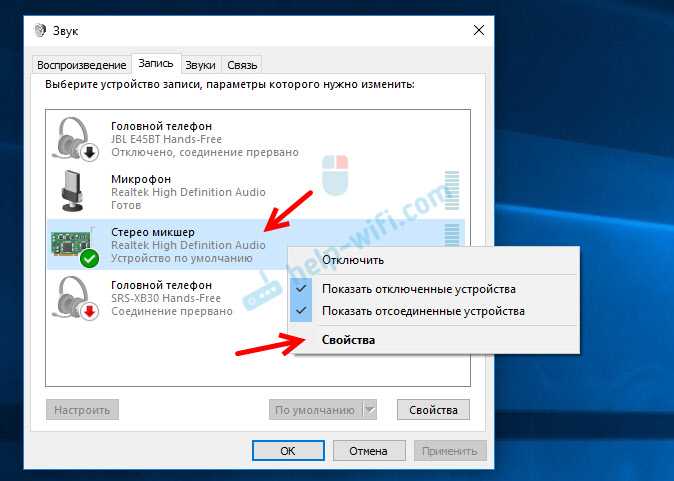


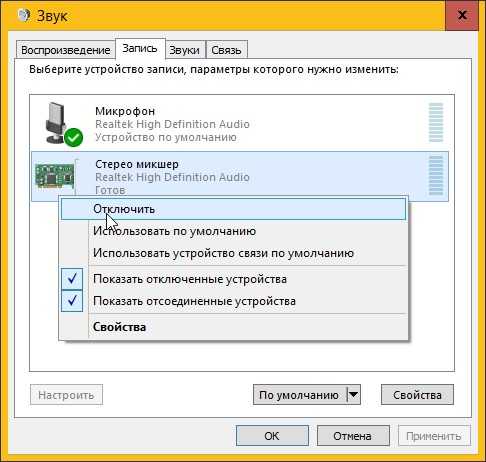

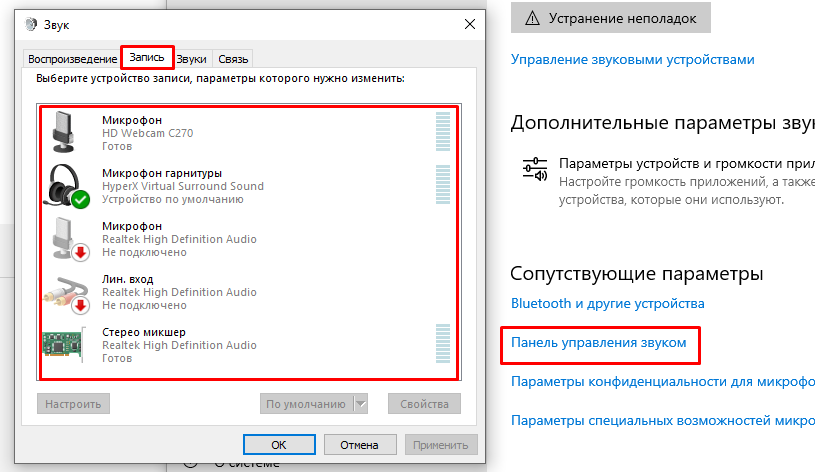


Во-вторых, проверьте настройки звука в операционной системе. Убедитесь, что звук не отключен и громкость установлена на достаточный уровень. Также стоит проверить, включен ли режим стерео звука и отключена ли функция «звук по умолчанию».
Не забудьте также проверить состояние ваших динамиков или наушников. Убедитесь, что они подключены корректно и работают исправно. Проверьте громкость и баланс звука, чтобы убедиться, что звук воспроизводится одинаково на обоих каналах.
Важно отметить, что каждый ноутбук имеет свои особенности и может иметь различные настройки звука. Поэтому лучше обратиться к руководству пользователя вашего ноутбука или поискать инструкцию на официальном сайте производителя, чтобы получить более детальную информацию о настройке стерео звука в вашем ноутбуке
Включаем стерео микшер
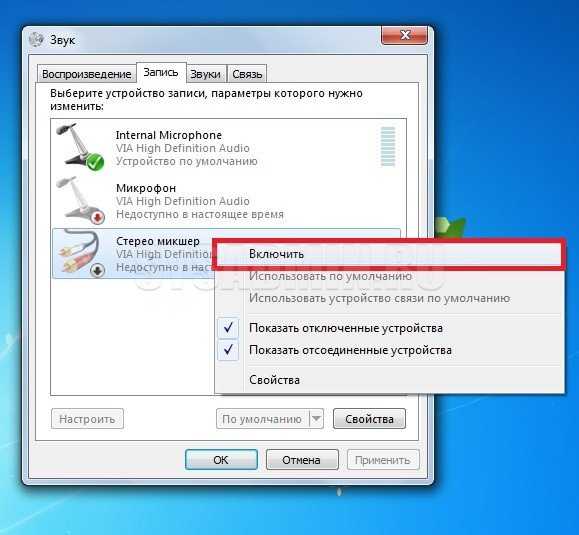
1) Нажмите правой кнопкой мышки по значку «Громкости» в панели задач. В открывшемся меню нажмите по надписи «Записывающие устройства».
2) В открывшемся окне нажмите правой кнопкой мышки по пустой области и открывшемся меню нажмите на «Показать отключенные устройства» и «Показать отсоединенные устройства».
3) Нажмите правой кнопкой мышки по «Стерео микшер» и в открывшемся меню нажмите на «Включить».
Если у вас не появился стерео микшер, то вам необходимо обновить драйвера для звуковой карты до последней версий. Если после обновлений драйверов он все равно не появился, то это значит, что ваша звуковая карта не поддерживает стерео микшер, тогда вы можете воспользоваться программами для записи звука и видео, которым он не требуется.
Старый регулятор громкости Windows XP был заменен в Windows 7 и Windows 8 с помощью микшера громкости.Новое приложение добавляет в Windows гораздо больше гибкости в отношении рационального регулирования различных приложений, установленных на вашем ПК. В Windows XP был только регулятор громкости, чтобы увеличить или уменьшить общую систему уровня звука. В Windows 7 и Windows 8, объём смесителя способен управлять настройками звука для каждого мультимедийные приложения, установленного на вашем компьютере.Windows 8 или Windows 8.1-это новая Операционная система, и вы думаете, что все изменилось. Ну, Регулировка громкости вызова на экране Windows 8 объем UI так же легко, как это было с Windows 7. Читайте ниже, чтобы узнать больше.
Если в предыдущих версиях Windows большинство пользователей точно знал, где найти значок регулятора громкости (находится в трее), и куда идти, если они хотели, чтобы отрегулировать настройки более продвинутым способом,в Windows 8 поиск громкости может быть непонятным в первый раз.С появлением Metro-интерфейса,пользователи пытаются найти эти функции,и сталкиваются с небольшой дилеммой.Даже если это и так,после того,как немного пустячный вопрос вокруг Windows 8,пользователи смогут быстро изменять уровень громкости. Имейте в виду, что это также применимо к Windows 8.1, так что если вы обновили недавно операционную сстему,вы по-прежнему можете регулировать громкость с помощью этого метода.
Для доступа к громкости микшера нажимаем на маленький значок громкости в панели задач.
Смеситель
Микшер громкости

Здесь вы можете сделать настройки параметров звука для каждого приложения, переместите на один уровень вверх или вниз.Для отключения/включения приложения, просто нажмите на кнопку speaker под ним.
Однако если Вы не имеете любой из этих кнопок на вашей клавиатуре, вам нужен доступ в программному обеспечению интерфейса,чтобы управлять громкостью. Для этого выберите “Параметры” в Charms bar или с помощью сочетания клавиш Windows + I.Появятся различные настройки ПК , как яркость или уведомления,и в первом ряду в середине можно обнаружить регулятор громкости и значок переключения,так что пользователи могут нажать на него,чтобы отрегулировать уровень громкости, который им нужен или просто нажать на значок динамика для отключения или включения системы.
Что делать, если вы хотите играть в игру и одновременно слушать музыку? Вы будете иметь возможность,чтобы отрегулировать громкость в двух разных приложениях,но возможно ли это? Ответ-нет. Microsoft пока что не включила регуляторы громкости в обнадеживающие приложения,потому что они хотят,чтобы пользователи были направлены на master volume control,который помогает упростить весь процесс громкости.Однако некоторые пользователи жаловались,что некоторые объемы в определенных приложениях,которые устанавливаются на макс не работают,и маловероятно, что Microsoft пересмотрит это решение.
Обновление аудио драйвера
Хоть загрузка установщика драйверов с сайта их производителя более надежный и верный метод их обновления, Microsoft же рекомендует пользоваться инструментарием своей ОС. Так и сделаем. Тем более у новичков процесс определения нужного ПО и поиск ресурса, где его можно загрузить, может вызвать немало трудностей.
1. При помощи контекстного меню Пуска или сочетания клавиш Win→X.
2. Выбираем пункт «Диспетчер устройств».
3. Разворачиваем раздел с устройствами, отвечающими за воспроизведение звука в Windows 10.
Им может быть «Звуковые, игровые и иные видеоустройства» или «Неизвестные устройства». Второй случая актуален, если на компьютере не установлено никаких драйверов для аудио-платы, и она отображается в списке неизвестных «десятке» девайсов.
Может случиться, что звуковую плату кто-то отключил, а не включенный девайс функционировать не будет.
4. Через контекстное меню раздела обновляем конфигурацию аппаратных средств.
5. Через контекстное меню вызываем команду обновления драйверов.
6. Выбираем автоматический тип поиска программного обеспечения в интернете (на серверах Майкрософт).
По завершении инсталляции обязательно перезапускаем Windows 10.
Что такое Pano2VR Pro
Pano2VR – это мощный программный комплекс для создания виртуальных туров из сферических 3D панорам от Garden Gnome. Это приложение включает в себя все необходимые инструменты для программирования полноценной виртуальной экскурсии:
- Создание сферических 3D панорам из эквидистантных проекций;
- Объединение панорам точками-перехода (стрелками) и многоугольными активными зонами;
- Управление проекциями панорам;
- Добавление фоновых звуков;
- Вставка интерактивных дополнений – фотографий и видеороликов;
- Редактор дизайна интерфейса и меню управления;
- Публикация 3D панорам в картах Google.
Программа Pano2VR платная. На сайте производителя можно бесплатно скачать пробную версию. Но для ее полноценного использования необходимо приобрести лицензию.
Преимущества установки Gotview pro драйвера
Улучшение производительности: Установка последней версии драйвера помогает оптимизировать работу устройства, повышая его производительность
Это особенно важно для пользователей, которые работают с требовательными приложениями или производят вычислительные задачи, требующие больше ресурсов.
Исправление ошибок и устранение сбоев: В новых версиях драйвера разработчики исправляют обнаруженные ошибки и устраняют проблемы, связанные с совместимостью устройства с операционной системой. Установка последней версии драйвера помогает избежать перебоев в работе устройства и нестандартных ситуаций, которые могут привести к сбоям и потере данных.
Поддержка новых функций и возможностей: В новых версиях драйвера могут быть добавлены новые функции и возможности, которые не были доступны в предыдущих версиях
Установив последнюю версию драйвера, пользователи получат доступ к новым функциям, что позволит расширить возможности использования устройства.
Улучшенное взаимодействие с другими устройствами: Установка последней версии драйвера также обеспечивает лучшую совместимость с другими устройствами, с которыми работает устройство пользователя. Это позволяет избежать проблем с подключением и обменом данными между устройствами.
В целом, установка последней версии Gotview pro драйвера является важным шагом для обеспечения стабильной и эффективной работы устройства. Рекомендуется регулярно проверять наличие обновлений и устанавливать их сразу после их появления, чтобы быть уверенным в максимальной производительности и функциональности устройства.
Подробная инструкция
Настройка стерео звука на Windows 10 может быть осуществлена с помощью следующих шагов:
- Нажмите правой кнопкой мыши на иконке звука в системном трее и выберите «Звуковые настройки».
- В открывшемся окне «Звук» выберите вкладку «Воспроизведение».
- Выберите аудиоустройство, которое вы хотите настроить на стерео звук, и нажмите кнопку «Свойства».
- В окне свойств выберите вкладку «Продвинутые».
- В разделе «Формат» выберите опцию «16 бит, 44100 Гц (CD качество)» и нажмите кнопку «Применить».
- Проверьте, что в поле «Количество каналов» выбрана опция «Стерео» и нажмите кнопку «ОК».
- Повторите эти шаги для всех аудиоустройств, которые вы хотите настроить на стерео звук.
После выполнения этих шагов стерео звук должен быть настроен на вашей операционной системе Windows 10.
Если вы все еще не слышите стерео звук, убедитесь, что ваши динамики или наушники подключены правильно и работают исправно.
| Примечание |
|---|
| Некоторые аудиоустройства могут иметь свои собственные драйверы и настройки, которые могут отличаться от стандартных настроек Windows. В этом случае следуйте инструкциям производителя аудиоустройства для настройки стерео звука. |
Основные термины: стерео, окружающий звук и аудиоканалы
Самыми простыми в настройке является обычные двухканальные стерео-колонки. Когда слушаете iPod через наушники или радио в машине, этот звук вы воспринимаете в двухканальном стерео-формате.


Такой стерео-звук называют двухканальным, потому что он воспроизводится только через правый и левые каналы наушников или колонок. Это самый минимальный уровень воспроизведения звука для нормального восприятия человеческим слухом.
В комплексной системе домашнего кинотеатра двухканальные стерео-колонки называют системой 2.0 (или 2 канала без сабвуфера). При добавлении сабвуфера система уже будет называться 2.1, где «1» обозначает добавление дополнительного источника звуков для воспроизведения низкочастотных эффектов.
Многоканальные системы построены на базовом уровне 2.1, но с добавлением дополнительных аудиоканалов, для создания оптимального «объемного» звучания во всем помещении при просмотре видео или прослушивании музыки. Таким системам требуется отдельный компонент (рисивер), который сможет правильно распределять каналы из источника звука (Bluray проигрыватель или кабельный сигнал телевизора). Современные рисиверы способны поддерживать комплексные аудиосистемы с каналами от 5.1 до 11.2. То есть от 5 колонок с одним сабвуфером до 11 колонок с двумя сабвуферами.
Но большинство современных фильмов в формате Bluray предлагают качество звука для систем с аудиоканалами от 5.1 до 7.1. Поэтому не нужды покупать самый мощный рисивер, если ваша видеоколлекция не предлагает ни одного фильма для 11 колонок. Или если в вашем домашнем кинотеатре не больше 5-ти колонок.
Основные принципы стереозвучания
Стереозвучание — это технология многоканального аудио, которая позволяет воспроизводить звук с пространственным эффектом. Она создает ощущение присутствия внутри звуковой сцены и позволяет услышать звуки из разных направлений.
Основные принципы стереозвучания включают:
Использование двух аудиоканалов: стереозвучание основано на принципе использования двух аудиоканалов — левого и правого. Звуковые сигналы, записанные на этих двух каналах, воспроизводятся одновременно, создавая пространственный звуковой эффект.
Стереофоническая микрофонная система: для записи звуков в стереоформате используется стереофоническая микрофонная система, состоящая из двух микрофонов, размещенных на определенном расстоянии друг от друга
Это позволяет улавливать звук с разных направлений и сохранять его пространственные характеристики при воспроизведении.
Правильное расположение и настройка динамиков: для получения эффекта стереозвучания важно правильно расположить и настроить динамики. Они должны быть расположены на определенном расстоянии друг от друга и находиться на одном уровне с ушами слушателя
Это создает ощущение пространственности звучания и позволяет услышать звук из разных направлений.
Стереозвучание широко применяется в телевизорах, аудиосистемах, в киноиндустрии и музыкальных записях. Оно позволяет получить более реалистичное и объемное звучание, приближающееся к естественному слуховому восприятию.
Примечание: Для полноценного восприятия стереозвучания рекомендуется использовать качественные аудиосистемы и правильно настроить их параметры.
Определите правильное место
Прежде чем приступить к настройке стерео пары колонок, важно определить правильное место для их размещения
Расположение колонок играет ключевую роль в получении качественного звука, поэтому стоит уделить этому вопросу должное внимание
Во-первых, необходимо учесть акустические особенности помещения, в котором вы установите колонки. Размер комнаты, наличие мебели, материалы отделки стен и пола – все это может повлиять на звуковые характеристики.
Во-вторых, рекомендуется разместить колонки на некотором расстоянии друг от друга. Идеальное расстояние зависит от размера комнаты и предпочтений слушателя, но в среднем оно составляет около 1,5-2 метров
Важно, чтобы расстояние между колонками было одинаковым и чтобы они находились на одной горизонтальной линии
Также стоит обратить внимание на расположение колонок по отношению к слушателю. Оптимальная позиция – равносторонний треугольник, где колонки и слушатель образуют углы примерно по 60 градусов
Это позволяет получить более четкое и объемное звучание.
Не забывайте также, что колонки лучше всего звучат, когда они располагаются на некотором расстоянии от стены. Идеально, если это будет 10-20 см – так достигается лучшая акустическая развязка и более точное звучание.
Итак, перед тем как приступить к настройке стерео пары колонок, приступите к определению правильного места. Все вышеуказанные рекомендации помогут вам получить наилучший звук и насладиться качественным звучанием вашей аудиосистемы.
Почему не работает автоматическая настройка телеканалов
Включите стерео звук на телефоне
- Проверьте настройки звука: откройте настройки звука на своем телефоне и убедитесь, что оба канала звука — левый и правый — включены.
- Подключите наушники: использование наушников с поддержкой стерео звука может значительно улучшить качество звучания на вашем телефоне.
- Используйте стерео колонки: если ваш телефон имеет встроенные стерео колонки, убедитесь, что они включены и находятся в правильном положении для создания объемного звука.
- Используйте приложения для настройки звука: на рынке существуют различные приложения, которые помогут настроить звук на вашем телефоне для создания более ясного и глубокого звучания.
- Обновите программное обеспечение: проверьте, доступны ли какие-либо обновления программного обеспечения для вашего телефона. В некоторых случаях, обновление может повысить качество звука и функции стерео.
Следуя этим простым советам, вы сможете настроить стерео звук на своем телефоне и насладиться лучшим звучанием ваших любимых медиа-файлов и приложений.
Подключите колонки к источнику звука
После того как вы разместили колонки в нужном месте, настало время подключить их к источнику звука. Прежде всего, убедитесь, что у вас есть все необходимые кабели и провода.
1. Определите источник звука. Это может быть компьютер, телевизор, музыкальный центр, смартфон или другое устройство.
2. Проверьте тип выходного разъема вашего источника звука. В большинстве случаев это будет либо аналоговый (3,5 мм) разъем, либо цифровой разъем (HDMI, оптический, коаксиальный).
3. Выберите соответствующий кабель для подключения колонок к источнику звука. Если у вас есть несколько разъемов, выберите тот, который наиболее подходит.
4. Подключите один конец кабеля к разъему на задней панели колонки. Обычно разъем находится рядом с другими аудиовходами и помечен соответствующей надписью.
5. Подключите другой конец кабеля к выходному разъему на источнике звука. Если у вашего источника звука есть несколько разъемов, подключите кабель в соответствующий разъем
6. Повторите шаги 4-5 для второй колонки, если у вас имеется стерео пара колонок.
7. Проверьте подключение, обычно колонки имеют встроенный индикатор, который горит при успешном подключении. В случае проблем, проверьте все подключения и убедитесь, что кабели надежно закреплены.
Теперь вы готовы наслаждаться качественным стерео звуком от ваших новых колонок. Убедитесь, что источник звука включен и настроен на правильный режим воспроизведения.
Настройка звука в Windows 10
❶ Вкладка «Звук»
Чтобы открыть её — запустите диспетчер задач (сочетание Ctrl+Alt+Del), нажмите по меню «Файл/Запустить новую задачу» и введите команду mmsys.cpl (как в моем примере ниже).
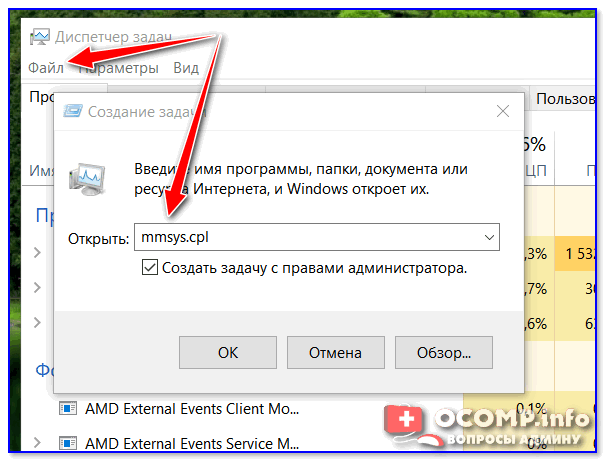
Если у вас выбрано не то устройство воспроизведения (например, какое-нибудь «виртуальное») — звука из колонок не будет.

Устройство воспроизведения по умолчанию
Далее рекомендую открыть свойства того устройства, которое у вас выбрано как основное для воспроизведения.

После обратите внимание (как минимум) на три вкладки:


Разрядность и частота дискредитации

❷ Параметры в Windows 10

Параметры звука в Windows 10
Здесь можно отрегулировать как общую громкость, так и изменить параметры конфиденциальности, воспользоваться мастером устранения неполадок (например, если со звуком наблюдаются какие-то проблемы).
❸ Панель управления драйвером на звуковую карту
Если у вас установлен «родной» аудио-драйвер — то в трее (рядом с часами), как правило, должна быть ссылка на его панель управления, например:


В помощь!
Лучший вариант установить родной драйвер:

Если с предыдущим вариантом возникли сложности, можно прибегнуть к утилитам для авто-поиска и обновления драйверов.
Пример установки драйвера Realtek High Definition Audio Driver представлен на скриншоте ниже.

Официальный драйвер / установка
Собственно, зайдя в центр управления звуком — перейдите во вкладку «Выход» («Динамики», «Колонки», в зависимости от версии ПО) и произведите «точечную» до-настройку звука. Примеры на скриншотах ниже.


❹ Настройки аудио- и видео-плеера
Ну и последний штрих…
В большинстве аудио- и видео-плеерах есть свой встроенный эквалайзер, который может помочь отрегулировать звук. Это, конечно, не панацея от избавления всех помех, но некоторые эффекты (вроде эха, звука из «бочки», и пр.) он может помочь убрать.