

Clickermann и игры: как использовать программу для автоматизации действий
Clickermann позволяет записывать и воспроизводить макросы – набор команд, которые исполняются автоматически. Использование программы в играх может помочь в автоматизации таких действий, как фарм ресурсов, повышение уровня персонажа, выполнение заданий и многое другое.
Прежде чем начать использовать Clickermann в играх, необходимо убедиться, что использование программы не противоречит правилам и лицензии игры. Некоторые игры запрещают использование сторонних программ, которые могут давать преимущество игроку.
Когда правила позволяют использование Clickermann, можно приступать к созданию макросов. Для этого необходимо запустить программу и нажать кнопку «Запись». Затем нужно выполнить необходимые действия в игре. Clickermann будет записывать все команды, которые вы выполняете, чтобы воспроизвести их позже.
После завершения записи макроса можно сохранить его и присвоить ему имя. Запуск макроса производится путем выбора его из списка сохраненных макросов и нажатия кнопки «Воспроизвести». Clickermann будет автоматически выполнять все действия, записанные в макросе.
Основные функции Clickermann, такие как задержка, условия и циклы, могут также быть полезными в играх. Например, можно добавить задержку между действиями, чтобы симулировать реальное поведение игрока. Также можно установить условия, чтобы макрос выполнял только определенные действия в зависимости от ситуации в игре. Циклы позволяют повторять определенные действия определенное количество раз.
Однако, следует отметить, что использование Clickermann в играх может повлечь за собой риск запрета аккаунта или наказания от разработчиков игры
Поэтому необходимо быть осмотрительным и использовать программу довольно осторожно, чтобы не нарушать правила игры
В целом, Clickermann представляет собой удобный инструмент для автоматизации действий в играх. Это может быть полезно для тех, кто хочет сэкономить время и усилия на выполнение монотонных задач. Однако, перед использованием Clickermann в играх, следует ознакомиться с правилами игры и быть готовым к возможным последствиям использования программы.
Запуск и контроль работы Clickermann
Clickermann — программа, которая позволяет автоматизировать действия с помощью нажатия клавиш на клавиатуре. Для начала работы с Clickermann необходимо скачать и установить программу на компьютер.
После установки Clickermann запускается с помощью ярлыка на рабочем столе или через меню «Пуск». При запуске появляется главное окно программы, в котором отображаются основные инструменты для создания и редактирования наборов команд.
Для создания нового набора команд необходимо нажать на кнопку «Новый» или выбрать соответствующий пункт в меню «Файл». После этого откроется окно для создания нового набора команд, где можно задать название и описание набора.
При работе с Clickermann можно контролировать выполнение команд. Для этого в главном окне программы есть возможность переключения на режим «Запись», «Редактирование» и «Выполнение». В режиме записи пользователь нажимает нужные клавиши, а программа записывает их в выбранный ранее набор команд. В режиме редактирования можно изменить или удалить уже существующие команды. В режиме выполнения программа последовательно выполняет команды из выбранного набора.
После создания набора команд и заполнения его необходимыми действиями, можно сохранить его на компьютере. Для сохранения необходимо выбрать пункт «Сохранить» в меню «Файл» или нажать кнопку «Сохранить» в главном окне программы. Набор команд сохраняется в формате .click, который можно открыть и редактировать в Clickermann.
Рейтинг автокликеров для компьютера
Clickermann
Clickermann — это программа с простым интерфейсом. Пользователю достаточно провести мышкой по экрану и кликнуть куда нужно. Auto Clicker не требует установки на ПК, обладает простым интерфейсом и может нажимать одновременно на несколько точек. Все настройки можно сохранять.
- Рейтинг пользователей – 10
- Лицензия – бесплатная
- Стоимость – бесплатная
- Русский язык – есть
- Эмуляция кликов мыши – есть
- Набор текста – есть
- Повторение действий – есть
- Планировщик – есть
- Автоматизация действий – есть
- Установка значений – есть
- Сочетания клавиш – есть
UoPilot
UoPilot предназначена для профессионалов. Она не запоминает действия мыши, клавиатуры, но с ее помощью можно прописывать места кликов, их количество, положение указателя. Интервал регулируется от миллисекунд до часов.
- Рейтинг пользователей – 10
- Лицензия – бесплатная
- Стоимость – бесплатная
- Русский язык – есть
- Эмуляция кликов мыши – есть
- Набор текста – есть
- Повторение действий – нет
- Запуск программ по скрипту – есть
- Планировщик – нет
- Автоматизация действий – есть
- Установка значений – есть
- Сочетания клавиш – есть
- Поддержка сторонних скриптов – есть
Automatic Mouse and Keyboard
Automatic Mouse and Keyboard – программа коммерческого назначения с большим количеством функций. Распространяется она только по платной лицензии. Русский интерфейс пока отсутствует.
- Рейтинг пользователей – 8
- Лицензия – пробная
- Стоимость – $19.95
- Русский язык – нет
- Эмуляция кликов мыши – есть
- Набор текста – есть
- Повторение действий – нет
- Запуск программ по скрипту – есть
- Планировщик – нет
- Автоматизация действий – есть
- Установка значений – есть
- Сочетания клавиш – есть
- Поддержка сторонних скриптов – есть
Ghost Mouse
Ghost Mouse — утилита с «однокнопочным» управлением. Она отслеживает действия мышью на экране после активации записи. Когда сценарий будет создан, достаточно нажать кнопку Play и система начнет автоматически с определенным интервалом повторять действия пользователя. Она подойдет для получений «фарма» валюты в «ферме», но не годится для более серьезных задач.
- Рейтинг пользователей – 9
- Лицензия – бесплатная
- Стоимость – бесплатная
- Русский язык – нет
- Эмуляция кликов мыши – есть
- Набор текста – нет
- Повторение действий – есть
- Запуск программ по скрипту – есть
- Планировщик – нет
- Автоматизация действий – есть
- Установка значений – нет
- Сочетания клавиш – есть
GS Auto Clicker
GS Auto Clicker работает по такому же принципу. Пользователь указывает как нажимать кнопку, выставляет позицию на экране и количество действий. Затем система повторяет скрипт с определенным интервалом.
- Рейтинг пользователей – 9
- Лицензия – бесплатная
- Стоимость – бесплатная
- Русский язык – нет
- Эмуляция кликов мыши – есть
- Набор текста – нет
- Повторение действий – есть
- Запуск программ по скрипту – нет
- Планировщик – нет
- Автоматизация действий – есть
- Установка значений – есть
- Сочетания клавиш – есть
- Поддержка сторонних скриптов – нет
ТОП-12 лучших автокликеров для мыши — рейтинг самых удобных и эффективных
Наш материал поможет вам выбрать лучший автокликер для мыши. Подобный софт позволяет автоматизировать некоторые рутинные процессы на компьютере, сняв с пользователя необходимость самостоятельно монотонно нажимать на кнопку мыши.
Автокликер – специфическая программа для мыши и клавиатуры вашего ПК, которые позволяют запрограммировать устройства на выполнение нажатия определенной кнопки через установленные интервалы времени.
Выбор
Выбирая наиболее подходящий автокликер отталкивайтесь от того, для каких именно целей вы скачиваете такое программное обеспечение.
Если вы собираетесь попытаться заработать таким способом, кликая по рекламным ссылкам, рассматривайте только те варианты, которые способны обходить защиту от роботов.
Если же вам требуется подтверждать удаление множества файлов, например, то более актуальным будет вариант автокликера, позволяющего запрограммировать устройство на клики через заданный интервал и так далее.
Упростить и ускорить процесс выбора подходящего программного обеспечения поможет таблица 1, в которой приведены наиболее популярные и подходящие программы, выполняющие такую функцию, и их основные эксплуатационные характеристики.
Таблица 1. Сравнение лучших программ для автокликинга
| Название | Обход защиты | Установление интервала между нажатиями | Задействованность клавиатуры | Правая кнопка мыши |
|---|---|---|---|---|
| ClickerMan | Частично | Да, в широком диапазоне | Да, а также горячие клавиши | Нет, только левая |
| AutoClick Extreme | Нет | Да, в широком диапазоне | Да, а также горячие клавиши | Нет, только левая |
| UoPilot | Нет | Нет | Да, а также горячие клавиши | Нет, только левая |
| Automatic Mouse and Keyboard | Нет | Да, в широком диапазоне | Да, а также горячие клавиши | Да |
| Ghost Mouse | Нет | Да, в широком диапазоне | Нет | Нет, только левая |
| GS AutoClicker | Нет | Да, в широком диапазоне | Нет, только горячие клавиши и мышь | Да, обе кнопки |
| Free Mouse AutoClicker | Частично | Да, но только в платной версии программы | Только в платной версии программы. В бесплатной – только горячие клавиши и мышь | Да, обе кнопки |
| Clikka Mouse Free | Нет | Нет | Да, а также горячие клавиши | Да |
| AC Auto Clicker | Нет | Да, но только в платной версии программы | Только в платной версии программы. В бесплатной – только мышь | Да, обе кнопки |
| The Fastest Mouse Clicker for Windows | Нет | Да, в широком диапазоне | Да, а также горячие клавиши | Да |
Далее материал более подробно рассматривает наиболее популярные программы такого принципа действия.
ClickerMan
Рис. 1 ClickerMan
Утилита распространяется полностью бесплатно в полной версии, качественно русифицирована, что является редкостью в данном сегменте софта.
Может программировать как мышь, так и клавиатуру, Пользователь способен задать наиболее предпочтительный интервал между нажатиями клавиш.
Из дополнительных полезных функций можно отметить возможность выполнения заданий по специфическому скрипту, записанному пользователем. Позволяет задавать положение указателя мыши по координатам.

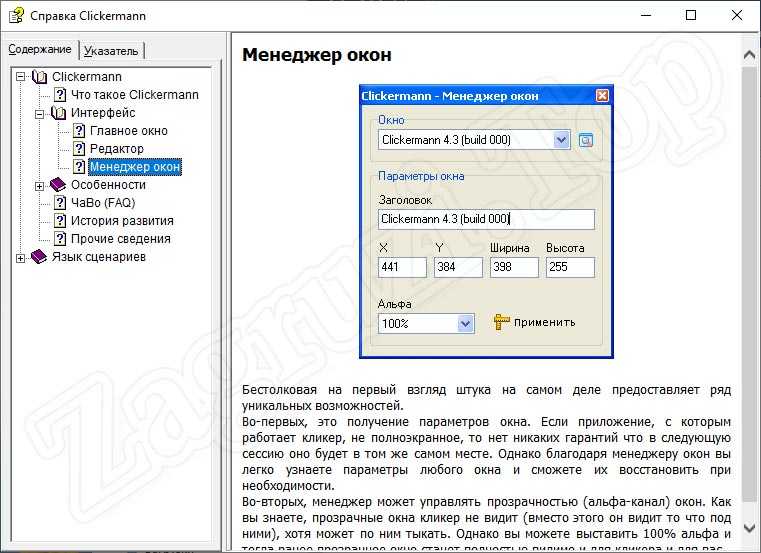


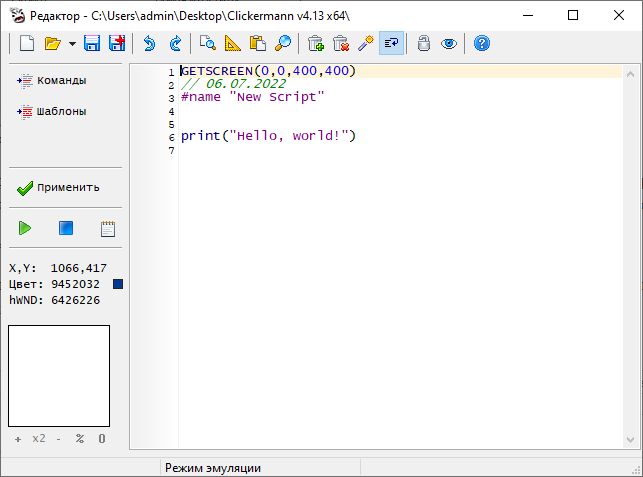


Поддерживает эмуляцию нажатия горячих клавиш.
- Поддержка работы по скриптам.
- Поддержка скриптов стороннего разработчика.
- Эмуляция работы мыши, клавиатуры, горячих клавиш.
- Удобная работа по координатной сетке.
- Качественная русификация
- Задание временного периода между кликами можно варьировать в широком диапазоне.
- Официальное бесплатное распространение полнофункциональной версии.
- Софт плохо обходит алгоритмы обнаружения роботов, хотя некоторые
- устаревшие системы обнаружения обойти все же способна.
- Планировщик заданий поддерживается лишь частично – некоторые типы заданий все же удается запланировать.
AutoClick Extreme
Рис. 2 AC Extreme
Функциональная и наиболее «серьезная» система, среди всех, рассмотренных в данном списке.
Бесплатно распространяется только пробная версия, которая предоставляет доступ к полному функционалу софта, но только на один месяц. Далее стоимость лицензии составляет 1000 рублей (оплачивается однократно).
Отличается стабильной работой, имеет качественную русификацию. Позволяет программировать клики мыши, нажатия кнопок клавиатуры через заданный интервал времени.
Не нагружает аппаратные ресурсы компьютера, быстро устанавливается, мало весит.
Автокликер — Clickermann 4.13.014 Portable
Clickermann – это современный скриптовый автокликер, однако его возможности гораздо шире обычной эмуляции мыши и клавиатуры. Clickermann в настоящее время является лидером среди программ данного направления, благодаря дружественности интерфейса, понятности скриптового языка и хорошей сопроводительной документации с примерамиСистемные требования:Windows 10, 8.1, 8, 7, Vista, XPТоррент Автокликер — Clickermann 4.13.014 Portable подробно:Удобный редактор кода с подсветкой синтаксиса и инструментами отладки, такими как замена текста, экранная лупа, шаблоны кодаСкриптовый язык, поддерживающий переменные, вычисления, функции работы с числами и строками, циклы, условия и подпрограммыИмитация устройств ввода, то есть кликов и движения мыши, кнопок клавиатуры, в том числе с возможностью «зажатия» и обхода систем защит (Frost, GameGuard, прочие)Возможности анализа экрана, среди которых поиск отдельных пикселей, поиск целых изображений, подсчет и контрольные суммы, а так же уникальная возможность «упрощения» графики для игр с излишне богатой цветовой палитройРабота с файлами, включающая чтение и запись данных в текстовые и ini файлы, вызов сторонних программ и создание своих dll плагинов, проигрывание звуковПривязка к конкретному окну нажатием одной кнопки, при этом работа кликера не мешает работе пользователя за компьютеромИ многое другое, в том числе работа с окнами Windows, Интернет-запросы и возможность записи действий на компьютере с последующим их воспроизведениемОсобенности Portable сборки:Portable сборка от разработчиков.Не требует установки в систему.Что нового в 4.13.014Были исправлены почти все баги, досаждавшие пользователям все это время.Помимо исправления ошибок и некоторых функциональных доработок, значительным прорывом стало и создание отдельной полноценной 64-битной версии, соответствующей требованиям современности. Это позволит программе более уверенно работать на данных архитектурах.+ Ядро+ Переход на Юникод, теперь в файлах применяется кодировка UTF-8+ Создана 64-битная версия программы+ Улучшена поддержка расширенного рабочего стола+ Исправлен сбой при работе системы больше 49 дней без перезагрузки+ Редактор:+ Блокировка редактирования кода во время выполнения скрипта+ Улучшено быстродействие лупы+ Исправление выпадающих меню+ Исправление автокомментирования+ Исправление сворачивания и разворачивания окна+ Исправление сбоя при закрытии объекта привязки+ Окно теперь запоминает положение при переходе на главное окно+ Добавлен хоткей Ctrl + S для быстрого сохранения+ Добавлены хоткеи Tab, Shift + Tab для групповой табуляции+ Возможность задать сценарий по умолчанию через файл «data/default.txt»+ Добавлена возможность делать быстрые скриншоты 100 х 100 относительнопозиции курсора (скриншот лупы)+ Добавлен глобальный хоткей Alt + G (сменяемый) для скриншота лупы+ Интерпретатор:+ Добавлена базовая проверка синтаксиса+ Добавлены инструкции:+ HGETPID+ ARRSORT+ GETMESSAGE+ CHAR+ Добавлены системные переменные:+ $_pdir+ $_hwnd+ $_hwnd_self+ $_time_str+ $_date_str+ $_ver_self+ $_ver_sys+ $_arch_sys+ $_param_str+ Исправления:+ Доработка всей математики, новые операции+ Доработка функций граф
поиска, небольшое ускорение поиска+ Изменение параметров в WRITEMEM(), READMEM()+ Доработка READMEM(), теперь функция+ Доработка STRPOS(), добавлено смещение+ Доработка DIST(), теперь поддерживает параметры с точкой+ Доработка KEYSTRING(), теперь он сам жмет Shift+ Исправление GETFILELIST()+ Исправление GETDIRLIST()+ Исправление ряда проблем с кавычками в возвращаемых строках+ При оконном режиме картинка теперь не «сползает»+ SCREENSHOTFIX() более не созадет пустую папку+ Исправление ряда багов потоков+ Предупреждение об отсутствии файла в #include+ Доработка #logfile, теперь можно задать произвольное имя лога+ Процедуры управления курсором более не осуществляют действие в текущей точкеесли обе координаты отрицательные+ Прочее:+ Отказ от библиотеки httpwork.dll+ Актуализация справки+ Прочие оптимизации и исправленияClickermann — Первое знакомство
отчёт virustotal (1/68) (9/68)Важно! Перед обновлением не забудьте сохранить ваши проекты, файлы настроек (ini, шаблоны) и предыдущую версию.Не забудьте назначить новой версии запуск от имени администратора.
Скриншоты Автокликер — Clickermann 4.13.014 Portable торрент:
Скачать Автокликер — Clickermann 4.13.014 Portable через торрент:
clickermann-4_13_014-portable.torrent (cкачиваний: 1955)
Настройка кликерман по цвету
Вам потребуется следовать нескольким шагам, чтобы настроить кликерман по цвету:
- Включите кликерман, удерживая кнопку включения/выключения в течение нескольких секунд.
- Выберите цвет, который будет использоваться для кликера. В большинстве моделей кликермана есть кнопка выбора цвета. Нажмите ее до тех пор, пока не появится нужный вам цвет.
- Убедитесь, что кликерман работает в нужном режиме. В большинстве моделей кликермана есть несколько режимов работы, таких как «только звук», «только свет» и «звук совместно со светом». Проверьте, что выбран нужный режим работы.
- Проверьте громкость звукового сигнала кликера. В большинстве моделей кликермана есть кнопки увеличения и уменьшения громкости звука. Установите громкость на комфортном уровне.
- Проверьте яркость светового сигнала кликера. В большинстве моделей кликермана есть возможность регулировки яркости светового сигнала. Установите яркость так, чтобы было удобно для вас и вашей собаки.
- Используйте кликерман для обучения вашей собаки командам, следуя рекомендациям по обучению при помощи кликера.
Настройка кликермана по цвету может значительно упростить процесс обучения и повысить его эффективность
Помните, что важно подбирать комфортный цвет, громкость и яркость для вашей собаки, чтобы она могла точно распознавать сигналы кликера
Работа со списком кликов
Для удобства организации и настройки кликов в Кликермане предусмотрена функция работы со списком кликов. Список кликов позволяет сохранить набор кликов и использовать его в различных сценариях.
Чтобы создать новый список кликов, выполните следующие шаги:
- Откройте Кликерман и перейдите на вкладку «Список кликов».
- Нажмите кнопку «Создать новый список».
- Задайте название для списка и нажмите кнопку «Сохранить».
После создания списка вы сможете добавлять в него клики, удалять их или редактировать. Клики в списке можно перемещать для изменения порядка их выполнения. Также вы можете импортировать и экспортировать список кликов для использования на других устройствах или передачи другим пользователям Кликермана.
Чтобы добавить клик в список, выберите список, к которому хотите его добавить, и нажмите кнопку «Добавить клик». Затем следуйте инструкциям по настройке клика.
Если вам необходимо удалить клик из списка, просто выберите список, найдите нужный клик и нажмите на кнопку «Удалить».
Редактирование клика в списке осуществляется аналогично его настройке при создании. Вы можете изменить параметры клика, такие как координаты и длительность клика, а также добавить или изменить дополнительные действия, связанные с кликом (например, перемещение или прокрутка).
При необходимости изменить порядок выполнения кликов в списке, просто перетащите клики в нужном порядке. Для перемещения клика просто кликните на него и удерживая кнопку мыши, перетащите его на новую позицию в списке.
Используйте функцию импорта и экспорта списков кликов, чтобы легко передавать их между устройствами или пользователями. Для экспорта списка кликов нажмите кнопку «Экспорт» и сохраните файл на вашем компьютере. Для импорта списка кликов из файла выберите в Кликермане опцию «Импортировать» и выберите нужный файл.
Работа с событиями
Понимание событий
В Clickermann события являются ключевым элементом работы скрипта. Событие представляет собой некоторое действие, которое происходит на экране компьютера и вызывает реакцию скрипта. Некоторые из наиболее часто используемых событий в Clickermann включают в себя щелчок мышью, перемещение мыши и нажатие клавиш на клавиатуре.
Для того, чтобы правильно использовать события в скриптах Clickermann, необходимо ознакомиться с документацией по событиям и понимать, как работает каждое из них.
Создание событий
Для создания нового события в Clickermann нужно выбрать «События» в меню программы. Затем нужно выбрать нужный тип события и нажать на кнопку «Создать». После этого появится окно редактирования события, в котором можно задать параметры настройки события.
Настройки событий могут включать в себя выбор типа события, указание точки клика мышью, время ожидания перед выполнением действия и многие другие параметры. Необходимо внимательно прочитать и понять каждый параметр настройки, чтобы правильно настроить событие.
Отладка событий
Отладка событий — это важный этап в работе над скриптом Clickermann. Она позволяет убедиться в том, что событие работает корректно и выполняет нужные действия на экране. Для отладки событий можно использовать инструменты, предоставляемые Clickermann, такие как логгирование действий, отображение точки клика мышью и т.д.


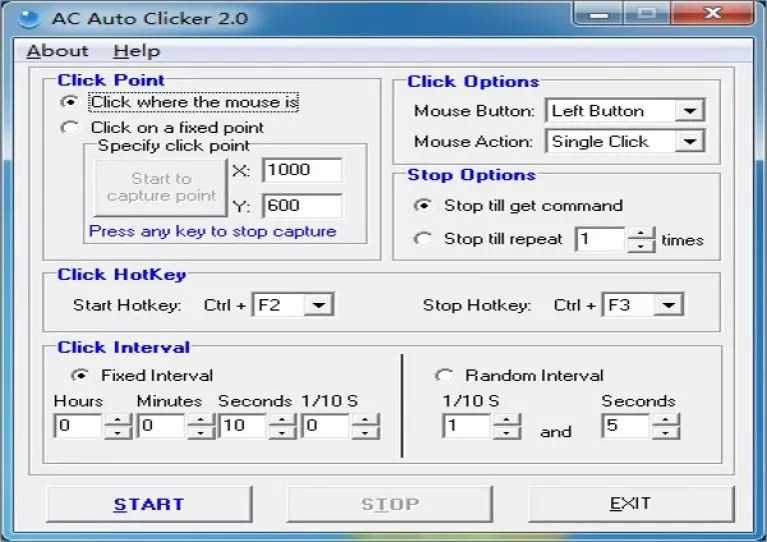


Необходимо ознакомиться с инструментами отладки и использовать их в процессе работы над скриптом. Это поможет обнаружить и исправить возможные ошибки и сбои в работе скрипта.
Настройка Clickermann на компьютере: пошаговый гайд
Шаг 1: Загрузка и установка Clickermann
Первым шагом необходимо скачать Clickermann с официального сайта разработчика. После того, как загрузка завершится, следуйте инструкциям установщика для установки программы на ваш компьютер. Установка процесса установки весьма проста и не занимает много времени.
Шаг 2: Импорт скрипта
После установки Clickermann, откройте программу и импортируйте необходимый скрипт. Для этого щелкните на кнопке «Импорт» и выберите файл скрипта (обычно с расширением .clic). Можно также создать свой собственный скрипт, если вы знакомы с языком программирования Clickermann.
Шаг 3: Настройка параметров скрипта
После успешной загрузки скрипта, откройте его в редакторе Clickermann. Здесь вы можете настроить различные параметры скрипта, такие как ожидание между действиями, условия для выполнения определенных действий и другие настройки.
Шаг 4: Запуск скрипта
После завершения настройки параметров, вы можете сохранить скрипт и настроить его на запуск. Чтобы запустить скрипт, выберите его в списке на главном экране Clickermann и нажмите кнопку «Запуск». Программа начнет выполнять скрипт согласно заданным параметрам.
Шаг 5: Мониторинг выполнения скрипта
Шаг 6: Завершение работы Clickermann
После завершения работы с Clickermann, вы можете закрыть программу. Если вы хотите удалить скрипт, вы можете выбрать его в списке и нажать кнопку «Удалить». Это позволит освободить место на компьютере и убрать ненужные скрипты из списка.
Вот и все! Теперь вы знаете, как настроить Clickermann на своем компьютере. Эта программа может быть очень полезной для автоматизации повторяющихся действий и повышения эффективности работы. Попробуйте ее на практике и убедитесь в ее удобстве и мощности!
Clickermann: автоматизация действий на практике
С помощью Clickermann можно записывать и воспроизводить последовательность действий на компьютере, таких как нажатие клавиш, движение мыши, выполнение определенных команд и многое другое. Это позволяет существенно сократить время, затрачиваемое на повторяющиеся задачи, и избежать ошибок, связанных с человеческим фактором.
Программа имеет простой и интуитивно понятный интерфейс, что делает ее доступной для широкого круга пользователей. Она поддерживает различные языки программирования, что позволяет пользователю создавать свои собственные скрипты для автоматизации действий.
Clickermann может быть использован во многих сферах деятельности. Например, в работе с текстовыми редакторами можно создать скрипт для автоматического форматирования текста, замены определенных выражений и т.д. В играх его можно использовать для выполнения рутинных действий, таких как сбор ресурсов или выполнение заданий.
Однако стоит помнить, что лишь корректное использование Clickermann может принести пользу. Автоматизация действий может быть незаконной или нарушать правила использования определенных программ или игр. Поэтому перед использованием Clickermann стоит ознакомиться с лицензионным соглашением или правилами использования необходимых вам приложений или игр.
Важно помнить, что использование Clickermann должно быть этичным и законным. Автоматизация действий может быть полезным инструментом, но только при правильном использовании
Не злоупотребляйте возможностями программы и учитывайте потенциальные последствия.
В заключение, Clickermann — это мощный инструмент для автоматизации действий на компьютере, который может упростить ваши повседневные задачи и помочь сэкономить время. Однако при использовании программы следует соблюдать этические и юридические нормы, чтобы избежать негативных последствий.
Шаг 3: Настройка кликера в Кликерман: полное руководство
Когда вы установили и запустили Кликерман на своем устройстве, настало время настроить кликер под ваши нужды. В этом шаге мы рассмотрим основные настройки кликера в Кликерман и объясним, как достичь наилучших результатов при использовании программы.
1. Установка силы клика
Первым шагом в настройке кликера является определение силы клика. Сила клика определяет силу нажатия мыши во время клика. Оптимальное значение силы клика может зависеть от вашего устройства и предпочтений. Рекомендуется начать с низкого значения и постепенно увеличивать его, пока вы не достигнете комфортного уровня.
2. Настройка скорости клика
Следующим шагом является настройка скорости клика. Скорость клика определяет, насколько быстро Кликерман будет нажимать кнопку мыши. Результаты могут варьироваться в зависимости от вашего устройства и предпочтений, поэтому экспериментируйте с разными значениями, чтобы найти оптимальный вариант для вас.
3. Параметры таймера
Кликерман также предлагает возможность использования таймера для задержки между кликами. Это может быть полезно, если вам нужно соблюдать определенное время между кликами, например, при игре в онлайн-игры. Установите значение таймера в соответствии с вашими потребностями.
4. Пользовательские настройки кликера
Кроме основных параметров, Кликерман также предлагает ряд пользовательских настроек, которые могут быть полезны в различных сценариях. Вы можете настроить кликер для выполнения определенных действий, таких как нажатие клавиш или перемещение курсора. Изучите все доступные опции и выберите те, которые лучше всего соответствуют вашим потребностям.
5. Сохранение и тестирование настроек
После того, как вы завершили настройку кликера в Кликерман, убедитесь, что вы сохраните все изменения. Для этого просто нажмите кнопку «Сохранить» и выберите место, где хотите сохранить файл настроек. После сохранения настроек рекомендуется протестировать их, чтобы убедиться, что кликер работает правильно и соответствует вашим ожиданиям.


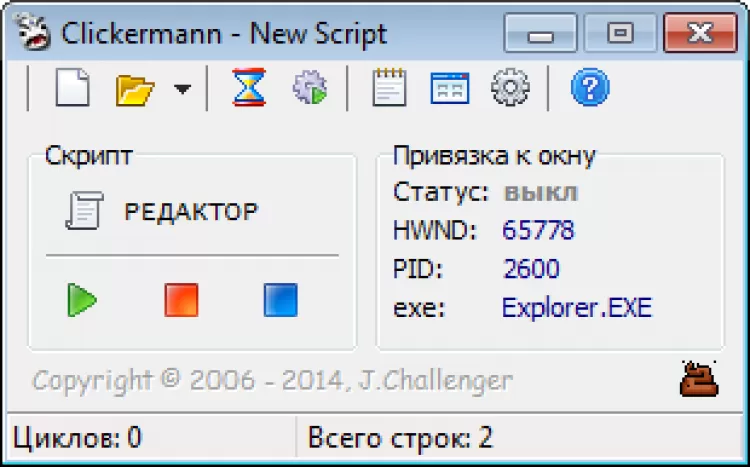

По завершении всех этих шагов вы будете готовы приступить к использованию Кликермана. Не забывайте, что каждый раз, когда нужно изменить настройки кликера, вы всегда можете вернуться к этому руководству и повторить шаги, чтобы настроить кликер в соответствии с вашими измененными потребностями. Удачи!
Тестирование и отладка автокликера
После того, как вы установили автокликер на свой ноутбук, важно протестировать его работу и провести отладку, чтобы убедиться, что программа функционирует корректно. Это поможет избежать непредвиденных ошибок и значительно улучшит вашу работу
Перед началом тестирования укажите, какие действия ваш автокликер должен выполнять. Необходимо проверить, что все задачи выполняются в требуемом порядке и с заданными интервалами. Запустите автокликер и следите за его работой, чтобы убедиться в точности и эффективности выполнения действий.
Если в процессе тестирования вы заметите, что автокликер выполняет неправильные действия или не выполняет задачи вовремя, вам потребуется отладка программы. Прежде всего, проверьте правильность введенных настроек и заданных параметров.
Вы можете использовать функцию записи действий в автокликере для более детальной отладки. Начните запись и проведите серию действий, которые должен будет выполнять автокликер. Затем проиграйте записанные действия и проверьте их точность и последовательность.
Ошибки в работе автокликера могут возникать из-за несовместимости программы с другими приложениями на вашем ноутбуке. Проверьте, что все необходимые программные компоненты установлены и обновлены. Убедитесь, что ваш ноутбук имеет достаточное количество оперативной памяти и процессорный ресурс для работы автокликера.
Помните, что неправильная работа или некорректные настройки автокликера могут вызвать нежелательные последствия, включая ошибки в работе приложений или нарушение условий использования. Поэтому рекомендуется тестировать и отлаживать автокликер перед его применением в рабочих целях.