

Как настроить ОСу под графический планшет: полезные советы и инструкции
Настройка операционной системы (ОС) под графический планшет – важный шаг для тех, кто работает со специализированными программами и инструментами. В этой статье вы найдете полезные советы и инструкции, которые помогут вам настроить ОС наиболее оптимально для работы с графическим планшетом.
Первым шагом при подключении графического планшета к компьютеру является установка драйверов. Для этого обычно предлагается использовать диск с поставляемым программным обеспечением или загрузить драйверы с официального сайта производителя
Важно убедиться, что драйверы установлены и обновлены до последней версии
Далее необходимо настроить параметры планшета в операционной системе. В большинстве случаев можно найти соответствующие настройки в Панели управления или в специализированной программе, которая поставляется вместе с планшетом. Не забывайте проверять, что параметры, такие как давление пера, назначение клавиш и скорость курсора, соответствуют вашим предпочтениям и специфике работы.
Кроме того, для максимально комфортной работы с графическим планшетом можно воспользоваться дополнительными программами, которые расширяют его функциональность. Например, с помощью программы рисования вы сможете выполнять более сложные и красочные проекты. Также стоит установить программу для настройки и калибровки планшета, которая поможет вам оптимизировать его работу и улучшить точность и отклик пера.
В заключение, для успешной работы с графическим планшетом важно настроить операционную систему и используемые программы под свои потребности. Будьте готовы к экспериментам и творческому подходу, чтобы достичь наилучших результатов и наслаждаться процессом работы с планшетом
Шаг 6: Тестирование настроек и корректировка
После того, как вы настроили графический планшет XP-Pen G430S в соответствии с инструкцией, вам стоит провести небольшой тест, чтобы убедиться, что настройки работают так, как вы хотели.
Для начала проверьте, как быстро реагирует курсор на вашу работу. Если вы обнаружили, что курсор двигается слишком медленно или быстро, откройте панель настроек и увеличьте или уменьшите значение. Кроме того, проверьте, на каком расстоянии от планшета вы можете рисовать без потери чувствительности. Если вы зашли слишком далеко от планшета и чувствительность ослабла, попробуйте приблизиться.
Если сначала у вас не получилось подобрать идеальные настройки, не расстраивайтесь. Вам потребуется время, чтобы приструнить свой планшет XP-Pen G430S. Начните с увеличения и уменьшения уровня кривизны, ускорения и чувствительности, смотрите, как это влияет на вашу работу, и корректируйте настройки до достижения нужных результатов.
Помните, что вы можете попробовать разные настройки в зависимости от того, какую игру вы играете. Некоторые игры предпочитают более чувствительные настройки, в то время как другие игры требуют меньшей чувствительности и более медленного движения.
В конце проверьте, нет ли задержки курсора или каких-либо проблем с нажатием кнопок. Если вы обнаружили, что что-то не работает должным образом, проверьте, не сталкиваетесь ли вы с каким-либо электрическим или магнитным шумом из-за проводки или других устройств.
Шаг 2: Настройка активной зоны планшета
После установки драйверов и перезагрузки компьютера приступайте к настройке активной зоны планшета, чтобы установить соответствие между размером экрана и площадью планшета. Настройка активной зоны — это очень важный этап в настройке графического планшета, особенно если вы играете в osu!.
Чтобы установить размер активной зоны планшета, выполните следующие действия:
1. Откройте программу настройки графических планшетов
Чтобы открыть программу настройки графических планшетов, щелкните на значке «XP-Pen» в трее, который расположен рядом с часами в правом нижнем углу экрана. Затем щелкните на значке «Tablet Preference» и выберите свой планшет в списке.
2. Выберите «Area» и настройте нужный размер
Выберите таб «Area» и расположите курсор на плоскости планшета. Устанавливайте размеры активной зоны с помощью левой кнопки мыши и двигайте границы активной зоны планшета, чтобы соответствовать своей собственной предпочтительной рабочей области. Если вы делаете это впервые, рекомендуется установить размер активной зоны, соответствующий размеру экрана компьютера, чтобы обеспечить наилучшую точность при работе. Затем нажмите на кнопку «Apply» и «OK».
После настройки активной зоны проверьте, чтобы драйвер определял планшет правильно. Для этого рекомендуется несколько раз нарисовать по плоскости планшета и убедиться в том, что курсор на экране следует за вашими движениями на планшете.
Установка драйвера
Шаги для установки драйвера на Windows:
- Скачайте драйвер для XP-Pen G640 с официального сайта XP-Pen.
- Откройте загруженный файл драйвера.
- Следуйте инструкциям мастера установки, чтобы установить драйвер на ваш компьютер.
- Подключите планшет XP-Pen G640 к компьютеру с помощью USB-кабеля.
- Драйвер автоматически обнаружит ваш планшет и установит необходимые настройки.
- Перезапустите компьютер после завершения установки драйвера.
Теперь драйвер XP-Pen G640 будет полностью установлен на вашем компьютере и готов к использованию с игрой Osu! Убедитесь, что ваш планшет правильно подключен и работает корректно, прежде чем продолжать настройку для Osu!.
Полезные советы по использованию графического планшета Gaomon s620
Графический планшет Gaomon s620 имеет ряд полезных функций и настроек, которые могут помочь вам получить максимальное удовольствие от работы с ним. В этом разделе мы рассмотрим несколько полезных советов по использованию этого планшета.
1. Установка последних драйверов
Перед началом работы с графическим планшетом Gaomon s620 рекомендуется установить последние драйверы с официального сайта производителя. Это позволит вам использовать все функции планшета и получить наилучшую производительность.
2. Настройка активной области
Один из важных параметров, который можно настроить на планшете Gaomon s620 — это активная область. Вы можете изменить размер и форму активной области, чтобы она соответствовала вашим предпочтениям и стилю рисования. Для этого используйте программное обеспечение, поставляемое вместе с планшетом.
3. Настройка чувствительности пера
Графический планшет Gaomon s620 поддерживает настройку чувствительности пера. Вы можете изменить уровень давления, необходимый для разных стилей рисования. Более высокий уровень давления обычно подходит для тонких линий, а более низкий — для более широких и насыщенных линий. Экспериментируйте с настройками, чтобы найти наилучшую комбинацию для ваших потребностей.
4. Использование горячих клавиш
Графический планшет Gaomon s620 имеет несколько программируемых горячих клавиш, которые можно настроить на нужные вам функции. Например, вы можете назначить горячую клавишу для открытия определенной программы или выполнять другие действия по своему усмотрению. Настройка горячих клавиш поможет вам ускорить вашу работу и сделает ее более удобной.
5. Экспериментируйте с различными программами
Графический планшет Gaomon s620 совместим с большим количеством программ для рисования и редактирования изображений. Попробуйте использовать разные программы и найдите ту, которая подходит вам лучше всего. Некоторые популярные программы, которые могут быть полезны при работе с планшетом Gaomon s620, включают в себя Photoshop, Illustrator и Krita.
6. Уход за планшетом
Наконец, не забывайте о правильном уходе за графическим планшетом Gaomon s620. Очищайте его регулярно сухой тканью и не используйте агрессивные химические вещества при чистке. Также рекомендуется хранить планшет в безопасном месте, защищенном от повреждений и пыли.
Соблюдение этих полезных советов поможет вам получить лучший опыт работы с графическим планшетом Gaomon s620 и наслаждаться творческим процессом.
Калибровка планшета
Калибровка планшета XP-Pen G640 необходима для оптимальной точности и удобства использования при работе с Осу. Во время калибровки планшета происходит настройка соответствия положения курсора на планшетной поверхности и положения курсора на мониторе.

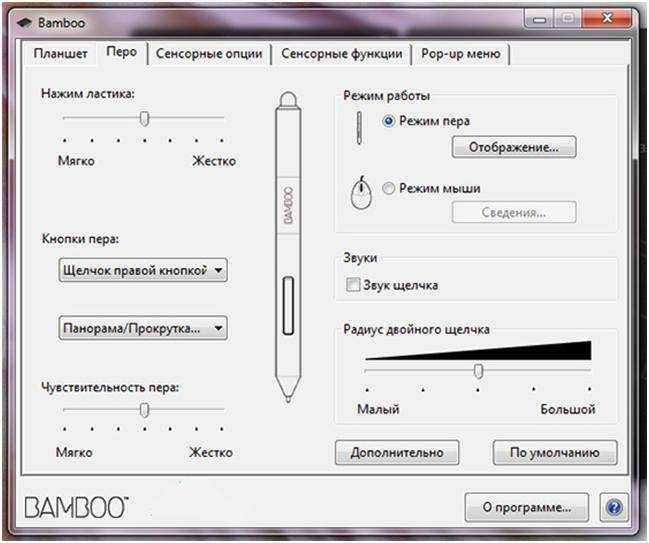
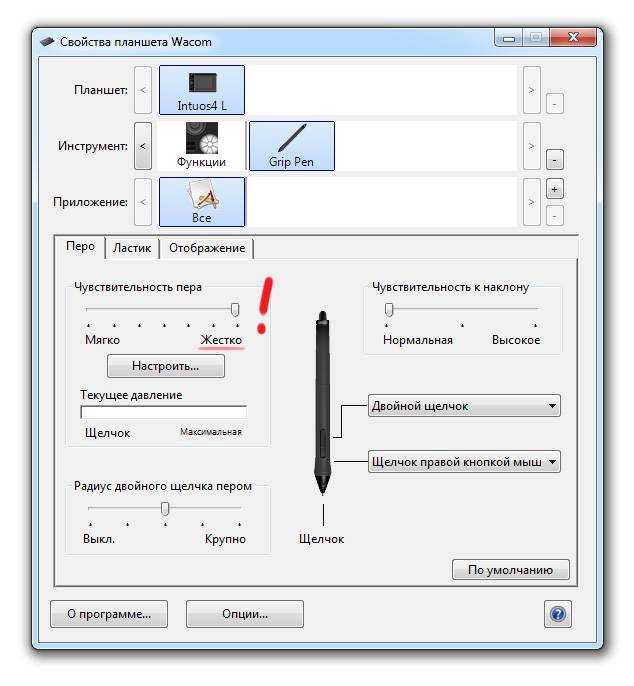

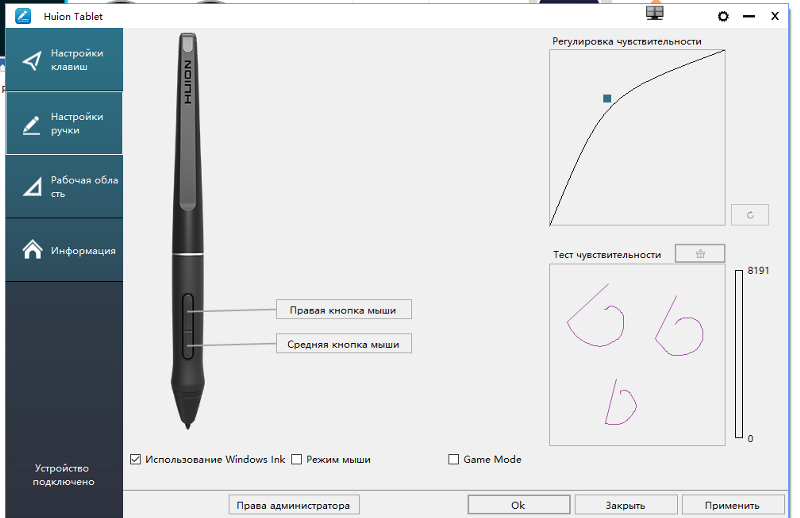


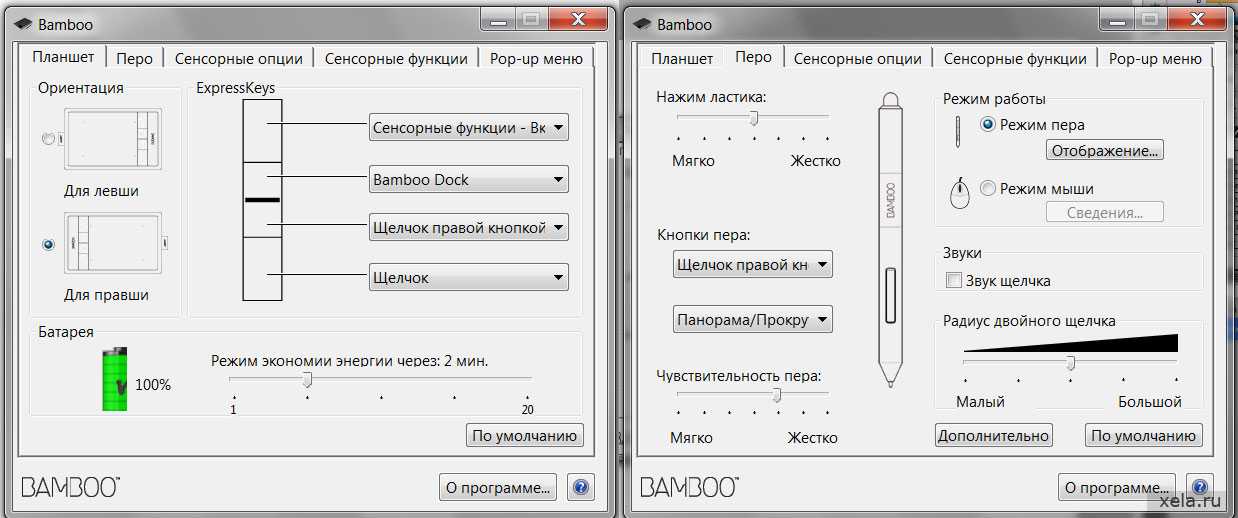
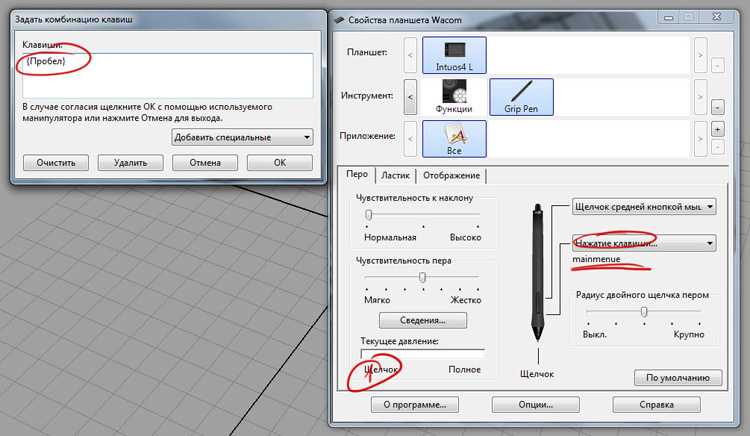
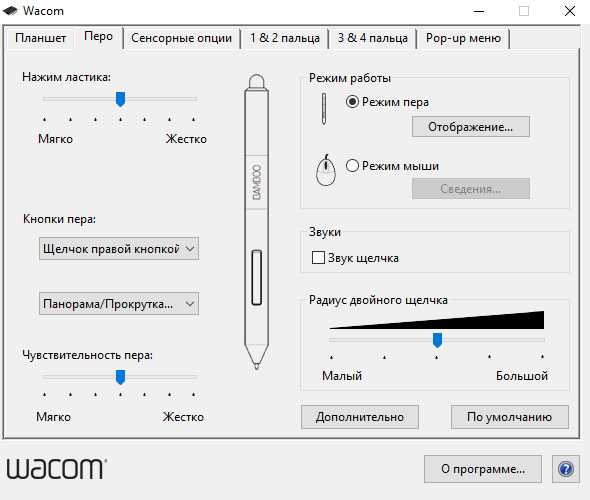
Чтобы провести калибровку планшета, выполните следующие шаги:
- Установите драйвер: скачайте последнюю версию драйвера для XP-Pen G640 с официального сайта XP-Pen и установите его на компьютер.
- Откройте программу настройки планшета: запустите программу настройки планшета, которую вы установили в предыдущем шаге. Обычно она называется «XP-Pen Tablet» или «XP-Pen Driver».
- Выберите планшет: если у вас подключено несколько планшетов, выберите нужный в выпадающем списке или кликните на его иконку, если она отображается.
- Откройте вкладку «Калибровка»: найдите в программе настройки планшета вкладку «Калибровка» и кликните на нее.
- Запустите калибровку: нажмите на кнопку «Калибровка» или «Старт» для начала калибровки планшета.
- Следуйте инструкциям: на экране появится инструкция для калибровки. Следуйте указаниям и касайтесь крестиков, которые будут появляться на экране по очереди, используя перо или карандаш планшета.
- Завершите калибровку: после того, как вы закончите калибровку, нажмите на кнопку «Готово» или «Завершить».
- Проверьте результат: для того чтобы убедиться, что калибровка прошла успешно, откройте программу Осу и нарисуйте небольшую фигуру. Курсор должен двигаться плавно и точно следовать вашим движениям.
Если результат калибровки не удовлетворяет вас, попробуйте повторить процесс калибровки или обратитесь в службу поддержки XP-Pen для получения дополнительной помощи. Удачной игры!
Настройка графического планшета XP-Pen G430S для игры osu!
Шаг 1: Установка драйвера
Перед настройкой планшета, убедитесь, что у вас установлен последний драйвер для XP-Pen G430S. Вы можете скачать драйвер с официального сайта производителя.
Шаг 2: Настройка параметров планшета
Для игры в osu! настройте планшет, следуя инструкциям:
- Откройте настройки планшета и установите диапазон действия на поле, соответствующее размеру вашего экрана.
- Установите скорость курсора на ваше усмотрение, но не более 2.0x.
- Отключите «Двойное касание для перемещения экрана» и «Поворот экрана» в настройках вашего компьютера.
- Настройте кнопки вашего планшета на «ЛКМ» и «ПКМ».
Шаг 3: Настройка параметров osu!
Настраивайте параметры игры в osu!:
- Установите DPI-сенсора на 1.0x.
- Создайте новый профиль в «Управление профилем» и выберите ваше устройство в качестве источника ввода.
- Выберите режим «Без замедления», чтобы получить наиболее точную реакцию и временную синхронизацию.
- Настройте размер и прозрачность курсора на ваше усмотрение.
Шаг 4: Начните играть!
После настройки планшета и игры, вы можете начать играть в osu!. Пользуйтесь красным перышком для курсора, чтобы лучше видеть его на экране. И не забудьте настроить другие параметры в игре, чтобы достичь наилучших результатов!
Как настроить и использовать Wacom CTL 472 для OSU
Шаг 1: Установка драйверов
Первым делом необходимо установить драйвера для вашего планшета Wacom CTL 472. Вы можете найти их на официальном сайте Wacom или использовать диск, который идет в комплекте с планшетом. Установите драйверы, следуя инструкциям на экране.
Шаг 2: Настройка планшета
После установки драйверов необходимо настроить планшет в соответствии с вашими предпочтениями в игре OSU. Для этого откройте программу Wacom Tablet Properties. В меню «Главная» выберите свой планшет и настройте следующие параметры:
- Настройте нажимную силу кисти
- Настройте скорость поверхности планшета
- Выберите поведение кнопок на перо
Шаг 3: Настройка игры OSU
После настройки планшета перейдите к настройке самой игры OSU. В настройках игры найдите раздел «Input» и настройте следующие параметры:
- Выберите «Tablet» в качестве устройства ввода
- Настройте чувствительность кисти и скорость движения
- Подберите наилучший размер области ввода для планшета
Шаг 4: Практика и настройка интуитивных навыков
После завершения настройки планшета и игры, приступайте к практике. Чем больше вы будете тренироваться, тем более точными и интуитивными станут ваши движения. Найдите оптимальную чувствительность и скорость, которые соответствуют вашему стилю игры.
Использование планшета Wacom CTL 472 для игры в OSU может значительно повысить точность и комфорт при игре. Следуйте нашим рекомендациям по настройке и наслаждайтесь игрой с планшетом!
Как настроить графический планшет one by wacom для осу
Главное для комфортной игры — максимально улучшить отклик (уменьшить задержку движения курсора)
Ссылка на драйвера BAMBOO, ONE BY WACOM — http://wacom.ru/support/drivers.html (более не обновляется, поэтому ссылаюсь на русский сайт с последними дровами, ссылку сменил)На INTUOS, INTUOS PRO ищем на офф сайте «Latest drivers for current Intuos Pro»- http://www.wacom.com/en-us/support/product-support/dr..
После установки программного обеспечения переходим в настройки планшета, можно отключить кнопки пера за ненадобностью (это помогает избегать случайных нажатий, при этом бывают случайные скачки мс, в основном незначительные, но всё же). Чувствительность пера и радиус оставляем прежними.
Далее заходим во вкладку «режим пера» и отключаем галочку «использовать рукописный ввод Windows».
Пропорциональное масштабирование — весьма субъективная вещь, ставьте галочку на ваше усмотрение.
Далее качаем FixMyPen http://puu.sh/pYzgI/b933b5ffad.rar распаковываем и запускаем файл «ViziblrFixMyPen» ОТ ИМЕНИ АДМИНИСТРАТОРА, ставим всё на good
Далее путём нехитрых манипуляций нам нужно отключить flicks и другую ненужную шалуху, это не является сложной процедурой, всё по полочкам разложу:+ зайдите в службы — нажмите Win+R -> введите services.msc и выключите Tablet PC Input Service (или «Служба ввода планшетного ПК» или «TabletServiceWacom»), так как для работы с Wacom есть свои заводские драйверы. Далее зайдите во вкладку восстановление и поставьте в пунктах сбоев «не выполнять никаких действий».+ выключите работу flicks — Нажмите Win+R -> напишите gpedit.msc -> Административные шаблоны -> Компоненты Windows -> Планшетный ПК -> Курсоры -> Отключить реакцию пера -> Включить (для непонятливых, вы включаете «отключение реакции пера», что существенно улучшает отклик) http://puu.sh/pYLrH/03b32876a8.png http://puu.sh/pYLqL/6fb6247dba.png
На время отклика существенно влияет ваша видеокарта.
Неплохо бы немного «разогнать» вашу старушку, чтобы поднять фпс в игре и уменьшить соответственно мс. Сразу скажу что старые видеокарты разгонять не рекомендуется, ибо они не рассчитаны на разгон. Под старыми я имею ввиду старушки GeForce GT и разумеется ВСЕ ноутбучные видеокарты. Если вы обладатель видеокарты от asus и не шибко разбираетесь в оверлокинге, то есть простая утилита от Asus «asus gpu tweak» с «залоченным» оверлокингом (вы не сможете разогнать больше допустимых значений)Для обычных пользователей я бы рекомендовал MSI Afterburner.
Описывать процедуру разгона я не буду, для этого есть более полезные источники, я не несу ответственности за сгоревшие видеокарты (хотя я просто не представляю как можно «убить» свою видеокарту, разве что специально)
Пример: на видеокарте GTX 750Ti после проделывания всех этих манипуляций (кроме скачки драйверов) отклик сильно улучшился, разница ощутима сразу.
Источник
Шаг 4: Изменение настроек чувствительности пера в Wacom CTL 472
Чтобы получить наиболее точное и комфортное управление в OSU с помощью планшета Wacom CTL 472, необходимо настроить чувствительность пера. Это позволит вам достичь оптимального баланса между точностью и скоростью.
Для изменения настроек чувствительности пера вам потребуется открыть панель управления Wacom. Вы можете сделать это, щелкнув правой кнопкой мыши на значке Wacom в трее и выбрав «Настройки».
После открытия панели управления Wacom найдите раздел «Перо» в списке доступных устройств. Щелкните на нем, чтобы открыть настройки пера.
В разделе «Перо» вы можете настроить различные параметры чувствительности, такие как давление, наклон и скорость. Рекомендуется установить значение давления на максимальный уровень, чтобы достичь наибольшей точности при рисовании и игре в OSU.
Однако, если вы предпочитаете более быстрое движение пера, вы можете уменьшить значение давления или установить среднее значение. Экспериментируйте с этим параметром, чтобы найти оптимальную настройку для своих потребностей.
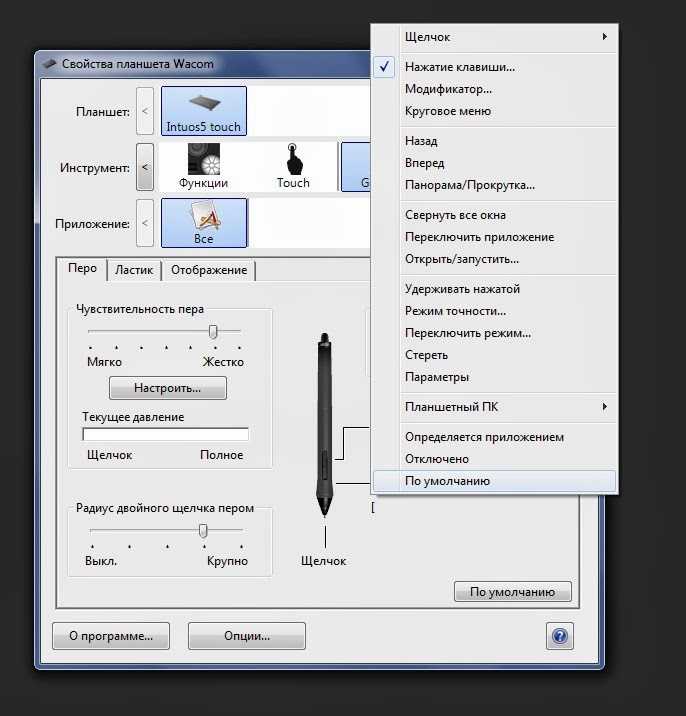
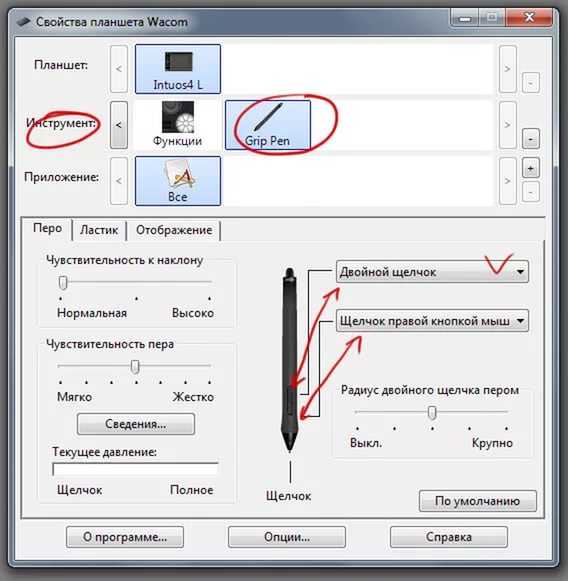
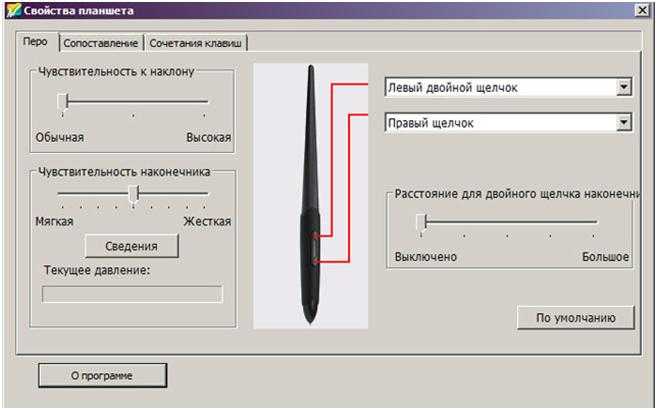


| Параметр | Описание |
|---|---|
| Давление | Определяет, насколько сильно нужно нажимать перо на планшете для получения максимальной толщины линии в приложении. |
| Наклон | Позволяет определить угол наклона пера и изменять им соответствующие параметры в приложении. |
| Скорость | Контролирует, насколько быстро должны появляться линии при движении пера по планшету. |
После настройки чувствительности пера сохраните изменения и закройте панель управления Wacom. Теперь вы готовы использовать планшет Wacom CTL 472 с новыми настройками чувствительности в OSU и наслаждаться оптимальным опытом игры.
Как выбрать подходящий графический планшет
Графический планшет – это незаменимый инструмент для художников и дизайнеров, позволяющий создавать цифровые рисунки и иллюстрации. Особенностью графического планшета является наличие специального пера, с помощью которого можно чувствительно отображать нажатие на поверхность планшета и тем самым контролировать линию и толщину рисунка.
При выборе графического планшета следует обратить внимание на несколько важных параметров. Во-первых, это размер рабочей области планшета
Разные модели предлагают различные размеры, и лучше выбрать тот, который соответствует вашим потребностям и стилю работы.
Во-вторых, важно учесть чувствительность пера. Чем больше уровней давления планшет может распознать, тем лучше вы сможете контролировать свои линии и создавать более реалистичные рисунки
Также обратите внимание на наличие дополнительных кнопок на планшете. Они могут быть очень полезными для быстрого доступа к различным функциям и инструментам
Наконец, стоит проверить совместимость графического планшета с вашим компьютером. Убедитесь, что планшет поддерживает операционную систему, которую вы используете, и что для его работы необходимые драйверы и программное обеспечение доступны.
В итоге, выбор подходящего графического планшета – это индивидуальный процесс, который зависит от ваших потребностей и предпочтений. Однако, учитывая все вышеуказанные факторы, вы сможете сделать максимально информированный выбор, который поможет вам раскрыть свой творческий потенциал и достичь впечатляющих результатов.
Как проверить графический планшет после настройки
После того как вы завершили настройку графического планшета, важно убедиться, что он работает корректно и без проблем. Вот несколько способов проверки графического планшета:
- Проверьте подключение: Удостоверьтесь, что планшет правильно подключен к компьютеру или устройству. Проверьте кабель USB и убедитесь, что он надежно вставлен и подключен.
- Тестовые рисунки: Запустите приложение для рисования или программу для тестирования планшета. Нарисуйте несколько линий разной толщины и цвета, чтобы проверить, как планшет реагирует на различные воздействия.
- Давление и наклон: Если ваш планшет поддерживает функцию давления и наклона, убедитесь, что они работают корректно. Попробуйте нарисовать линии с разным давлением и проверьте, как изменяется толщина линии. Также попробуйте наклонять кисть, чтобы увидеть, как планшет реагирует на наклон.
- Чувствительность к прикосновению: Убедитесь, что планшет правильно реагирует на легкое и сильное прикосновение. Попробуйте нарисовать линии разной интенсивности и проверьте, как планшет реагирует на различные уровни прикосновения.
- Калибровка: Если вы замечаете, что курсор на экране смещается неправильно или неточно, возможно требуется калибровка планшета. Запустите процедуру калибровки, указав на экране несколько точек, и проверьте, как планшет отреагирует на них.
Важно помнить, что каждый графический планшет может иметь свои особенности и функции, поэтому рекомендуется ознакомиться с инструкцией пользователя, чтобы узнать дополнительные способы проверки и настройки вашего конкретного устройства
Как настроить область планшета для игры в Osu!?
I’m bad, becouse I’m playing for fun, not for records. But it is not exactly XD
Now I would like to be in top 100!
I’m bad, becouse I’m playing for fun, not for records. But it is not exactly XD
Now I would like to be in top 100!
Surabe wrote:
На этих драйверах нет функции считывающей силу нажатия поэтому задержка меньше. То есть эти драйвера только для osu!
Что-то у меня не получается, помоги пожалста, что дальше надо нажать.
А по делу: ну хорошо, а как можно на этом твоём драйвере сделать так, чтобы Windows Ink на Windows 10.14393 не конфликтовал с ним и не блокировал перо когда я кнопку на нём нажимаю.
Surabe wrote:
На этих драйверах нет функции считывающей силу нажатия поэтому задержка меньше. То есть эти драйвера только для osu!
Что-то у меня не получается, помоги пожалста, что дальше надо нажать.
А по делу: ну хорошо, а как можно на этом твоём драйвере сделать так, чтобы Windows Ink на Windows 10.14393 не конфликтовал с ним и не блокировал перо когда я кнопку на нём нажимаю.


А стоит вообще этот гемор того? Сколько у вас задержка с этими драйверами? _
UPD кароч поставил этот драйвер, счетчик в игре показывается
0.40ms вооот, не знаю сколько было до этого с обычными драйверами(не посмотрел(лол)), разницы не ощущаю. Планшет Wacom ctl 472
AudioPank, вроде не нужно выключать прямой ввод(вообще никогда не трогал эту настройку, и все работало).
Источник
Графический планшет Gaomon s620 для Osu: основные настройки
Настройка графического планшета Gaomon s620 для игры Osu требует выполнения нескольких шагов. В этом разделе мы рассмотрим основные настройки, которые помогут вам получить наилучший игровой опыт.
1. Установка драйверов:
Перед началом использования планшета Gaomon s620 вам необходимо установить соответствующие драйверы на ваш компьютер. Вы можете скачать их с официального сайта производителя. Запустите установочный файл и следуйте инструкциям на экране для полной установки драйверов.
2. Подключение планшета:
После установки драйверов подключите планшет Gaomon s620 к компьютеру с помощью USB-кабеля. Убедитесь, что планшет включен.
3. Настройка области работы планшета:
Для настройки области работы планшета Gaomon s620 откройте программное обеспечение драйверов Gaomon. В окне настроек выберите пункт «Режим игры» и установите желаемый размер области.
4. Настройка кнопок на планшете:
Планшет Gaomon s620 имеет несколько программируемых кнопок, которые можно настроить под собственные предпочтения. Откройте программное обеспечение драйверов Gaomon и найдите раздел настроек кнопок. Программируйте каждую кнопку так, как вам удобно.
5. Тестирование и настройка чувствительности:
После завершения всех предыдущих настроек рекомендуется протестировать планшет и отрегулировать его чувствительность. Откройте программу Osu и сделайте несколько пробных штрихов на планшете. Если почувствовали необходимость в изменении чувствительности, откройте программное обеспечение драйверов Gaomon и выберите соответствующий параметр.
Следуя этим основным настройкам, вы сможете полностью использовать графический планшет Gaomon s620 для игры Osu. Однако помните, что каждый игрок имеет свои индивидуальные предпочтения, и возможно, вам потребуется некоторое время, чтобы найти идеальные настройки для себя.