

Дополнительная информация о том, как добавить номера страниц в Powerpoint 2010
Powerpoint использует номера слайдов и номера страниц для обозначения одного и того же. Каждая «страница» вашей презентации — это слайд, поэтому добавление номеров на эти страницы лучше всего описывается как добавление номеров слайдов.
Все эти параметры также можно настроить в заметках и раздаточных материалах, выбрав Примечания и раздаточные материалы вкладку в верхней части окна.
Когда вы решите поместить номера слайдов в Powerpoint, они будут добавлены в нижний правый угол каждого слайда в презентации, если вы не решите скрыть номера страниц с титульного листа. Если вы это сделаете, нумерация начнется со второго слайда с цифры «2».
Вы можете скрыть слайд, щелкнув его правой кнопкой мыши и выбрав опцию «Скрыть слайд». Если у вас есть скрытые слайды и вы добавили в презентацию номера страниц, нумерация не изменится, чтобы отразить скрытый характер этих слайдов. Нумерация будет пропущена, когда вы будете проводить презентацию.
Если вы выберете вкладку «Дизайн» в верхней части окна, вы найдете на ленте группу «Параметры страницы» (которой нет в большинстве новых версий Powerpoint). В правом нижнем углу этого раздела находится кнопка «Параметры страницы», которая вы можете щелкнуть, чтобы изменить различные настройки для ваших презентаций Powerpoint, включая другой начальный номер слайда или определение пользовательского размера слайда для отдельных слайдов в вашем слайд-шоу.
Вам нужно, чтобы слайд-шоу отображалось в портретной ориентации? Узнайте, как переключиться на портретную ориентацию в Powerpoint 2010, если альбомная ориентация по умолчанию не подходит для ваших нужд.
Дополнительно
- Нумерация всегда идет по порядку с самого первого слайда. Даже если она не отображается на предыдущих страницах, то на выбранной все равно будет тот номер, который присваивается данному листу.
- Если перемещать слайды в списке и менять их порядок, то и нумерация будет изменяться соответствующе, не нарушая своего порядка. Это также касается и удаления страниц. Это является очевидным преимуществом встроенной функции по сравнению с ручной вставкой.
- Для разных шаблонов можно создавать разные стили нумерации и применять в презентации. Это может пригодиться, если стилистика или содержимое страниц будут разными.
- На номера можно наложить анимацию в режиме работы со слайдами.
Как настроить стили всех номеров слайдов одновременно
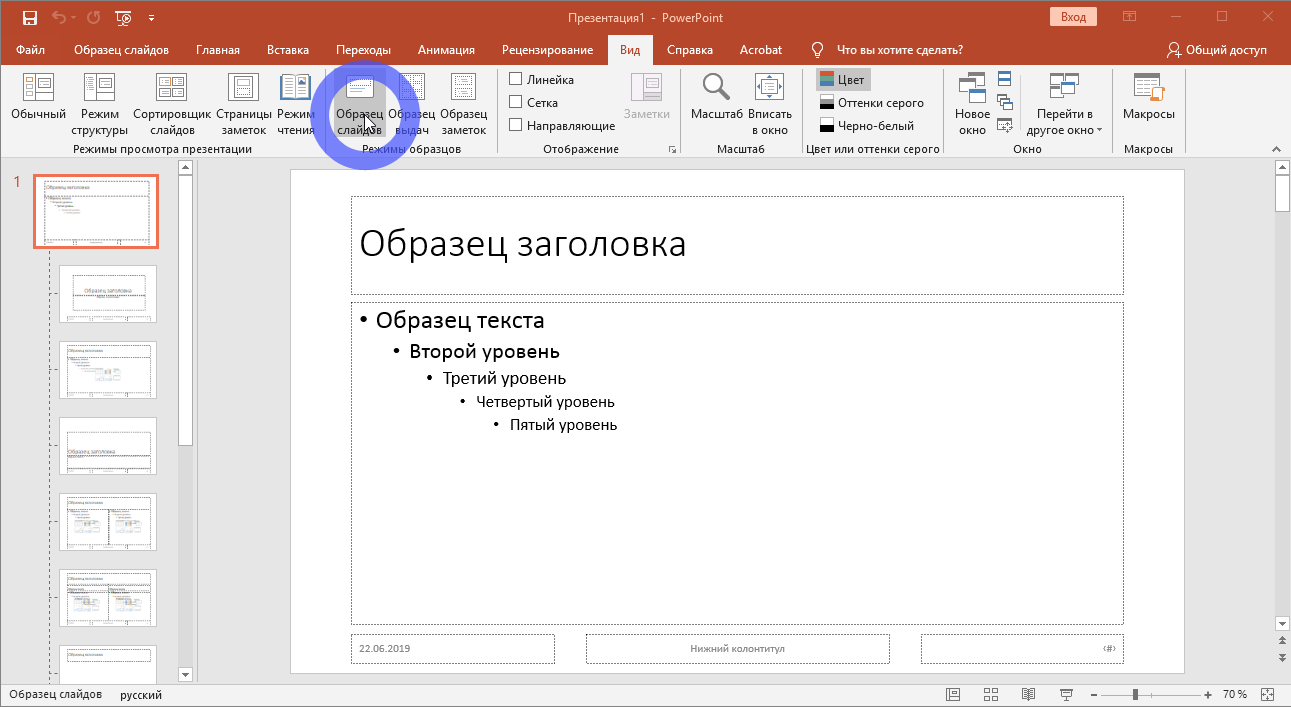
Представьте, что у вас презентация на 50 слайдов и вы хотите отредактировать внешний вид нумерации (к примеру, поменять шрифт). Ходить и 50 раз тыкать одно и тоже действие согласитесь утомительно. Не надо этого делать, так как есть очень простой способ. Однако который сработает только если вы добавили нумерацию правильно, как было описано в пунктах выше. Для скорейшего выполнения задачи идите «ВИД» > «Образец Слайдов»
Там на образце – «мастер макете» вы можете поменять стиль и местоположение номера, и все изменения применятся для всех макетов слайдов. И собственно для всех слайдов данного макета, что нам и требовалось.
Также можно отредактировать и сделать свой стиль для слайдов конкретного макета. Образец слайдов довольно мощный инструмент, пожалуйста пользуйтесь им при дизайне Ваших презентаций. Подробнее о б этой функции читайте в статье Все о шаблоне и теме в PowerPoint .
Обновление за октябрь 2023 г .:
Теперь вы можете предотвратить проблемы с ПК с помощью этого инструмента, например, защитить вас от потери файлов и вредоносных программ. Кроме того, это отличный способ оптимизировать ваш компьютер для достижения максимальной производительности. Программа с легкостью исправляет типичные ошибки, которые могут возникнуть в системах Windows — нет необходимости часами искать и устранять неполадки, если у вас под рукой есть идеальное решение:
- Шаг 1: (Windows 10, 8, 7, XP, Vista — Microsoft Gold Certified).
- Шаг 2: Нажмите «Начать сканирование”, Чтобы найти проблемы реестра Windows, которые могут вызывать проблемы с ПК.
- Шаг 3: Нажмите «Починить все», Чтобы исправить все проблемы.

Как нельзя вставлять номера слайдов
Вроде бы номер слайда – это просто текстовое поле, иногда с формой и заливкой, вроде бы можно его просто вставить и размножить на слайды.
Но этот подход не годится, т.к. при попытке изменить стиль или положение, да и ту же последовательность номеров – у вас начнутся сложности.
Пользуйтесь способами описанными в начале статьи!
http://support.office.com/ru-ru/article/%D0%92%D1%81%D1%82%D0%B0%D0%B2%D0%BA%D0%B0-%D0%B8-%D0%B8%D0%B7%D0%BC%D0%B5%D0%BD%D0%B5%D0%BD%D0%B8%D0%B5-%D0%BD%D0%BE%D0%BC%D0%B5%D1%80%D0%BE%D0%B2-%D1%81%D0%BB%D0%B0%D0%B9%D0%B4%D0%BE%D0%B2-%D0%B4%D0%B0%D1%82%D1%8B-%D0%B8%D0%BB%D0%B8-%D0%BD%D0%B8%D0%B6%D0%BD%D0%B5%D0%B3%D0%BE-%D0%BA%D0%BE%D0%BB%D0%BE%D0%BD%D1%82%D0%B8%D1%82%D1%83%D0%BB%D0%B0-%D0%BD%D0%B0-%D1%81%D0%BB%D0%B0%D0%B9%D0%B4%D0%B0%D1%85-8bad6395-a1f4-4af6-a360-0df412e510bfhttp://www.bolshoyvopros.ru/questions/2525969-numeracija-slajdov-kak-pronumerovat-slajdy-v-prezentacii-powerpoint.htmlhttp://nice-slides.ru/powerpoint/lessons/footer/kak-sdelat-numeraciyu-slaydov-v-powerpoint
голоса
Рейтинг статьи
Функции и возможности
Колонтитулы в PowerPoint предоставляют пользователям несколько функций и возможностей, которые улучшают оформление и структуру презентаций. Вот некоторые из них:
1. Добавление заголовка и номера страницы: Колонтитул позволяет добавить заголовок и номер слайда на каждом слайде презентации. Это особенно полезно, когда вам нужно сослаться на конкретный слайд или если презентация состоит из нескольких частей.
2. Вставка даты и времени: Вы также можете добавить дату и время создания слайда или текущую дату и время на каждый слайд. Это помогает аудитории ориентироваться во времени и понять актуальность и актуальность презентации.
3. Добавление имени автора: Если вы работаете над презентацией вместе с другими людьми или хотите указать авторство, вы можете добавить свое имя или имена других членов команды в колонтитул. Это помогает идентифицировать автора и придать презентации большую профессиональность.
4. Изменение шрифта и форматирование: Колонтитулы позволяют изменять шрифт, размер и другие атрибуты текста, чтобы он соответствовал вашим предпочтениям и дизайну презентации
Вы можете выделить важную информацию с помощью жирного или курсивного шрифта, а также использовать разные цвета, чтобы привлечь внимание к определенным элементам
5. Добавление логотипа или фонового изображения: Если вы хотите добавить корпоративный логотип или фоновое изображение на каждый слайд, вы можете разместить его в колонтитуле. Это добавляет единообразие в презентацию и помогает установить связь с вашей организацией или брендом.
Все эти функции и возможности колонтитулов делают презентации в PowerPoint более профессиональными и организованными. Использование колонтитулов может значительно упростить и ускорить процесс создания и редактирования презентаций, а также сделать их более привлекательными и запоминающимися для аудитории.
Настройка нумерации

Важно отметить, что данные настройки применятся только к тем слайдам, которые носят тот же макет, с которым работал пользователь. Так что для одинаковой стилистики номера придется настраивать все шаблоны, которые используются в презентации
Ну, или использовать одну заготовку для всего документа, настраивая содержимое вручную.

Также стоит знать, что применение тем из вкладки «Дизайн»
тоже меняет как стилистику, так и расположение раздела нумерации. Если на одной теме цифры находятся на одной позиции…

…то на следующей – уже в другом месте. Благо, разработчики постарались располагать данные поля в соответствующих стилистически местах, что делает это достаточно привлекательным.

Смена содержания колонтитулов: где и как редактировать текст
Колонтитулы служат для добавления дополнительной информации на слайдах презентации в PowerPoint. Они могут содержать текст, номера слайдов, дату, логотип компании и другую информацию. Для редактирования содержания колонтитулов в PowerPoint следуйте инструкциям ниже:


- Откройте презентацию в PowerPoint и перейдите на вкладку «Вставка» в верхнем меню.
- В разделе «Текст» на панели инструментов выберите «Колонтитулы».
- В открывшемся меню выберите «Подвал» или «Шапка» в зависимости от того, какой колонтитул вы хотите редактировать.
- В появившемся окне вы можете выбрать один из предустановленных вариантов содержания колонтитулов или создать свой собственный.
- Для создания своего содержания колонтитула нажмите на кнопку «Удалить» рядом с пустым текстовым полем и выберите элемент, который вы хотите добавить, такой как номер слайда или текущая дата.
- Чтобы изменить текст в колонтитуле, просто щелкните на нем и начните вводить новый текст.
- Если вы хотите изменить шрифт, размер или цвет текста в колонтитуле, используйте доступные инструменты форматирования текста на панели инструментов.
- После завершения редактирования содержания колонтитула нажмите кнопку «Закрыть» в правом нижнем углу окна.
После завершения этих шагов содержание колонтитулов на всех слайдах презентации будет изменено согласно вашим настройкам. Вы также можете отредактировать содержимое колонтитулов на отдельных слайдах, пройдя по тем же шагам для каждого слайда.
Как добавить картинку или логотип в колонтитулы
Добавление картинки или логотипа в колонтитулы в PowerPoint может помочь украсить вашу презентацию и придать ей профессиональный вид. Чтобы добавить картинку или логотип в колонтитулы, следуйте этим инструкциям:
- Откройте PowerPoint и перейдите в режим просмотра слайдов.
- На верхней панели инструментов выберите вкладку «Вставка».
- В меню выберите опцию «Изображение» или «Картинка».
- Выберите желаемую картинку или логотип на вашем компьютере и нажмите кнопку «Вставить».
- Измените размер картинки или логотипа, чтобы он подходил к дизайну колонтитулов. Для этого выделите картинку и используйте ручки на краях, чтобы изменить ее размер.
- Перетащите картинку или логотип на место в колонтитулах, где вы хотите его разместить. Вы можете использовать направляющие линии, чтобы помочь вам выровнять картинку.
- Если вы хотите добавить текст или другие элементы вокруг картинки или логотипа, используйте инструменты форматирования на верхней панели, чтобы настроить их.
- Проверьте, что изменения сохранены, нажав на кнопку «Сохранить» или используя сочетание клавиш Ctrl + S.
Теперь вы знаете, как добавить картинку или логотип в колонтитулы в PowerPoint. Это простое действие может значительно улучшить визуальное впечатление от вашей презентации и сделать ее более запоминающейся. Используйте эту функцию, чтобы придать вашим презентациям профессиональный вид и продемонстрировать свою индивидуальность.
Слайдовая нумерология
Для лучшего запоминания и закрепления навыков я рекомендую открыть Повер Поинт и создать новый документ. Так же сразу нажмите несколько раз комбинацию «Ctrl+M» для добавления нескольких страниц. Теперь приступим.
Самый простой способ сквозной нумерации всех слайдов:
- переходим во вкладку «Вставка»;
- выбираем позицию «Номер слайда» (или «Колонтитулы») и перед нами открывается окно;
- здесь есть вкладочка «Слайд» и на ней вы найдете пункт «Номер слайда», напротив которого ставим отметку;
- если желаете оставить первый лист без цифр – активируем «Не показывать на титульной странице»;
- если нумерация нужна для всех слайдов без исключения, жмем «Применить ко всем»
- при выборочной нумерации (только к этой странице) выбираем просто «Применить». В этом случае для нумерации других страниц вам придется проделать вышеперечисленные операции для каждого выбранного слайда отдельно.
После выбора и подтверждения действия окно свернется. И вы увидите в нижней правой части слайда его порядковый номер. Так же в программе PowerPoint предусмотрена функция, позволяющая начинать нумерацию с определенного значения (в том числе и с нулевого).
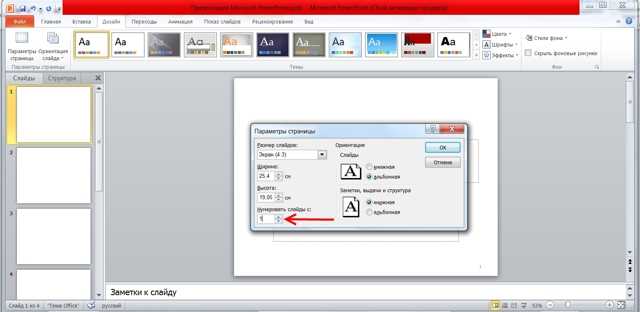
Для этого открываем вкладку «Дизайн» и переходим в раздел «Параметры страницы». Там, в окне настроек вы увидите пункт «Нумеровать слайды с…», который можно изменить.
Последние материалы
Рынок, продажи, сфера, услуги B2B
В этом материале вы найдете ответы на такие вопросы:
1. B2B продажи — что это такое?
2. Что такое B2C продажи?
3. Какая разница между B2B и B2C продажами?
Что такое B2B продажи?
B2B продажи — business to business (бизнес для бизнеса)
— это означает,.
Когда была основана компания гугл
История
Google
началась в 1996 году, как научный проект двух студентов Стэнфорда – Ларри Пейджа
и Сергея Брина
. Коллеги и друзья в тот момент работали над проектом SDPL – Цифровой Библиотеки Стэнфорда. Они разрабатывали максимально удобную, универсальн.

Распродажа в магазине “Zara” – выгодные акции на большой ассортимент одежды и обуви Когда начинается распродажа в zara
Предлагаем Вам воспользоваться промокодами Zara. Они помогают существенно экономить на приобретении одежды, обуви и аксессуаров от именитого испанского бренда. Список купонов регулярно обновляется, так как многие акции довольно быстро теряют актуальность..

Основатель Zara – cамый богатый человек планеты
Основатель сети магазинов Zara — испанский предприниматель Амансио Ортега стал богатейшим человеком, потеснив с первой строчки основателя Билла Гейтса. Состояние Ортеги во Всемирном рейтинге миллиардеров , данные которого обновляются в реальном времени, с.
Как изменить текст и шрифты в колонтитулах?
Колонтитулы в PowerPoint позволяют добавить текст и элементы дизайна на слайды, повторяющиеся на всех слайдах презентации. Чтобы изменить текст и шрифты в колонтитулах, нужно выполнить следующие действия:
- Откройте презентацию PowerPoint и перейдите на вкладку «Вставка».
- На вкладке «Вставка» найдите группу «Текст» и выберите «Колонтитулы слайда».
- В открывшемся диалоговом окне у вас будет выбор из нескольких опций для изменения колонтитулов слайдов.
- Чтобы изменить текст в колонтитулах, выберите опцию «Со страницы начал» или «Со страницы конца» и введите необходимый текст.
- Чтобы изменить шрифты в колонтитулах, выберите опцию «Название слайда» или «Подзаголовок слайда» и нажмите кнопку «Формат».
- В окне «Формат» вы сможете выбрать различные параметры шрифта, такие как шрифт, размер, стиль и цвет.
- После внесения всех изменений в колонтитулы слайдов нажмите кнопку «Применить ко всей презентации», чтобы изменения применились на всех слайдах.
Теперь вы знаете, как изменить текст и шрифты в колонтитулах на слайдах в программе PowerPoint. Это позволит вам создавать презентации с полностью настроенным дизайном и информацией на каждом слайде.
Не нумерующихся слайдов не бывает!
Итак, дорогие читатели мы освоили с вами два способа создания нумерации и научились видоизменять ее отображение. Но я не исключаю такого, что некоторые из вас, следуя мои советам вдруг обнаружат, что нужных цифр-то и не видно. Что же делать, если не нумеруются слайды?
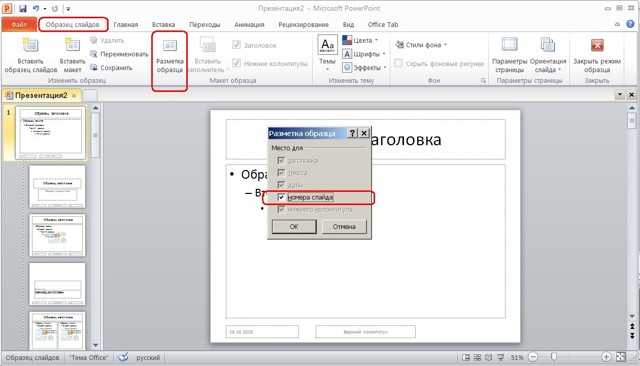
Возможно, в том макете, который вы взяли за основу поле для нумерации вообще не предусмотрено. Поэтому переходим во вкладку «Вид» и выбираем «Образец слайдов». Далее, оставив курсор на первом базовом образце, активируем пункт «Разметка образца». Перед вами откроется поле, в котором будет перечень элементов. Напротив «Номер слайда» должна стоять галочка. Если ее нет, то добавьте и у вас появиться соответствующее поле.
- Следующая причина, по которой не видно номера – неудачный подбор цветовой гаммы. Увлекшись оформлением презентации, вы незаметно для себя сделали цифру и фон за ней одинакового цвета. Попробуйте изменить оттенок одного из элементов, и вы останетесь довольны результатом.
- Третий случай – номер слайда оказывается перекрытым изображением или фоном. В этом случае наводим на то место, где должна быть цифра и вызываем контекстное меню. В котором выбираем «На задний план». Элемент становиться подложкой, а номер, так же представляющий собой некий слой, становиться верхним и видимым.
Как видите, мои дорогие друзья, с такой простой вещью как нумерация слайдов можно делать очень много чего полезного и интересного. Надеюсь, перечисленные мной приемы работы в Пауэр Поинт вы опробовали, освоили и запомнили.
На этом я прощаюсь с вами до новых встреч.
Желаю всем успехов в создании оригинальных презентаций.
По умолчанию в PowerPoint при создании презентации номера слайдов не выводятся.
Для того, чтобы самостоятельно добавить нумерацию слайдов в презентацию PowerPoint
, нужно перейти на вкладку Вставка
и в группе Текст
выбрать опцию Номер слайда.
Откроется окно Колонтитулы
с вкладками Слайд
и Заметки и выдачи
.
Если вы хотите, чтобы на слайдах отображалась еще и дата, то можно поставить галочку напротив Дата и время
. Здесь два варианта отображения даты.
Автообновление
, т.е каждый раз на слайдах презентации будет выводиться текущая дата.
Фиксировано
— необходимая дата (например, день создания или показа презентации) вводится вручную и остается неизменной.
Для отображения нумерации страниц
презентации
нужно установить флажок Номер слайда.
Для того, чтобы нумерация страниц начиналась с первого информативного слайда установите флажок Не показывать на титульном слайде.
Нажмите Применить
, если вы хотите, чтобы номер отображался только на выбранном слайде, и Применить ко всем
, чтобы нумерация выводилась на всех слайдах презентации.
Кроме того, возможности PowerPoint позволяют изменить начальный номер слайда
.
Для этого нужно перейти на вкладку Дизайн
и в группе Параметры
страницы нажать на кнопку Параметры страницы
. В самом низу открывшегося окна найти поле Нумеровать слайды
и ввести номер, который необходимо отобразить на начальном слайде презентации.




Если ваш шаблон
выполнен в темных или вообще черных тонах, то номера слайдов, скорее всего, будут не видны. Для того, чтобы они стали более заметны, нужно выделить номер слайда левой кнопкой мышки и перейти на вкладку Главная
-> группа Шрифт
-> Изменение цвета
.
Теперь можно изменить цвет на более подходящий и процесс добавления нумерации слайдов можно считать успешно завершенным.
P.S. Темный абстрактный шаблон с вензелями, который вы видите на скриншоте, можно скачать здесь
Rating: 8.8/ (26 votes cast)
Нумерация слайдов в PowerPoint, 8.8 out of 10 based on 26 ratings
Ни в одной из существующих версий программы PowerPoint нумерация слайдов не является опцией по умолчанию
Именно поэтому важно знать, как вставить номер слайда в PowerPoint. Наличие нумерации не только упрощает работу со слайдами, но и ощутимо облегчает процесс демонстрации презентации и её последующего обсуждения
Номера помогают понять, на каком этапе презентации вы находитесь и оперативно демонстрировать конкретные слайды.
Ознакомившись с информацией, представленной ниже, вы узнаете как:
- добавить номера слайдов;
- начать нумерацию с определенной цифры;
- спрятать номер титульного слайда;
- изменить положение номера на слайде.
Описанные ниже алгоритмы актуальны для PowerPoint 2016/2013/2010. Применение встроенных форматов нумерации предусмотрено и в PowerPoint Online.
Как вставить номер слайда в PowerPoint 2013/2016?
В последних версиях программы работа с номерами слайдов проходит во вкладках «Вставка»
, «Вид»
и «Дизайн»
.
Поместить номера слайдов в презентацию проще всего следующим способом.
- Откройте вкладку «Вставка»
. - Нажмите «Номер слайда», «Колонтитулы»
или иконку со значком #. - В диалоговом окне откройте «Слайд»
. - Отметьте пункт «Номер слайда»
. - Выберите «Применить ко всем»
, тогда порядковые номера появятся на всех слайдах.
Совет! Чтобы спрятать номер титульного слайда отметьте «Не показывать на титульном слайде»
.
Если нужно начать нумерацию слайдов с определенного числа, воспользуйтесь следующим алгоритмом.
- Откройте вкладку «Дизайн»
. - Нажмите «Размер слайда»
. - Выберите «Настроить размер слайдов»
.
В пункте «Нумеровать слайды с»
укажите порядковый номер.
Что делать, если вам необходимо, чтобы в PowerPoint номера слайдов располагались в другом месте? Изменить положение номеров можно всего в 4 шага.
- На вкладке «Вид»
кликните «Образец слайдов»
. - Выберите эскиз образца слайдов.
- В области «Слайд»
держите заполнитель номера до тех пор, пока он не примет вид 4-сторонней стрелки, после чего перетащите его в требуемое место.
Кликните «Закрыть режим образца»
.
Если потребуется удалить номер на конкретном слайде, щелкните по рамке, в которой расположен номер, а затем нажмите на клавиатуре кнопку «Delete»
.
Запустив слайд-шоу, можно убедиться, что номера присутствуют на всех слайдах.
Неверный способ нумерации
Незнание возможностей PowerPoint ведет к тому, что пользователи либо отказываются от нумерации вовсе, либо используют неверный подход. Последний чаще всего предполагает обращение к опции «Фигуры»
из вкладки «Вставка»
.
Перед тем как вставить номер слайда в PowerPoint подобным образом, стоит подумать о последствиях. Во-первых, названный подход потребует намного больше времени, чем автоматическая нумерация, предусмотренная программой. Во-вторых, это никак не упростит процесс передвижения по слайдам, для чего собственно нумерация и предназначена.
Вывод очевиден – выделяйте время для знакомства с дополнительными возможностями PowerPoint. Так вы не только овладеете новыми навыками, но и существенно улучшите, упростите и ускорите процесс разработки презентаций.
При создании слайдов в редакторе PowerPoint каждый автор вносит свою нумерацию. Это помогает вести работу, добавляет некую особенность и выделяет автора среди других. Когда количество слайдов большое, то нумерация позволяет быстрее найти нужную информацию. Интерфейс программы очень прост, это значительно упрощает работу пользователям без опыта. Вся презентация создается в непринужденном режиме. Основы работы в оболочке PowerPoint рассказывают на уроках информатики еще в школе.
Вся работа начинается с опции «Вставка». Здесь имеется функция «Номер слайда». Запомните, дальнейшие действия всегда нужно начинать именно с этой команды.
При работе с полем «Номер слайда» имеется масса дополнительных возможностей:
- указать время и дату;
- сделать активным поле «номер слайда»;
- добавить поле «нижний колонтитул»;
- пользователь может выбрать, нужно ли вставлять нумерацию на титульном листе работы.
Все выбранные настройки можно применить к одному конкретному слайду или сделать их актуальными для всей презентации.
При добавлении нумерации можно выбирать настройки цвета, стиля шрифта, размера нумерации. Это напрямую зависит от стилистики и оформления Вашей работы. Если слайд по какой-то причине будет задублирован, то нумерация будет продолжаться.
По стандартам оформления документов, рефератов, курсовых и прочих научных работ является неприемлемым отсутствие нумерации. Поэтому приложение очень актуально для массы пользователей
В университетах страны особое внимание процессу нумерации документов уделяется в рамках дисциплины «Стандартизация и сертификация»
Если не нужно проставлять номера страниц, то опцию нумерации страниц можно легко убрать. Это необходимо, когда работа готовится для личного пользования или ради удовольствия. В случае необходимости, добавить ее можно в течение нескольких минут, сделав активным поле нумерации слайда в настройках. Эта процедура не нанесет вреда общей целостности документа. При выполнении чьего-либо заказа уточняйте момент соответствия работы общепринятым стандартам.
Заключение
В итоге получается, что нумерация является не только простой, но и функциональной возможностью. Здесь не все идеально, как говорилось выше, однако большинство задач выполнить все-таки можно встроенными функциями.
Трушина Светлана Юрьевна
Учитель музыки высшей квалификационной категории
Муниципальное бюджетное общеобразовательное учреждение
«Средняя общеобразовательная казачья школа»
с.Знаменка, Нерчинский район, Забайкальский край
Тема: » Как установить колонтитулы и нумерацию слайдов презентации PowerPoint в программе Microsoft Office Word 2007 »
Цель:
Обучение действиям установки колонтитулов и нумерации слайдов презентации в программе PowerPoint
Задачи:
— Научить действиям установки колонтитулов и нумерации слайдов презентации в программе PowerPoint
— Передать личный опыт коллегам по предложенной теме.
— Показать возможности программы Microsoft PowerPoint для формирования информационной компетентности
— Показать приемы эффективного использования презентаций.

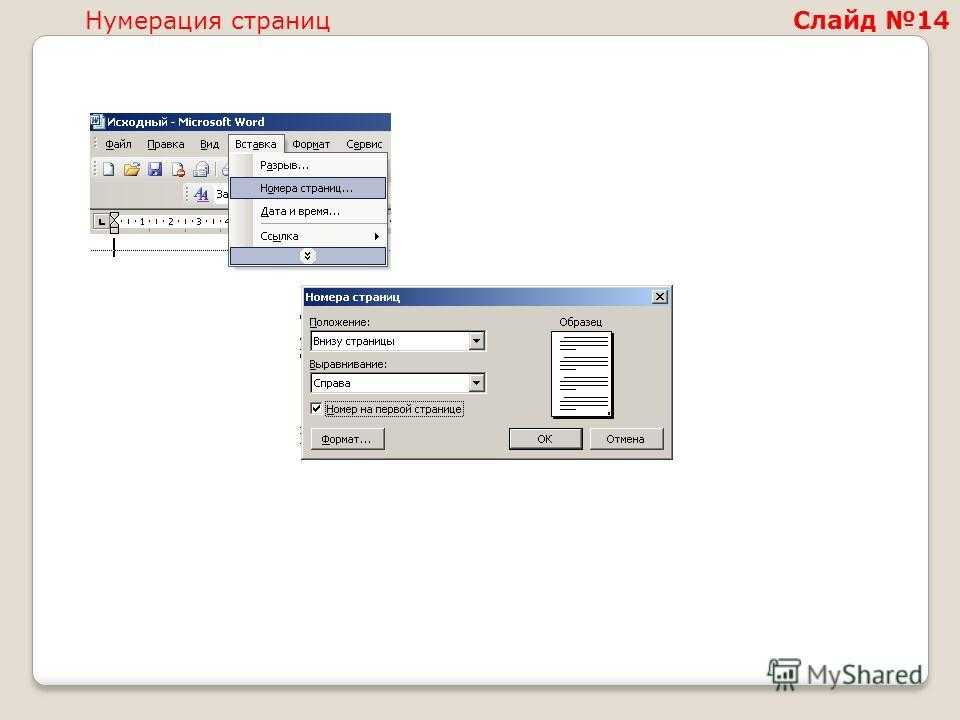


Колонтитулы в презентации — это небольшие элементы в верхней и нижней частях слайда. Это может быть номер слайда, текстовая подпись или дата. Верхние и нижние колонтитулы могут располагаться в разных местах в зависимости от темы и макета слайда. Вы можете сами выбрать, какие именно колонтитулы должны отображаться и что они будут содержать. В данном мастер- классе рассказывается, как добавить и настроить колонтитулы в презентации.
Шаг 1
Открываем презентацию, слайды которой нужно пронумеровать. Во вкладке- «Вид» выбираем команду- «Колонтитулы».
Шаг 2
В диалоговом окне Колонтитулы нужно заполнить окна — Дата и время, Номер слайда, Нижний колонтитул, Не показывать на титульном листе

Шаг 3
Устанавливаем дату, в окне- «Фиксировано» можно прописать данные о презентации, в примере- «Проектная работа», в окне- « Нижний колонтитул» прописываем название, ФИО и т.д..
Далее установить флажок — «Номер слайда» и «Не показывать на титульном слайде», на титульном листе обычно не показывают номер слайда.
Щелкните кнопку- Применить ко всем. Установленные параметры колонтитулов будут применяться ко всем слайдам, кроме титульного.

Шаг 4
Результат
Шаг 5
Если нужно заполнить и верхний колонтитул, переходим в «Заметки и выдачи», и выполняем те же действия по заполнению полей.

Шаг 6
Чтобы сведения нижнего и верхнего колонтитула отображались только на выбранном слайде, нажмите кнопку — Применить. Чтобы отобразить сведения колонтитулов на всех слайдах презентации, нажмите кнопку — Применить ко всем.

Здравствуйте, дорогие друзья. Офисный пакет от Microsoft предоставляет отличную программу для создания презентаций и без ее использования сейчас тяжело представить проведение семинаров, лекций, защиту бизнес-планов или научных работ.
Чем больше у вас знаний и навыков при работе с таким ПО, тем легче и быстрее создается новый документ. Поэтому сегодня я поделюсь небольшими хитростями и расскажу, как в powerpoint пронумеровать слайды.
Нумерация – отличный способ определить структуру презентации и упростить работу с ней. Гораздо проще назвать цифру слайда, чем долго рассказывать сотруднику, что «надо перейти на страницу, на которой изображено или написано то-то и то-то». Кроме того, распечатав документ, вы сможете не запутаться, собирая его для переплета.
Не исключаю вариант, что среди вас будут сторонники оформительских изысков, предпочитающие избавляться от «бюрократических» элементов в пользу декоративных деталей. В этом случае можно эффективно вписать нумерацию в стильное оформление слайда, и я расскажу, как это можно сделать.
Чтобы сразу сориентировать вас по терминологии и нюансам скажу, что номер слайда в стандартном отображении размещается в нижнем левом углу поля колонтитула. Но при желании мы можем вставить его в любое место.