

Возможные проблемы и их решение
Что умеет Яндекс.Станция Макс
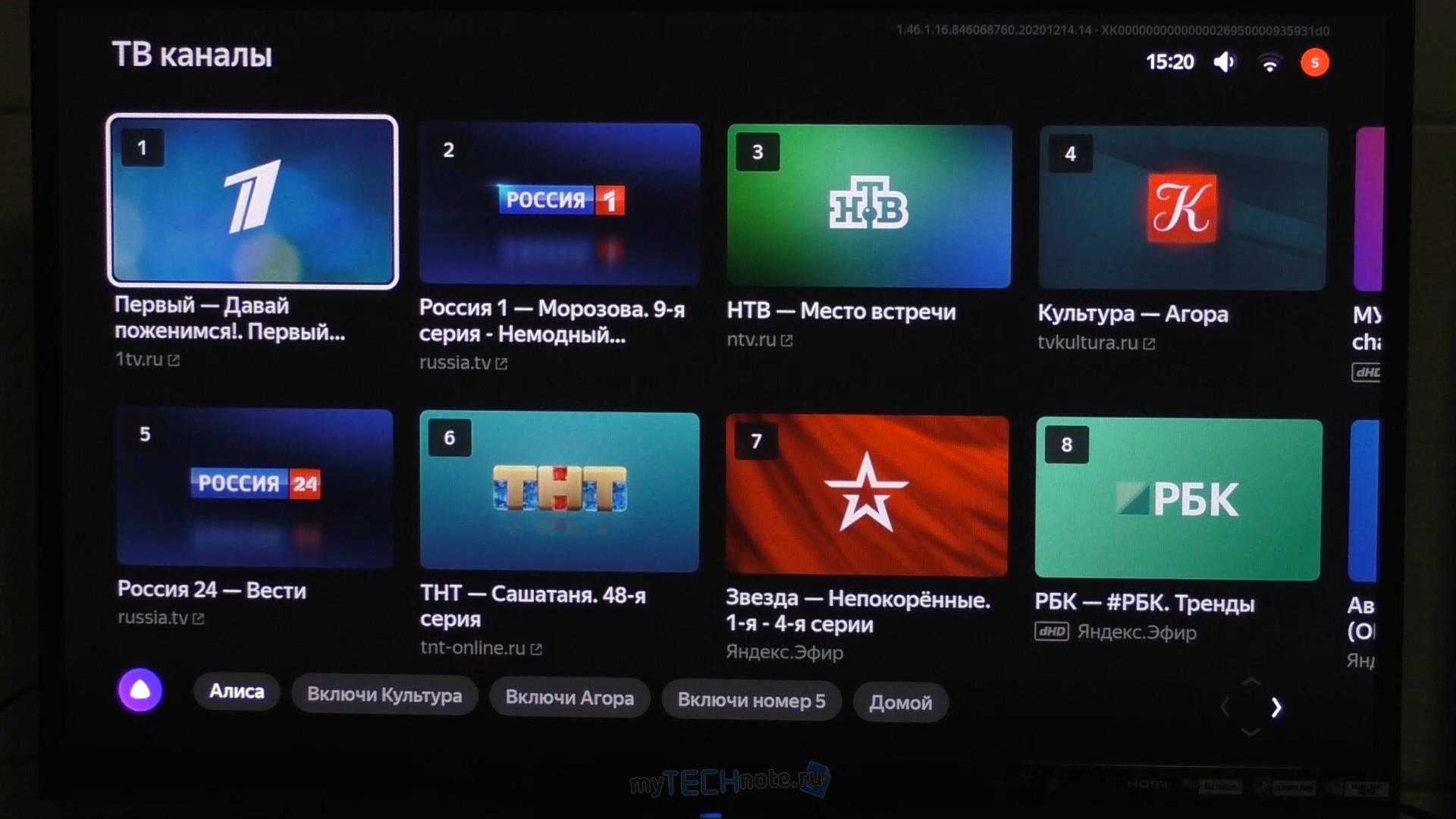
Колонка внешне не перегружена различными элементами управления. Но на функционале это не сказывается. Можно включать ТВ канал по его названию. Есть режим «мультирум». Если установить по колонке в разных комнатах и заказать любой трек, добавив к команде слово «везде», то он заиграет во всех помещениях. Предварительно нужно подключить все приборы к одному аккаунту и Wi-Fi.
Станции можно заказывать персонифицированные подборки новостей, подкастов и музыки, заранее указав в приложении интересующие темы.
Фильмы и сериалы из Кинопоиска выводятся на главный экран. Можно выбирать из подборки по интересам, предоставляются рекомендации на основе ранее просмотренного контента. Есть отдельный список фильмов в разрешении 4k. Из-за того, что соединения по Wi-Fi (работает в диапазонах 2,4 и 5 ГГц) может оказаться недостаточно для такого формата, в колонке есть Ethernet-порт.
Колонка не только общается с владельцем. Иногда она подмигивает ему одним из своих мультяшных глаз, или показывает различные виды визуализации. Выбирать их можно в приложении, есть 5 стандартных.
Через колонку можно организовать видеосвязь и вывести на большой экран телевизора. Для этого нужно позвонить на Яндекс станцию со своего мобильного телефона, через приложение.
Одно из основных преимуществ прибора – к нему можно подключать умные устройства любых производителей. Это значит, что колонка станет центром умного дома.
Алиса может поиграть с вами в несложные игры типа «Города» или «верю-не верю». Умеет рассказывать сказки детям даже по их запросу. Для этого у нее есть аудиокниги и различные интерактивные игры. Услышав голос ребенка, Алиса предложит ему детские песенки, новости с радио Disney.
Станцию можно использовать в качестве часов, потому что их видно издали. Девай может вызвать такси на указанный вами адрес.
Что понадобится для подключения приставки к телевизору?
Приставкам типа DVB-T2 и DVB-S2 для корректной работы необходимы антенны. Спецификации нужно уточнять у консультантов или у людей, имеющих опыт работы с данными устройствами: качество сигнала зависит от рельефа, количества домов неподалёку, в какую сторону направлены антенны и других факторов.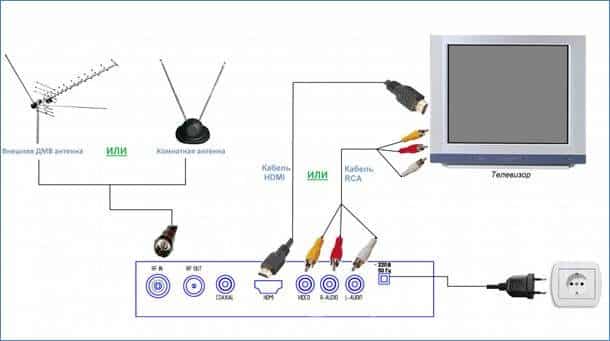 Стандарт вещания DVB-T2
Также не стоит забывать про антенный кабель: его длину нужно измерить заблаговременно, учитывая маленький запас для возможности манёвров.
Также абсолютно любым приставкам необходим кабель для подключения непосредственно к самому телевизору. Это может быть как HDMI кабель, в случае с новыми телевизорами, либо RCA или SCART, в случае с телевизорами старше 6 лет. Если подключить цифровую приставку через разъем HDMI, то качество будет лучше, чем через RCA
Комплект поставки ТВ-приставки — кабеля
В комплекте, помимо самой ТВ-приставки, можно увидеть несколько кабелей для подключения к различным телевизорам. Например, в комплекте может лежать кабель HDMI, RCA, SCART и S-Video Кабеля, входящие в комплект поставки ТВ-приставки
Для интерфейса HDMI существует несколько версий:
- HDMI 1.2 – позволяет выводить FHD изображение.
- HDMI 4 – позволяет выводить 4К изображение с частотой кадров 30 к\сек.
- HDMI 0 – позволяет выводить 4К изображение с частотой кадров 60 к\сек.

HDMI – цифровой интерфейс, который позволяет соединять приставку с более новыми телевизорами, а также имеет линии обеспечения объёмного звучания. Для старых телевизоров существует аналоговый интерфейс SCART, который выглядит как широкий прямоугольный разъём, S-VIDEO, имеющий вид чёрного разъёма со штекером в центре и RCA, который выглядит как три разноцветных (желтый, белый и красный) штекера — тюльпана. разъем RCA
Во многих ТВ-приставках присутствуют USB-порты, которые позволяют подключить, например, флешку и воспроизводить любые мультимедиа (музыка, видео, фото). Для воспроизведения FHD контента в разрешении 1920х1080 хватит любой флешки с USB 2.0, но для разрешения 4К, которое составляет 3840х2160 понадобится накопитель с USB 3.1 второго поколения (gen2) с пропускной способностью не менее 20 гигабит в секунду.
Также стоит помнить, что в комплекте с ТВ-приставок для приёма цифровых телеканалов есть только пульт ДУ. Но комплект с приставками для трансляции спутникового сигнала также состоит их набора проводов, которые необходимы для подключения антенны, и декодеры.

Дополнительное оборудование для приставок
Если вы никогда до этого не имели дела с телевизионными приставками и не знаете, как правильно провести её настройку, то можно приобрести комплект из приставки и беспроводной клавиатуры с мышкой.
Такие наборы часто можно встретить к моделям премиум-класса, который начинается от 5000 рублей. Мышка поможет быстрее передвигаться по интерфейсу приставки, а клавиатура поможет быстрее набирать текст.
Также к дополнительным аксессуарам можно отнести различного рода удлинители, переходники, разветвители и разделители, которые могут пригодиться для подключения нескольких телевизоров единовременно.
Как подключить два телевизора к одной цифровой приставке Триколор: Как от одного ресивера Триколор подключить два телевизора — новый и старый
Как настроить станцию Яндекс Лайт на телефоне, пошагово
После приобретения станции лайт, ее необходимо настроить. Разберемся, как работать с приложением Яндекс и как правильно настроить станцию Лайт на телефоне.
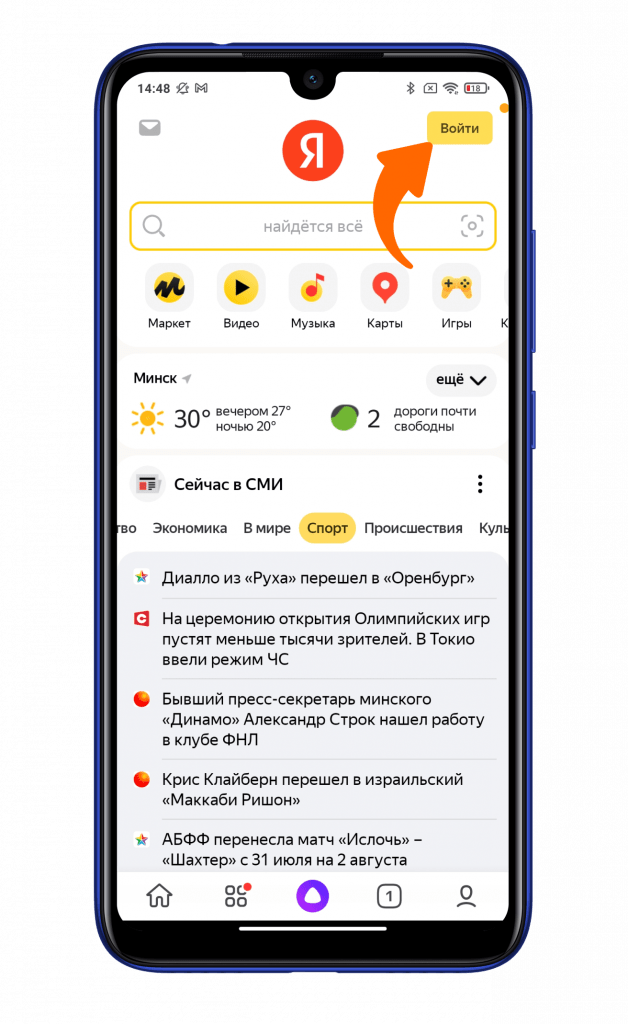
Добавление и первоначальная настройка станции
Что бы настроить станцию Лайт на телефоне следуйте следующей инструкции:
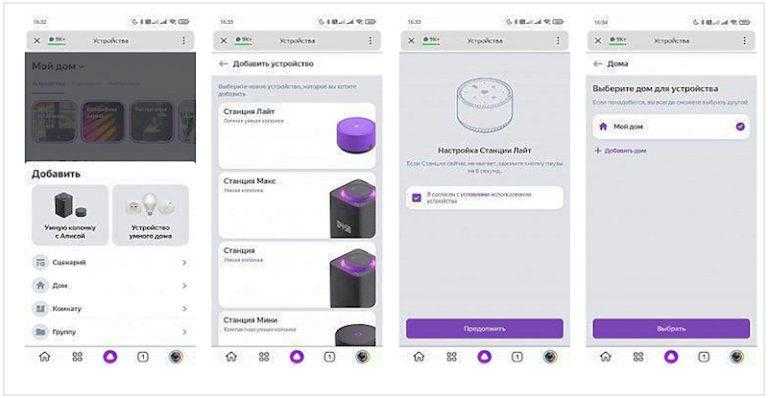
- Потребуется приложение с Алисой, которое можно загрузить с Play Market.
- После установки, приложение запросит разрешения. Если уже применяется Яндекс, приложение проведет синхронизацию. После синхронизации, необходимо нажать на квадратики и найти устройство.
- Добавляем устройство методом нажатия кнопки +. Следующий шаг, нужно нажать на кнопку умная колонка.
- Активировав Bluetooth и определение местоположения, происходит поиск нового устройства. После нахождении станции устройством, нажимаем кнопку подключение.
- После согласия на обработку персональных данных, необходимо выбрать сеть Wi-fi. Есть 2 параметра сети: 2,4 Ггц и 5 Ггц. После подключения к сети, колонка и смартфон издадут звуковой сигнал. Обновляем прошивку колонки в течении 5-10 минут и колонка готова к использованию.
Если не получается подключить колонку автоматически
Если не получается подключить колонку автоматически или не появилось предложение – станция подключается вручную. Необходимо подключить любое умное устройство. Способ подключения описан выше. После этого, нажимаем кнопку + в приложение и находим устройство умная колонка с Алисой. Выбираем станцию Лайт. Если на телефоне нет подключения ни одного умного устройства, подключение происходит после нажатия на баннер.
Если не получается подключить станцию Лайт, можно приобрести платную подписку. В этом случае, подключение произойдет на 100%. Если появляются проблемы с подключением к интернету, сперва стоит настроить на роутере DNS. Служба поддержки всегда готова помочь в подключении и ответить на все интересующие вопросы. Перезагрузка роутера также помогает при проблемах подключения к интернету. В некоторых случаях, необходимо заменить роутер.
Как раздать Wi-Fi с мобильного устройства
Не всегда везде есть wi-fi, поэтому требуется его раздача. Для начала включаем устройство и сам wi-fi на телефоне. Заходим в приложение Яндекс, нажимаем кнопку подключения к скрытым сетям. В настройках телефона, необходимо включить точку доступа и в Яндекс приложении ввести пароль и название точки доступа. Делаем сохранение. После этого нажимаем на раздачу wi-fi.
Станция Лайт позволяет получить умную колонку, которая может управлять в доме всеми умными устройствами. Аналогичен станции Макс, но по доступной цене. Алиса слышит пользователя в любых сложных условиях, благодаря 4 встроенным микрофонам.
Чего пока не хватает Яндекс.Станции Макс, но может ещё появиться
Во-первых, жалко, что в настройках Станции нельзя настроить эквалайзер для звука. В первые дни тестирования колонка звучала похуже, чем сейчас – но Яндекс оперативно отреагировал на это и выпустил апдейт, поднявший средние частоты и чуть снизивший интенсивность баса. Звук всё равно немного скошен в сторону низких частот, и если вам такое положение дел не понравится, то ничего с этим поделать не сможете.
Во-вторых, не помешал бы виртуальный пульт управления в том же приложении Яндекса. Физический пульт – это большой шаг в правильном направлении. Но смартфон у нас, как правило, ещё ближе к телу даже во время просмотра фильма. С того же айфона было бы удобно бегать по меню ТВ-режима.
В-третьих, для ТВ-режима не хватает варианта поиска видео через текст. Станция не всегда хорошо понимает запросы на английском, а искать через неё что-то на YouTube, особенно если не знаешь полностью название видео или канала – нетривиальная задача. Тут помог бы второй мой пункт про виртуальный пульт для смартфона. Добавили бы туда клавиатуру и всё.
Наконец, сейчас нет возможности полностью выключить фронтальный экран.
По опыту с первым поколением Станции, первые полгода Яндекс будет более-менее активно исправлять ошибки и улучшать работу в целом. Так что баги, которые могут проявиться после старта продаж, вряд ли будут актуальными уже через неделю-другую. А дальше уже как получится.
Активация колонки
Первым делом включаем ваше устройство к телевизору кабелем, который идет в комплекте. Использовать рекомендуется только «родные» провода, с другими кабелями работоспособность не гарантируется (кроме того, возможны даже поломки).
Пошаговая инструкция, как настроить Яндекс Станцию Алису, начинается:
- Включите телевизор;
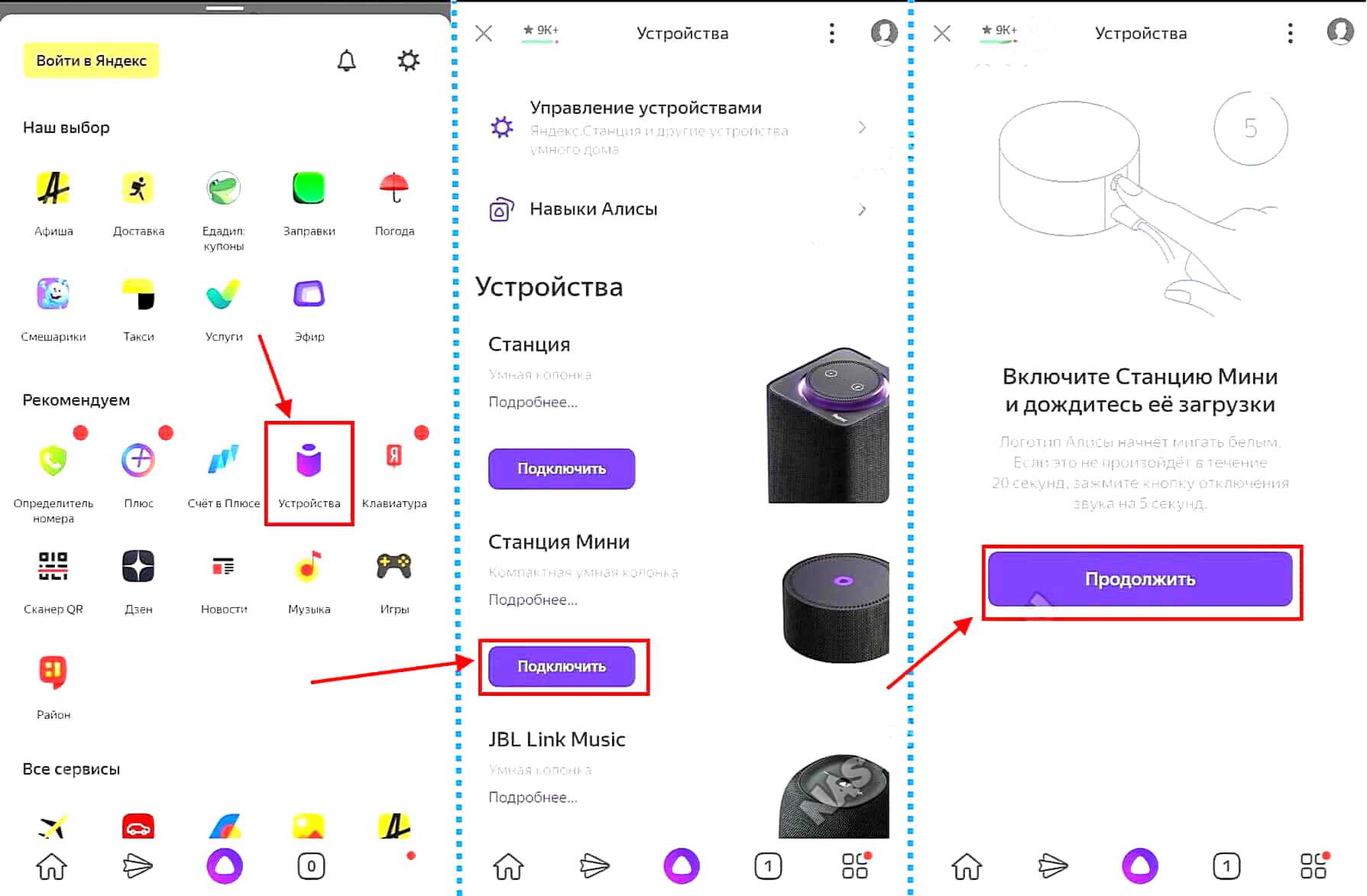
- Откройте мобильное приложение и найдите иконку в виде четырех квадратов;
В открывшемся меню ищем блок «Устройства», возможно, придется пролистать экран вниз.
Далее два варианта:
Если ранее вы не добавляли ни один умный девайс, находим раздел «Умные колонки» и жмем на кнопку подключения. Появится список девайсов, нужно выбрать вашу модель.
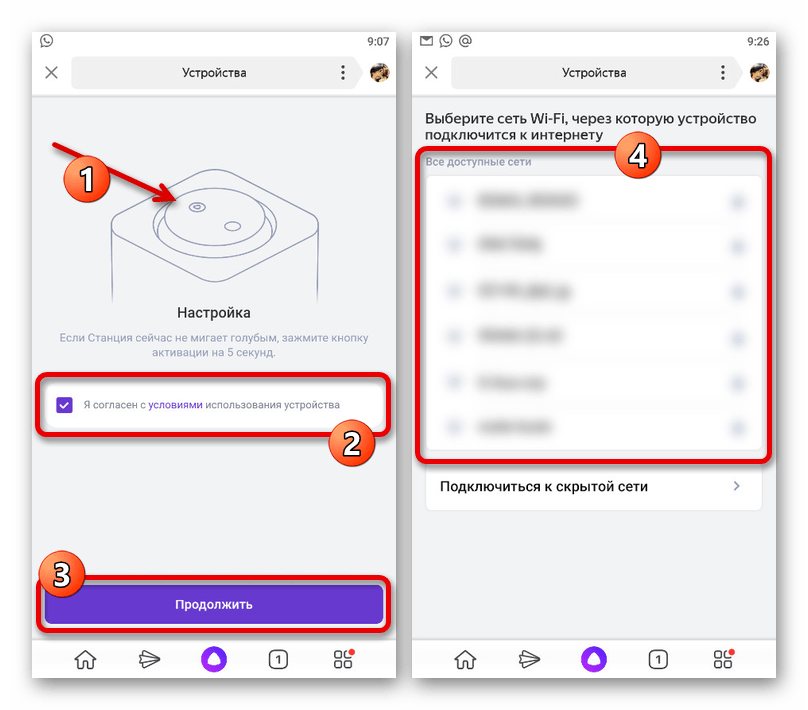

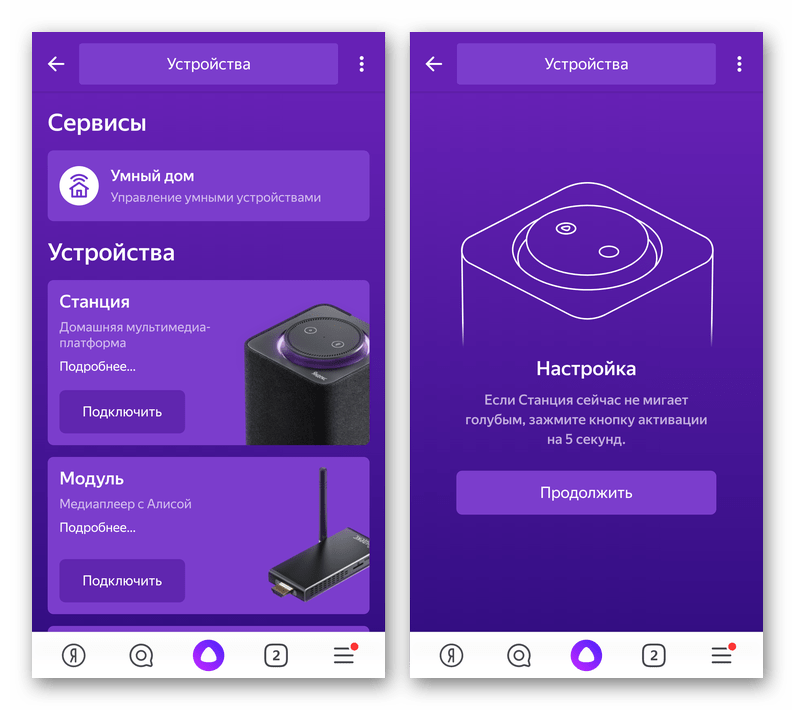
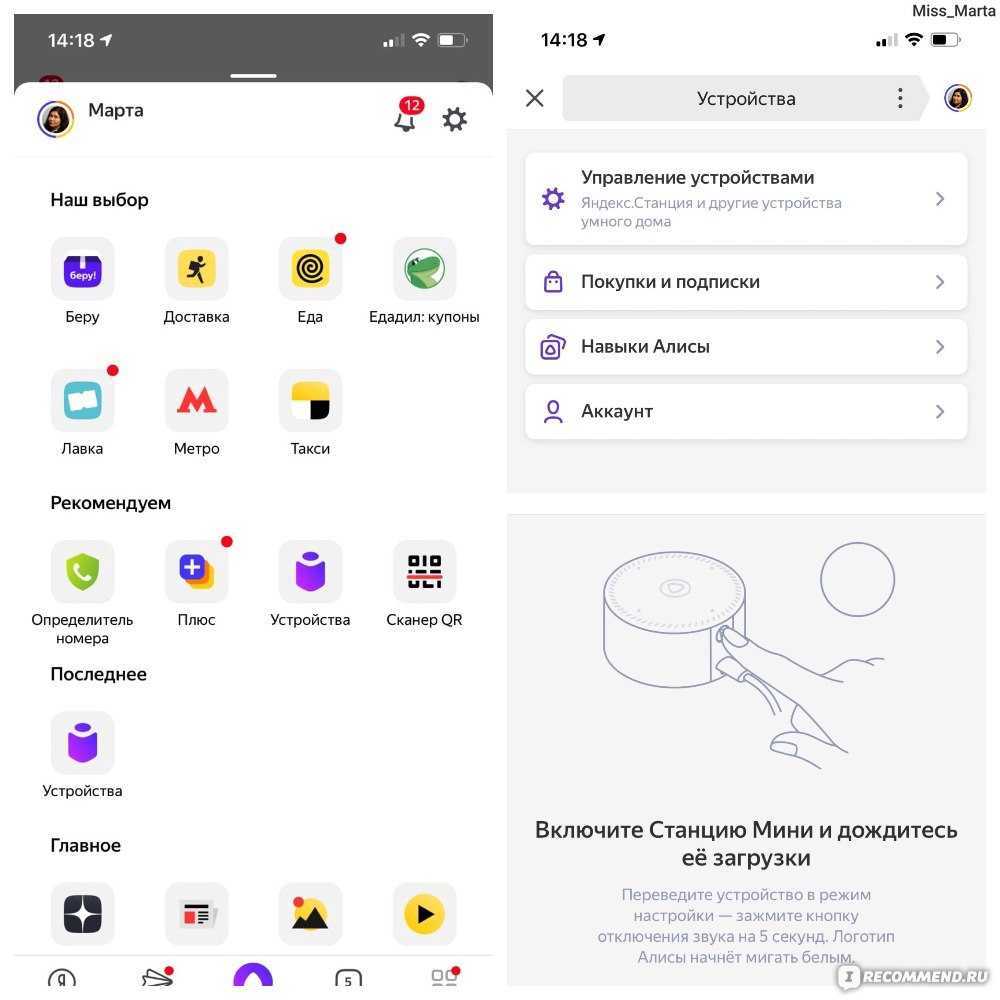
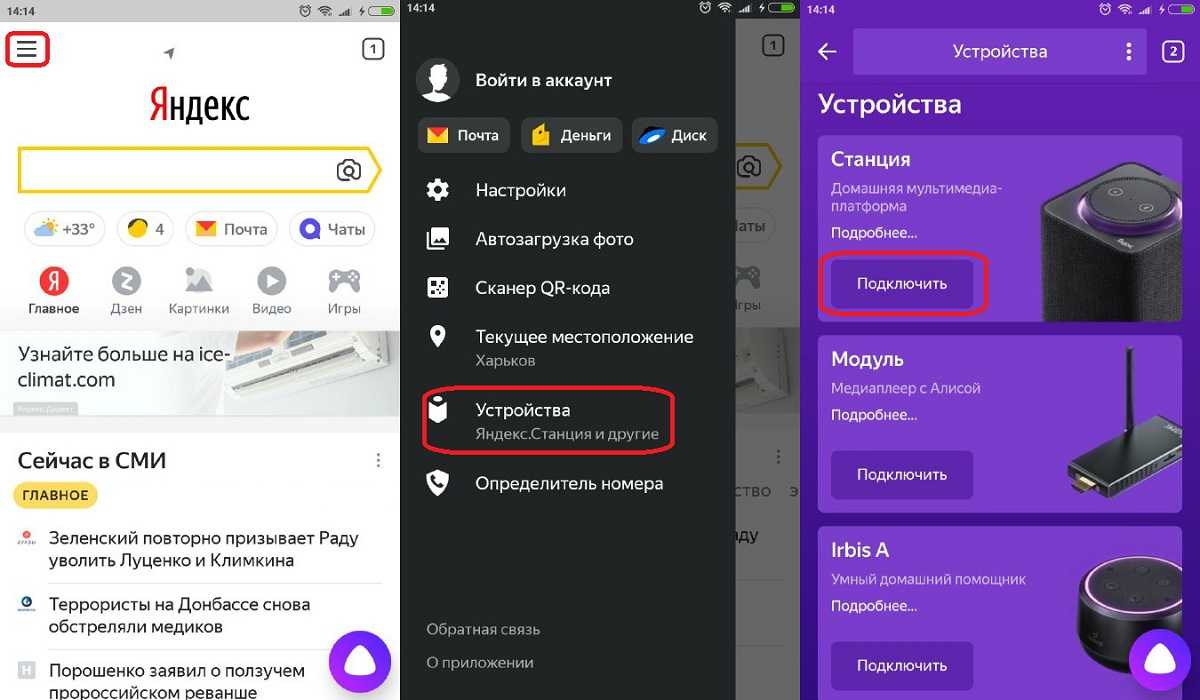
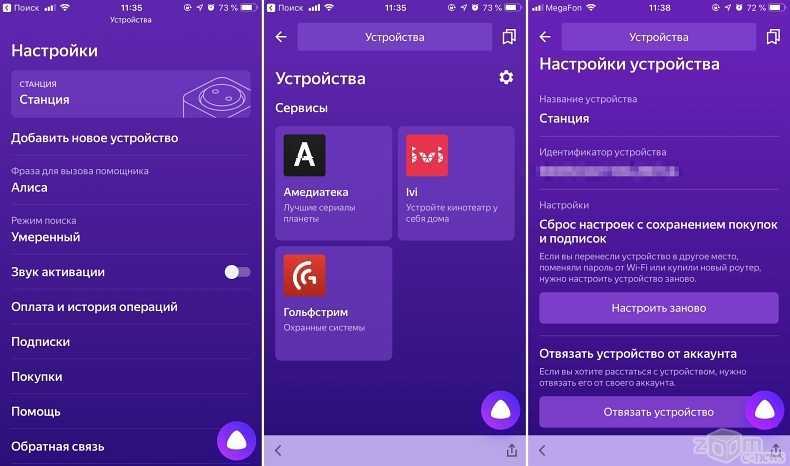

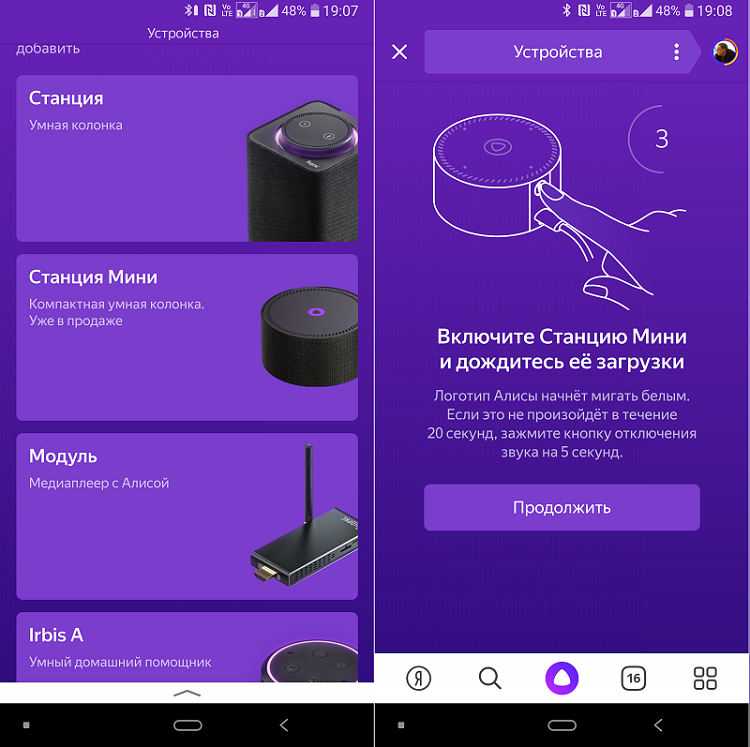
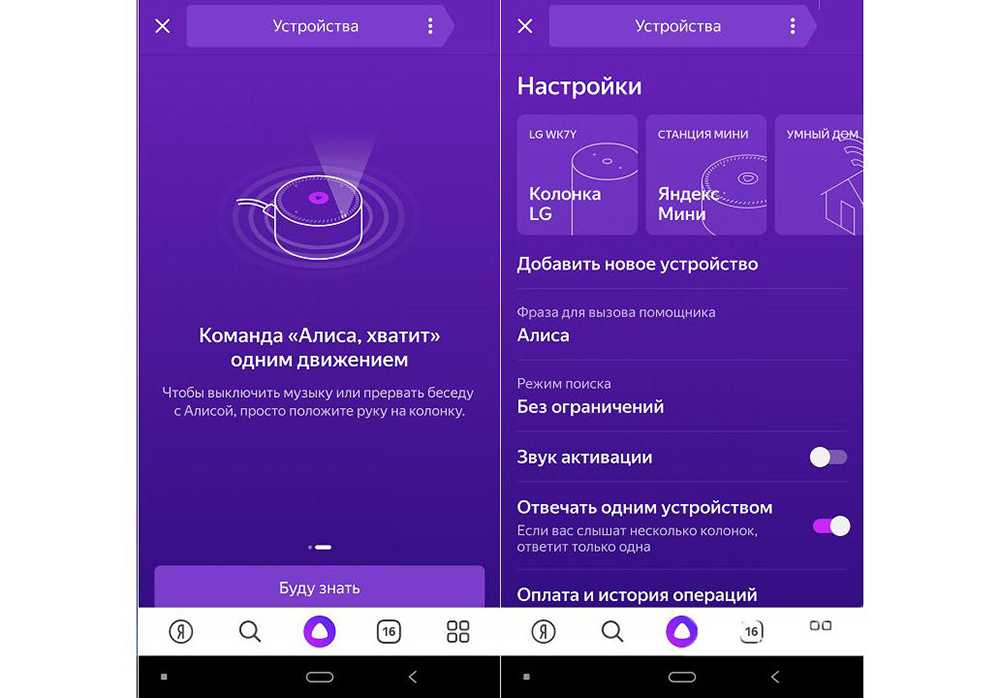
Уже пользовались умной техникой? Тогда настройка Яндекс Станции пойдет так – нажимаем на иконку «+» и переходим к вкладке «Умная колонка с Алисой». Появится список доступных моделей, нужно кликнуть по тому, которое вы приобрели.
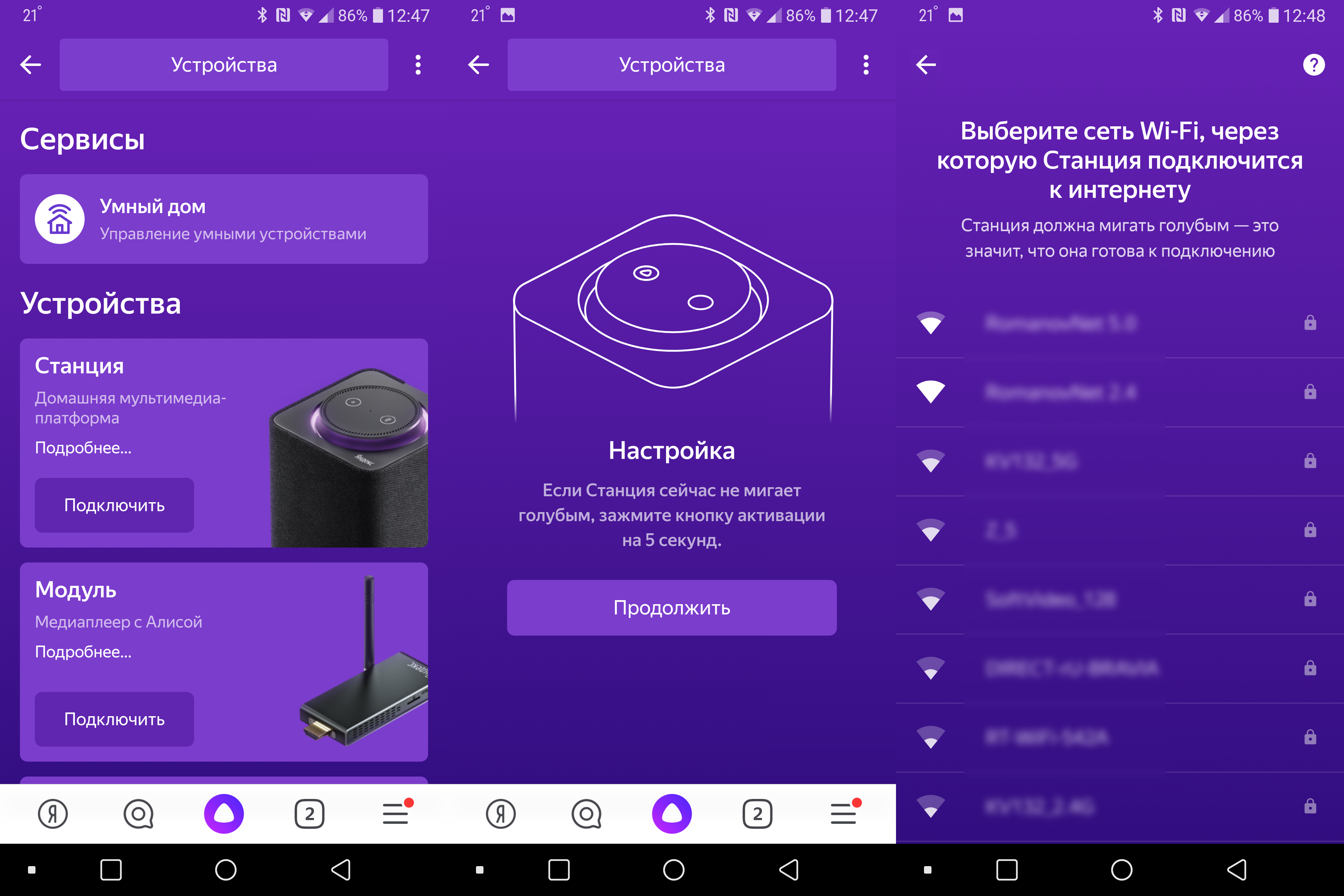
Дальше устройство само подскажет, что делать! На экране вашего мобильного появится инструкция:
Зажмите логотип ассистента на верхней панели и удерживайте палец примерно пять секунд;

Световой индикатор начнет мигать голубым цветом – вы все делаете правильно!
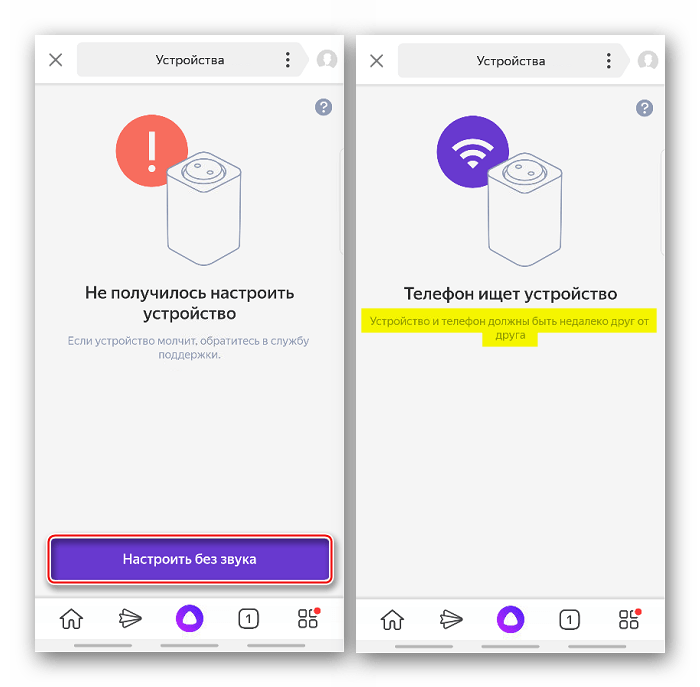
Как только включение устройства успешно произойдет, вы увидите кнопку «Продолжить» и можете настроить Алису Станцию для подключения к интернету:
- В новом окне появится список доступных сетей – ищем свой вай-фай, тапаем по названию пальцем;
- Вводим логин и пароль, жмем на иконку подключения и немного ждем;
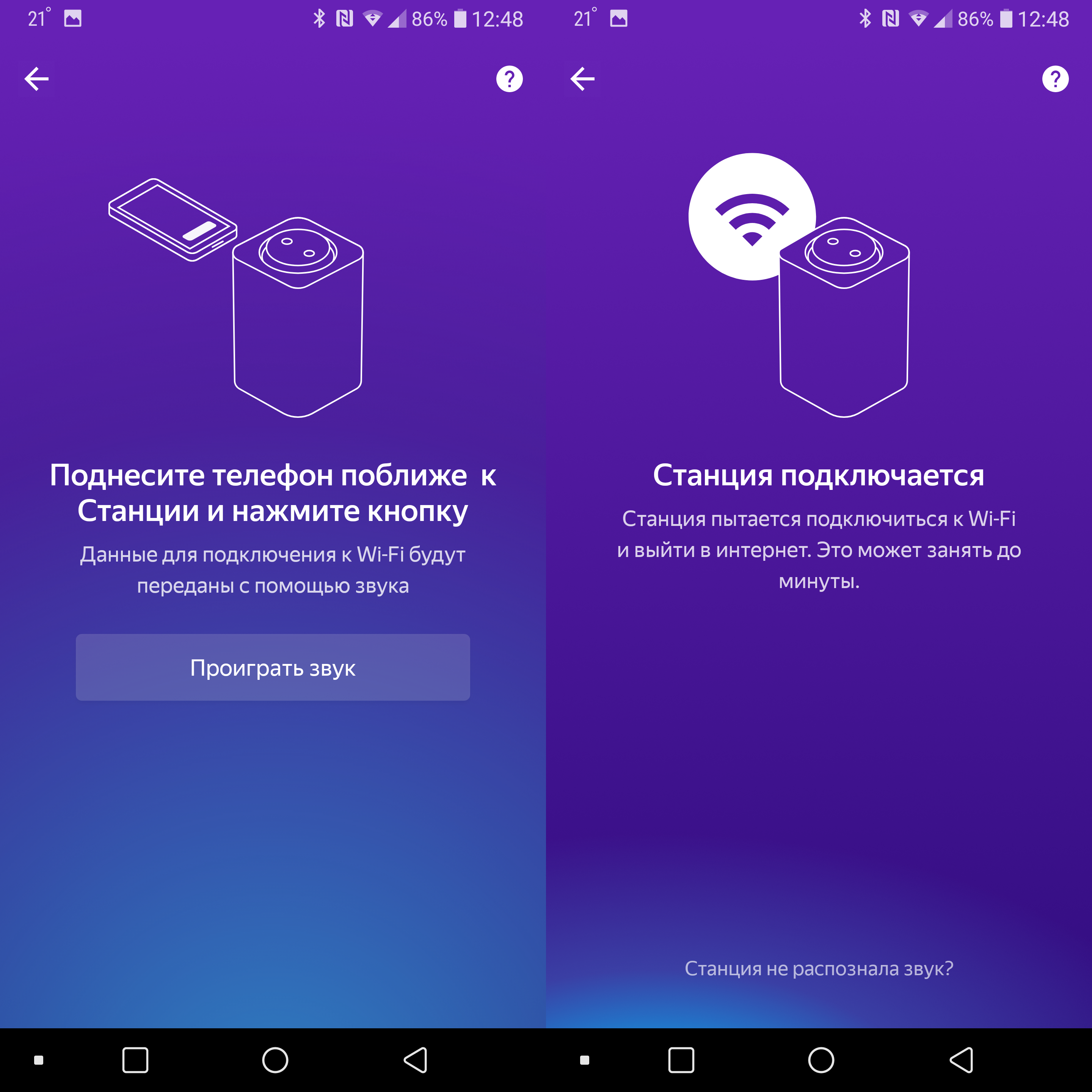
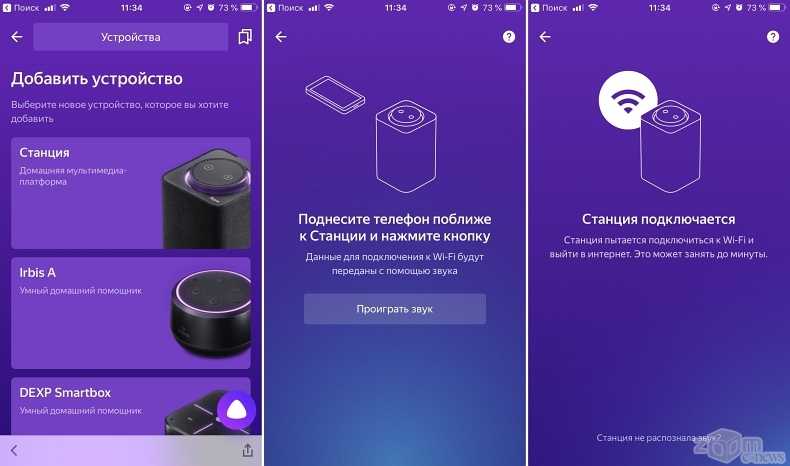
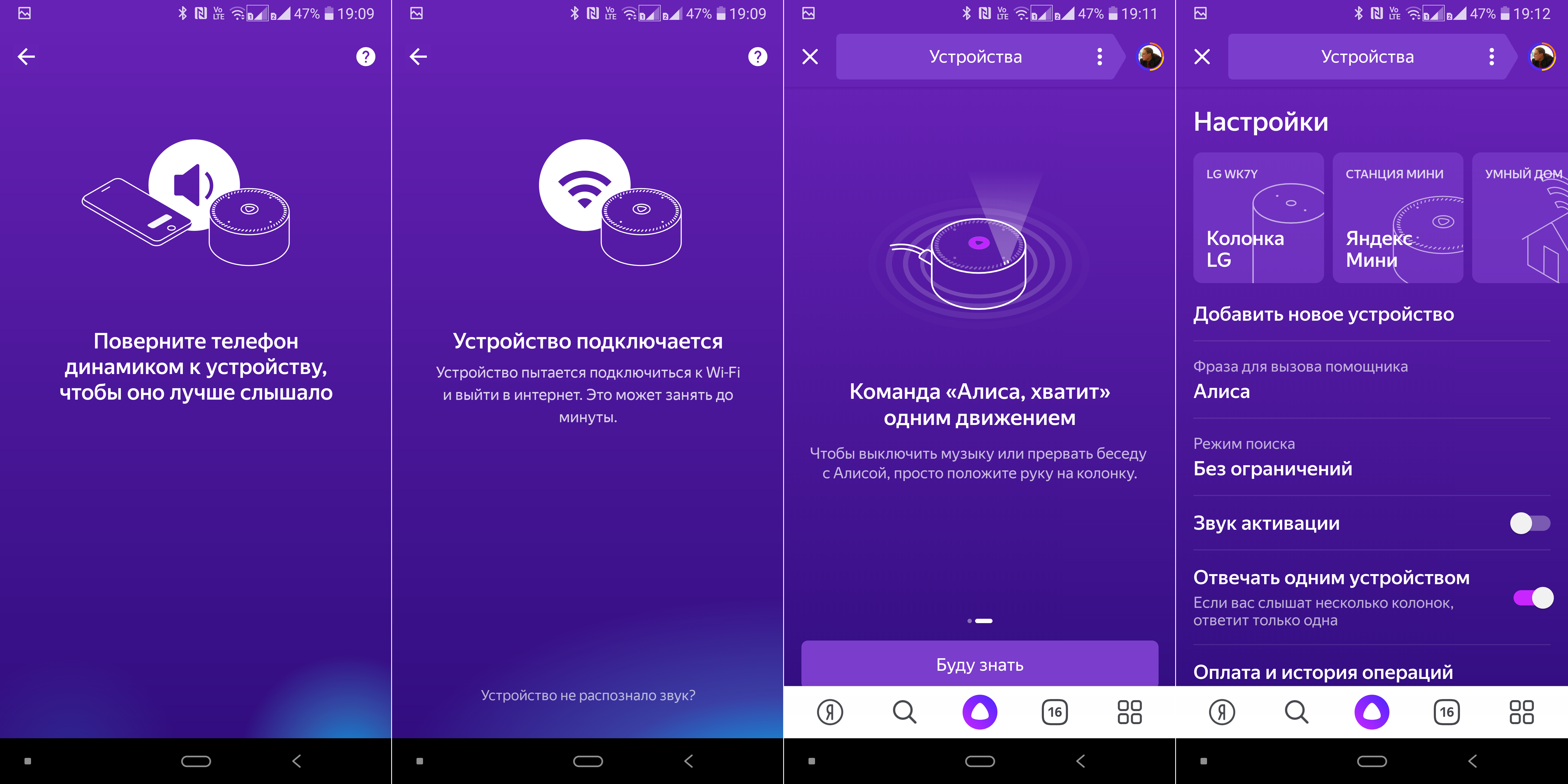
Подносим устройства поближе друг к другу и кликаем «Проиграть звук» на экране смартфона.
А дальше вам уже не нужно думать о том, как настроить колонку с Алисой – при необходимости ассистент сам подгрузит свежую версию прошивки (такое бывает не всегда, но случается, просто подождите). Как только процесс успешно завершится, помощник снова поприветствует вас и уведомит, что готов к работе.
Как настроить каналы
Для того, чтобы начать смотреть телеканалы необходимо выбрать ТВ-приставку в качестве источника сигнала. Затем нужно перейти в настройки приставки и найти пункт настройки каналов (иногда поиск каналов).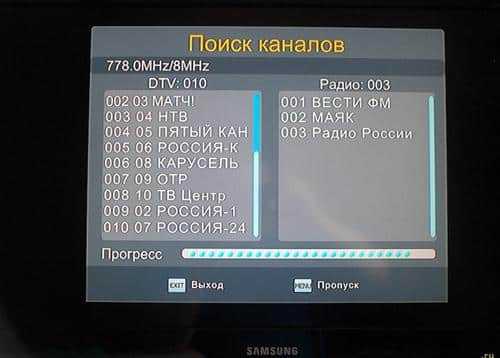 Поиск каналов
Лучше всего воспользоваться автоматическим поиском телеканалов. В процессе настройки приставка сама проверит все частоты и выберет те, по которым транслируются телеканалы.
В случае, если автонастройка не помогла, стоит воспользоваться ручным поиском каналов. В таком случае нужно вручную переключать частоты и искать подходящие. Частоту конкретного канала можно узнать на сайте телеканала.
Если увлекаетесь инвестициями, то рекомендую отличную статью про подсчёт комиссий и расходов на брокерских счетах.
Как подключить Яндекс.Станцию к ТВ?
Каждый вариант подключения умной колонки связан с определенными особенностями:
- Bluetooth – будет выполнять только функцию беспроводной колонки. Алиса будет практически неактивна, ей воспользоваться для управления телевизором не получится. Однако звучание будет все равно лучше, чем со встроенной акустики.
- Wi-Fi – немного мудреный способ, но позволяет голосом выполнять несколько простых команд.
- HDMI – лучший способ, вот только соответствующего разъема в Яндекс.Станция мини отсутствует. Им можно воспользоваться при условии, что в наличии колонка «Макс».
По Bluetooth
Яндекс Станция мини по умолчанию позволяет подключаться к телевизорам только по Bluetooth. Естественно, ее способности будут ограничены, окажутся на уровне обычной беспроводной колонки – исключительно воспроизведение звука.
Как подключить Яндекс.Станцию к телевизору:
- Перейти на телевизоре в раздел «Настройки» на вкладку «Пульты и аксессуары».
- Выбрать пункт «Добавить устройство».
- Сказать колонке «Алиса, включи блютуз».
- В результате поиска должно появиться сообщение «Yandex Station Mini», нужно выбрать ее.
Данный метод подключения применим ко всем телевизорам, на которых есть Bluetooth. Однако некоторые пункты в меню могут отличаться.
- Установить на смартфон приложение «Яндекс» и запустить его.
- Войти в свой аккаунт (почту) Яндекс, также можно создать новый профиль.
- Перейти во вкладку «Сервисы», а затем – «Устройства» и выбрать «Умные колонки».
- После нажатия на кнопку «Подключить», нужно будет выбрать беспроводную сеть и указать пароль от нее.
- Должна высветится кнопка «Проиграть звук», следует коснуться ее и поднести смартфон ближе к Яндекс.Станции. Алиса автоматически распознает звук и будет готова к использованию.

С помощью Wi-Fi
Хороший способ подключить телевизор через Алису и полностью управлять его работой. При чем будет доступно даже его включение голосом, на что не способна встроенный интеллектуальный ассистент. Для данного способа подойдет даже Станция мини, но работает он не везде.
Как подключить колонку Яндекс к телевизору Samsung:
- На смартфон установить приложение SmartThings, необходимое для управления ТВ Samsung.
- Создать аккаунт в нем и привязать учетную запись к телевизору.
- Перейти в приложение «Яндекс», выбрать «Устройства».
- Нажать на кнопку «Плюс» и выбрать «Другое устройство».
- Выбрать вариант Samsung SmartThings.
- Ввести данные от аккаунта и предоставить доступ к учетной записи Яндекс.Станции.

В результате выполнения данной процедуры будет доступно 3 основные типа команд: изменить громкость, переключиться на другой канал.
Через HDMI
Лучший способ подключить Алису и использовать все ее возможности, заключенные в умной колонке – подключить ее с помощью HDMI. Данный разъем присутствует только в Макс-версии Яндекс.Станции. Принцип подключения элементарен – подключить кабель из комплекта к соответствующему входу на телевизоре и на колонке. Естественно, также придется настроить самого голосового ассистента (по примеру из первой инструкции).

Как подключить колонку Я Станцию?
К телевизору
Яндекс Колонка присоединяется к телевизору с разъемом HDMI. Для этого производитель укомплектовал ее специальным кабелем, один конец которого оснащен этим разъемом. Его устанавливают в гнездо телевизора. Другой конец кабеля присоединяют к колонке. О том, что присоединение произошло успешно, сообщит заставка Яндекса, которая должна появиться на экране телевизора.
Подключить можно только вариант колонки Макс. Она позволяет смотреть фильмы и ТВ каналы на большом экране. Работает как приставка, но без пульта ДУ. Управлять ее действиями можно при помощи голоса. Колонка Алиса сама надет вам нужный фильм, нужно только сказать: «Алиса, включи такой-то фильм». Прибор будет искать его во всех поддерживаемых сервисах.
Подключение колонки Алиса к компьютеру или ноутбуку
Мини-станцию Яндекс можно применять для прослушивания музыки с ПК или ноутбука в качестве беспроводной колонки. Процесс подключения Яндекс. Станции к этому модулю имеет примесь волшебства. Достаточно сказать колонке волшебные слова «Алиса, включи Bluetooth».
Есть еще один способ:
- Зажимают кнопку отключения микрофонов на некоторое время.
- Ждут, пока начнет мигать подсветка и отпускают кнопку.
- Затем включают Блютуз на компьютере или планшете. Запускают запуск беспроводных устройств.
- Выбирают пару с Yandex.Station. Подключаются.
- Ждут, пока светодиодное кольцо перестанет мигать. Теперь можно слушать музыку.
Подключить колонку к ПК посредством провода HDMI не получится.
К Bluetooth
Можно пойти другим путем, и зажать секунд на кнопку включения. На то что соединение произошло, укажет мигание голубых светодиодов. Чтобы создать соединение, нужно включить модуль и на другом устройстве, ноутбуке, планшете, компьютере.
Выбирают пару с YandexStation и подключаются. После того, как сеанс связи закончен, отключают передачу сигнала на другом устройстве или просят помощницу «Алиса, выключи Блютуз».
Подключение к другим колонкам
Если пользователю не нравится звук Яндекс.Колонки, не хватает громкости или звук кажется недостаточно глубоким, можете подсоединить ее к другой колонке. Такую функцию поддерживает Яндекс.Станция Мини. Нужно использовать провод с двумя штекерами AUX.
Если колонка, с которой хотят создать пару, оснащена Bluetooth-модулем, можно использовать ПК или медиасервер. Сначала подключают станцию к компьютеру указанным выше способом, затем в настройках указывают, к какой колонке нужно передавать звук. При этом она может быть проводной или беспроводной.
-
Приложения не требующие установки huawei
-
Как удалить чужую публикацию в инстаграм с телефона
-
Как настроить резервное копирование телефона на яндекс диск
-
Как заполнить анкету на прививку от ковида образец приложение
- Как скачать приложение алматель на телевизор
Часто задаваемые вопросы
1. Как подключить Алису мини станцию к телевизору Хаер?
Для подключения Алисы мини станции к телевизору Хаер, вам понадобятся следующие шаги:
- Убедитесь, что у вас есть доступ к Wi-Fi сети.
- Скачайте приложение Алисы на свой смартфон и установите его.
- Откройте приложение Алисы и следуйте инструкциям для подключения устройства.
- Подключите Алису мини станцию к телевизору Хаер с помощью HDMI кабеля.
- Настройте связь между Алисой и телевизором через приложение.
- Готово! Теперь вы можете использовать Алису мини станцию на своем телевизоре Хаер.
2. Какой минимальный интернет-сборник требуется для работы Алисы мини станции?
Для работы Алисы мини станции требуется стабильное подключение к интернету со скоростью не менее 10 Мбит/сек. Это позволит устройству быстро обрабатывать запросы и воспроизводить контент без задержек.
3. Можно ли использовать Алису мини станцию без подключения к телевизору?
Да, возможно использовать Алису мини станцию без подключения к телевизору. Она имеет встроенный динамик, что позволяет использовать ее для прослушивания музыки, управления умным домом и выполнения других функций, не требующих телевизора.


4. Какая информация будет доступна через Алису мини станцию?
Алиса мини станция предоставляет доступ к широкому спектру информации и сервисов. Вы сможете получить актуальные новости, просмотреть расписание погоды, услышать последние передачи радио и подключиться к музыкальным сервисам, таким как Яндекс. Музыка и Spotify. Она также поддерживает управление умным домом, поиск информации в интернете и другие функции.
5. Как обновить программное обеспечение для Алисы мини станции?
Для обновления программного обеспечения Алисы мини станции, следуйте инструкциям в приложении Алисы на вашем смартфоне. Обычно, при наличии новых обновлений, вам будет предложено обновить устройство. Процесс обновления занимает несколько минут и включает в себя загрузку и установку обновления.
| Вопрос | Ответ |
|---|---|
| 6. Как связаться с технической поддержкой Алисы мини станции? | Связаться с технической поддержкой Алисы мини станции вы можете по телефону 8-800-555-35-35 или отправив запрос на электронную почту support@alisa.com. |
| 7. Как изменить язык для Алисы мини станции? | Вы можете изменить язык для Алисы мини станции через настройки приложения Алисы на вашем смартфоне. В настройках устройства вы можете выбрать один из доступных языков для интерфейса и голосовых команд. |
Дизайн и конструкция Яндекс. Станции Макс
Колонка приходит к покупателю в стильной коробке темно-фиолетового цвета. На ней размещено фото прибора и указаны примеры команд, которые может выполнить Алиса. От влаги и механических повреждений коробку прикрывает слой защитного пластика.
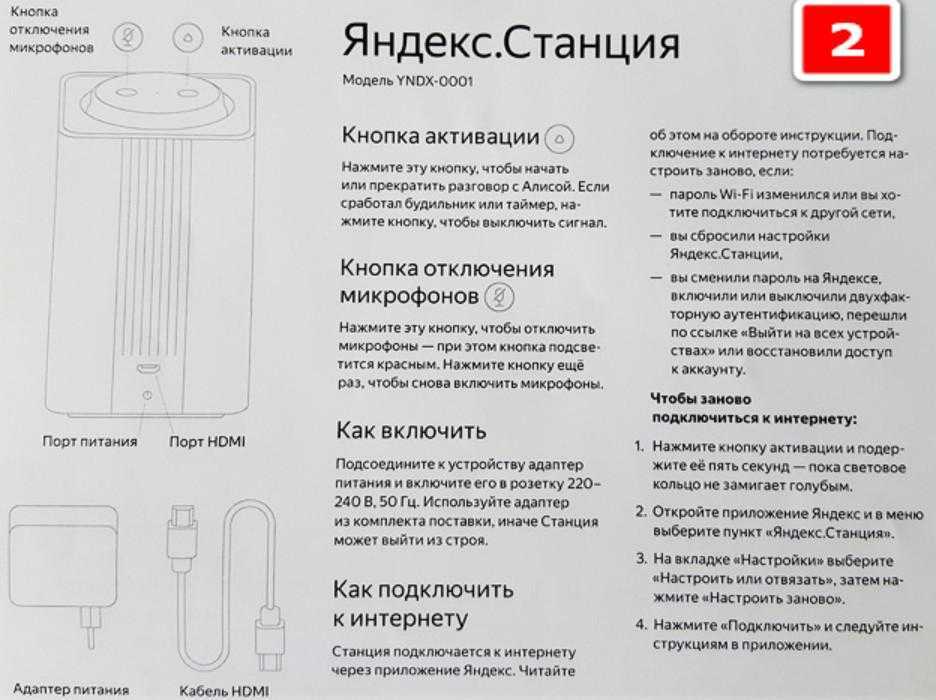
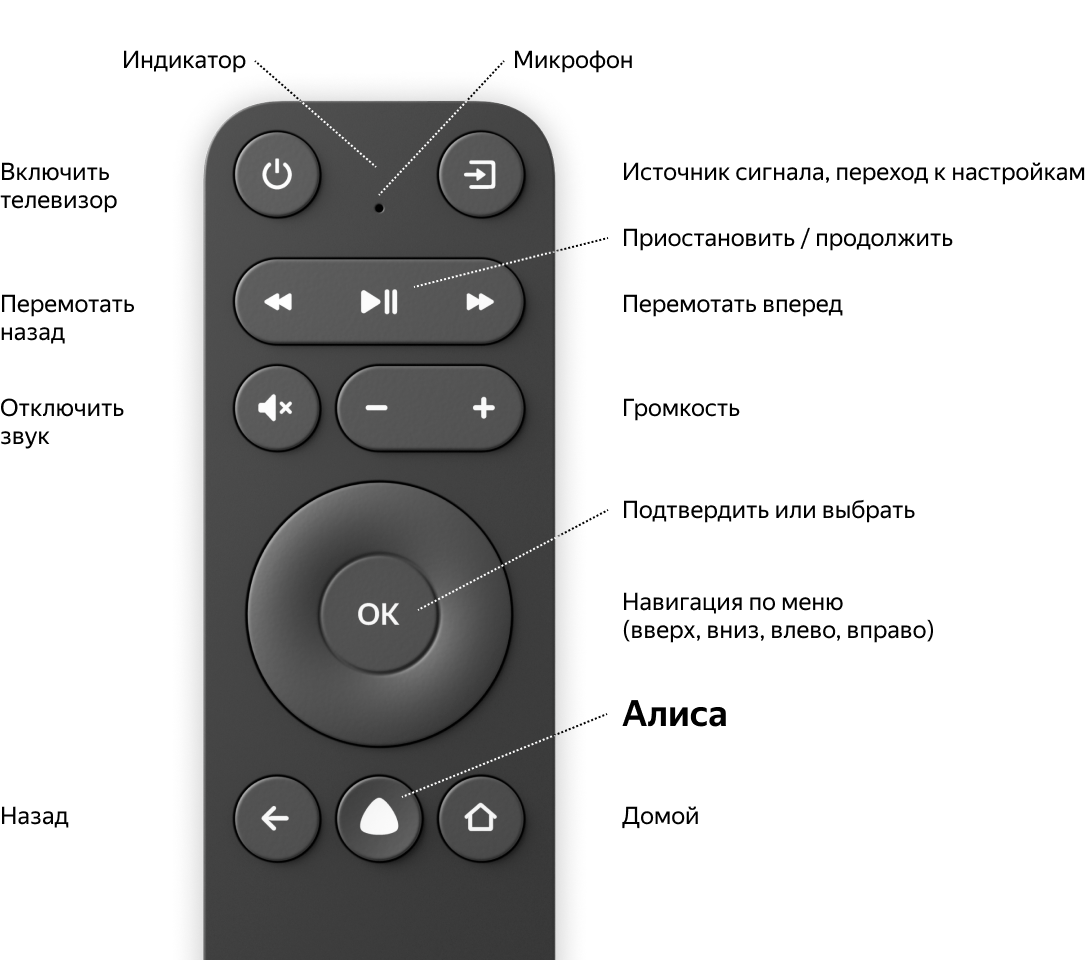
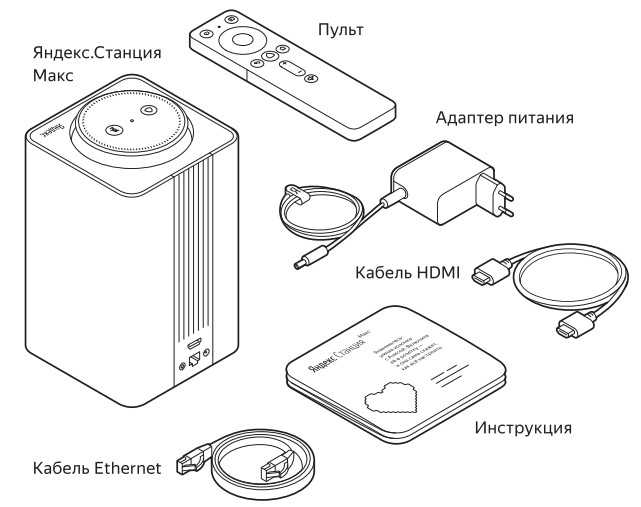
В комплект входят колонка, пульт ДУ, блок питания, Enternet-кабель длиной 1 м, HDMI кабель. Все кабели стянуты хомутами. Кабель коротковат, поэтому колонку нужно устанавливать вблизи телевизора. Есть инструкция пользователя и набор наклеек в качестве бонуса.
Корпус прибора изготовлен из пластика. На тыльной стороне расположена плашка из металла, которая утяжеляет колонку. На ней расположены порты и разъемы: HDMI, Enternet, аудиовыход, вход для питания. Здесь же расположен радиатор для пассивного охлаждения. Беспроводное подключение осуществляется через Wi-Fi и Bluetooth.
Колонка обтянута тканью черного, красного, светло-серого или синего цвета. Чехол не снимается.

Под чехлом расположен монохромный дисплей размером 25×16 см. Но его не видно до тех пор, пока не подсоединитесь к электросети. Ведь он прикрыт тканью обивки. Во время работы на экране отображается текущее время, эквалайзер, уровень громкости. Можно увидеть степень активности Алисы во время разговора. Анимация зависит от контекста. Если разговариваете о погоде, то и картинки касаются этой темы. Выглядит это оригинально.
Почти всю верхнюю часть занимает большой регулятор громкости круглой формы с мягкой светодиодной подсветкой. Производитель не отказался от него, хотя уменьшить звук можно попросить Алису. Здесь же, по центру, размещены две кнопки. Одна позволяет активировать голосового ассистента, другая – отключать микрофон. Неподалеку, за отверстием в центре и за перфорацией по внешнему краю расположены 7 микрофонов. Они предназначены для общения с голосовым помощником Алисой.
Управление и настройки Яндекс.Станции
Первое включение и настройка колонки Алиса
Если вы приобрели подписку на музыку от Яндекс, и вам нравится этот сервис, то не возникнет проблем с его использованием и в колонке. Вы сможете открывать его, выбирать треки, сортировать их и даже лайкать — голосом
Как вы знаете, в Яндекс.Музыке важно ставить лайки для демонстрации сервису ваших предпочтений. Так как на их основе создаются плейлисты с новыми треками, которые часто приходятся нам по вкусу
Как только вы включите Алису в сеть, она поприветствует вас и расскажет инструкцию для подключения к телефону.
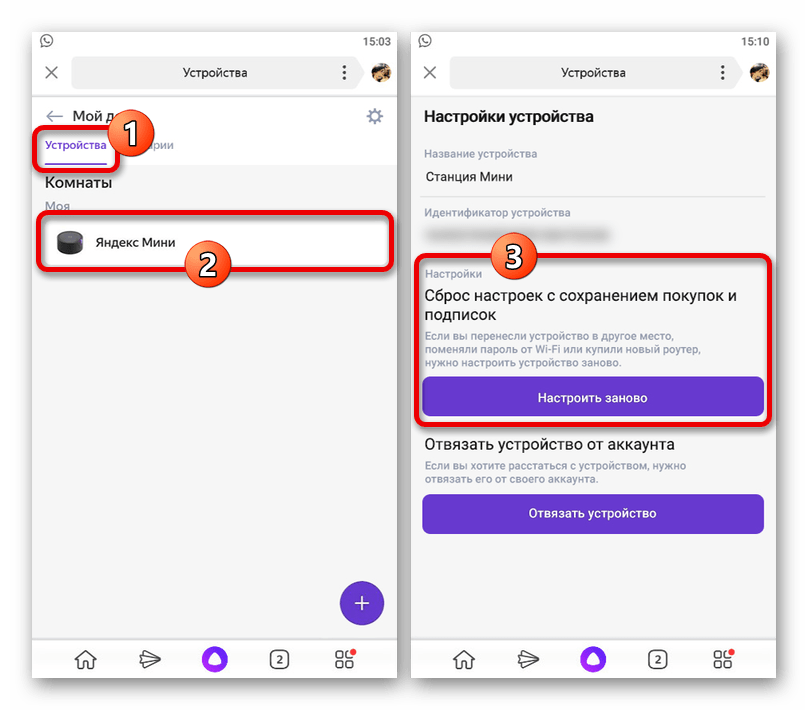
А чтобы подключить колонку к телефону, откройте приложение Yandex и выберите кнопку меню (полоски вверху страницы):

После этого необходимо ознакомиться со списком доступных Wi-Fi сетей и произвести подключение с указанием пароля. Стоит учитывать, что возможности Станции Мини будут недоступны без соединения с интернетом, и потому сделать это следует в любом случае, используя хотя бы точку доступа на смартфоне.

Подключение Яндекс.Станции Мини к телефону можно выполнить с помощью официального мобильного приложения Яндекс для iOS/iPadOS и Android.
Как звонить с помощью «Яндекс.Станции»?
Нажимаем на значок телефонной трубки — пойдет вызов. Во время звонка ваша «Станция» включит звуковую сигнализацию и голубую подсветку, а также произнесет имя абонента.
Также в ближайшем времени должны добавить звонки в другие колонки с поддержкой «Алисы» — от Elari, Irbis и прочих производителей.
Теперь этап подключения к Wi-Fi. Стоит учесть, что работает станция Яндекса только в диапазоне 2,4 ГГц. Выбираете точку доступа и вводите пароль.
После установки запустите приложение и нажмите «Начать работу».
Голосовые помощники активно внедряются в повседневную жизнь человека. Они упрощают выполнение различных действий и делают серые будни разнообразнее. На борту Яндекс.Станции и Яндекс.Станции Мини установлен голосовой помощник Алиса, который является лучшим русскоговорящим ассистентом. Рассказываем, как подключить Яндекс.Станцию к смартфону.
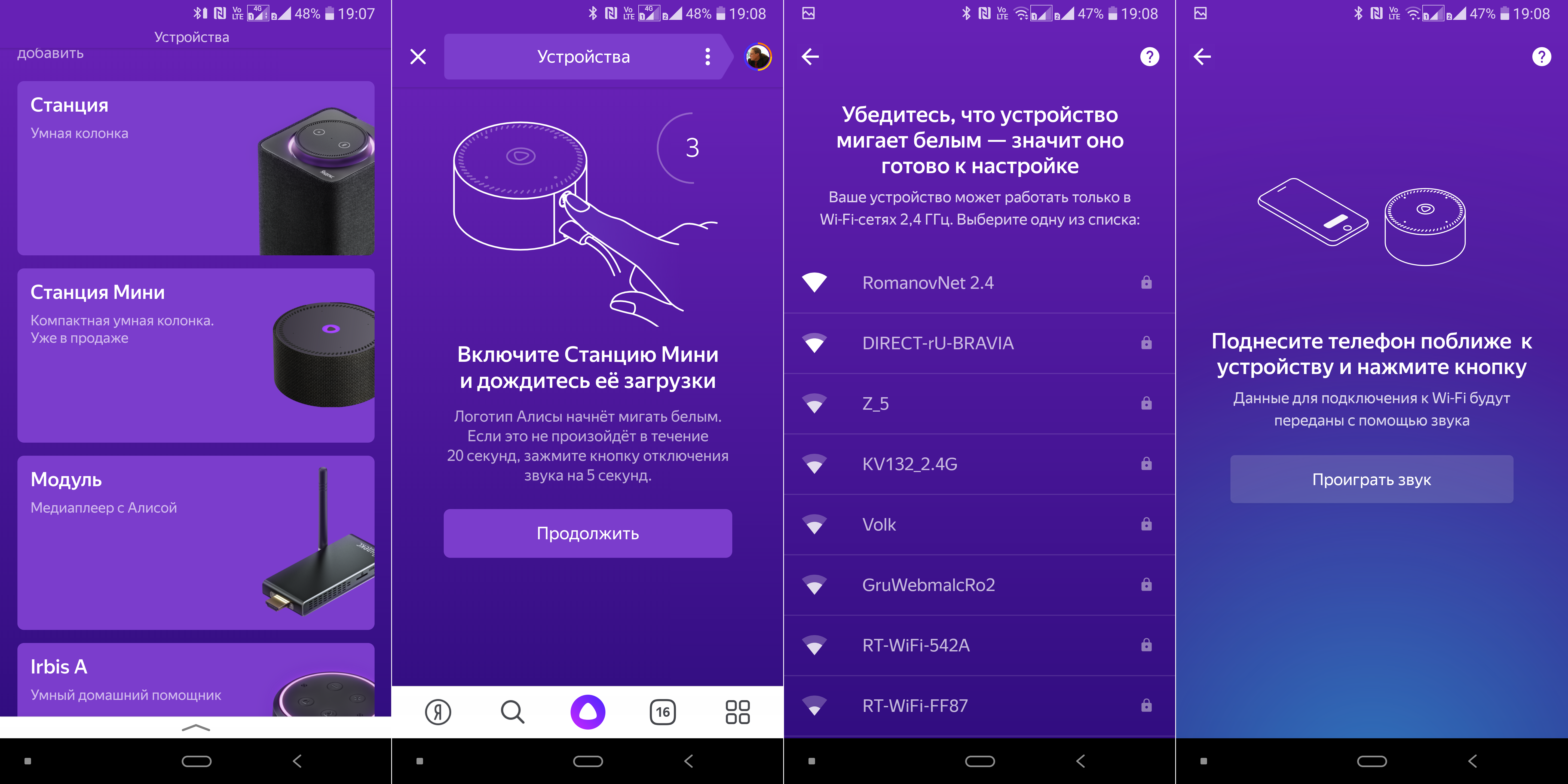
Следуя инструкции на экране смартфона, включите станцию в розетку и дождитесь появления белого логотипа сверху. Если это не происходит в течение 20 секунд, то стоит сбросить настройки станции зажатием клавиши выключение микрофона на 5 секунд. После появления белого индикатора на смартфоне нажмите «Продолжить».
Скачайте или обновите до последней версии приложение «Яндекс».
Нажмите «Добавить устройства».
Далее — «Умные колонки».
Интерфейс умного дома Яндекса представляет собой обычное веб-приложение, которое можно запустить в том числе на компьютере.
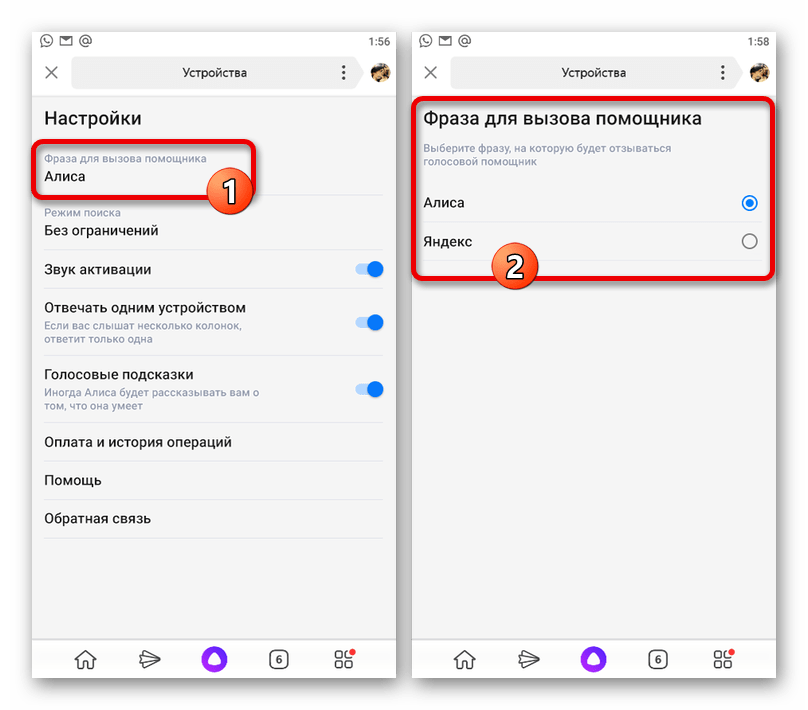
На сегодняшний день компонент поддерживает управление всеми колонками с Яндекс Алисой и при желании может выглядеть так:
По задумке авторов сценарий выполняется по заданной активационной фразе, которую пользователь произносит своему устройству с Алисой. Это может быть колонка, мобильное приложение Яндекс или Яндекс.Браузер с Алисой на компьютере. Но в интерфейсе управления сценариями есть кнопка ручного запуска любого пользовательского сценария.


Полезные советы и выводы
При подключении Яндекс станции мини к телевизору Haier следует обратить внимание на несколько важных моментов:
- Перед началом подключения обязательно ознакомьтесь с руководством пользователя, предоставленным производителем.
- Убедитесь, что оба устройства находятся в рабочем состоянии и подключены к источнику питания.
- Правильно установите все соединения (Bluetooth, HDMI или Wi-Fi) и следуйте инструкциям step-by-step.
- Если возникают проблемы или несоответствия, проверьте настройки в меню телевизора, а также настройки Яндекс станции мини.
Выводы:
- Подключение Яндекс станции мини к телевизору Haier позволяет расширить функционал и удобство использования обоих устройств.
- Существуют несколько способов подключения: через Bluetooth, HDMI или Wi-Fi.
- Выберите подходящий способ подключения, исходя из ваших предпочтений и доступных возможностей устройств.
- Следуйте инструкциям по настройке и подключению, предоставленным в этой статье, чтобы успешно подключить Яндекс станцию мини к телевизору Haier.
- При возникновении проблем обратитесь к руководству пользователя или обратитесь за помощью к производителю устройств.
Какие устройства Яндекс поддерживают Zigbee
Заявлено, что данные устройства легко интегрируются с другими умными устройствами, что позволяет управлять ими с помощью голосовых команд и мобильного приложения.
«Станция Макс» — это мультимедийная система с голосовым помощником «Алиса», которая также функционирует как центр управления для устройств умного дома. Она подключается к сети при помощи Wi-Fi и позволяет контролировать освещение, температуру, безопасность и другие аспекты умного дома.
«Яндекс Хаб» — это многоканальный входной блок, который может использоваться для управления освещением, замками, датчиками безопасности и другими устройствами. Это устройство имеет встроенный динамик и микрофон, что позволяет использовать его как голосового помощника.
Датчики — это устройства, которые предназначены для мониторинга окружающей среды и передачи соответствующей информации в систему умного дома. Они могут использоваться для контроля за уровнем освещения, температурой, влажностью и т.д.
Все эти устройства работают на основе протокола Zigbee, который обеспечивает стабильное и безопасное соединение между устройствами. Такое соединение позволяет управлять устройствами умного дома из любой точки дома с помощью голосовых команд или мобильного приложения.
Как установить Алису на часы самсунг
Далее нажмите на иконку меню в верхнем левом углу и выберите пункт «Добавить устройство». В списке доступных устройств найдите свои часы Samsung и выберите их. После этого следуйте инструкциям на экране, чтобы завершить процесс установки Алисы на часы. Возможно, потребуется разрешить доступ к некоторым функциям и данным на устройстве. После успешного завершения установки вы сможете использовать голосовые команды, чтобы задавать вопросы и управлять своими часами Samsung с помощью Алисы.
Как подключить Bluetooth пульт к Алисе
Для подключения Bluetooth пульта к Алисе есть два способа. Первый способ — использование Tuya Smart. Сначала необходимо установить это приложение на свой смартфон. Затем следуют указания по подключению пульта через Bluetooth в Tuya Smart. После этого, приложение Яндекс увидит подключенный пульт как родной. Второй способ — подключение пульта напрямую через приложение Яндекс. Приложение автоматически обнаружит пульт и добавит его в список устройств. Чтобы пульт запомнил команду RF, после того, как Алиса запомнит команду, нужно повторно нажать кнопку на пульте, управляющем устройством (например, шторами), а затем сохранить команду в Алисе. После этого пульт будет готов к использованию вместе с Алисой.
Где в Эпл Вотч Диктофон
Уже не раз возникали вопросы, где находится диктофон в Apple Watch. Оказывается, он находится в облачном хранилище iCloud Drive. Чтобы найти его, нужно выполнить несколько простых шагов. Сначала, откройте приложение «iCloud Drive» на своем устройстве. Затем, нажмите на вкладку «Параметры», которая находится внизу экрана. В открывшемся меню выберите раздел «Документы». В этом разделе вы увидите список всех доступных приложений, которые вы можете использовать на своем Apple Watch. Найдите приложение «Диктофон» и нажмите на него. В итоге, диктофон будет добавлен в вашу коллекцию приложений на часах. Если ваше имя не отображается вверху бокового меню, то вам необходимо нажать на «Вход с Apple ID» и ввести свой Apple ID или создать новый аккаунт. Теперь вы сможете пользоваться функцией диктофона прямо с вашего Apple Watch.
Полезные советы и выводы
- Для того, чтобы вывести звук на Яндекс.Станцию Макс, можно использовать технологию Bluetooth или HDMI.
- Джек на Яндекс.Станции Макс работает только на выход, звук с телевизора можно подключить только через Bluetooth, с задержкой.
- Вы можете подключать Яндекс.Станцию Макс к телевизору с помощью HDMI-кабеля, который идет в комплекте.
- Используйте технологию мультирум, если хотите подключить сразу несколько устройств к Яндекс.Станции Макс.
- При подключении Яндекс.Станции Макс к другому устройству не забывайте включить Bluetooth.
Как разблокировать пульт Яндекс ТВ
Для того чтобы разблокировать пульт Яндекс ТВ, необходимо выполнить настройку устройства. Если настройка была пропущена или нужно выполнить ее снова, необходимо нажать на домашнем экране Модуля, перейти в раздел Настройки устройства → Об устройстве → Настройка ИК пульта и следовать инструкциям на экране. Если у вас телевизор на платформе Яндекс ТВ, то нужно выбрать Yandex в списке производителей. Это позволит подключить пульт к телевизору и использовать все функции устройства. Выполнение настройки необходимо для удобства использования пульта и получения доступа к контенту на Яндекс ТВ. Благодаря выполнению настройки, пользователи смогут управлять телевизором и приложением Яндекс ТВ с помощью одного пульта.
Как скачать приложения на телевизор Haier
Для того чтобы скачать приложения на телевизор Haier, необходимо открыть магазин Google Play и в поиске ввести название приложения — Haier evo. Если телевизор был приобретен в прошлом году или ранее, то можно воспользоваться указанным способом. После того как приложение будет найдено, нужно нажать на кнопку «Установить», а затем — «Открыть». Это позволит установить в телевизоре необходимое приложение и начать пользоваться его функционалом. Скачивание приложений на телевизор от Haier — процесс достаточно простой и доступный для каждого пользователя. Главное — иметь доступ к интернету и знать, какие приложения нужно скачивать. Поэтому, достаточно быстро, удобно и легко можно получить доступ к необходимому контенту на своем телевизоре.
Что делать если умная розетка не подключается
Если умная розетка все еще не подключается, попробуйте проверить силу сигнала Wi-Fi в том месте, где установлена розетка. Может быть, сигнал слишком слабый, и розетка не может достаточно хорошо подключиться к сети. В таком случае, вы можете попробовать установить усилитель Wi-Fi или переместить розетку ближе к роутеру, чтобы улучшить качество связи.
Также, убедитесь, что вы правильно следуете инструкциям по настройке. Возможно, вы упускаете какой-то важный шаг или делаете что-то неправильно. Попробуйте внимательно перечитать руководство или посмотреть видео-инструкцию по настройке умной розетки.
Если все эти шаги не помогают, возможно, проблема связана со сбоем в работе самой розетки. В таком случае, рекомендуется обратиться в сервисный центр или связаться с производителем для получения дополнительной помощи или замены устройства.
Как подключить телевизор Haier к умному дому Яндекс
Для подключения телевизора Haier к системе умного дома Яндекс нужно настроить голосовое управление. Сначала необходимо запустить приложение Яндекс и перейти в раздел Устройства. Затем нужно нажать на кнопку “+”, выбрать вариант Другое устройство и подключить телевизор к системе умного дома (если это не было сделано ранее). Когда пульт добавлен в приложение, откройте его страницу и нажмите на кнопку Добавить устройство. После этого телевизор Haier будет подключен к умному дому Яндекс и готов к использованию голосового управления. Теперь вы можете контролировать телевизор, используя голосовые команды в приложении Яндекс, например, сменить канал или уменьшить громкость. Данное решение может упростить вашу жизнь и повысить удобство использования телевизора Haier.