
Настройка ослика интерсвязь: пошаговая инструкция
Ослик интерсвязь — это популярный инструмент для организации взаимодействия между различными программными компонентами. Подробная настройка этого инструмента позволит вам максимально эффективно использовать его возможности. В этой статье мы рассмотрим пошаговую инструкцию по настройке ослика интерсвязь.
Шаг 1: Установка ослика интерсвязь
- Скачайте последнюю версию ослика интерсвязь с официального сайта.
- Установите ослика интерсвязь, следуя инструкциям установщика.
- Запустите ослика интерсвязь после завершения установки.
Шаг 2: Создание нового проекта в ослике интерсвязь
После запуска ослика интерсвязь вы увидите главное окно программы. Чтобы создать новый проект, выполните следующие действия:
- Нажмите на кнопку «Создать проект» в верхнем меню.
- Введите название проекта и выберите путь для сохранения проекта.
- Нажмите на кнопку «Создать» для создания нового проекта.
Шаг 3: Добавление компонентов в проект
После создания проекта вам нужно добавить компоненты, которые будут взаимодействовать между собой. Для этого выполните следующие действия:
- Нажмите на кнопку «Добавить компонент» в меню проекта.
- Выберите нужный компонент из списка доступных компонентов.
- Нажмите на кнопку «Добавить» для добавления компонента в проект.
Шаг 4: Настройка соединений между компонентами
После добавления компонентов в проект вам нужно настроить соединения между ними. Для этого выполните следующие действия:
- Выберите первый компонент, между которым нужно создать соединение.
- Выберите второй компонент, с которым нужно создать соединение.
- Нажмите на кнопку «Создать соединение» в меню проекта.
Шаг 5: Настройка параметров соединений
После создания соединения вам нужно настроить его параметры. Для этого выполните следующие действия:
- Выберите созданное соединение в списке.
- Настройте необходимые параметры соединения, такие как адрес, порт и протокол.
- Нажмите на кнопку «Применить» для сохранения настроек соединения.
Шаг 6: Запуск проекта
После настройки всех компонентов и соединений вы готовы запустить проект. Для этого выполните следующие действия:
- Нажмите на кнопку «Запустить проект» в меню проекта.
- Дождитесь запуска всех компонентов и проверьте, что они успешно взаимодействуют друг с другом.
Поздравляем, вы успешно настроили ослика интерсвязь и создали свой первый проект с взаимодействующими компонентами!
Настройка безопасности
Настройка безопасности ослика интерсвязь играет важную роль в защите системы от возможных угроз и несанкционированного доступа.
Вот несколько рекомендаций, которые помогут вам улучшить безопасность вашего ослика интерсвязь:
Смените стандартные учетные данные. После установки ослика интерсвязь на сервер, обязательно измените пароль администратора и любые другие учетные данные по умолчанию
Важно выбирать уникальные и надежные пароли, состоящие из букв, цифр и специальных символов.
Обновляйте систему регулярно. Следите за выходом новых версий ослика интерсвязь и устанавливайте все необходимые обновления
Регулярные обновления помогут исправить уязвимости и улучшить безопасность системы.
Ограничьте доступ по IP. Если вам необходимо ограничить доступ к административной панели ослика интерсвязь, вы можете ограничить доступ только для определенных IP-адресов. Это поможет предотвратить несанкционированный доступ к системе.
Включите двухфакторную аутентификацию. Двухфакторная аутентификация добавляет дополнительный уровень безопасности, требуя две независимые формы идентификации для доступа к системе. Рекомендуется включить эту функцию для повышения безопасности ослика интерсвязь.
Регулярно резервируйте данные. Резервное копирование данных ослика интерсвязь поможет восстановить систему в случае сбоя или атаки. Рекомендуется регулярно создавать резервные копии данных и хранить их на надежном внешнем устройстве или в облаке.
Защитите свою сеть от внешних угроз. Для повышения безопасности ослика интерсвязь рекомендуется установить фаервол и использовать антивирусное программное обеспечение для защиты вашей сети от внешних угроз.
Следуя этим рекомендациям, вы сможете значительно улучшить безопасность ослика интерсвязь и обезопасить систему от возможных атак и угроз. Помните, что безопасность должна быть важным приоритетом при настройке ослика интерсвязь.
NOTES
Languages
<lang>-llang_LANG.encoding@modifierlangLANGencodingmodifier
For example, the following strings are valid:
- _untranslatedde_untranslatedde_DE_untranslatedde_DE.iso88591_untranslatedde_DE euro_untranslatedde_DE.iso88591 euro
Though all the above strings are accepted as valid language definitions,
encoding and modifier are yet unused.
In addition to the format above, you can also specify full language names in
English — so -l german is also valid and is equal to -l de_DE.
When no locale is defined, either on command-line or in config file, system
default language will be used.
Создание базы данных
Для начала работы с Осликом Интерсвязь необходимо создать базу данных, в которой будут храниться все данные. Это можно сделать с помощью специальных программ, таких как phpMyAdmin или MySQL Workbench.
В первую очередь необходимо установить и настроить одну из указанных программ на своем компьютере. После этого можно приступить к созданию базы данных. Для этого нужно открыть программу и выбрать пункт «Создание новой базы данных».
Затем следует задать название базы данных и выбрать кодировку, которая будет использоваться для хранения данных. Рекомендуется использовать кодировку utf8_general_ci, так как она поддерживает большой набор символов и обеспечивает совместимость с различными языками.
После создания базы данных можно приступить к созданию таблиц и заполнению их данными. Для этого нужно выбрать созданную базу данных и нажать на кнопку «Новая таблица». Затем следует задать название таблицы и создать необходимые поля.
В зависимости от потребностей проекта можно добавить поля различных типов, таких как текстовые поля, числовые поля, поля с датами и т.д. Также можно задать свойства для каждого поля, такие как уникальность значения, обязательность заполнения и др.
После создания таблицы остается только заполнить ее данными, используя соответствующие команды или интерфейс программы. Для этого нужно выбрать таблицу и нажать на кнопку «Вставить данные». Затем следует заполнить поля таблицы нужной информацией.
После успешного создания базы данных и таблиц можно начать использовать их в Ослике Интерсвязь для выполнения необходимых операций с данными.
Настройка прав доступа и шифрования данных
Права доступа
Осьёл Интерсвязь позволяет настроить права доступа к файлам и папкам. Для этого необходимо открыть настройки веб-интерфейса и выбрать вкладку «Права доступа». После этого можно задать права на чтение, запись и исполнение для каждого пользователя, а также установить маску прав доступа для всех файлов и папок.
Пример маски прав доступа: 755. Это значит, что пользователь, создавший файл или папку, имеет права на чтение, запись и исполнение, а другие пользователи могут только читать и исполнять файл.
Шифрование данных
Для того чтобы защитить передаваемые данные, можно использовать шифрование через SSL-сертификат. Для установки сертификата необходимо приобрести его у соответствующего провайдера и добавить его в настройки Осьла Интерсвязи. После этого все данные, передаваемые между клиентом и сервером, будут зашифрованы и защищены от перехвата.
Также можно использовать шифрование на уровне файловой системы, для этого необходимо использовать файловые системы с поддержкой шифрования, например, LUKS или TrueCrypt.
- Для установки LUKS необходимо выполнить команду:sudo apt-get install cryptsetup
- Для установки TrueCrypt необходимо загрузить и установить программу с официального сайта.
После установки необходимо настроить шифрование для соответствующих дисков или разделов.
| Файловая система | Описание |
|---|---|
| LUKS | Linux Unified Key Setup – специальная файловая система, которая предоставляет шифрование на уровне диска. |
| TrueCrypt | Программа для шифрования данных на уровне файла или диска, поддерживает различные операционные системы, включая Windows, Linux и MacOS. |
Как скачивать торренты с eMule
Происходит то, что третий разработчик подумал, что eMule не развивается так быстро, как следовало бы, решил создать свою собственную версию, и именно она способна загружать торренты. Фактически, самые последние версии этого программного обеспечения больше не называются eMule, если не eMuleTorrent.
Объяснив это, каждый должен нести ответственность, если он решит установить это программное обеспечение, но если вы не беспокоитесь об использовании версия eMule с рекламой, которая может содержать вредоносный кодНиже я объясню, как загружать файлы .torrent с помощью eMuleTorrent:
- По логике, следующим шагом будет установка файла, загруженного на предыдущем шаге. Хотя ничего не должно происходить, я снова помню, что мы будем устанавливать неофициальную версию.
- Следующий шаг зависит от того, как мы настроили открывающие ссылки .magnet или .torrent файлы. Имея это в виду, я бы связал как ссылки .magnet, так и файлы .torrent с eMuleTorrent, чтобы в будущем это было проще. Для этого в первую очередь мы будем искать в Интернете эти ссылки или файлы. Существует множество поисковых систем для .torrents, все меньше и меньше, поэтому на этом этапе нам нужно будет сделать две вещи: найти .magnet, щелкнуть по нему и связать его с eMuleTorrent и то же самое с файлами .torrent, но в В этом случае нам нужно будет загрузить файл на наш компьютер, дважды щелкнуть по нему и связать его с eMuleTorrent. Если у нас уже есть файлы .torrent, связанные с другой программой, нам придется изменить, какая программа будет открывать их, щелкнув по ней правой кнопкой мыши и изменив настройки.
- Далее мы выполним поиск торрента в Интернете. Если то, что мы нашли, является файлом .torrent, мы можем перетащить его в eMuleTorrent, как вы можете видеть на изображении. Если мы находим ссылку .magnet и она уже связана с eMuleTorrent, как только мы щелкнем по ней, она откроется в eMuleTorrent. В этой версии eMule есть собственная поисковая система, которую мы можем использовать, если вы хотите попытать счастья.
- Хотя мы можем многое коснуться, лично я думаю, что последний шаг — дождаться завершения загрузки, которая будет намного быстрее, чем в сети eDonkey.
Виды настроек ослика интерсвязь
Ослик интерсвязь предлагает различные настройки, которые позволяют пользователю адаптировать программу под свои нужды и требования. Вот некоторые из основных видов настроек:
1. Настройки подключения
Данный тип настроек позволяет указать параметры подключения к сервису интерсвязь. В этом разделе можно указать адрес сервера, порт, а также настроить авторизацию и шифрование.


2. Настройки аудио и видео
В этой категории пользователь может настроить параметры аудио и видео, используемые при передаче данных с помощью ослика интерсвязь. Здесь можно указать разрешение, битрейт, кодеки и другие настройки качества.
3. Настройки чата
Одной из возможностей ослика интерсвязь является чат, который позволяет пользователям обмениваться сообщениями в режиме реального времени. В этом разделе можно настроить параметры форматирования текста, темы и другие параметры чата.
4. Настройки оповещений
Для того чтобы не пропустить важные сообщения или события, ослик интерсвязь позволяет настроить оповещения. Здесь можно выбрать тип оповещений (звуковые, всплывающие окна и т.д.), а также указать специфические настройки для каждого типа оповещений.
5. Настройки безопасности
Одним из важных аспектов ослика интерсвязь является безопасность передаваемых данных. В этой категории пользователь может настроить параметры шифрования, использовать цифровые сертификаты и другие средства защиты.
6. Настройки интерфейса
Этот раздел позволяет пользователю настроить внешний вид и поведение интерфейса программы. Здесь можно выбрать тему оформления, задать расположение панелей инструментов, настроить горячие клавиши и другие параметры интерфейса.
Каждый из этих видов настроек позволяет пользователю настроить ослик интерсвязь таким образом, чтобы программа максимально соответствовала его потребностям и предпочтениям.
Прочие сведения о программе «Ослик»
Работа программы «Ослик» заключается таким образом, что пользователи имеют возможность видеть друг друга, а также получать файлы от друг друга. При этом скачивать и передавать различные файлы от одного пользователя к другому достаточно просто.
Одним из положительных моментов, которые нужно отметить в работе программы «Ослик», есть возможность удобно пользоваться поисковиком фильмов, которые можно сразу просматривать даже не дожидаясь скачивания файла на компьютер.
Стоит отметить, что для работы с программой «Ослик» пользователю не обязательно работать за компьютером. Достаточно можно будет поставить на закачку найденный файл и уже через некоторое время дождаться своего результата.
Другими особенностями программы «Ослик» есть возможность пользоваться встроенной системой мгновенных текстовых сообщений. Эта система позволяет пользователям общаться между собой в пределах программы «Ослик». В самой программы работает список друзей, по которому можно выбрать себе друга и уже соответственно написать ему что-то.
Обновленная программа «Ослик» позволяет одновременно работать с ed2k протоколом, и с торрентами. Это позволяет увеличить возможность в скачивании различных интересных файлов, видео, аудио и так далее. При этом скорость скачивания и передачи файлов остаётся также достаточно высокой – до 100 Мбит/с.
Способы оплаты
Компания Интерсвязь предусматривает несколько вариантов оплаты услуг:
- через Личный кабинет, используя банковскую карту, средства со счетов других мобильных операторов, либо электронные кошельки;
- через мобильное приложение, используя те же способы;
- через систему «город» — ее абоненты могут произвести оплату через банкоматы, кассы, приемники купюр, либо через интернет;
- посетив центр обслуживания в своем городе;
- воспользовавшись услугами сбербанка.
Также вы сможете произвести оплату, воспользовавшись платежной системой Киберсити, центрами обслуживания Челиндбанка, либо терминалом Amigo. Зачисление производится мгновенно, благодаря этому пользователь быстро получает доступ к востребованным услугам.
LimeWire и Gnutella
Одним из первых решений проблемы централизованного сервера, связанной с Napster, была сеть Gnutella (подробнее см.
и ). Сегодня есть много клиентов Gnutella, доступных для пользователей Linux, но одним из лучших, несомненно, является LimeWire. Есть две версии LimeWire: платная версия (стоимость который составляет $ 18,00 и шесть месяцев обновлений) и бесплатная версия, которая будет постоянно напоминать вам об апгрейде до платной версии, но в остальном она свободна от рекламного и шпионского ПО.
Чтобы получить бесплатную версию, укажите в вашем веб-браузере адрес , и вам будет задан вопрос о загрузке. Это RPM файл, который, обычно, не работает в дистрибутивах на базе Debian, таких, каким является Ubuntu, но не беспокойтесь. Воспользуйтесь замечательной программой, которая называется Alien и предназначена для преобразования RPM в то, что вы можете использовать в своем дистрибутиве. Во-первых, вам нужно установить пакет alien:
$ sudo apt-get install alien
Возможно, вам придется подтвердить установку несколько дополнительных пакетов, которые разрешат зависимости, так что выполните это и двигайтесь дальше. Как только пакет alien будет установлен, вы можете использовать его для преобразования пакета RPM в пакет DEB, который пригоден для установки на вашем компьютере с Ubuntu:
$ sudo alien LimeWireLinux.rpm
limewire-free_4.10.9-1_i386.deb generated
Теперь вы можете установить пакет DEB приложения LimeWire:
$ sudo dpkg -i limewire-free_4.10.9-1_i386.deb
В качестве бонуса, теперь у вас есть пакет DEB, который можно использовать на других машинах Ubuntu, которые находятся под вашим контролем, либо вы можете передать его друзьям.
Для того, чтобы использовать LimeWire, перейдите по K menu→Internet→LimeWire (Меню K → Интернет → LimeWire), для KDE, либо Applications→Internet→LimeWire (Приложения → Интернет → LimeWire), для GNOME. Откроется приложение LimeWire и для того, чтобы начать работу, вам будет задано несколько вопросов и затем вы сможете начать его использовать для поиска всяких интересных вещей так, как это показано на рис.2-37. К сожалению, некоторые из результатов поиска представляют собой несанкционированные копии книг и других материалов.

Рис.2-37. Приложение LimeWire в действии
LimeWire является мощной программой, которая подключается к большой и популярной сети, поэтому вы должны получить массу преимуществ от ее использования.
Как установить aMule в свой дистрибутив:
к установите aMule в свой любимый дистрибутив Вы можете использовать диспетчер пакетов и официальные репозитории вашего дистрибутива, чтобы получить двоичный пакет и установить его простым способом. Проблема заключается в том, что он отличается от одного дистрибутива к другому, поэтому, чтобы объяснить это, поэтому лучше всего получить доступ к фантастическому Wiki что нам оставили разработчики aMule.
Однако мы собираемся шаг за шагом объяснить общую форму, которая будет действительна для любого дистрибутива, поскольку мы начинаем с tarball с исходным кодом aMule, чтобы распаковать и скомпилировать его в нашей системе. Для этого необходимо убедиться, что мы выполняем ряд предварительных требований, поскольку для компиляции требуется множество пакетов, от которых она зависит. Итак, первое, что нужно сделать удовлетворить зависимости.
Первый — скачать и скомпилировать WxWidgets что вы можете скачать по этой ссылке и позже:
cd Descargas

tar -zxvf wxWidgets-2.8.10.tar.gz

cd wxWidgets-2.8.10

./configure --enable-unicode --enable-optimise

make

sudo make install

sudo ldconfig
Кстати, рекомендуется делать это с отключенным графическим интерфейсом, используя параметр –disable-gui или сделайте это с tty. Если вы попросите нас предоставить другой пакет, от которого он зависит, мы также должны установить его, поскольку в зависимости от версии или дистрибутива он может отличаться.
Как только у нас это будет, мы перейдем к скомпилировать aMule, скачивание архива отсюда и как только мы получим его локально:
cd Descargas

<i>tar -zxvf aMule-X.X.X.tar.gz</i> (replace X with the right version number..)

<i>cd aMule-X.X.X</i>

<i>./configure --disable-debug --enable-optimize</i>

<i>make</i>

sudo make install
Не забудьте заменить XXX на имя или версию исходного пакета, который вы скачали в вашем случае.
Ослик Интерсвязь для ПК на Windows

Описание и возможности
Софт, ставший «героем» сегодняшнего разговора, представляет собой специальный сервис для обмена различными файлами. Рассмотрим главные возможности инструмента:
- Хранение различных файлов на ПК и их передача другим пользователям.
- Возможность управления скоростью закачки и раздачи контента.
- Добавление других пользователей в список друзей и обмен сообщениями с ними.
- Использование дополнительных плагинов и надстроек.
- Осуществление поиска фильмов и другого контента.

Как пользоваться
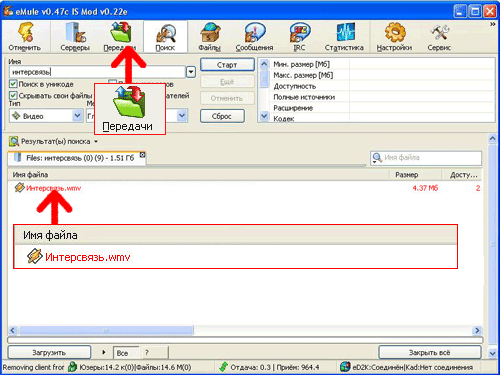
Для того чтобы наши читатели смогли безо всяких проблем инсталлировать приложение на свое устройство, мы составили подробную пошаговую инструкцию на эту тему, подкрепленную скриншотами. С ней можно ознакомиться немного ниже.






Загрузка и установка
Первым делом переходим вниз странички и загружаем там архив. После его распаковки на жесткий диск компьютера поступаем следующим образом:
- Запускаем файл инсталляции, как показано на скриншоте ниже красным цветом.

- Принимаем условия пользовательского соглашения. Для этого отмечаем нужную строчку и жмем по «Далее».

- Настраиваем ярлыки и снова жмем по знакомой кнопке.

- Ждем, пока процесс распаковки файлов на устройство будет окончен.

- Для завершения инсталляции кликаем по соответствующей кнопке, как показано ниже.

На этом с установкой покончено и можно переходить непосредственно к работе с софтом.
Инструкция по работе
Пользоваться программным обеспечением очень просто, так как интерфейс здесь на русском языке. Вы сможете быстро просматривать данные по загрузкам, управлять скоростью раздачи и скачивания контента, а также при необходимости можно воспользоваться функцией удаленного управления. С помощью удобного поиска можно найти интересующие фильмы и другой контент
Важно отметить, что для самых активных пользователей утилиты есть функция повышенной скорости загрузки. Это обеспечивается специальной умной системой рейтинга
В разделе настроек можно изменить параметры программы под свои предпочтения, например, выбрать язык, настроить рабочий стол и так далее.

Достоинства и недостатки
Не будем обходить стороной положительные и отрицательные моменты программы. Перечислим их в виде двух небольших списков.
- Быстрая инсталляция.
- Отлично продуманный и удобный интерфейс на русском языке.
- Бесплатное использование.
- Невысокие системные требования.
- Совместимость с Windows XP, 7, 8 и 10.
Иногда возникают сбои при загрузке.
Похожие приложения
Предлагаем также ознакомиться с другими вариантами файлообменников на ПК:
- SHAREit.
- AnyDesk.
- GoodSync.
- Hareman.
- Files to Phones.
Системные требования
Назовем характеристики компьютера, при которых сбоев во время работы с файлообменником возникать не должно:
- Центральный процессор: от 1 ГГц.
- Оперативная память: от 1 ГБ и выше.
- Пространство на жестком диске: не менее 512 МБ.
- Платформа: Microsoft Windows 32/64 Bit.
Скачать
Загружайте инструмент eMule на ПК по предоставленной ниже ссылке. Для распаковки архива используется пароль, который можно найти в табличке.
| Разработчик: | eMule-Team |
| Платформа: | Microsoft Windows XP, 7, 8 или 10 |
| Язык: | Русский |
| Лицензия: | Бесплатно |
| Пароль к архиву: | bestsoft.club |
В заключение хотелось бы напомнить, что любые вопросы, которые возникнут в ходе использования программного обеспечения, вы можете задать через форму комментирования внизу этой странички. Эксперты портала постараются помочь в самые короткие сроки хотя бы советом.
Ослик интерсвязь для андроид
Интерсвязь запись закреплена
Жил-был Ослик. А потом пришла Интерсвязь и попросила его поработать.
Это история файлообменника eMule для нас. Но придумали его не мы — программа с открытым исходным кодом впервые появилась в 2007 году для обмена файлами на OS Windows. Чуть позже появились версии для MacOS и для мобильных систем — правда, последние не пользовались большим спросом.
1. В переводе есть неточность. Слово «mule» с английского переводится как «мул», тогда как осел будет «donkey» (и такое название есть у другого, более старого файлообменника eDokney2000).
2. На заре программы сервера eMule неоднократно атаковали и разрабатывали целые системы вредительства, которые на раздаче подсовывали битые файлы, воровали IP-адреса пользователей и так далее. Сейчас это сделать практически невозможно.
3. На сайте SourceForge eMule до сих пор является самым загружаемым проектом — он был скачан 350 миллионов раз.
4. «Ослик» работает на базе файлообменной сети ED2K. В России она уже не так популярна, как раньше, зато ей активно пользуются европейцы.
Источник
Обеспечение безопасности и защиты данных при использовании интерсвязи
При использовании интерсвязи ослика важно обеспечить безопасность и защиту данных. В этом разделе мы рассмотрим основные меры, которые помогут обеспечить безопасность при работе с интерсвязью
1. Используйте надежные пароли
Важно использовать сложные и надежные пароли для доступа к интерсвязи ослика. Пароли должны состоять из комбинации заглавных и строчных букв, цифр и специальных символов
Кроме того, необходимо регулярно менять пароли и не использовать один и тот же пароль для разных аккаунтов.
2. Шифруйте данные
Для защиты данных при передаче по интерсвязи необходимо использовать шифрование. Шифрование позволяет защитить данные от несанкционированного доступа. Рекомендуется использовать протоколы шифрования, такие как SSL или TLS, для обеспечения безопасности при передаче данных.
3. Ограничьте доступ к данным
Ограничение доступа к данным является важным аспектом обеспечения безопасности. Необходимо определить и настроить права доступа для пользователей интерсвязи ослика. Разрешите только необходимые разрешения для каждого пользователя, чтобы минимизировать риски несанкционированного доступа.
4. Обновляйте программное обеспечение
Регулярное обновление программного обеспечения интерсвязи ослика помогает обеспечить защиту от новых угроз безопасности. Производите установку обновлений операционной системы, приложений и антивирусных программ, чтобы обеспечить максимальную безопасность при использовании интерсвязи.




5. Резервное копирование данных
Резервное копирование данных является важным компонентом защиты информации при использовании интерсвязи ослика. Регулярно создавайте резервные копии данных и храните их на отдельных физических носителях. Это поможет восстановить данные в случае их потери или повреждения.
6. Обучайте пользователей
Обучение пользователей основным принципам безопасности при использовании интерсвязи ослика является важным шагом. Пользователям следует регулярно напоминать о необходимости использовать надежные пароли, не открывать подозрительные ссылки или вложения, и быть осторожными при обработке конфиденциальной информации.
7. Мониторинг и аудит
Внедрение системы мониторинга и аудита позволяет отслеживать действия пользователей, обнаруживать возможные угрозы безопасности и проводить анализ безопасности системы. Регулярно анализируйте журналы событий, чтобы выявить и нейтрализовать потенциальные уязвимости.
Соблюдение этих мер поможет обеспечить безопасность и защиту данных при использовании интерсвязи ослика. Помните, что безопасность – это постоянный процесс, и с ней необходимо работать постоянно.
Дополнительные функции
Компания Интерсвязь предлагает своим клиентам множество дополнительных функций, одной из которых является «Личная почта». Организация разработала собственный почтовый домен, способный стать полноценной альтернативой таким ресурсам как Яндекс.почта или Gmail. Она использует продвинутую систему защиты личных данных пользователей.
Также пользователи Интерсвязи получают доступ к другим сервисам:
- услуга «Ослик». Предусматривает загрузку одноименного приложения, обеспечивающего возможность обмена данными между всеми пользователями сети. Каждый участник может загружать свои медиа-файлы и другие документы, обеспечивая открытый доступ, либо ограничивая его для определенных групп людей. Доступ к ней открывается при оплате любого из тарифов;
- проверка возможности подключения по адресу. Если вы не знаете, сможет ли интернет-провайдер подключить вашу квартиру, частный дом либо другой объект к своей сети, воспользуйтесь интерактивной картой своего города, на которой отображены подключенные дома и жилые комплексы. Чтобы воспользоваться этой функцией, сначала выберите город, а затем последовательно откройте такие подразделы: «Для дома», «Интерактивные карты», «Подключенные дома»;

Онлайн камеры
Путешествуйте по России, не выходя из дома – каждый пользователь может посмотреть на улицы различных российских городов в режиме реального времени. Для перехода на портал видеонаблюдения воспользуйтесь клавишей «Улицы Онлайн», расположенной в нижней части сайта Интерсвязь. На следующей странице нажмите на фразу «портале видеонаблюдения».

Возможности
На всем вышеперечисленном функционал программы не заканчивается. На сегодняшний день Интерсвязь содержит сотни опций и возможностей, на которые раньше могли уйти часы свободного времени.
Ниже мы перечислим ключевые особенности и возможности, доступные сегодня на Android:
- Приём звонков с выводом на экран картинки.
- Прямые трансляции «умного домофона» на вашем дисплее.
- Открытие подъездной двери в один клик на смартфоне.
- Быстрая оплата услуг ЖКХ без комиссий и предоплат.
- Просмотр ТВ-каналов.
- Поиск свободных парковок в Челябинске.
- Включение трансляций с камер.
- Отключение и включение бесплатных розеток.
- Техподжержка 24/7.
Ниже мы прикрепили ссылку на бесплатное скачивание оригинальной версии приложения Интерсвязь. Загружайте умное приложение и сделайте вашу жизнь удобной!
Александр, через магазин приложений такой возможности нет. Разве что запускать через APK-файл. Не стоит забывать, что ОС Android TV в первую очередь ориентирована на просмотр потокового видео.
Дмитрий, добрый день. Если ситуация актуальна, непременно свяжитесь с нами. Будем рады помочь.
А где можно скачать файл apk интерсвязь ТВ ? с плеймаркета не грузит
Евгений, добрый день. Это приложение доступно только для нашей приставки ISBox. На другие устройства Вы можете скачать наше стандартное приложение «Интерсвязь». Или у Вас приложение пропало именно на нашей приставке?
Евгений, повторюсь, что приложение скачать не выйдет, даже установить как APK файл, так как оно ориентировано на работу только через нашу приставку IsBox.
Пётр, Скажите при выкупе приставки на неё гарантия выдается? И будете ли вы её обслуживать как раньше при всяких сбоях или уже всё, ремонт за свои деньги? У мужа 2а раза меняли приставку из за глючного ПО.
Александр, еще раз повторимся, да Вы можете попробовать загрузить браузер через APK файл, но не забывайте, что оборудование в первую очередь ориентировано для просмотра потокового видео.
Александр, Поставьте файловый менеджер из магазина например X-Plore. И с флэшки например или из облака запускайте предварительно скачанный apk файл нужного приложения.
Приставка постоянно тормозит, фильмы не возможно смотреть. Служба технической поддержки не старается решить вопросы. Не читайте заказные отзывы, ни когда не думал, что так резко испортится отношение к интерсвязь посе покупки данной приставки.
Владимир, добрый день. Нам очень жаль, что у Вас сложилось подобное мнение. Насколько мы видим, от приставки Вы решили отказаться. Наши инженеры не прекращают работ по устранению недочетов и оптимизации ПО приставки. Надеемся, что у нас ещё будет возможность заинтересовать Вас этим оборудованием.
Оставлю и в данном обсуждении отзыв. Когда перестанут тормозить фильмы. сейчас вообще не возможно смотреть. Пользуемся ютубом да тот тоде иногда подвисает. задумка отличная, удобная, все здорово. но не смотрибельно
-
Открыть устройство для просмотра файлов не открывается
-
Как называют общие принципы построения конкретного семейства компьютеров
-
На планшете только экстренный вызов что делать
-
Как подключить руль artplays v1200 к xbox one
- Как сохранить фото из твиттера на компьютер