

Lampa ( часть 1)
Смотрю, многие спорят об онлайн-кинотеатрах, о способах оплаты и прочее и прочее.
Все так.
А что, если я скажу, что есть абсолютно бесплатный онлайн кинотеатр, настроить который относительно просто на своем ТВ (ноуте, смартфоне, планшете)? Что, если в этом кинотеатре вы сможете выбрать любой перевод и любое качество изображения (и даже с битрейтом более 60 Мбит/с)? Что, если кол-во фильмов и сериалов в этом кинотеатре превосходит АБСОЛЮТНО любой российский онлайн кинотеатр?
Я нашел LAMPA Алладина в далекой-предалекой пещере, полной настоящего золота, и готов вам кое-что рассказать.
Сразу 2 замечания: 1) проект бесплатный; 2) проект пока в бета-версии. Небольшие глюки (о них сильно позже) связаны то ли со вторым пунктом, то ли с первым. Ключевое – они небольшие.
Сам я пользовался по промо-коду IVI полгода, мне все нравилось, кроме одного нюанса – даже не смотря на подписку – шаг влево, шаг вправо – плати 100-500 руб ( за новинку, за старинку, за то, за сё, короче – как ivi решит). Конечно , пользовался и OKKO, и KINOPOISK HD, и WINK, и KION – все это одно и тоже, вид сбоку. Конечно, я пользовался торрентами и впн, когда это еще не было мейнстримом – тут свободы сильно больше )), но сам процесс – сначала скачай файл, потом его перепиши (я знаю про медиасерверы и dlna) – короче в этом плане все таки онлайн-кинотеатры поинтересней.
И вот удалось найти приложение LAMPA. Что бы его установить на ТВ, вот краткий план дейcтвий – надо скачать Media Station X из магазина приложений вашего ТВ (точно есть под TIZEN и WEBOS, внутри Media Station X настроить msxplayer, внутри msxplayer из магазина приложений (бесплатного) выбрать LAMPA, закрепить приложение на рабочем столе msxplayer, войти в LAMPA – далее в настройках ЛАМПЫ для просмотра steam (это самое простое и быстрое, что есть в ЛАМПЕ) настроить плагин – перезапустить ЛАМПУ -и…все. Если данный список действий займет у вас больше 5 минут – что то пошло не так.
Однако проще один раз увидеть, чем 10 раз рассказать:
1) https://www.vhod-v-lichnyj-kabinet.ru/watch?v=dhr6yZ250d4 (достаточно этого видео)
2) https://www.vhod-v-lichnyj-kabinet.ru/watch?v=0HitDNxOPHs
Еще раз – На первом этапе надо установить Media Station X,на втором – внутри Media Station X прописываем плеер msxplayer.ru в Setup Start Parameter, далее – третий этап – запускаем msxplayer – в нем открываем магазин приложений и выбираем LAMPA. ЛАМПУ добавляем на рабочий стол и запускаем.
Теперь как только вы запустите Media station X, вы сразу увидите ЛАМПУ на рабочем столе msxplayer. Далее четвертый этап – запускаем саму ЛАМПУ.
Настраиваем STEAM – самое простое в настройке приложение:
https://www.vhod-v-lichnyj-kabinet.ru/watch?v=1C6a8H5wbUQ
Внимание! У меня данные плагины не заработали. Я в адресе плагина ввел следующее: http://arkmv.ru/vod
Я в адресе плагина ввел следующее: http://arkmv.ru/vod
Это же, но иначе – http://jin.energy/online.js
Плагин загорится зеленым – т.е. он рабочий. Выходим из ЛАМПЫ и заходим снова – можно пользоваться STEAM. Дальше просто – выбираем (или поиском ищем) любой фильм/сериал/мультик/документалку. Нажимаем на иконку – под иконкой или торрент, или/и стим, или/и трейлер. Торренты по умолчанию не доступны, а вот стим мы настроили – жмем стим. Далее вверху есть фильтр – можно выбрать сезон, перевод, источник, качество – в общем разберетесь.
Теперь что не так (за 3 месяца 2022 года)
1) Бета-версия – иногда стим виснет. Иногда выдает ошибки с кодами. Все это редко, но бывает.
2) Иногда контент подтормаживает – особенно заметно после 19-00 мск.
3) Самое главное – в отдельных топовых сериалах ОЧЕНЬ много рекламы, которая по факту занимает до ТРЕТИ изображения экрана. Справедливости ради, где то рекламы нет совсем.
4) В стиме нельзя выбрать качество больше 1080.
Во торой части расскажу про торренты, которые почти решены всех недостатков steam. В целом, более правильный вариант, чем steam.
Пишите, дополняйте, делитесь плагинами.
Настройка торрент-сервера.
В настройках приложения «Lampa» зайдите в пункт «TorrServer».
И обязательно укажите адрес и порт, где установлен Ваш Торрент-сервер.
Если ваш Torrserver установлен на том же устройстве, на котором вы будете смотреть Lampa используйте следующий адрес: 127.0.0.1:8090
Владельцы LG могут попробовать установить Torrserver MatriX непосредственно в сам телевизор прочитав статью «Torrserver MatriX WebOS«.
Но самый простой вариант установить на любое Android-устройство. Телефон, планшет, приставка. Как это сделать описано в статье «TorrServe MatriX«.
Также, можно установить Торрент-сервер на свой Winwows-компьютер или воспользоваться платными сервисами.
Приложение Market Helper
Этот софт используется пользователями гаджетов Андроид с целью установки несовместимых приложений с устройством. Для работы с данной утилитой необходимы рут права.
Выполняем инструкцию:
- В настройках девайса пользователю необходимо разрешить инсталляцию софта из неизвестных источников.
- Скачиваем Market Helper с оф. ресурса http://codekiem.com/2013/02/13/market-helper/.
- Инсталлируем и запускаем утилиту.
Указываем совместимый гаджет.
Пользователю будет показано 4 выпадающих вкладки:
- Носители.
- Местоположение.
- Модель девайса.
- Тип гаджета.
Осуществится автоматическое заполнение всех данных для рабочего устройства. Информацию можно поменять путем выбора идентичных полей для иных моделей гаджетов. Устройства, с которых копируется информация, должны с приложением быть совместимыми.
Например, если на телефон нужно скачать игру, которая разработана для планшетных компьютеров, то укажите в выпадающем меню модель планшета. Так вы зарегистрируете в гаджете его данные, Гугл Плей его примет за новое устройство.
После ввода новых данных об устройстве жмем «Активировать». При отображении запроса рут на изменение данных соглашаемся с ним. Еще могут быть отображены предложения, чтобы согласиться с дополнительными правами софта, которые зависят от версии Андроид.
После выполнения всех действий отобразится надпись «Активировано успешно». Пользователь сможет увидеть модель гаджета, мобильного оператора.
Будет предложено посетить диспетчер устройств, где потребуется ожидать изменения данных устройства на новые. После этого при загрузке с Гугл Плей приложений ошибка отображаться не будет. Некоторые программы на вашем гаджете могут некорректно функционировать. В действительности вы обманули магазин приложений. К примеру, девайс просто может не иметь нужного расширения экрана или используется маломощный процессор.
LAMPA ( Часть 1)
Смотрю, многие спорят об онлайн-кинотеатрах, о способах оплаты и прочее и прочее.
А что, если я скажу, что есть абсолютно бесплатный онлайн кинотеатр, настроить который относительно просто на своем ТВ (ноуте, смартфоне, планшете)? Что, если в этом кинотеатре вы сможете выбрать любой перевод и любое качество изображения (и даже с битрейтом более 60 Мбит/с)? Что, если кол-во фильмов и сериалов в этом кинотеатре превосходит АБСОЛЮТНО любой российский онлайн кинотеатр?
Я нашел LAMPA Алладина в далекой-предалекой пещере, полной настоящего золота, и готов вам кое-что рассказать.
Сразу 2 замечания: 1) проект бесплатный; 2) проект пока в бета-версии. Небольшие глюки (о них сильно позже) связаны то ли со вторым пунктом, то ли с первым. Ключевое — они небольшие.
Сам я пользовался по промо-коду IVI полгода, мне все нравилось, кроме одного нюанса — даже не смотря на подписку — шаг влево, шаг вправо — плати 100-500 руб ( за новинку, за старинку, за то, за сё, короче — как ivi решит). Конечно , пользовался и OKKO, и KINOPOISK HD, и WINK, и KION — все это одно и тоже, вид сбоку. Конечно, я пользовался торрентами и впн, когда это еще не было мейнстримом — тут свободы сильно больше )), но сам процесс — сначала скачай файл, потом его перепиши (я знаю про медиасерверы и dlna) — короче в этом плане все таки онлайн-кинотеатры поинтересней.
И вот удалось найти приложение LAMPA. Что бы его установить на ТВ, вот краткий план дейcтвий — надо скачать Media Station X из магазина приложений вашего ТВ (точно есть под TIZEN и WEBOS, внутри Media Station X настроить msxplayer, внутри msxplayer из магазина приложений (бесплатного) выбрать LAMPA, закрепить приложение на рабочем столе msxplayer, войти в LAMPA — далее в настройках ЛАМПЫ для просмотра steam (это самое простое и быстрое, что есть в ЛАМПЕ) настроить плагин — перезапустить ЛАМПУ -и. все. Если данный список действий займет у вас больше 5 минут — что то пошло не так.
Однако проще один раз увидеть, чем 10 раз рассказать:
Еще раз — На первом этапе надо установить Media Station X,на втором — внутри Media Station X прописываем плеер msxplayer.ru в Setup Start Parameter, далее — третий этап — запускаем msxplayer — в нем открываем магазин приложений и выбираем LAMPA. ЛАМПУ добавляем на рабочий стол и запускаем.
Теперь как только вы запустите Media station X, вы сразу увидите ЛАМПУ на рабочем столе msxplayer. Далее четвертый этап — запускаем саму ЛАМПУ.
Настраиваем STEAM — самое простое в настройке приложение:
Внимание! У меня данные плагины не заработали. Я в адресе плагина ввел следующее: http://arkmv.ru/vod
Я в адресе плагина ввел следующее: http://arkmv.ru/vod
Это же, но иначе — http://jin.energy/online.js


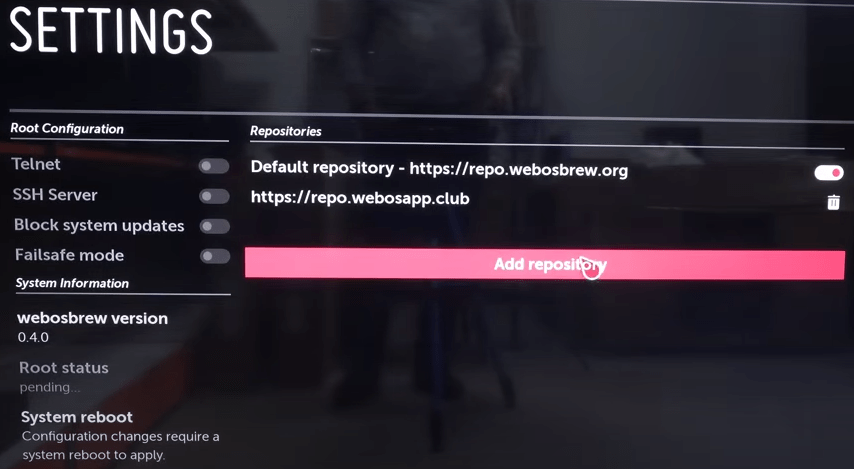




Плагин загорится зеленым — т.е. он рабочий. Выходим из ЛАМПЫ и заходим снова — можно пользоваться STEAM. Дальше просто — выбираем (или поиском ищем) любой фильм/сериал/мультик/документалку. Нажимаем на иконку — под иконкой или торрент, или/и стим, или/и трейлер. Торренты по умолчанию не доступны, а вот стим мы настроили — жмем стим. Далее вверху есть фильтр — можно выбрать сезон, перевод, источник, качество — в общем разберетесь.
Теперь что не так (за 3 месяца 2022 года)
1) Бета-версия — иногда стим виснет. Иногда выдает ошибки с кодами. Все это редко, но бывает.
2) Иногда контент подтормаживает — особенно заметно после 19-00 мск.
3) Самое главное — в отдельных топовых сериалах ОЧЕНЬ много рекламы, которая по факту занимает до ТРЕТИ изображения экрана. Справедливости ради, где то рекламы нет совсем.
4) В стиме нельзя выбрать качество больше 1080.
Во торой части расскажу про торренты, которые почти решены всех недостатков steam. В целом, более правильный вариант, чем steam.
Обзор приложения Lampa для Smart TV: от скачивания до настройки
Обзор приложения Lampa для Smart TV: от скачивания до настройки Время на чтение: 7 мин 1 Приложение Lampa для Smart TV является достаточно новым онлайн-кинотеатром, а также списком торрент-кино. Визуально он похож на другие бесплатные библиотеки фильмов, но есть у него ряд интересных особенностей, выгодно отличающих приложение среди различных конкурентов.
Новый сервис в некоторых отношениях даже превзошел своего легендарного собрата. Сейчас вы узнаете о всех особенностях приложения, где его можно скачать, а также расскажем о тонкостях настройки. Краткий обзор приложения Lampa По замыслу, Lampa продолжает путь HDVideoBox , предлагая людям бесплатный доступ к новому и популярному кино. По визуальному оформлению, больше напоминает vPlay, но работает несколько лучше и стабильнее. В любом случае, как и у любых других новых сервисов, здесь тоже бывают баги.
Удобная фильтрация торрентов. Есть возможность персонализации: добавление фильмов в раздел «Нравится», «Посмотреть позже», «Избранное», а также есть «История». На главной странице есть подборки лучших: самые популярные, ТОП, самые просматриваемые и т. Это несложно, но без данной процедуры не удастся посмотреть кино. Отсутствует поддержка голосового поиска. Нужно вводить запросы в текстовом режиме. Разве что ваша клавиатура отдельно поддерживает голосовой ввод.
Нельзя выводить популярный контент на главную страницу Android TV. Приложение рассчитано на управление только пультом. Как и для любого другого приложения, которое работает через интернет, нам нужен стабильное подключение к сети. Lampa хороший, хоть и не единственный сервис для бесплатного просмотра кино. Мы уже обозревали лучшие аналоги HD VideoBox и там есть несколько достойных альтернатив. Настройка приложения lampa Чтобы смотреть фильмы через приложение Lampa, нужно внести 3 простые настройки: включить парсер в самой видеобиблиотеке, настроить TorrServe если не сделали ранее и подключить приложение к серверу.
Все процедуры в целом несложные, конечно же, если все пройдет гладко. Кнопками пульта перемещаемся к изображению шестерни и жмем по ней Ок. Выбираем вкладку «Парсер» и нажимаем на первый же пункт «Использовать парсер» — должно появиться значение «Да».
Если подобную процедуру не провели ранее, придется выполнить ее прямо сейчас. Шаг 2: настраиваем TorrServe TorrServe — приложение, которое преобразует торрент-поток в http-адрес. Его уже приложение легко воспроизводит. Настройка TorrServe: Скачиваем apk-файл с интернета. Лучше это делать с форума разработчиков 4pda. Через встроенный проводник находим загруженный файл и запускаем его. После установки запускаем приложение и жмем на кнопку «Добавить»
Чтобы TorrServer работал нормально, важно присвоить устройству постоянный IP-адрес
Это легко сделать через настройки роутера, если не настроено по умолчанию. Шаг 3: настраиваем подключение приложения к локальному серверу Подключение Lampa к TorrServe: Переходим в приложении Lampa в раздел «Настройки» из основного меню или в строке сверху нажимаем на кнопку в виде шестерни. Открываем вкладку TorrServer. Нажимаем на «Основная ссылка» и вводим сюда тот IP-адрес и порт, который отображается в TorrServer после включения сервера. Осталось только проверить результат, перейдя в любую карточку с фильмом и запустив его торрент.
К сожалению, официального сайта Lampa найти не удалось. Там нужно загрузить одну из последних версий приложения для Android TV вот последняя на текущий момент , к более свежим версиям оно обновится автоматически. Установить на Samsung и LG тоже возможно. Все необходимые файлы есть в этом посте Telegram-канала. Альтернативный способ смотреть сериалы без необходимости устанавливать виджет Lampa для Samsung TV — запустить сайт.
Доменов несколько, а смысл один и тот же самый. Вот Lampa , и это тоже Lampa. Запускать просмотр сериалов и фильмов можно прямо из браузера, при чем практически любого.
Последние 4 года предоставляет консультации для веб-портала tvoykomputer.
2142
Шаг 4: Запустите приложение Lampa на Android TV
После успешной установки приложения Lampa на ваш Android TV, найдите его в списке установленных приложений на экране главного меню.
Нажмите на иконку приложения Lampa, чтобы запустить его. Если вы видите предупреждение о том, что приложение не имеет разрешения на работу с приложениями других поставщиков, просто нажмите «Продолжить».
После запуска приложения Lampa вам потребуется ввести ваши учетные данные или зарегистрироваться, если у вас еще нет аккаунта Lampa. Следуйте инструкциям по экрану, чтобы войти в свой аккаунт или создать новый.
После того как вы войдете в свой аккаунт Lampa, вы сможете начать просмотр своей любимой музыки, фильмов и сериалов на вашем Android TV.
В каком приложении на телевизоре можно смотреть аниме
Anixart Online — это самое популярное приложение для просмотра аниме на телевизоре с сайта anidub.com. В нем вы можете выбрать из более 3.600 аниме, озвученных на русском языке студией Anidub. Помимо онлайн-просмотра, в приложении есть возможность скачать как отдельные эпизоды, так и целый сезон целиком через торрент-клиент. Приложение очень удобно и просто в использовании, вам не придется тратить много времени на поиск необходимых аниме — все уже собрано в одном месте. Anixart Online — отличное приложение для любителей аниме, которые хотят смотреть свои любимые сериалы на большом экране в комфортной домашней обстановке.
Выбор источников контента в Lampa
При настройке Lampa на Android TV пользователю предоставляется возможность выбора различных источников контента. Это позволяет настроить Lampa под свои личные предпочтения и потребности.
Вот некоторые источники контента, которые можно выбрать в Lampa:
| Источник | Описание |
|---|---|
| YouTube | Популярная платформа для просмотра и загрузки видео. Пользователи могут просматривать разнообразные видео-контенты, включая фильмы, музыку, лайфстайл и многое другое. |
| Netflix | Популярная платформа для потоковой передачи видео, предлагающая широкий выбор фильмов, сериалов и оригинальных контентов. Пользователи могут выбирать из различных жанров и категорий, а также смотреть контент в высоком разрешении. |
| Spotify | Популярная музыкальная платформа, на которой пользователи могут прослушивать свою любимую музыку, создавать плейлисты и открывать новых исполнителей. Большая библиотека песен и персонализированные рекомендации делают Spotify одним из лучших источников музыкального контента. |
| Amazon Prime Video | Платформа для потоковой передачи видео от Amazon. Пользователи могут смотреть широкий выбор фильмов и сериалов, включая оригинальные контенты Amazon. Удобный интерфейс и возможность сохранять контент для просмотра в офлайн-режиме делают Amazon Prime Video отличным выбором для потокового видео. |
Каждый пользователь может выбрать нужные источники контента в Lampa в соответствии с собственными предпочтениями и интересами. Это гарантирует максимально удобный и персонализированный опыт просмотра и прослушивания контента на Android TV.
Регистрация Lampa
Для того, чтобы в приложении Lampa войти в аккаунт нужно пройти регистрацию на сайте https://cub.watch/

Lampa, регистрация аккаунта
Нажмите на «Создать новый аккаунт», введите свой электронный ящик и пароль 2 раза и войдите под этими данными в личный кабинет CUB. Надо сказать, что этими данными Вы сможете заходить и в другие приложения, например «Djin».

cub.watch Главная
Сайт cub.watch удивительно похож на само приложение Lampa. Может быть потому, что они оба берут свои данные с известного ресурса https://www.themoviedb.org/

Перейдите во вкладку «Плагины» и нажмите «Добавить новый плагин». Во всплывающем окне добавьте строчку:
http://jin.energy/online.js
или
http://arkmv.ru/vod
Данные плагины идентичны. Добавляет в приложение Lampa возможность смотреть видео не только через торренты, но и онлайн через сервисы «VideoCDN», «Rezka», «KinoBase», «Collaps».
Другие плагины можно скачать с телеграмм-канала Lampa.Сразу скажу, не все работают. Например у меня не работали llpp.xyz
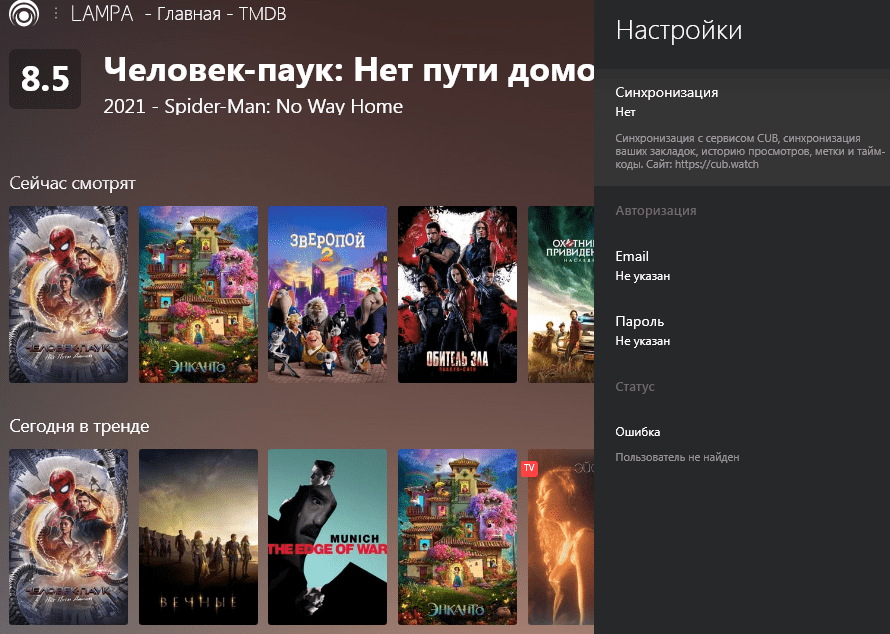
Авторизация в приложении Lampa
Для проверки работоспособности плагинов авторизуйтесь в приложении Lampa.
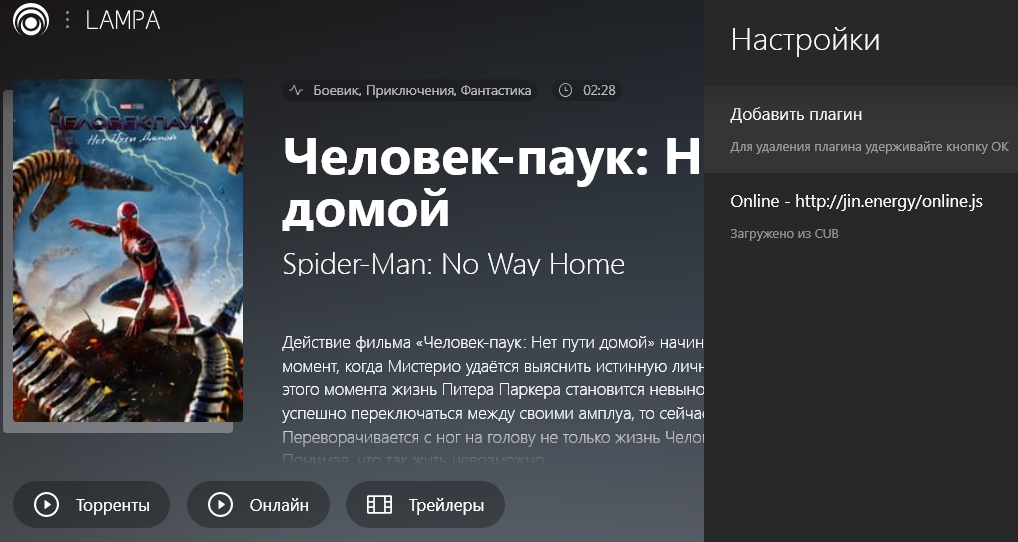
Если Вы перезагрузите свое приложение Lampa, то увидите, что у Вас появилась иконка «Онлайн». И данный параметр появился в Меню->Плагины. Конечно, можно добавить этот адрес и в самом приложении, но тогда появится дубль или придется указывать его на каждом устройстве, даже при переустановки приложения Lampa.
«Настройка TorrServer & Windows. 2 шага.»
Lampa — онлайн-кинотеатр для Android TV

Lampa — сервис для онлайн просмотра фильмов, сериалов, мультфильмов и другого контента из разных источников, в том числе и с торрентов. Преимущество данного приложения заключается в том, что оно не хранит файлы вашей в системе. Все данные, которые вы просматриваете, хранятся на серверах и не перегружают память устройства. В данном случае сервис выступает в качестве парсера ссылок, облегчая поиск и просмотр контента.

Настройка приложения Lampa Для просмотра контента через приложение Lampa, нужно включить парсер для торрентов и подключить необходимые плагины.
- Для онлайн просмотра контента из разных источников нужно добавить один из плагинов («Настройки» ⇒ «Расширения»): плагин «MODS’s» имеет 12 источников просмотра или плагин «Онлайн просмотр» от разработчика приложения.
- Для отображения ссылок на торренты, нужно добавить плагин «Переключение между парсерами», в настройках включить парсер – «Настройки» ⇒ «Парсер» ⇒ «Использовать парсер» – «Да» и выбрать парсер из списка доступных, а для просмотра торрент-файлов установить приложение TorrServe.
- Сервис TMDB — основной источник информации, предоставляющий постеры и описания к фильмам, заблокировал доступ к каталогу из РФ. Чтобы избежать блокировки доступа, и позволить приложению отображать постеры к контенту, используйте VPN или добавьте плагин «TMDB Redirect» («Настройки» ⇒ «Расширения»). Если постеры не отображаются, включите «Проксировать TMDB» в настройках приложения.
- Для обновления приложения LAMPA установите расширение «Проверка новой версии» и в настройках «Обновления» включите автоматическую проверку для получения уведомлений при входе в Лампу. Для установки обновления нажмите «Проверить».


- Бесплатный доступ к огромному количеству контента в HD, FullHD и UltraHD качестве.
- Удобный интерфейс, подборки, закладки, история просмотра.
- Подбор контента по типу, жанру и году выхода, поиск по актерам.
- Поддержка множества торрент источников (Rutor, Kinozal, Rutracker, NnmClub).
- Фильтрация торрентов по качеству, наличию HDR, переводу и субтитрам.
- Поддержка внешних плееров для просмотра.
- Не содержит рекламы.


Приложение совместимо с ТВ-приставками и телевизорами на платформе Android. Полная поддержка стандартного пульта Андроид ТВ приставки. Требуемая версия Android: 5.0 и выше.
Открытие и использование приложения
После успешной установки приложения LazyMedia Deluxe на телевизор LG, вы можете начать его использовать, чтобы наслаждаться различными мультимедийными контентом. Вот шаги, которые нужно выполнить для открытия и использования приложения:
- На пульте дистанционного управления телевизора нажмите кнопку «Smart Home» для открытия основного меню Smart TV.
- Используя кнопки с отмеченными стрелками, переместитесь к пункту «Все приложения» и выберите его.
- На экране появится список всех установленных приложений. Выберите приложение «LazyMedia Deluxe», используя кнопки с отмеченными стрелками.
- После открытия приложения, вы увидите его главный экран с различными категориями контента и меню навигации.
Пролистывайте список категорий, используя кнопки с отмеченными стрелками на пульте дистанционного управления. Выберите интересующую вас категорию, нажав на нее кнопку «Enter» или «OK».
В пределах выбранной категории, можно использовать кнопки с отмеченными стрелками, чтобы пролистывать доступный контент. Чтобы воспроизвести выбранный контент, нажмите на него кнопку «Enter» или «OK».




Воспроизведение контента можно управлять с помощью кнопок на пульте дистанционного управления, таких как «Play», «Pause», «Stop» и других.
Таким образом, вы можете использовать приложение LazyMedia Deluxe на телевизоре LG для просмотра разнообразного мультимедийного контента с удобством и комфортом.
Name already in use
- Local
- Codespaces
Use Git or checkout with SVN using the web URL.
Work fast with our official CLI. Learn more about the CLI.
Launching Visual Studio Code
Your codespace will open once ready.
There was a problem preparing your codespace, please try again.
README.md
- Установить «.NET Core 6» https://learn.microsoft.com/ru-ru/dotnet/core/install/
- Загрузить и распаковать релиз https://github.com/immisterio/lampac/releases
- Запустить «dotnet Lampac.dll» (linux) или «Lampac.exe» (windows)
Установка на linux с помощью скрипта, спасибо @nikk, @Denis
- онлайн — «http://IP:9118/online.js»
- xxx — «http://IP:9118/sisi.js»
- DLNA — «http://IP:9118/dlna.js»
- TimeCode — «http://IP:9118/timecode.js»
- Tracks — «http://IP:9118/tracks.js»
- TorrServer — «http://IP:9118/ts.js»
- Парсер Jackett — «IP:9118»
Настройки Lampa Lite
- Плагин онлайн/jackett — «http://IP:9118/lite.js»
- Плагин xxx — «http://IP:9118/sisi.js»
- Открыть настройки, раздел «Остальное»
- В «Основной источник» выбрать «CUB»
- Filmix, Kinobase, Rezka, Voidboost, VideoCDN, VideoDB, Collaps, HDVB, Zetflix (VideoDB), Kodik, Ashdi (UKR), Eneyida (UKR), Kinokrad, Kinotochka, Kinoprofi, LostfilmHD, IframeVideo, CDNmovies, Anilibria, AniMedia, AnimeGo, Animevost, Animebesst, Redheadsound, VideoAPI (ENG), Bazon, Alloha, Seasonvar, KinoPub, VoKino
- Kinozal, Nnmclub, Rutor, Megapeer, Torrentby, Bitru, Anilibria, Toloka (UKR), Rutracker, Selezen, LostFilm, Animelayer, Anifilm
- PornHub, Bongacams, Chaturbate, Ebalovo, Eporner, HQporner, Porntrex, Spankbang, Xhamster, Xnxx, Xvideos
Привязка PRO аккаунтов
- Filmix — «http://IP:9118/lite/filmixpro»
- KinoPub — «http://IP:9118/lite/kinopubpro»
- VoKino — «http://IP:9118/lite/vokinotk»
- Просмотр медиа файлов с папки dlna
- Возможность удалять просмотренные папки/файлы
- Загрузка торрентов в папку dlna
Зажмите кнопку «OK» на выбранном торренте/папке/файле для вызова списка действий
Функционал WebOS
Данная ОС удобна в использовании, имеет простой и интуитивно понятный интерфейс. Наряду с Tizen и Android TV, операционная система webOS является самой популярной из представленных на рынке Смарт тв. Отличается WebOS от конкурентов графическим дизайном, предоставляя в основном тот же функционал, что и другие:
- Доступ к сети Интернет.
- Установка приложений из фирменного магазина LG Store.
- Веб-сёрфинг с помощью браузера.
- Общение в соцсетях.
- Просмотр фильмов, сериалов, новостей и видео онлайн.
- Трансляция кабельных и эфирных телеканалов.
 Знакомый всем пользователям ВебОС интерфейс
WebOS самостоятельно определяет устройства подключенные к телеприёмнику и предлагает меню для взаимодействия с ними. При подключении нового кабеля, сразу появляется окошко меню для перехода к обнаруженному сигналу. Через интернет телевизору со смарт тв доступны различные приложение в сервисе LG apps: потоковое видео, YouTube, сайты с фильмами, социальные сети, спорт и другие развлечения.
Веб ОС имеет высокую скоростью работы и гибкие настройки, которые позволяют персонализировать параметры системы. Большая часть моделей телевизоров LG поддерживает голосовое управление при помощи пульта Magic Remote. А новые OLED TV комплектуются пультами с гироскопом, позволяющим управлять курсором, меняя положение пульта ДУ в руке.
Настройка приложения lampa
Чтобы смотреть фильмы через приложение Lampa, нужно внести 3 простые настройки: включить парсер в самой видеобиблиотеке, настроить TorrServe (если не сделали ранее) и подключить приложение к серверу. Все процедуры в целом несложные, конечно же, если все пройдет гладко.
Шаг 1: включаем парсер
Настройка приложения Lampa:
- Запускаем приложение или веб-сайт на телевизоре.
- Кнопками пульта перемещаемся к изображению шестерни и жмем по ней Ок.
- Выбираем вкладку «Парсер» и нажимаем на первый же пункт «Использовать парсер» — должно появиться значение «Да».

По сути уже сейчас плагин будет работать на Android TV или других телевизорах после введения ссылки на TorrServe, но при условии, что ранее вы уже настроили локальный сервер. Если подобную процедуру не провели ранее, придется выполнить ее прямо сейчас.
Шаг 2: настраиваем TorrServe
TorrServe – приложение, которое преобразует торрент-поток в http-адрес. Его уже приложение легко воспроизводит. Его можно установить практически на любой смартфон, планшет, телевизор и компьютер с Windows.
Настройка TorrServe:
- Скачиваем apk-файл с интернета. Лучше это делать с форума разработчиков 4pda.
- Через встроенный проводник находим загруженный файл и запускаем его.
- Если появится запрос на установку из «Неизвестных источников», соглашаемся, активировав данный пункт меню в настройках (обычно перекидывает сюда автоматически, но его можно найти и самостоятельно в разделе настроек «Безопасность»).
- После установки запускаем приложение и жмем на кнопку «Добавить».
- Жмем на кнопку «Установить/обновить сервер».

Шаг 3: настраиваем подключение приложения к локальному серверу
Подключение Lampa к TorrServe:
- Переходим в приложении Lampa в раздел «Настройки» (из основного меню или в строке сверху нажимаем на кнопку в виде шестерни).
- Открываем вкладку TorrServer.
- Нажимаем на «Основная ссылка» и вводим сюда тот IP-адрес и порт, который отображается в TorrServer после включения сервера.

Осталось только проверить результат, перейдя в любую карточку с фильмом и запустив его торрент.