

Настройка телевизоров:
Все телевизоры настраиваются по выше приведённому алгоритму, но с некоторыми тонкостями. В одних моделях нужно выполнить дополнительные процедуры, в других – часть действий не нужна или отличаются названия пунктов. Чтобы пользователь не запутался, приводим руководства к телевизорам самых популярных производителей.
Samsung
Для ТВ Самсунг с предустановленным ресивером актуальна следующая инструкция:
- Подключаем антенну.
- Посредством пульта запускаем меню и идём внутрь раздела «Канал».
- Из бокового меню идём во вкладку «Антенна» и выбираем «Кабель».
- Нажимаем на страницу «Страна», указываем «Другое» и вводим пин-код. Если его не меняли, стандартный – 0000.
- Из настроек выбираем «Кабель» и запускаем быстрый, автоматический поиск сети.
LG
Интерфейс телевизоров LG с вмонтированным ресивером отличается для разных годов производства. Старые модели не обладают достаточным функционалом, для приёма цифрового сигнала нуждаются в приставке. При всех отличиях, подобный алгоритм действий сохраняется в каждом из телевизоров.
Как настроить цифровую приставку на 20 каналов
- Включаем кабель антенны в порт на ТВ.
- Открываем раздел «Опции» из основного меню.
- Следуем в категорию «Страна», выбираем в ней «Германию» или «Финляндию» и запускаем процесс «Автопоиска».
- Выбираем способ подключения «Кабель».
- Указываем данные для установки соединения, приведённые в последнем шаге общей инструкции.
- Нажимаем на «Пуск» и наслаждаемся 20 эфирными каналами.
Важно! LG-телевизоры отличаются функцией автообновления настроек, то есть параметры периодически будут сбрасываться. В подобные моменты придётся снова запускать их поиск
Альтернативный вариант – полностью отключить автоматическое обновление в разделе «Настройки цифрового кабеля».
Philips
Если не показывает приставка на 20 каналов на ТВ Philips, её нужно правильно настроить. Принцип действий подобен, но не идентичен предыдущим вариантам.
Пошаговая инструкция:
- Соединяем TV с антенной.
- Из меню выбираем «Конфигурация» и жмём на «Установка».
- Открываем «Настройка канала» и в дополнительном окне устанавливаем «Автоматическая установка».
- Нажимаем на «Начать» и подтверждаем манипуляцию кнопкой «Переустановка каналов».
- Устанавливаем «Страну» на одну из европейских, предварительно выбрав «Кабель» в качестве источника сигнала.
- Задаём «Скорость передачи» в значение 314 и запускаем поиск кнопкой «Начать».
Toshiba
Устройства компании отличаются легкостью настройки и интуитивным меню. После подключения антенны достаточно перейти в меню, установить русский язык и запустить «DTV Ручная настройка». Остаётся лишь ввести стандартные данные для подключения и нажать на «Ок».
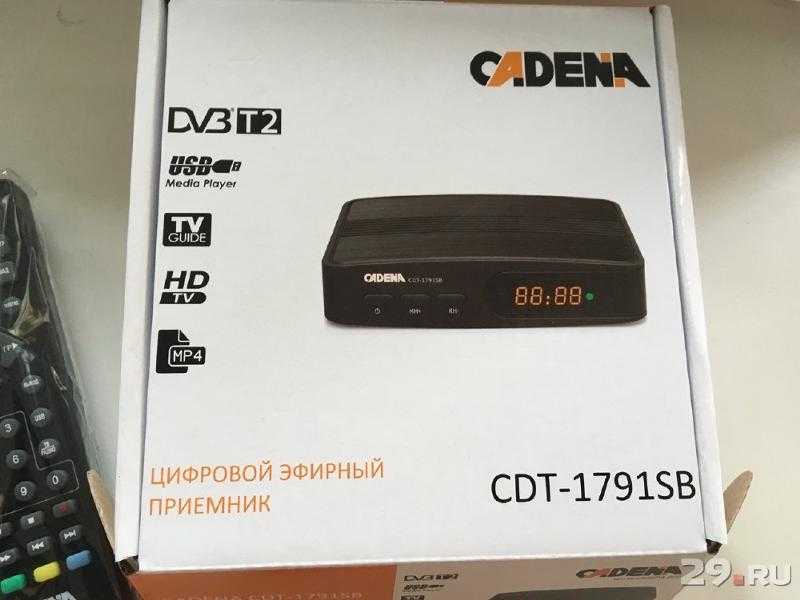
Подключение и настройка Cadena CDT 1791SB
Перед началом процедуры подключения нужно отключить ресивер и телевизор от сети.
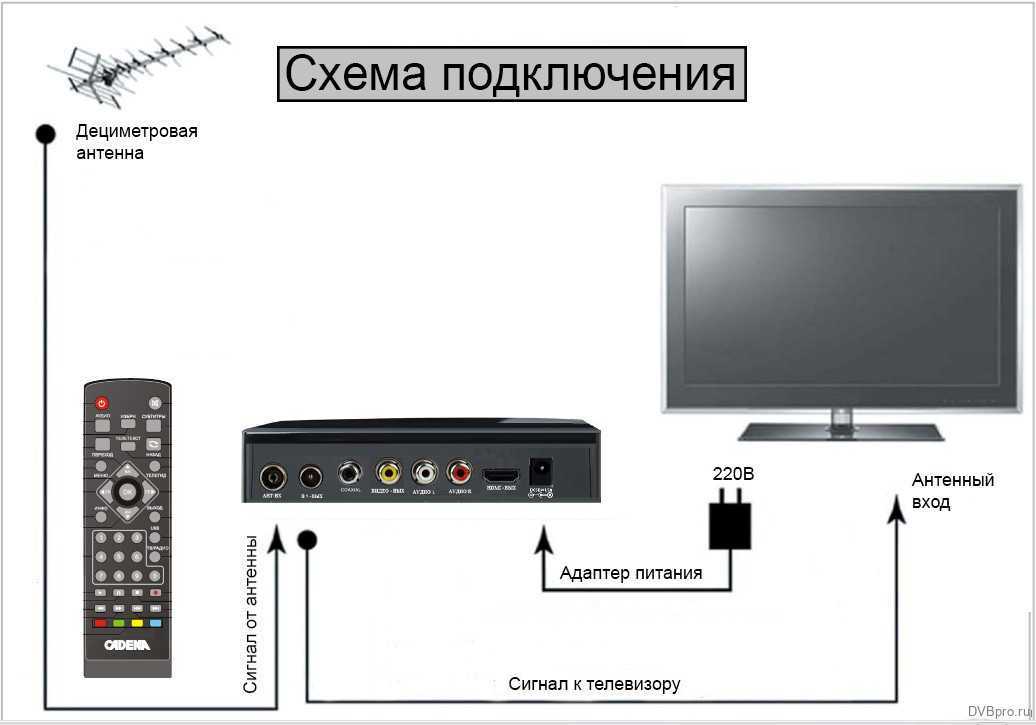
Для того, чтобы приступить к работе потребуется наличие соединительного кабеля для передачи сигнала. Для этой цели можно использовать HDMI или RCA. Кабель подключают к приставке и к телевизионному приёмнику.
Далее необходимо блок питания подсоединить к соответствующему гнезду приставки и подключить к электропитанию. Антенный штекер также нужно подключить к устройству.

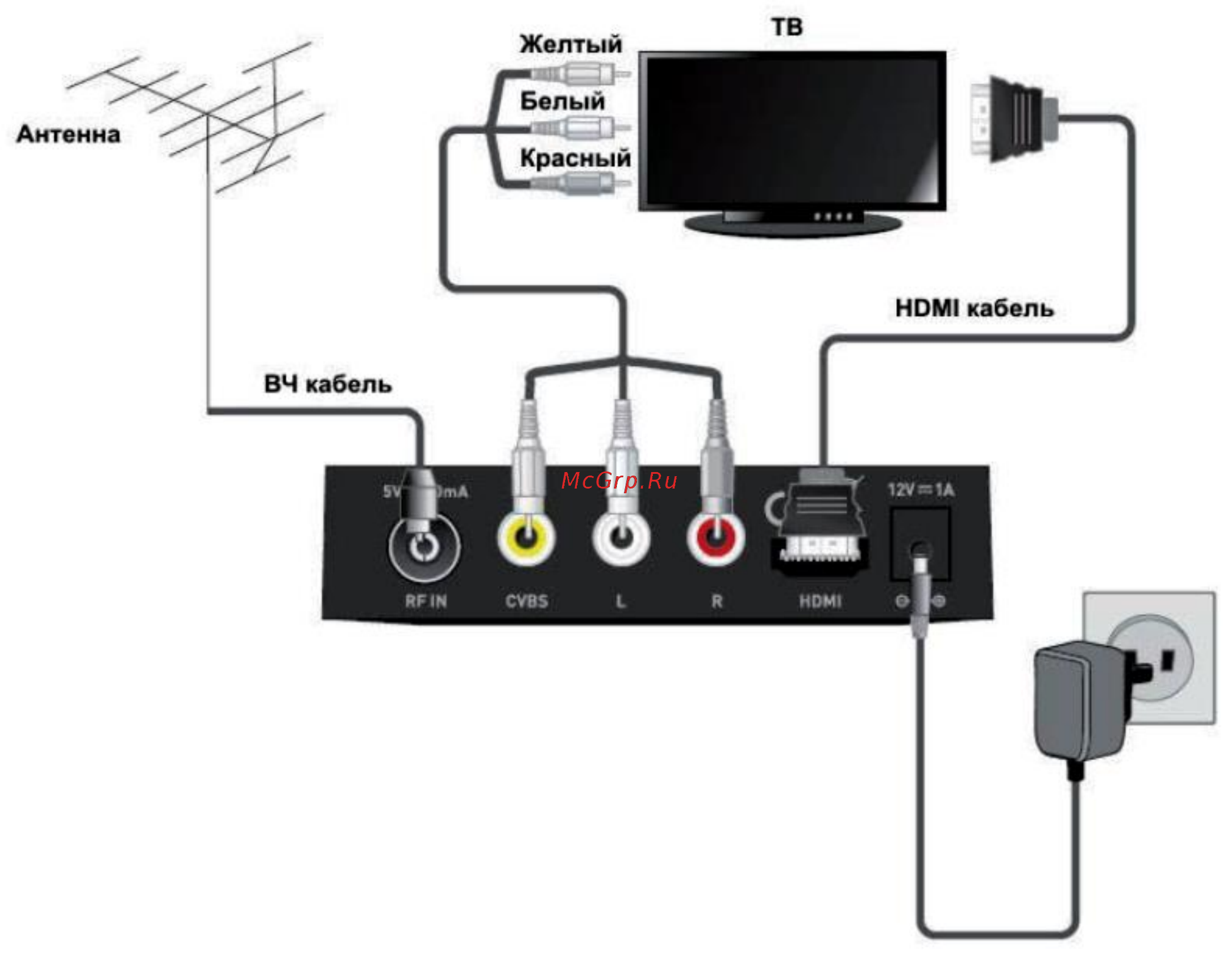
Подключение приставки Кадена схематично
Чтобы определить частоты доступных каналов необходимо перейти на компьютере на сайт провайдера цифрового вещания и узнать этот параметров для каждого из них.
Далее нужно будет приступить к настройке. В этом случае после подсоединения приставки к телевизору на экране отобразится меню, в котором потребуется выбрать источник сигнала. Это зависит от того, какой соединительный кабель был использован. Если это RCA, то выбирают AV, для HDMI кликают по строке с таким же названием.
Далее откроется новая страница с меню. В нём будет предложено выбрать язык интерфейса меню, указать страну и перейти к поиску доступных каналов. Пользователь при помощи пульта дистанционного направления должен выбрать нужную строку и кликнуть по пункту «Подтвердить», находящемуся в нижней части экрана.

В комплекте есть все для подключения
Далее на пульте нажимают кнопку Menu. В результате можно будет увидеть главное меню. Здесь будет возможен доступ к нескольким разделам. В редакторе каналов можно будет их найти, изменить характеристики или указать другие номера. Телегид позволяет ознакомиться с программами передач. Также имеются другие разделы.
Чтобы просматривать телепередачи необходимо найти доступные каналы. Для этого потребуется открыть редактор программ. Здесь имеется доступ к автоматическому или ручному поиску, указание страны, а также предоставлена возможность включить усилитель антенны.

Здесь можно воспользоваться ручным поиском. После перехода на соответствующую страницу, откроется меню со следующими параметрами:
- Номер канала можно устанавливать в соответствии со своими желаниями.
- Частота и ширина полосы должны быть такими, какие указаны на сайте цифрового провайдера.
- Здесь можно увидеть уровень сигнала и его качество.

Поиск каналов на приставке Cadena
Уровень и качество определяются положением подключённой антенны. Её нужно отрегулировать так, чтобы эти параметры обеспечивали высокое качество показа. Для этого её устанавливают в нужное положение и ждут в течение 5 секунд.
После этого можно будет увидеть характеристики сигнала. Если они недостаточные, нужно поменять положение антенны и проверить снова. При необходимости это действие повторяют несколько раз.
После того, как антенна будет правильно установлена, подтверждают ввод. После этого будет выбрано 10 каналов, которые входят в этот мультиплекс. Их перечень будет указан на открывшейся странице.
Аналогичным образом устанавливают второй мультиплекс. При этом потребуется указать его характеристики: частоту и ширину полосы. После завершения этой процедуры пользователь сможет перейти к просмотру доступных телевизионных передач.
При настройке нужно установить время. В дальнейшем возможно делать запись передачи по заданному пользователем алгоритмом. Это позволит просмотреть её в более удобное время.

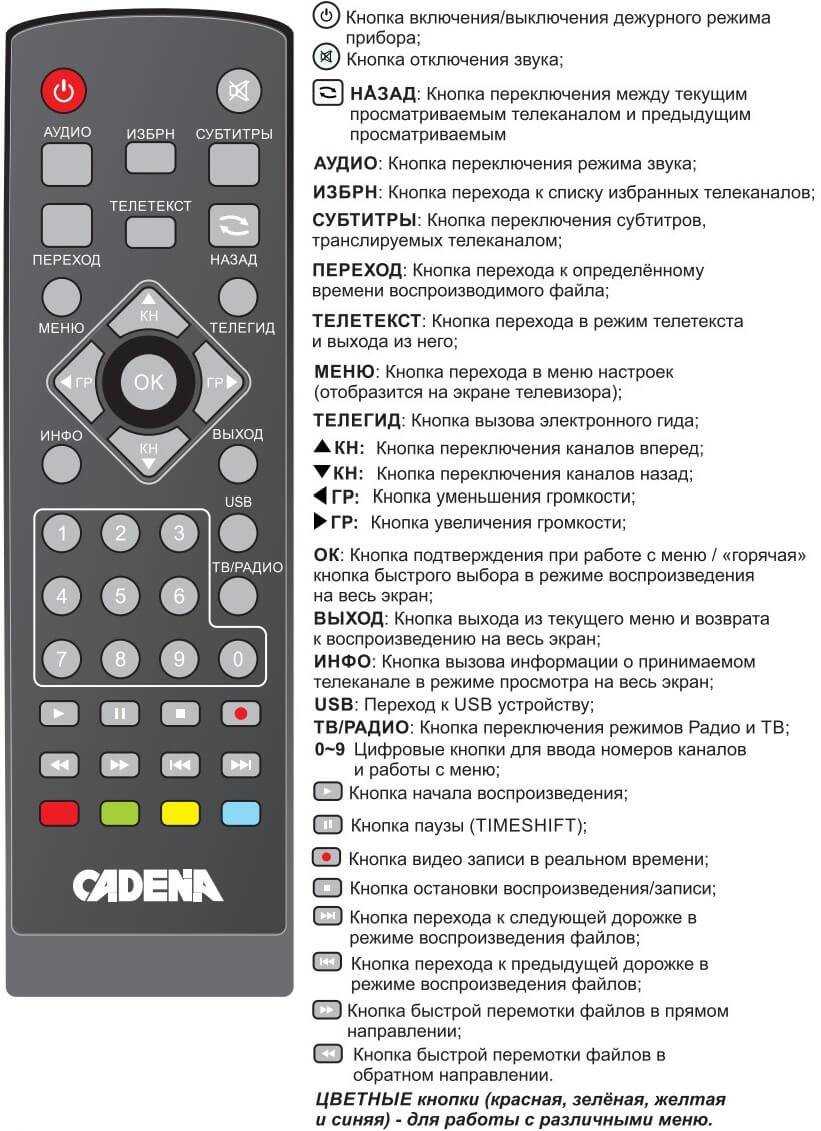
Кнопки управления пульта
CADENA_CDT_1791SB
Альтернативный способ прошить приставку MAG-250
Наилучшим вариантом альтернативного обновления устройства является прошивка от ДНК.
Благодаря ей стали доступны такие функции, как:
- телевизионная программа от Яндекса;
- запись эфиров на диск;
- автозапуск трансляций iptv от ростелеком;
- восстановление после обновления происходит автоматически.
Важно перед установкой альтернативной прошивки поставить оригинальную версию. В противном случае часто возникают проблемы с обновлением устройства
Сам процесс прошивки от ДНК происходит без использования сетевого кабеля. Для работы понадобится флешка объемом до 8 ГБ, отформатированная в FAT32.


Затем, на USB-накопитель следует создать папку с названием устройства и установить туда файлы прошивки: «Bootstrap» и «imageupdate». В дальнейшем возможны два варианта обновления устройства:
- из внутреннего портала;
- из BIOS.
В первом случае требуется зайти в настройки и переходим в меню сервиса нажатием кнопки «SETUP». Выбрав «Обновить ПО» указываем вариант «через USB» и нажимаем «Начать обновление». Перед началом процесса потребуется нажать кнопку «Проверить».
Программа проверит наличие необходимых файлов на флешке. В случае соответствия всем требованиям загорится кнопка «Start».
Подключив USB-накопитель с файлами необходимо перезагрузить устройство. При этом следует удерживать кнопку «Menu». После того, как отобразится меню, следует выбрать пункт «Upgrade Tools», потом перейти в «USB Bootstrap».
Если с информацией на флешке все в порядке, то начнется процесс обновления версии программного обеспечения. Успешное окончание установки будет ознаменовано сообщением: «Writing image to flash successfull».
Затем, устройство перезагрузится и будет запустится уже с новой прошивкой.
Как правильно подключить и настроить?
Чтобы ТВ-приставка данного производителя смогла в полной мере функционировать, ее следует подключить и настроить. Для начала нужно подключить антенный кабель, потому что ресивер будет расшифровывать и обрабатывать сигналы, которые получены антенной и переданы от нее к телевизору. После этого следует сделать соединение с экраном. Дальнейшая технология зависит от определенной модели приставок, так как они отличаются друг от друга некоторыми важными конструктивными особенностями.
Для подключения модели CDT-1711SB, в которой предусмотрено сразу несколько выходов, желательно наличие на телевизоре разъема HDMI. Если на нем имеются только входы RSA, то тогда придется дополнительно использовать специальные «тюльпаны», два из которых будут служить для передачи звуковых сигналов, а еще один будет нужен для передачи изображения.
Если вы решили подключить ТВ-приставку CDT-100 с предусмотренным выходом HDMI, обеспечивающим наиболее качественное изображение на телевизоре, то оптимальным вариантом будет подключение к технике, имеющей аналогичный разъем. В таких случаях можно будет использовать только соответствующий кабель – чаще всего он включен в комплект с устройством, но также его можно приобрести и отдельно в любом магазине с электроникой.
Если на телевизоре будет только вход RSA, тогда придется дополнительно покупать конвертер сигнала. Именно через него происходит подключение ТВ-приставки. Иногда эту модель подключают при помощи антенного входа.
После этого приставку следует настроить. Для этого проверьте правильность подключения. На телевизоре выбирается режим для отображения, который должен соответствовать типу подключения, то есть HDMI, SCART, AV. При первом включении делается автопоиск телевизионных каналов.
Чтобы такой автопоиск выполнялся, в окне настроек (будет открываться автоматически) следует указать страну и язык. А также там нужно выбрать функцию «открытый канал».
Ресивер просканирует частотный диапазон, а затем сможет сохранить все те каналы, которые были обнаружены. Меню с настройками после этого закроется автоматически.
Такие приставки предусматривают и ручной поиск каналов. Чаще всего он требуется в тех случаях, когда места подключения размещаются слишком далеко от телевизионной вышки.
Чтобы выполнить ручную настройку, сначала надо при помощи интерактивной карты (ЦЭТВ) узнать точную частоту функционирования такого телевидения в регионе. После этого открывают меню устройства и находят раздел «Поиск телеканалов», там нажимают опцию «Ручной поиск» и указывают значение частотной полосы.
Ресивер позже будет сканировать данное значение частоты. Он обнаружит все доступные каналы, а затем сохранит их.
Смотрите обзор модели Cadena CDT100.
При приобретении ресивера со встроенным тюнером DVB-T2 вы получаете следующий комплект:
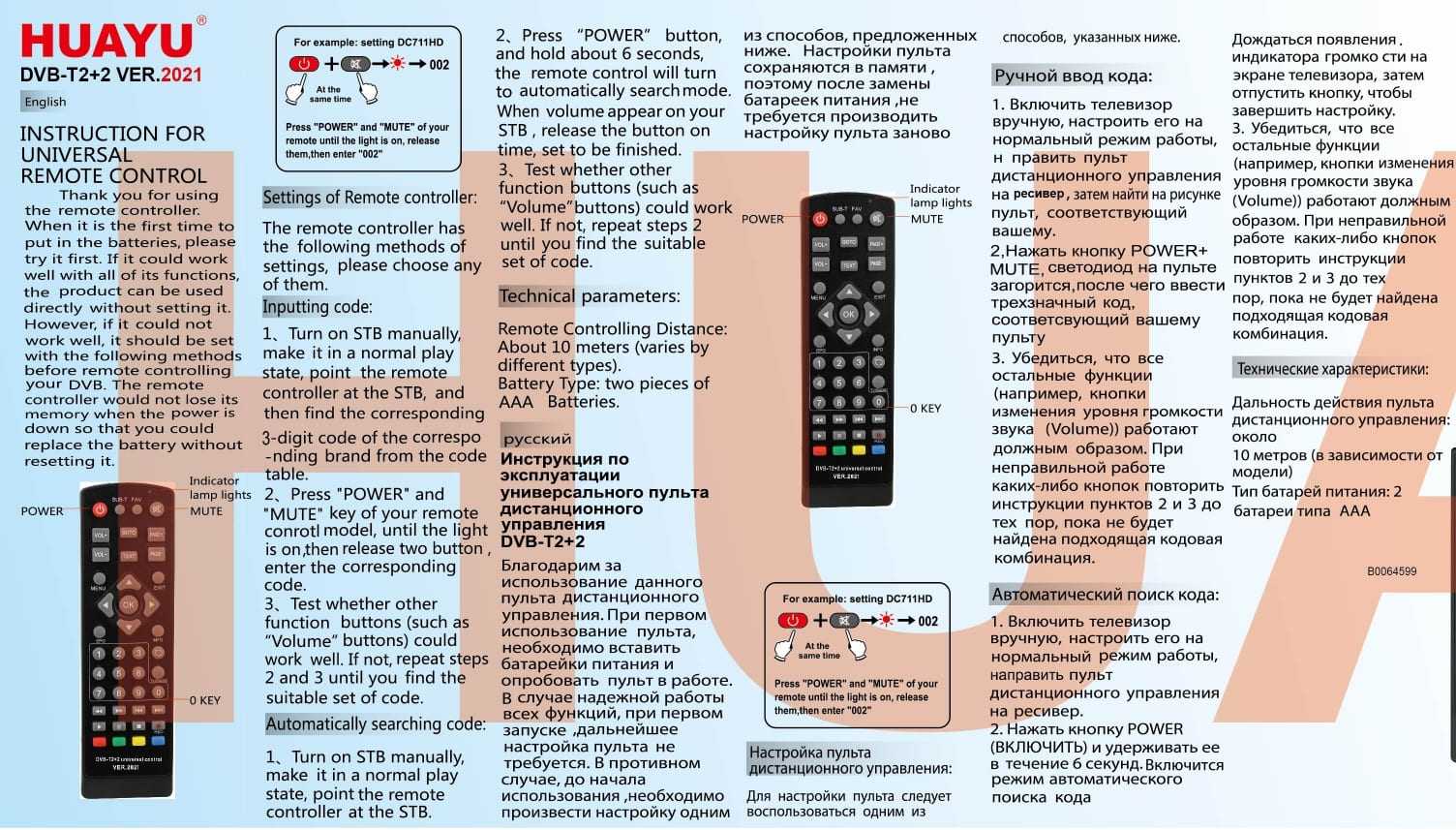
- Пульт ДУ.
- Элемент питания.
- Инструкция.
- Гарантия.
Как можно заметить – в комплектацию не входят необходимые кабели. Придется отдельно покупать шнур HDMI или тюльпаны – это зависит от типа входа. Предварительно следует вставить батарейки в пульт и выключить сетевое питание у приемника и телевизора. Также изначально следует ознакомиться с назначением клавиш на пульте, в дальнейшем вы будете производить настройку с его помощью. Ниже представлено изображение с подробным описанием всех кнопок.
Шаг 3: Настройка цифровой приставки кадена
После успешной установки и подключения цифровой приставки кадена, необходимо выполнить настройку устройства для получения оптимального качества сигнала и просмотра телевизионных каналов. В этом разделе мы подробно рассмотрим, как правильно настроить вашу цифровую приставку.
1. Выбор языка и региональных настроек
Первым шагом будет выбор языка и региональных настроек. Откройте меню устройства и перейдите в раздел «Настройки». Здесь вы сможете выбрать нужный язык интерфейса и региональные настройки, включая часовой пояс и формат даты и времени.
2. Подключение к сети Интернет
Для получения дополнительных функций и обновлений, цифровая приставка кадена может подключаться к сети Интернет. Перейдите в раздел «Сеть» в меню настроек и выберите способ подключения (проводной или беспроводной). Введите пароль, если требуется, и подключите приставку к вашей домашней Wi-Fi сети. После успешного подключения проверьте соединение, выполнив тест скорости.
3. Поиск и сохранение каналов
Далее необходимо выполнить поиск и сохранение доступных телевизионных каналов. Перейдите в раздел «Каналы» и выберите опцию «Автоматический поиск каналов». Приставка выполнит поиск доступных сигналов и сохранит найденные каналы в списке. После завершения поиска, вы можете отредактировать список каналов и установить порядок их отображения по вашему усмотрению.
4. Настройка формата изображения
Для настройки формата изображения, откройте меню настроек и перейдите в раздел «Изображение». Здесь вы сможете выбрать нужный формат (16:9, 4:3 или авто), а также настроить яркость, контрастность, насыщенность и остальные параметры изображения по вашему вкусу.
Примечание: В зависимости от модели цифровой приставки, некоторые из указанных шагов могут отличаться. Обратитесь к руководству пользователя для более подробной информации о настройках вашей приставки.
Установка и подключение приставки
Настройка ТВ-приставки
Настройка ТВ-приставки Cadena CDT 100 представляет собой простой процесс, который позволяет вам получить доступ к множеству телевизионных каналов и развлекательных функций. Для начала настройки вам потребуется подключить ТВ-приставку к телевизору и подключить ее к интернету.
После подключения устройства к интернету необходимо выполнить процесс инициализации. Для этого вам потребуется зарегистрировать ТВ-приставку на официальном сайте производителя и получить активационный код. Введя этот код на ТВ-приставке, вы сможете использовать все функции устройства.
После завершения инициализации можно приступить к настройке телевизионных каналов. Для этого вам потребуется войти в настройки ТВ-приставки и выбрать сеть, на которой вы хотите получать сигналы телевизионных каналов. При наличии антенны вы можете выбрать вариант «Антенна», если у вас есть доступ к кабельному телевидению — выберите вариант «Кабель».
После выбора сети вы можете начать сканирование телевизионных каналов. ТВ-приставка автоматически найдет все доступные каналы и добавит их в список. По завершении сканирования вы сможете просматривать каналы через ТВ-приставку.
Также в настройках ТВ-приставки вы можете настроить подключение к интернету, выбрать разрешение экрана, настроить звук и другие параметры устройства. Все эти настройки позволят вам настроить ТВ-приставку Cadena CDT 100 по вашим предпочтениям и потребностям.
Схема подключения к телевизору на примере Cadena CDT-100 и 1711SB
Для наглядности мы специально взяли 2 наиболее популярные модели приставок Cadena и постараемся разобраться в процедуре их подключения к любому телевизору.
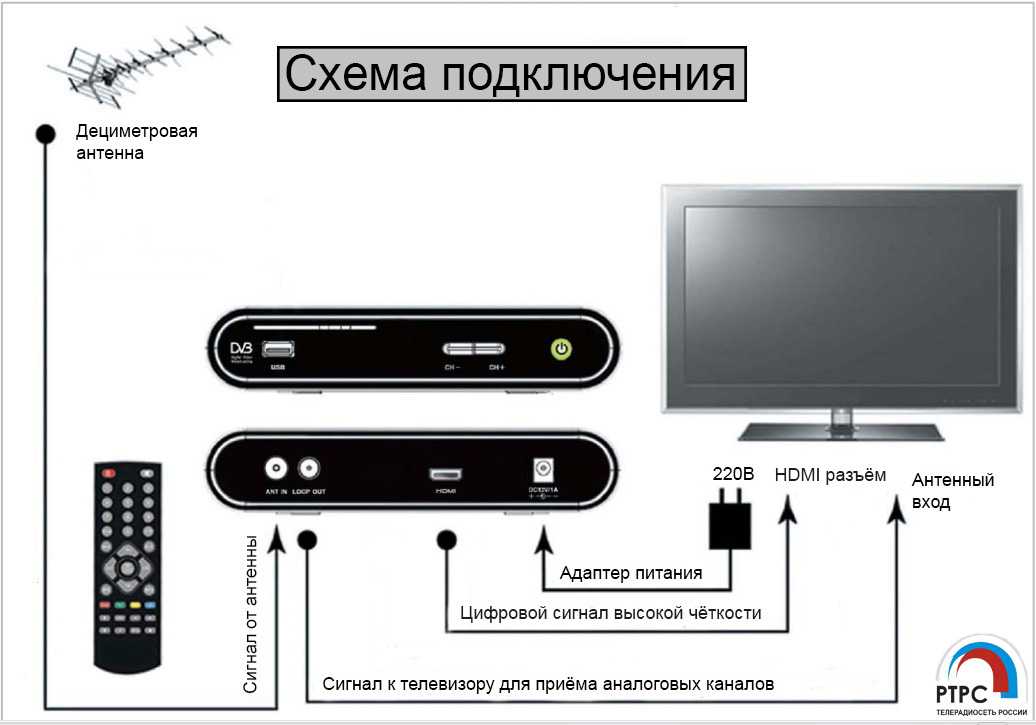
Для начала нам потребуется общая схема подключения цифровой приставки для приема эфирного вещания через обычную внешнюю или комнатную антенны. Как Вы можете заметить, выход антенного кабеля всегда должен проходить через приставку.
Дело тут в том, что цифровой сигнал передается в зашифрованном виде. Если проще, то это лишь набор единиц и нулей. Чтобы его расшифровать и предоставить пользователю, необходим дешифратор. В современных моделях телевизоров он уже встроен. Однако в старых приходится пропускать этот сигнал через дополнительные преобразователи, которыми выступают приставки.




Подключение моделей типа Cadena CDT-100
В качестве первого примера возьмем модель CDT-100. У этой приставки имеется всего 1 выход, по которому ее можно подключить к телевизору. Это HDMI. Это интерфейс, позволяющий просматривать картинку в высокой четкости.
В случае если на Вашем телевизоре имеется такой, то необходимо будет приобрести в магазине провод данного для подключения приставки по данному интерфейсу. Стоимость его не велика и начинается со 100 рублей. Лучше отдать чуть побольше, чтобы кабель прослужил Вам дольше.
Однако далеко не все телевизоры, у которых нет возможности самостоятельного приема цифры, имеют в наличии входа под HDMI. Обычно это RSA или SCART. Если это как раз Ваш случай, то для приставки Cadena с разъемами, как у CDT-100, можно приобрести конвертер сигнала под RSA.
В наших магазинах такой может обойтись в приличную сумму в районе 700- 1200 рублей. Тут придется несколько раз подумать, стоит ли это того.
Варианты подключения для 1711SB
Приставки Cadena данного типа, более предпочтительны, т.к их можно подключить практически к любому телевизору. По крайней мере у Вас будет не меньше 3х вариантов, способных настроить цифровое вещание на 90% случаев.
- HDMI. В случае если телевизор способен напрямую (без конвертера) принимать сигнал по hdmi, следует выбрать его в первую очередь, т.к он обеспечивает наилучшее изображение.
- RSA. Тюльпаны следует подключать по цветам. При этом 2 цветных провода будут отвечать за звук, а 3 за показ изображения на экране.
- SCART. Встречается очень редко и в довольно таки старых моделях телевизоров. В случае наличия данного входа, необходимо дополнительно приобрести специальный переходник с RSA кабелей.
Обзор популярных моделей
Ресиверы марки Сadena различаются между собой дизайнерскими решениями и комплектом коробки. По функциональным возможностям прошивки они во многом схожи.
TV- тюнер ht-1110
Модель выпущена в 2015-2016 годах. Устройство поддерживает качество изображения 720p, 1080i, 1080p в форматах 4:3 и 16:9. Ресивер оснащен интерфейсом USB 2.0 (размещен на передней панели) и разъемами аудио, HDMI, композитным (размещены на задней панели).
В комплектацию входит пульт дистанционного управления с парой батареек 1,5B ААА, кабель 3RCA-3RCA (тюльпаны) для подключения к старым телевизорам, адаптер питания.
Помимо приема открытых эфирных цифровых каналов модель наделена следующим функционалом:
- телетекст;
- таймер включения/записи.
TV — тюнер cdt-1651sb
На отечественном рынке эта модель появилась в 2017 году. На лицевую панель ресивера производитель вывел кнопки управления (включения/выключения и переключения каналов вперед/назад), здесь же размещен порт USB 2.0 и дисплей, отражающий в зависимости от настройки номер канала или текущее время. Задняя панель отдана на откуп коммуникационных разъемов (HDMI или AV), антенному гнезду и порту питания.
Функционал:
- поддержка качества изображения 720p, 1080i, 1080p;
- настройка форматов 4:3 и 16:9;
- телетекст и субтитры;
- таймер включения/записи;
- функция родительского контроля.
TV — тюнер cdt-1711sb
Новинка текущего года так же, как и предшественники, обеспечивает владельцу телевизора прием открытых телеканалов формата DVB-T2. Выполнен девайс в компактном корпусе и оснащен стандартными для своего класса портами и разъемами и поддержкой основных функций. На передней панели имеется дисплей и кнопки управления. Функционал предусматривает родительский контроль и электронный программный гид.
Цена устройств в диапазоне 800 — 1500 рублей в зависимости от комплектации коробки. Наличие/отсутствие в комплекте поставки элементов питания, интерфейсов для коммуникации с телевизором влияет на стоимость покупки.
Как подключить ТВ-приставку
Чтобы получить результат, словить необходимый набор каналов, надо правильно подключить приставку к телевизору. Порядок работ несложный, надо только в правильной последовательности и в нужные разъемы вставить имеющиеся кабели ото всех устройств.
К современному телевизору
Современным можно считать телевизор, на котором есть RCA или HDMI порты.
- Делается выключение техники.
- В антенный вход приставки вставляется штекер от антенного кабеля.
- В разъем питания вставляется сетевой кабель, который потом подключится к розетке.
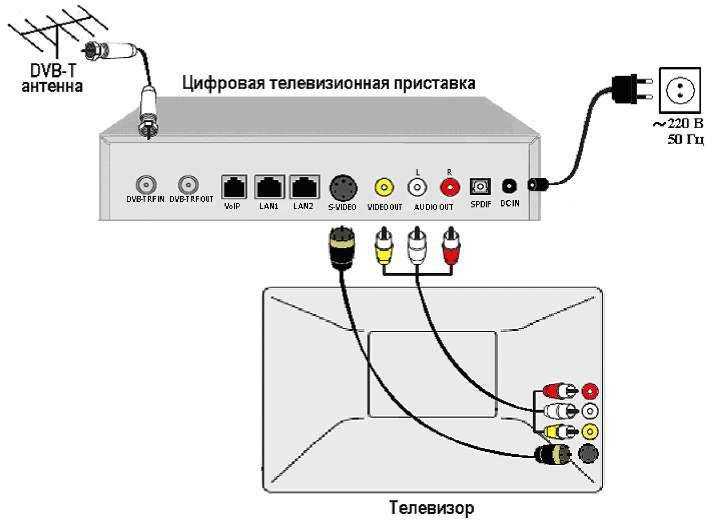
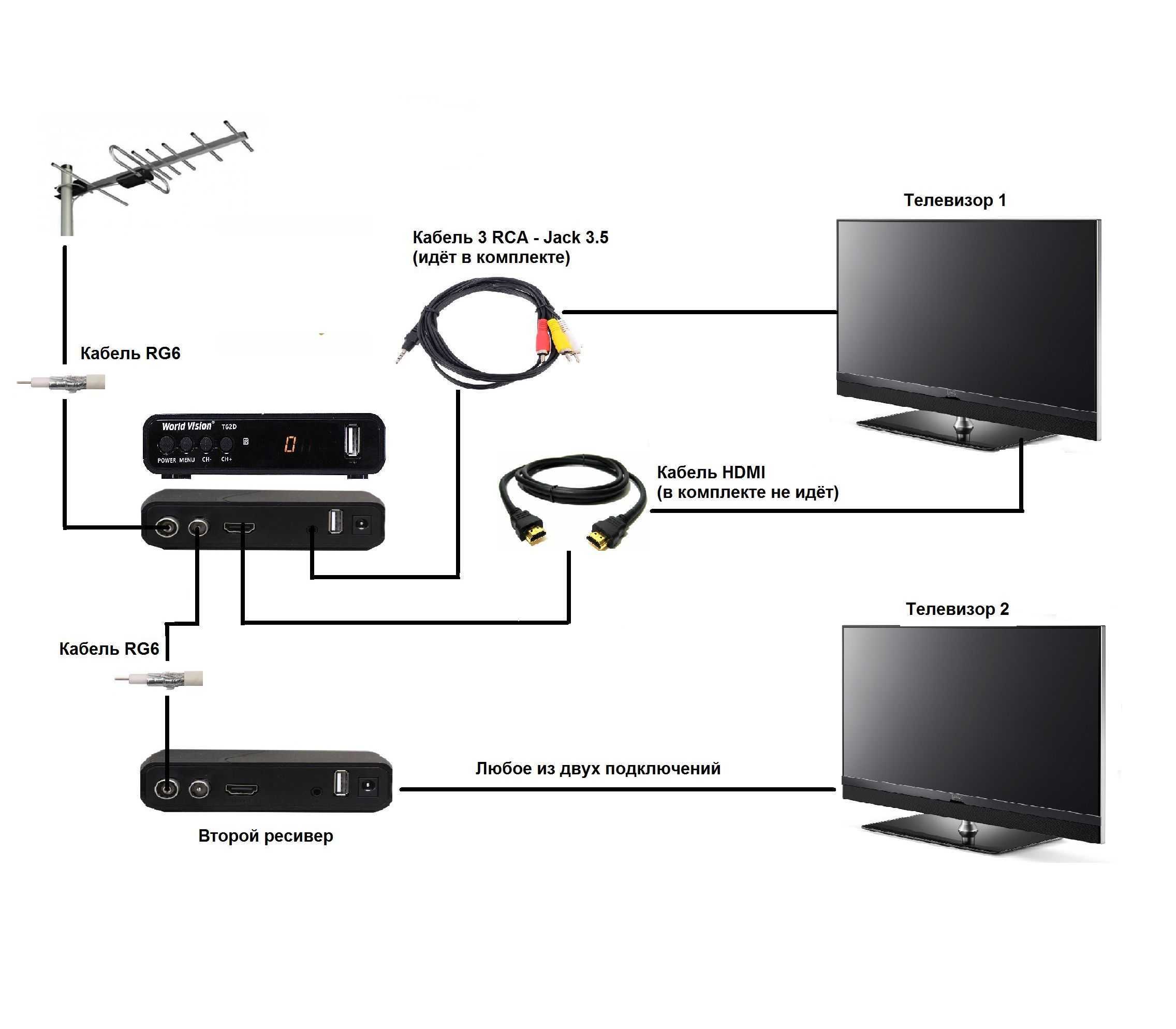
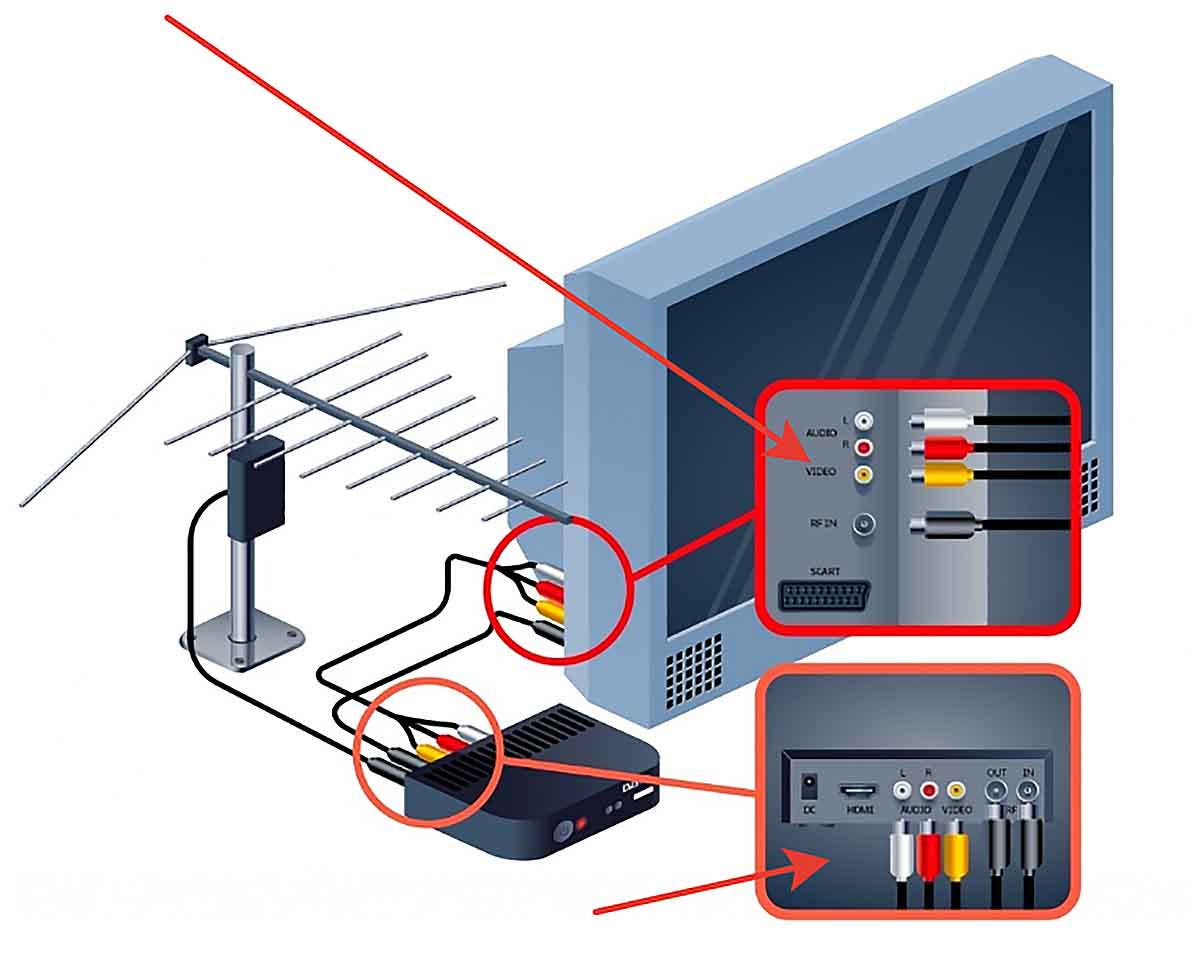
- В зависимости от существующих интерфейсов на ТВ и ресивере, делается подключение устройств между собой. Настоятельно рекомендуется подключать по HDMI (рис. 1). Если интерфейс отсутствует, тогда соедините RCA-кабелем (рис. 2).
- Если на приставке есть антенный выходной разъем, можно задействовать и его. Сделайте подключение подходящим кабелем, тогда возможен просмотр через приставку сразу аналоговых и цифровых телепрограмм. На изображении выше как раз показано такое подключение.
- Шнур питания от приставки вставьте в розетку.
- Включите телевизор и приставку с помощью пульта. На телевизоре выберите источник входящего сигнала (AV, HDMI, SCART). Если подключение организовано правильно, тогда на экране появится интерфейс приставки.
К старому телевизору
Под старыми могут пониматься разные телевизоры:
- в которых из цифровых есть только RCA интерфейс;
- советские кинескопные приемники, где, кроме антенного, нет других выходов.
В первом случае подключаться надо через «тюльпаны».
Во втором есть два варианта решения проблемы:
- Потребуется ресивер со вторым антенным разъемом (выходным, «RF-OUT»). Покупается кабель с подходящими на обоих концах штекерами. Затем выполняется подключение. Теперь, кроме цифровых, можно сделать поиск аналоговых программ. Но антенна должна быть всеволновой.
- Если разъем «RF-OUT» не предусмотрен, тогда промежуточным звеном между ресивером и телевизионным приемником должен быть RF-модулятор. Приобретается отдельно. Внешне может напоминать обычный переходник-разветвитель или устройство с полноценным пластмассовым корпусом. С одной стороны присутствуют входы, к которым подключается приемник Т2 сигнала. Со второй– выходы, от которых кабель ведет к телевизору.
О переходниках
Бывает, что разъемы на телевизоре и тюнере не сходятся. Например, в ресивере есть HDMI, в телевизоре только тюльпаны (или наоборот). В таком случае нужен переходник HDMI-to-3RCA (или наоборот).
Проблема в том, что на рынке сейчас есть обычные кабели с разными штекерами на обоих концах. Люди часто покупают их и не получают результата. Подкупает простота использования китайских кабелей и цена.

Чтобы при подключении любой техники понимать, нужен ли конвертер, стоит знать тип сигнала каждого разъема. Если сигналы разные по типу, значит конвертер необходим.
- RCA – аналоговый;
- HDMI – цифровой;
- SCART – аналоговый и цифровой;
- VGA – аналоговый.
Cadena CDT-100 обзор
Цифровой эфирный приемник Cadena CDT-100 создан для приёма сигналов бесплатного эфирного телевидения DVB-T2. Других телестандартов он не поддерживает. Да это и к лучшему. Ведь в любом случае прибор нужен до тех пор, пока не куплен новый телевизор с уже встроенным цифровым тюнером. Девайс принимает эфирный сигнал, а на выход выдаёт уже демодулированный видеосигнал, который можно подать как на телевизор, так и на монитор.
Ресивер CDT-100 построен на базе 600-мегагерцового процессора ALI3821P компании ALi Corporation. Процессор сам по себе достаточно надёжен. Он обеспечивает качественную обработку сигнала. Вообще надо сказать, что в телевидении качество картинки определяется практически полностью качеством принимаемого сигнала.
Слабый цифровой сигнал – изображение будет рассыпаться на квадратики или вовсе отсутствовать.
С чем чаще всего могут быть проблемы, так это с внешним блоком питания. Иногда не выдерживают они частых бросков напряжения нашей электросети.
Пульт
Пульт дистанционного управления – инфракрасный с привычным расположением кнопок. В верхней части размещены цифровые кнопки, по центру – навигационные кнопки, внизу – кнопки управления плеером и цветные. Батарейки к пульту идут в комплекте с приставкой.

Дизайн
Дизайн цифрового эфирного ресивера Cadena CDT-100 упрощён до предела. И это говорит о её предназначенности для самой широкой аудитории. Как уже отмечалось выше, блок питания используется внешний. Дисплей отсутствует. На передней панели лишь разъём USB-входа и индикатор включения. На задней – антенные гнёзда (вход/выход), видеовыходы – цифровой и аналоговый, да разъём питания.
Для сокращения размеров корпуса производитель исключил тюльпанный (RCA) видеовыход, оставив только миниджек AV-выхода. Для подключения к RCA-входу телевизора потребуется переходник миниджек – 3xRCA.
Сверху корпуса находятся вентиляционные отверстия. Закрывать их настоятельно не рекомендуется, перегрев процессора ни к чему хорошему не приведёт.


Функционал
Основная задача тюнера Cadena DVB-T2 – приём цифровых каналов. Что ещё может делать приставка? Во-первых, после включения и поиска всех каналов, их список можно видоизменить в редакторе каналов. Далее, с помощью опции Телегид можно просматривать программу передач на неделю.
Есть возможность на Cadena CDT-100 настроить формат изображения, передаваемого на телевизор, т.е. соотношение сторон (4:3, 16:9, Авто). В зависимости от вашего телевизора также выбирается разрешение от стандартного на 576 строк до Full HD на 1080 строк и система цветности PAL или NTSC.
Есть полезная функция управления спящим режимом – приставку можно перевести в режим ожидания в пределах от 1 до 12 часов. В доступе также и автоотключение в заданное время. Обновление микропрограммы устройства осуществляется с USB-носителя.
Но порт USB используется не только для обновления прошивки. Встроенный медиаплеер позволяет воспроизводить на экране телевизора файлы различных мультимедиа-форматов, как MP3, WMA, JPEG, BMP, AVI, MKV и др. Кроме того, можно записывать разные телепередачи на флешку.
Что удобно – начав запись канала, можно смотреть другие каналы в пределах одного мультиплекса. А записываться будет то, на котором была нажата кнопка записи. Упомянем ещё опции отложенного просмотра, приёма телетекста и записи/просмотра по расписанию. Весь этот функционал делает приставку Cadena CDT-100 достаточно универсальным устройством.

Соединения и подключение
Антенна для приёма цифровых каналов подключается через обычное антенное гнездо. Также на задней панели есть гнездо ВЧ-выхода для передачи видеосигнала по высокой частоте. Если же ваш телевизор имеет на борту тюльпаны видеовхода, то лучше подать сигнал с AV-выхода приставки через упомянутый выше переходник.
Наконец, самое высокое качество изображения получится при передаче изображения с выхода HDMI CDT-100 на вход HDMI телевизора. Конечно, при условии, что последний у телевизора имеется.
На задней панели также расположен разъём для подключения питания. На передней – USB-вход.
Прошивка ресивера Cadena CDT 100 — скачать и установить
Для того, чтобы использовать самую современную версию программного обеспечения, необходимо обеспечить, чтобы на приставке была установлена самая последняя версия прошивки.
Для того, чтобы узнать о её наличии, необходимо посетить сайт производителя и найти, какая самая последняя версия там имеется. Через меню прибора можно узнать номер той версии, которая установлена. Если на сайте представлен более новый вариант, обновление необходимо скачать на компьютер, а затем скопировать на флешку.
Её нужно вставить в разъём на приставке, а затем с помощью пульта дистанционного управления перейти в соответствующий раздел и запустить процедуру установки новой версии прошивки. Пока она будет проходить, выключать прибор нельзя. После окончания на экране телевизора появится соответствующее сообщение.
Обзор ресивера DVB-T2 CADENA CDT-100:
Проблемы и их решение
Иногда при подключении пользователь сталкивается с проблемами. Далее приведены наиболее вероятные ситуации такого рода:
- Если отсутствует изображение, необходимо убедиться в том, что оборудование включено в сеть. Иногда это является следствием неправильного выбора источника сигнала в настройках. Проблема исчезает, если этот параметр будет откорректирован.
- Когда рассыпается и теряет чёткость изображение, это связано с тем, что поступает слабый сигнал. Причиной может быть неточная настройка антенны или повреждение соединительного кабеля.
- Если не удаётся запустить отложенную запись телепрограмм, то возможной причиной является отсутствие флешки в соответствующем разъёме.
Проблемы с настройкой и их решение
Бывают такие ситуации, что вы правильно настроили приём цифровых телеканалов, длительное время смотрели их, а потом в один момент перестали показывать один или сразу несколько из них. Или вы знаете, что транслируется 20 каналов, а находит только 10 каналов, что делать в таких случаях?
Давайте рассмотрим основные проблемы, которые могут возникнуть в процессе настройки или эксплуатации цифрового телевидения и методы их решения.
- Антенна не принимает или плохо принимает цифровой сигнал, ранее хорошо принимала аналоговый . Тут может быть несколько вариантов: антенна не подходит для приёма DVB-T2 сигнала, например, рассчитана на МВ, а не ДМВ; слишком большое расстояние до ретранслятора и усиления этой антенны не хватает для уверенного приёма. В этом случае поможет только покупка новой антенны или усилителя.
- Антенна настраивалась довольно давно, через некоторое время перестало принимать какой-то канал. Как вариант, возможно, нарушилось соединение на каком-то из контактов или произошёл разрыв провода. Следует проверить все контакты на наличие окислений и прозвонить кабель.
- Тюнер не принимает цифровой сигнал . Проверьте, возможно ваша приставка не поддерживает DVB-T2 формат. Тогда поможет только её замена.
- Раньше работал усилитель, а сейчас нет. Скорее всего, из строя вышел либо сам усилитель, либо его блок питания. Следует отнести в сервис на диагностику.
- Показывает только часть каналов из 20 возможных. Скорее всего, антенна имеет недостаточный коэффициент усиления, либо направлена не точно на ретранслятор. Чтобы показывало больше каналов, следует купить более мощную антенну или точнее сориентировать её в направлении вышки.
- Раньше показывало 20 каналов, а сейчас только 10. Оборудование проверили, всё в порядке. – Возможно, сбились установки приставки. В этом случае необходимо перенастроить тюнер или настроить каналы в ручном режиме.Если раньше всё работало нормально, а со временем стали появляться проблемы – это может говорить о необходимости замены оборудования или его поломке.
Вообще же, при возникновении проблем с приёмом сигналов, алгоритм действий должен быть таков:
- Проверка правильности соединений между всеми видами оборудования: антенной, приставкой, ТВ, усилителя.
- Проверка всех настроек ресивера, при необходимости добавление данных в ручном режиме: номер канала, его ширина и т.д.
- Определение местоположения передатчика и как можно более точная ориентация антенны на него.
- С помощью тюнера определяем максимальный уровень сигнала при различных вариантах ориентации антенны.
- Производим автопоиск каналов.
Настройка антенны и подключение к приемнику
Для того, чтобы настроить приемник цифрового телевидения cadena, необходимо правильно подключить антенну к приемнику и настроить ее на прием сигнала. Вот шаги, которые нужно выполнить для настройки антенны:
- Выберите подходящее место для установки антенны. Чтобы улучшить качество приема, антенну лучше установить на открытой местности, без преград, таких как деревья или здания.
- Расположите антенну в вертикальном положении. Антенну следует установить вертикально, чтобы она могла получать сигналы наилучшим образом.
- Подключите антенну к приемнику. Убедитесь, что кабель от антенны правильно подключен к соответствующему входу на задней панели приемника.
- Включите приемник и перейдите в меню настроек. Настройки приемника можно найти в меню, которое доступно с помощью пульта дистанционного управления.
- Выберите режим сканирования каналов. В меню настроек приемника найдите настройки каналов и выберите режим сканирования каналов или автоматического поиска. Это позволит приемнику найти и запомнить доступные цифровые каналы.
- Дождитесь завершения сканирования. После выбора режима сканирования приемник начнет автоматически искать доступные каналы. Дождитесь завершения этого процесса.
- Проверьте качество сигнала и настройте антенну при необходимости. Если ваш приемник показывает низкое качество сигнала или отсутствие некоторых каналов, попробуйте переставить антенну или использовать усилитель сигнала.
- Запомните найденные каналы и наслаждайтесь просмотром. После успешной настройки антенны и приемника вы сможете наслаждаться просмотром цифрового телевидения cadena.
Не забывайте, что правильная настройка антенны и приемника важна для получения качественного сигнала и наиболее полного выбора каналов. Следуйте шагам инструкции и наслаждайтесь просмотром своих любимых телеканалов!