

Подключение пульта к Яндекс Станции
Для полноценного использования функций Яндекс Станции можно подключить пульт, с помощью которого можно управлять устройствами в «умном доме».
Для начала, убедитесь, что вы подключили Яндекс Станцию к домашней Wi-Fi сети и установили приложение Яндекс на своем смартфоне или планшете. Только после этого можно приступать к подключению пульта.
Внимание! Ваш пульт должен быть совместим с Яндекс Станцией. Проверьте список совместимых моделей на официальном сайте или в приложении Яндекс
Для подключения пульта выполните следующие шаги:
- Откройте приложение Яндекс на своем устройстве.
- Перейдите в раздел «Умный дом» и выберите «Добавить устройство».
- В списке доступных устройств найдите и выберите свою модель пульта.
- По инструкции в приложении выполните настройку пульта, следуя указаниям на экране.
- После успешной настройки пульта, он будет готов к использованию для управления Яндекс Станцией и подключенными устройствами в «умном доме».
Теперь вы можете использовать пульт для настройки и управления Яндекс Станцией, а также своим «умным домом» без необходимости использовать приложение на смартфоне или планшете.
Как управлять телевизором без пульта
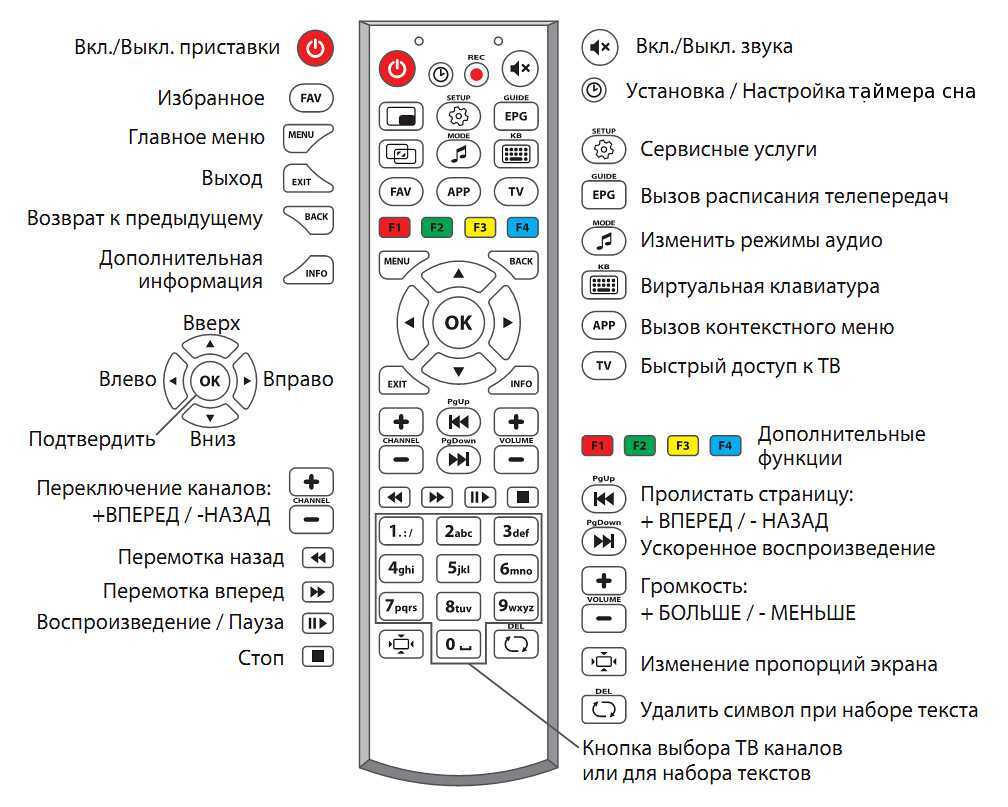
Отдельно в старых версиях телевизоров есть кнопка переключения источника сигнала. Она обозначается «AV». В новых версиях источник трансляции выбирается через меню. В новых ТВ от Панасоник, Филипс, Самсунг клавиши управления напоминают игровой джойстик, возле которого есть кнопка включения/выключения.
28.04.2023 Как найти пульт от Яндекс модуля
В поисках потерянного пульта дистанционного управления многие обращаются к интернету, чтобы найти подходящие инструкции и советы. Однако не все знают, что многие современные устройства управления телевизором и другими электронными приборами совместимы с современными смартфонами. Один из таких устройств — модуль Яндекс, который можно управлять как пультом, так и голосом.
Если вы потеряли пульт от Яндекс модуля, вы можете воспользоваться функцией его поиска. Для этого просто скажите фразу «Алиса, где пульт» в умной колонке, которая работает в тандеме с Модулем.
Если же вы потеряли пульт от телевизора, то вы можете воспользоваться приложением Google Play Фильмы для поиска пульта через телефон. Для этого откройте приложение Google TV на телефоне Android, нажмите на кнопку «Пульт ДУ» в правом нижнем углу экрана, выберите поиск устройств и следуйте инструкциям на экране телефона и телевизора.
Чтобы управлять Яндекс ТВ с помощью телефона, вам необходимо открыть настройки Wi-Fi на телефоне, выбрать расширенные настройки и другие способы подключения, а затем Wi-Fi Direct. Далее, включите опцию WiDi на смартфоне и на телевизоре, выберите название вашего телевизора на смартфоне, и готово!
Если Яндекс модуль по каким-то причинам не видит пульт, то вы можете проверить, есть ли доступ в интернет по Wi-Fi, перезагрузить роутер, попробовать настроить пульт в режиме точки доступа, либо изменить настройки роутера.
Чтобы управлять Яндекс модулем через голосовой помощник Алиса, не нужно пользоваться пультом. Для этого нужно связать Модуль с умной колонкой от Яндекса, открыть приложение Дом с Алисой, выбрать Модуль из списка устройств и создать тандем.
Если же вы потеряли пульт от телевизора, вы можете приобрести новый в специализированном магазине, где продаются радиотовары, или в крупных сетевых магазинах. Там же можно купить универсальное устройство дистанционного управления, которое подходит к разным телевизорам.
Некоторые модели пультов для телевизоров имеют встроенный зуммер, который можно использовать для поиска устройства. Нажмите кнопку питания на телевизоре, откроется меню на экране. Следуйте инструкциям в меню и выберите зуммер для поиска пульта.
Возможность использовать телефон в качестве пульта для телевизора доступна через приложение Google TV на Android. Для этого нужно выбрать опцию «Пульт ДУ», затем «Поиск устройств», выбрать устройство и следовать инструкциям на экране телефона и телевизора.
Настройка пульта для управления Яндекс модулем происходит по завершении подключения Модуля, на финальном экране настройки. Нужно перейти в раздел настройки устройства, выбрать опцию «Об устройстве» и затем «Настройка ИК пульта». Следуйте инструкциям на экране и действуйте согласно указаниям. Если у вас телевизор на платформе Яндекс ТВ, выберите соответствующий производитель из списка.
Что означают кнопки на пульте светодиодной люстры
Светодиодная люстра имеет пульт управления, который содержит три кнопки: ON, OFF и SLEEP. Кнопка ON служит для включения света, а кнопка OFF — для его выключения. Кнопка SLEEP выполняет также функцию выключения, но делает это через 8 секунд. С помощью этой кнопки можно установить таймер на 8 секунд, после чего свет погаснет. Кнопка SLEEP может быть удобна для тех, кто хочет заснуть со светом и не хочет просыпаться в темноте, когда свет погаснет сразу же. Кроме того, кнопки ON и OFF удобны в использовании в случае, если необходимо быстро включить или выключить свет в комнате. В целом, пульт управления значительно облегчает управление светодиодной люстрой.
Как добавить удобные команды управления
После базовой настройки все кнопки пульта переберутся в приложение Яндекс, а базовые действия можно будет осуществлять при помощи голосового ассистента.
Однако, не все получится делать при помощи Алисы, особенно при использовании Smart-TV или приставки на Android. Завершить приложение, приостановить просмотр или включить следующую серию сериала таким способом не получится.
Можно создать свои голосовые команды для управления. Для начала нужно создать нестандартную команду для ИК-пульта, а затем привязать ее к удобной фразе для активации голосом.
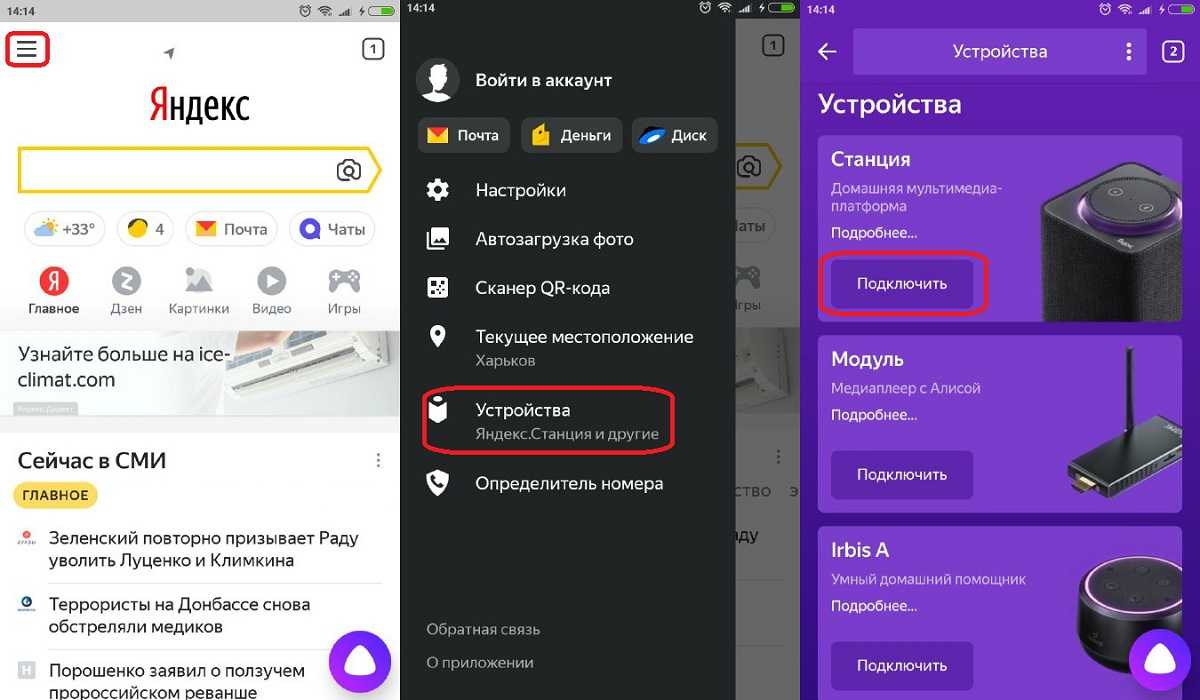
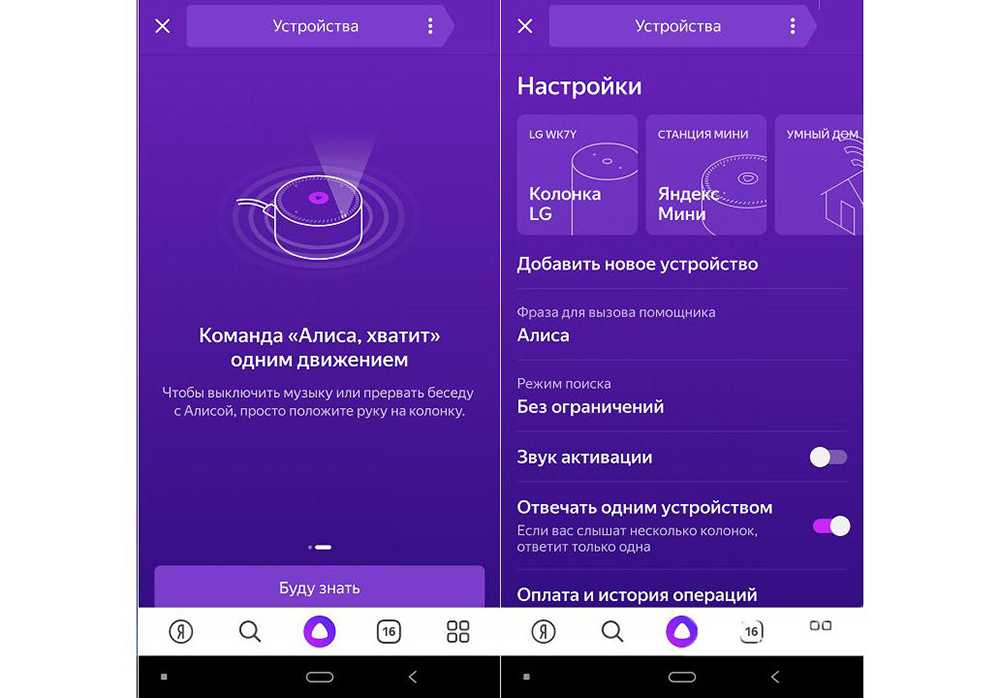
1. В приложении Яндекс откройте раздел Устройства и найдите добавленный через ИК-пульт гаджет.
2. Нажмите на шестеренку настроек и выберите Редактировать пульт (доступно только для устройств, добавленных в ручном режиме, о котором говорилось выше).
3. Нажмите кнопку Добавить команду и введите ее имя.
4. Следуйте подсказкам ассистента настройки и активируйте нужную фишку через стандартный ИК-пульт телевизора или приставки.
5. Перейдите в раздел Сценарии и создайте новый сценарий.






6. В качестве условия введите удобную голосовую команду для активации. В дальнейшем фразу можно изменить или скорректировать для точного срабатывания.
7. В качестве действия укажите только что созданную кнопку пульта.
Таким способом можно реализовать практически любое действие с приставкой или телевизором. Например, выход из текущего приложения и запуск следующего по списку, переключение каналов при просмотре IPTV или стриминговых сервисов.
Я, например, сделал несколько команд для управления воспроизведением, которые быстро освоил сын. Теперь он может сам переключать серии при просмотре мультиков, а я одним голосовым запросом могу полностью завершить воспроизведение и выключить телевизор.
Еще таким способом удобно активировать несколько последовательных команд для увеличения или уменьшения громкости. Так Алиса будет делать телевизор громче или тише не на одно деление, а на 5, 7, 10 или любое другое удобное число.
Вот так всего за несколько минут можно настроить управление голосовым ассистентом для всех часто используемых действий с вашими ИК-приборами.
iPhones.ru
Голосовые ассистенты от разных производителей с каждым годом становятся умнее и учатся выполнять большой набор команд. Сейчас уже никого не удивить включением лампочки или светильника при помощи голосовой команды. К сожалению, кроме банальных сценариев управления умным домом ассистенты из коробки ни на что не способны. Однако, есть способ добавить свои сценарии автоматизации и запускать их…
Как пробить парфюм на оригинальность
Для того чтобы быть уверенным в оригинальности приобретаемого парфюма и узнать дату производства и срок годности, необходимо обращать внимание на батч код, который находится на флаконе духов. Батч код является специальным кодом, который содержит информацию о дате и месте производства парфюма
Обычно он состоит из цифр и букв, которые будут различны у каждой марки. Знание батч кода поможет определить, являются ли ваши духи подлинными, или же имеют признаки подделки, так как подделки имеют свой батч код, который может не соответствовать марке или иметь другую дату производства. Поэтому рекомендуется проверять батч код при покупке парфюма, чтобы быть уверенным в его оригинальности и качестве.
Какие команды станут доступны?
На телевизорах LG и других с подключенной Яндекс.Станцией можно голосом отдавать следующие команды:
- «Алиса, включи телевизор», то же самое и с выключением (работает только при HDMI-подключении).
- «Алиса, включи десятый канал» — запускает тот канал, который установлен под номером 10.
- Чтобы включить канал на 1 больше или меньше по списку, нужно сказать: «Алиса, включить следующий канал» или предыдущий.
- Управлять воспроизведение – «Алиса, перемотай на 2 минуты назад».
- Ставить на паузу и запускать фильм – «Алиса, поставь на паузу».
- Изменить громкость – «Алиса, сделай погромче». Еще можно устанавливать одну из громкостей по шкале от 1 до 10.
- Искать фильмы по жанрам или названию – «Алиса, включи комедию».

Как сбросить пульт от Яндекс Станции: шаг за шагом
Что делать, если вы хотите сбросить пульт от Яндекс Станции? Можно сделать это с помощью нескольких простых действий.
- Возьмите пульт в руки и найдите кнопку «Сопряжение».
- Нажмите и удерживайте эту кнопку до тех пор, пока не замигает индикатор на пульте.
- Отпустите кнопку и дождитесь, пока индикатор не погаснет.
- Пульт готов к новому сопряжению с устройством.
Если вы собираетесь отправлять пульт на ремонт или продавать, рекомендуется сделать сброс к заводским настройкам. Для этого:
- Нажмите и удерживайте кнопку «Сопряжение» на пульте до момента, пока индикатор не начнет мигать зеленым и красным цветом.
- Нажмите на кнопку «Громкость +» и подержите ее.
- Когда индикатор на пульте погаснет, отпустите кнопку «Громкость +» и нажмите на кнопку «Громкость -».
- После этого индикатор пульта заморгает зеленым, и пульт будет сброшен до заводских настроек.
Как настроить пульт яндекс станция макс


- Тип пультаумный
- Передача сигналаИК
- Настройка пульта ДУмобильное приложение
- Максимальная дальность действия18 м
- Питаниеразъем micro USB (5 В)
- Размеры (ШxВxТ)65x25x65 мм
- Вес
Сообщение отредактировал Silver8025 — 08.03.23, 17:47
Добрый день!Телевизор LG webOS 3.0Станция Яндекс миниЯндекс пульт
Подскажите пожалуйста, возможно ли увеличить «шаг» при регулировки громкости на телевизоре. При команде увеличить/уменьшить громкость на телевизоре изменения очень незначительные, нужно раз 10 сказать что бы установился нужный уровень. Другими словами, нужно чтобы при команде увеличить/уменьшить громкость на телевизоре, кнопка на пульте нажималась многократно. Заранее спасибо!
Решение проблем и их устранение
1. Пульт не подключается к Алисе:
- Убедитесь, что пульт находится в радиусе действия устройства с Алисой.
- Проверьте, что пульт настроен на работу с устройством умного дома, подключенным к Алисе.
- Попробуйте перезагрузить устройство с Алисой и попробовать снова подключить пульт.
- Если вы все еще не можете подключить пульт, обратитесь к руководству пользователя пульта для получения дополнительной информации или свяжитесь с производителем.
2. Устройства умного дома не реагируют на команды с пульта:
- Убедитесь, что устройства умного дома подключены к Алисе и настроены на работу с пультом.
- Проверьте, что устройства умного дома работоспособны и имеют заряд аккумулятора (если применимо).
- Проверьте, что устройства умного дома настроены на правильные команды пульта и правильно приемят их.
- Убедитесь, что устройства умного дома не находятся в режиме ожидания или выключены.
3. Пульт не реагирует на команды Алисы:
- Проверьте, что пульт настроен на работу с Алисой и является совместимым устройством.
- Убедитесь, что пульт находится в радиусе действия Алисы и соединение между ними стабильно.
- Попробуйте перезагрузить устройство с Алисой и попробовать снова отправить команды.
- Если пульт все еще не реагирует на команды Алисы, обратитесь к руководству пользователя пульта для получения дополнительной информации или свяжитесь с производителем.
4. Ошибки или неправильная работа устройств умного дома:
- Проверьте правильность настроек и подключения устройств умного дома к Алисе.
- Проверьте доступность обновлений прошивки для устройств умного дома и установите их при необходимости.
- Если проблема по-прежнему существует, обратитесь к руководству пользователя устройства или свяжитесь с его производителем.
Обратите внимание:
- Перед устранением проблем рекомендуется прочитать руководство пользователя пульта и устройств умного дома.
- Если вы не уверены в своих действиях, лучше обратиться к специалисту по умному дому или связаться с технической поддержкой пульта или устройства.
Особенности подключения на разных устройствах
Подключение пульта к Алисе Яндекс Макс может иметь свои особенности в зависимости от используемого устройства. В данном разделе мы рассмотрим некоторые из них.
1. Компьютер
- Для начала необходимо убедиться, что у вас установлено приложение Алиса на компьютере. Если оно отсутствует, вы можете скачать и установить его с официального сайта Яндекса.
- После установки приложения, откройте его и выполните вход в свой аккаунт Яндекса.
- В настройках приложения найдите раздел «Управление умным домом» или «Подключение устройств».
- Выберите «Добавить устройство» и следуйте инструкциям для подключения пульта к Алисе Яндекс Макс.
2. Смартфон
- Откройте приложение Алиса на вашем смартфоне и выполните вход в аккаунт Яндекса.
- Перейдите в настройки приложения и найдите раздел «Управление умным домом» или «Подключение устройств».
- Выберите «Добавить устройство» и следуйте инструкциям для подключения пульта к Алисе Яндекс Макс.
3. Умные колонки
- Умные колонки, такие как Яндекс Станция или Amazon Echo, обычно имеют встроенную поддержку пульта Алиса Яндекс Макс.
- Для подключения пульта, следуйте инструкциям, предоставляемым производителем вашей умной колонки.
- В большинстве случаев, вам потребуется установить и настроить приложение Яндекс Алиса на своем смартфоне для управления умной колонкой и подключения пульта.
4. Телевизор или медиацентр
- Если вы хотите подключить пульт к Алисе Яндекс Макс на телевизоре или медиацентре, убедитесь, что устройство имеет поддержку приложения Алиса Яндекс.
- Установите приложение на ваше устройство и выполните вход в аккаунт Яндекса.
- Перейдите в настройки приложения и найдите раздел «Управление умным домом» или «Подключение устройств».
- Выберите «Добавить устройство» и следуйте инструкциям для подключения пульта к Алисе Яндекс Макс.
5. Другие устройства
В случае, если вы хотите подключить пульт к Алисе Яндекс Макс на другом устройстве, например, на игровой консоли или умных наушниках, следуйте инструкциям, предоставляемым производителем устройства.
Что еще умеет Яндекс Пульт?
Но и это не все, что уммеет Яндекс Пульт. Очевидно, что запрограммировать несколько команд на срабатывание функциональных кнопок слишком просто. Ведь для того, чтобы выполнить более сложную задачу необходимо запрограммировать пошаговое выполнение сразу нескольких переключений. И такая возможность у умного пульта от Яндекса тоже есть. Реализуется она при помощи сценариев на Яндекс Станции.
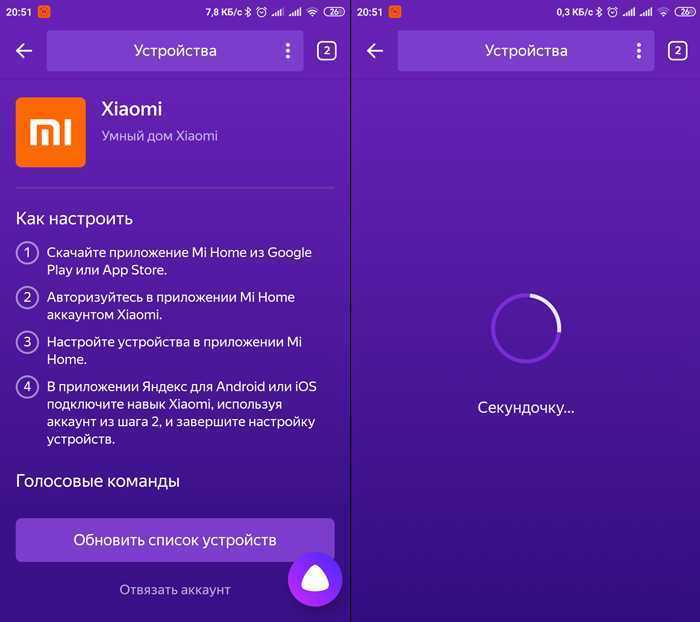


Суть заключается в том, что по одной колосовой команде будет выполняться последовательный набор действий, а не только одно. Приведу пример для наглядности. Я использую телевизор с двумя устройствами — ТВ приставкой Xiaomi Mi Box S и ноутбуком. Через приставку я смотрю фильмы в >>онлайн кинотеатрах, телеканалы через интернет или Ютуб. А ноутбук подключаю в тех случаях, когда нет возможности или времени перенести с него нужный контент в интернет для последующего воспроизведения на ТВ. Например, видеокурсы или онлайн трансляции в закрытых сообществах.
Соответственно, Android TV у меня подключен через один HDMI порт, а для ноутбука торчит другой провод из соседнего аналогичного разъема. Для того, чтобы переключиться с ноутбука на Смарт ТВ или наоборот, необходимо на пульте выполнить несколько действий:
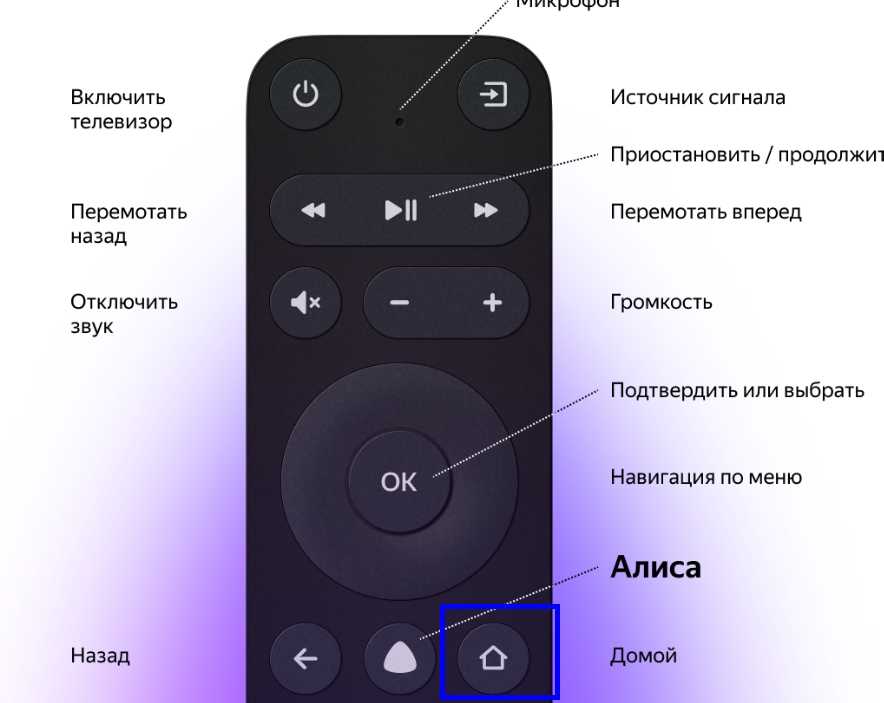
- Нажать на кнопку «Source» для выбора источника сигнала, передаваемого на экран телевизора
- Перевести выделение пункта меню вверх или вниз для выбора нужного порта
- Нажать на «ОК» для подтверждения выбора
Алису можно запрограммировать на выполнения этой цепочки по одной единственной голосовой команде. Для этого в меню приложения переключаемся на «Сценарии» и жмем на «Плюс» для добавления нового
Далее на «Указать имя сценария»
И задаем название, например «Переключение ТВ на ноутбук»
Далее нажимаем на «Добавить условие» — это команда, время или событие, при наступлении которого сработает последовательность переключений.
В выпадающем меню выбираем «Фраза»
И вводим текст, на который должна среагировать Алиса через колонку
Теперь жмем на «Добавить действие»
Выбираем устройство, к которому будет применяться сценарий. В нашем случае это пульт от телевизора, который мы добавили через Яндекс Пульт
Выбираем первую функцию, которую нужно выполнить в нашей цепочке. У меня это нажатие на кнопку «SOURCE» для выбора источника сигнала
После этого нажимаем на «Добавить действие» и назначаем еще несколько переключений, чтобы умный пульт выполнил задачу по переключению телевизора с приставки на ноутбук
В итоге страница в приложении будет выглядеть примерно как на картинке внизу. Для завершения настройки нажимаем на «Сохранить»
Теперь по заданной команде Алиса, которая «сидит» в Яндекс Станции или другой умной колонке, передаст сигнал на Яндекс Пульт, который в свою очередь выполнит «нажатие» заданных клавиш на телевизоре. Теперь для переключения между приставкой и ноутом мне не нужно брать пульт дистанционного управления от ТВ и лазать по меню вручную. Достаточно просто произнести одну фразу, и голосовой помощник, колонка и Яндекс Пульт это сделают это автоматически.
Вопрос-ответ:
Как подключить пульт от Яндекс Станции к устройствам?
Чтобы подключить пульт от Яндекс Станции к устройствам, вам необходимо выполнить следующие шаги: 1. Убедитесь, что ваша Яндекс Станция и устройство, к которому вы хотите подключить пульт, находятся в одной сети Wi-Fi. 2. Откройте приложение Яндекс на своем смартфоне и перейдите в настройки Яндекс Станции. 3. В разделе «Другие устройства» выберите «Добавить устройство» и следуйте инструкциям на экране. 4. Как только будет установлено соединение между пультом и устройством, вы сможете использовать пульт для управления Яндекс Станцией и другими поддерживаемыми устройствами.
Как настроить функции управления на пульте Яндекс Станции?
Для настройки функций управления на пульте Яндекс Станции, вам необходимо выполнить следующие действия: 1. Откройте приложение Яндекс на своем смартфоне и перейдите в настройки Яндекс Станции. 2. В разделе «Пульт ДУ» выберите желаемую функцию для программирования. 3. Нажмите на кнопку на пульте, которой вы хотите присвоить данную функцию. 4. Следуйте инструкциям на экране и завершите настройку. Теперь пульт будет управлять выбранной функцией на Яндекс Станции и другими устройствами.
Как узнать, поддерживает ли пульт от Яндекс Станции мои устройства?
Для того чтобы узнать, поддерживает ли пульт от Яндекс Станции ваши устройства, вам необходимо проверить список поддерживаемых устройств в официальной документации Яндекс Станции или на сайте производителя. Там будет указано, какие устройства совместимы с пультом и как настроить их для управления.
Могу ли я использовать пульт от Яндекс Станции для управления телевизором?
Да, вы можете использовать пульт от Яндекс Станции для управления телевизором, если ваш телевизор поддерживается пультом. Для этого вам необходимо настроить соединение между пультом и телевизором и выбрать соответствующую функцию на пульте. Подробные инструкции по настройке можно найти в официальной документации Яндекс Станции или на сайте производителя.
Как настроить пульт от Яндекс Станции для работы с медиаплеером?
Чтобы настроить пульт от Яндекс Станции для работы с медиаплеером, вам необходимо выполнить следующие действия: 1. Убедитесь, что ваш медиаплеер поддерживается пультом. 2. Откройте приложение Яндекс на своем смартфоне и перейдите в настройки Яндекс Станции. 3. В разделе «Пульт ДУ» выберите «Медиаплееры» и следуйте инструкциям на экране для настройки соединения с медиаплеером. 4. Завершите настройку и теперь пульт будет управлять медиаплеером по выбранным функциям.


Можно ли настроить пульт от Яндекс Станции для управления кондиционером?
Да, вы можете настроить пульт от Яндекс Станции для управления кондиционером, если ваш кондиционер поддерживается пультом. Для этого вам необходимо настроить соединение между пультом и кондиционером и выбрать соответствующую функцию на пульте. Подробные инструкции по настройке можно найти в официальной документации Яндекс Станции или на сайте производителя.
Как сбросить настройки пульта от Яндекс Станции?
Чтобы сбросить настройки пульта от Яндекс Станции, вам необходимо выполнить следующие действия: 1. Откройте приложение Яндекс на своем смартфоне и перейдите в настройки Яндекс Станции. 2. В разделе «Пульт ДУ» выберите «Сбросить настройки пульта». 3. Подтвердите сброс и подождите завершения процесса. После этого пульт вернется к настройкам по умолчанию и вы сможете настроить его заново.
Выводы и полезные советы
- Умный пульт позволяет управлять устройствами, используя радиочастотные команды.
- Чтобы подключить умный пульт к Алисе или Яндекс станции, вам необходимо использовать приложения Дом с Алисой или Пульт и аксессуары.
- Если ваш пульт имеет Bluetooth-модуль, вы можете подключить его к Алисе через приложение Tuya Smart или напрямую в приложение Яндекс.
- Если вы не знаете, как подключить умный пульт к Алисе или Яндекс станции, обратитесь к инструкции пользователя, которая поставляется вместе с устройством.
- Если у вас возникли проблемы с подключением умного пульта к Алисе или Яндекс станции, обратитесь в службу поддержки производителя устройства.
Как подключить Алису к TCL
Для подключения Алисы к телевизору TCL, необходимо выполнить несколько простых шагов. В первую очередь, откройте приложение Яндекс на своем мобильном устройстве или загрузите его, если оно еще не установлено. Перейдите в соответствующий магазин приложений (Google Play Маркет для Android или Apple store для iOS) и установите Яндекс. Затем в поисковой строке найдите навык под названием «TCL Home». Запустите этот навык и авторизуйтесь, используя свои учетные данные от приложения «TCL Home» на телевизоре. После успешной авторизации, Алиса будет готова к использованию и сможет управлять телевизором TCL с помощью голосовых команд
Важно помнить, что для работы данной функции необходимо, чтобы телевизор и устройство, на котором запущен Яндекс, находились в одной сети Wi-Fi
Как подключить телевизор Тсл к интернету через Wi-Fi
Для подключения телевизора ТСЛ к Интернету через Wi-Fi необходимо выполнить несколько простых шагов. Во-первых, откройте меню «Настройки», которое находится в верхней правой части главного экрана. Затем прокрутите список настроек вниз и выберите пункт «Сеть и Интернет». В этом разделе найдите доступные Wi-Fi сети и выберите свою. Если у вас есть пароль для подключения, введите его. После этого телевизор автоматически подключится к выбранной сети. Если подключение прошло успешно, на экране появится соответствующее уведомление. Теперь ваш ТСЛ телевизор готов к использованию Интернета. Вы можете наслаждаться онлайн-сервисами, потоковым видео и просмотром контента из Интернета прямо на своем телевизоре.
Что делать если нет доступа в Интернет
Одной из самых неприятных ситуаций, в которую мы можем попасть, является отсутствие доступа к Интернету. В такие моменты кажется, что весь мир останавливается, и возникает желание сделать все, чтобы исправить эту проблему.
Сначала стоит попробовать перезагрузить роутер — часто это помогает. Если это не решает проблему, следует проверить интернет-кабель: возможно, он не подключен должным образом или поврежден. Также необходимо проверить настройки роутера и компьютера: может быть, они настроены неправильно.
Если все это не помогло, можно попытаться подключиться к Интернету напрямую при помощи интернет-кабеля. Если и это не помогает, стоит проверить подключение к Интернету на других устройствах.
Если ничего не помогает, последним шагом остается обратиться в службу технической поддержки провайдера. Представители этой службы смогут помочь вам решить возникшую проблему и вернуть вам доступ к Интернету.
Как настроить Алису на телевизоре Haier
Если вы хотите настроить Алису на телевизоре Haier, вам нужно войти в раздел «Настройки» на телевизоре и перейти на вкладку «Пульты и аксессуары». Далее выберите опцию «Добавить устройство». Чтобы Алиса могла работать с вашим телевизором, скажите колонке «Алиса, включи блютуз». Это позволит установить подключение между телевизором и устройством, на котором работает Алиса. После этого вы сможете управлять телевизором с помощью голосовых команд. Например, вы можете попросить Алису включить или выключить телевизор, переключить каналы или изменить громкость. Настройка Алисы на телевизоре Haier не займет много времени и позволит вам удобно управлять вашим устройством с помощью голосовых команд.