

Настройка магазина
Чтобы приступить к оформлению продаж в магазине, сначала подготовьте оборудование, а затем настройте СБИС.
- Подключите и настройте оборудование и ПО. Подготовьте ваш планшет или компьютер для работы в СБИС.
-
Создайте рабочие места.
- Создайте точку продаж.
- Настройте рабочие места.
- Добавьте на них оборудование.
- Настройте интерфейс рабочих мест. Если в магазине небольшой ассортимент товаров, на рабочем месте кассира включите режим упрощенной продажи.
- Добавьте пользователей. Для каждого сотрудника создайте отдельную карточку в СБИС, укажите логин и пароль. Настройте автоблокировку экрана. Дополнительно для сотрудников можно настроить права доступа и систему мотивации.
-
Настройте продажи. На этом этапе все готово для запуска продаж. Чтобы учесть особенности вашего магазина, дополнительно настройте:
- параметры оплаты и чека;
- возвраты и удаления;
- взаимодействие с ЕГАИС, если вы планируете продавать алкогольную продукцию;
- оплату в счет зарплаты;
- продажи по агентским договорам;
- систему лояльности: скидочные и подарочные акции, бонусные программы, систему дисконтных карт, а также подарочных сертификатов.
- Настройте каталог. Загрузите каталог товаров или заполните его вручную. Установите цены на товары: в карточках номенклатуры или при помощи прайс-листов.
- Установите офлайн-приложение. Кассир может работать через онлайн-кабинет или приложение «СБИС Розница», которое не требует постоянного интернет-соединения.
Настройте ПО и оборудование
- Установите приложение «СБИС Касса» на смарт-терминал, планшет или мобильное устройство.
- Подключите к устройству ККТ и сканер штрихкодов. Сделать это можно двумя способами.
- С помощью Bluetooth. Чтобы касса работала по каналу Bluetooth, предварительно настройте ее.
- По USB. Если вы планируете подключить несколько устройств, потребуется USB-хаб с дополнительным питанием. Если для подключения вы используете
Если касса подключена к компьютеру, то в мобильном приложении ее можно использовать на нескольких рабочих местах.
Настройте СБИС
- В онлайн-кабинете создайте точку продаж для вашего магазина.
- В онлайн-кабинете создайте карточку сотрудника для кассира, укажите логин и пароль.
- Запустите мобильное приложение «СБИС Касса» на устройстве, с которого кассир будет оформлять продажи. Создайте рабочее место и закрепите его за устройством.
- Добавьте ККТ на рабочее место.
- Настройте и добавьте на рабочее место сканер штрихкодов.
- Настройте интерфейс рабочих мест. Если в магазине небольшой ассортимент товаров, включите режим упрощенной продажи.
- Дополнительно можно настроить причины возвратов и удалений, а также задать параметры оплаты и чека. Например, отключить автоматическое изъятие средств перед закрытием кассовой смены.
Заполните каталог
- Загрузите каталог товаров и услуг в онлайн-кабинете или заполните его вручную прямо в мобильном приложении.
- В онлайн-кабинете установите цены на позиции в каталоге: в карточках номенклатуры или при помощи прайс-листов.
- В онлайн-кабинете создайте скидочные акции — они будут доступны кассиру при продаже.
На этом настройка закончена — можно приступать к продажам.
Рекомендации по выбору мебели и оборудования
Создание комфортного рабочего места включает в себя выбор подходящей мебели и оборудования. Правильно подобранная мебель поможет снизить усталость и повысить эффективность работы.
Стол: Отдавайте предпочтение столам с регулируемой высотой, что позволит настроить его под свои параметры. Размер стола должен соответствовать объему работы и участку, выделенному для рабочего места
Важно, чтобы стол был прочным и стабильным
Стул: Выбирайте стул с удобной спинкой и возможностью регулировки высоты сиденья. Он должен обеспечивать поддержку спины и правильное положение тела во время работы. Учтите, что стул должен быть подходящего размера и соответствовать вашему росту.
Монитор: Приобретайте монитор с достаточным разрешением и размером экрана для комфортного чтения информации. Расположите его на уровне глаз для предотвращения нагрузки на шею и глаза. Используйте специальные подставки или кронштейны для регулировки высоты и угла наклона монитора.
Клавиатура и мышь: Приобретайте эргономичные клавиатуры и мыши для удобства набора текста и работы с компьютером. Разместите их на уровне локтей, чтобы избежать напряжения в суставах. Используйте коврики для мыши с подушечкой под запястье для предотвращения возникновения синдрома карпального канала.
Освещение: Обеспечьте хорошее освещение рабочего места. Используйте натуральный свет, идеально располагая рабочий стол возле окна. Дополнительно установите настольную лампу с регулируемым светом для дополнительной подсветки.
Не забывайте, что каждый человек индивидуален, поэтому регулируйте мебель и оборудование так, чтобы они соответствовали вашим потребностям и позволяли работать наиболее эффективно.
Как настроить вид СБИС на компьютере: подробная инструкция
Система бизнес-информации СБИС предоставляет множество возможностей по управлению бизнесом и ведению внутренней и внешней документации. В случае, если вы хотите настроить вид СБИС на компьютере, следуйте этой подробной инструкции.
- Войдите в систему СБИС с помощью своих учетных данных.
- Перейдите в раздел «Настройки» в правом верхнем углу экрана.
- Выберите пункт «Вид СБИС».
- В открывшемся окне вы сможете настроить следующие параметры:
| Параметр | Описание |
|---|---|
| Ширина рабочей области | Выберите предпочитаемую ширину рабочей области. Можно выбрать значение от 800 до 1920 пикселей. |
| Разрешение экрана | Выберите желаемое разрешение экрана для лучшего отображения СБИС. Рекомендуется выбрать то, которое соответствует разрешению вашего монитора. |
| Цветовая схема | Выберите цветовую схему для интерфейса СБИС. Возможные варианты: стандартная, светлая, темная. |
- После того, как вы настроите все параметры, нажмите кнопку «Сохранить».
- Теперь СБИС будет отображаться в выбранном вами виде.
Не забывайте, что вы можете в любой момент изменить настройки вида СБИС, воспользовавшись инструкцией выше. Удачной работы!
Оптимизация рабочего пространства
Здоровая и продуктивная работа неразрывно связана с оптимизацией рабочего пространства
Важно создать комфортные условия для работы, минимизировать отвлекающие факторы и организовать рабочую зону максимально функционально
Первое, на что следует обратить внимание, это правильное расположение монитора. Оптимальная высота экрана должна быть на уровне глаз пользователя, чтобы избежать перенапряжения шеи и спины
Также рекомендуется расположить клавиатуру и мышь на уровне предплечья для удобства использования и профилактики туннельного синдрома.
Следующий шаг – правильное освещение. Для минимизации нагрузки на глаза стоит использовать натуральный свет, предпочтительно боковое или заднее освещение. Также при работе за компьютером рекомендуется использовать антивоспалительные фильтры на мониторе и периодически делать перерывы для отдыха глаз.
Для организации рабочего пространства важно иметь достаточное количество рабочих поверхностей и хранения. Использование стеллажей, полок и ящиков позволит удобно разместить документы, канцелярские принадлежности и другие необходимые предметы
Различные органайзеры и ящики помогут сортировать и категоризировать материалы для более эффективной работы.
Неотъемлемым элементом оптимизации рабочего пространства является эргономичная мебель. Качественное офисное кресло с поддержкой спины и регулируемыми элементами позволит снизить нагрузку на позвоночник и предотвратить возможные проблемы со здоровьем. Кроме того, наличие рабочего стола достаточной площади позволит разместить все необходимое оборудование и документы без скапливания их на поверхности.
Конечно, каждый индивидуально может вносить дополнительные настройки, которые способствуют более эффективному и комфортному рабочему процессу. Оптимизация рабочего пространства – это инвестиция в профессиональное здоровье и продуктивность, которая может значительно повысить качество работы и уровень удовлетворенности.
Шаг 4: Конфигурирование рабочего пространства
После успешной настройки пользовательского интерфейса в Sbis можно приступить к конфигурированию рабочего пространства. Это позволяет настроить отображение виджетов, добавить нужные функциональные возможности и организовать удобный рабочий процесс.
Для конфигурирования рабочего пространства в Sbis можно использовать следующие шаги:
- Выберите «Мои настройки» в верхнем правом углу страницы Sbis.
- На вкладке «Рабочее пространство» вы найдете различные настройки, которые можно изменять:
- Размещение виджетов: здесь можно изменить расположение виджетов на рабочем пространстве. Вы можете перетаскивать их в нужные места или добавить новые.
- Доступные виджеты: это список всех доступных виджетов, которые можно добавить на рабочее пространство. Вы можете выбрать нужные виджеты и перетащить их на свободное место.
- Цветовая схема: здесь можно изменить цветовую схему рабочего пространства, выбрав один из доступных вариантов. Это позволяет создать уникальный дизайн интерфейса.
- Управление задачами: настройте виджеты для управления задачами. Вы можете добавить список задач, календарь событий и другие инструменты.
- Настройка уведомлений: измените настройки уведомлений, чтобы получать важные оповещения в реальном времени.
После завершения настройки рабочего пространства в Sbis можно сохранить изменения и начать использовать настроенное рабочее место для повышения эффективности работы и удовлетворения своих потребностей.
Конфигурирование рабочего пространства — важный шаг в настройке Sbis, который позволяет создать персонализированное рабочее окружение, подходящее для конкретных потребностей пользователя.
Шаг 3. Проверьте настройки и активируйте ККТ
- В мастере подключенния кассы проверьте сведения о ККТ (торговой точке) — данные в СБИС должны совпадать с тем, что указано в личном кабинете ФНС. Если необходимо отредактировать настройки, нажмите «Изменить». Для редактирования доступны: реквизиты торговой точки (кроме ИНН), модель ККТ и номер ФН.
- Нажмите кнопку Активировать . Если активация ККТ прошла успешно, у кассы появится статус « Активирована».
Проверьте настройки подключения:
- В ККТ откройте кассовую смену, пробейте чек на 1 копейку, оформите возврат и закройте смену.
- Проверьте, что данные по смене появились в СБИС. Если синхронизация вашей кассы и СБИС прошла успешно, то выбитый вами чек появится в сервисе проверки чеков.
На любом шаге мастера и после активации ККТ можно:
- посмотреть настройки подключения к ОФД (рег. номер в ФНС, название и ИНН ОФД и т.д.)
- ознакомиться с историей изменений настроек.
- оредактировать настройки подключения, которые не влияют на подключение кассы к ОФД.
Для этого в мастере подключения нажмите и выберите нужное действие.
Пользуйтесь удобными приложениями и плагинами
Одним из способов повысить эффективность работы с Системой быстрого информационного доступа (СБИС) является использование удобных приложений и плагинов. Они помогут вам работать более продуктивно и эффективно, а также сэкономить время на выполнении повседневных задач.
Ниже приведены несколько полезных приложений и плагинов, которые вы можете использовать для оптимизации рабочего места в СБИС:
- SBIS Print — приложение, которое позволяет быстро и удобно печатать документы из СБИС. Оно имеет широкие возможности настройки печати, такие как выбор принтера, настройка масштаба, выбор страницы и т. д.
- SBIS Events Planner — приложение для планирования и управления событиями. Оно позволяет создавать и управлять встречами, задачами, дедлайнами и другими событиями. Вы можете настраивать напоминания, экспортировать события в календарь и делиться ими с коллегами.
- SBIS To-do List — приложение для создания списка дел. Оно помогает структурировать ваши задачи, устанавливать приоритеты, задавать сроки выполнения и отслеживать прогресс. Вы можете отмечать выполненные задачи, добавлять комментарии и делиться списками дел с другими пользователями.
Кроме приложений, в СБИС можно использовать различные плагины, которые добавляют дополнительные функциональные возможности:
- SBIS Helper — плагин, который предоставляет множество полезных функций, таких как быстрый доступ к часто используемым командам, удобная навигация по разделам и возможность настройки интерфейса программы.
- SBIS Data Analyzer — плагин для анализа данных. Он позволяет визуализировать данные из СБИС в виде графиков, диаграмм и таблиц, что облегчает процесс анализа и принятия решений.
- SBIS Calendar Sync — плагин, позволяющий синхронизировать календарь в СБИС с другими календарями, такими как Google Календарь или Outlook. Это облегчает планирование и согласование расписания с коллегами.
Таблица: Приложения и плагины для СБИС
Название
Описание
SBIS Print
Приложение для быстрой и удобной печати документов из СБИС
SBIS Events Planner
Приложение для планирования и управления событиями
SBIS To-do List
Приложение для создания списка дел
SBIS Helper
Плагин с полезными функциями
SBIS Data Analyzer
Плагин для анализа данных
SBIS Calendar Sync
Плагин для синхронизации календаря
Использование удобных приложений и плагинов поможет вам повысить эффективность работы с СБИС и сделать рабочий процесс более комфортным и продуктивным.
Настроить интерфейс рабочего места в магазине
В СБИС можно поменять оформление интерфейса — цвет фона, размер шрифтов и кнопок, внешний вид окна продажи.
- Выберите, какое рабочее место настраиваете: свое — в разделе «Настройки» откройте «Мое рабочее место». Убедитесь, что стоит приоритет «Индивидуальные настройки»;рабочее место другого сотрудника — выберите точку продаж и перейдите на вкладку «Рабочие места». Убедитесь, что стоит приоритет «Индивидуальные настройки»;все — настройки будут действовать для всех рабочих мест, у которых не указаны индивидуальные настройки. В разделе «Настройки» откройте «Настройки рабочих мест».
- свое — в разделе «Настройки» откройте «Мое рабочее место». Убедитесь, что стоит приоритет «Индивидуальные настройки»;
- рабочее место другого сотрудника — выберите точку продаж и перейдите на вкладку «Рабочие места». Убедитесь, что стоит приоритет «Индивидуальные настройки»;
- все — настройки будут действовать для всех рабочих мест, у которых не указаны индивидуальные настройки. В разделе «Настройки» откройте «Настройки рабочих мест».
- Нажмите название рабочего места, если хотите его переименовать. Введите новое название и кликните .
- Установите тему оформления и размер шрифтов.
- В блоке «Автоблокировка через» укажите время, через которое СБИС заблокируется при бездействии.


Отметьте, что показывать на плитках: цену, фото товара с наименованием или без. Определитесь, на всех ли уровнях каталога будут плитки.

В приложении «СБИС Касса» можно поменять оформление интерфейса — выбрать язык, цвет фона, размер шрифтов и кнопок, внешний вид окна продажи.


Отметьте, что показывать на плитках в режиме быстрого доступа: цену, фото товара с наименованием или без. Определитесь, на всех ли уровнях каталога будут плитки.
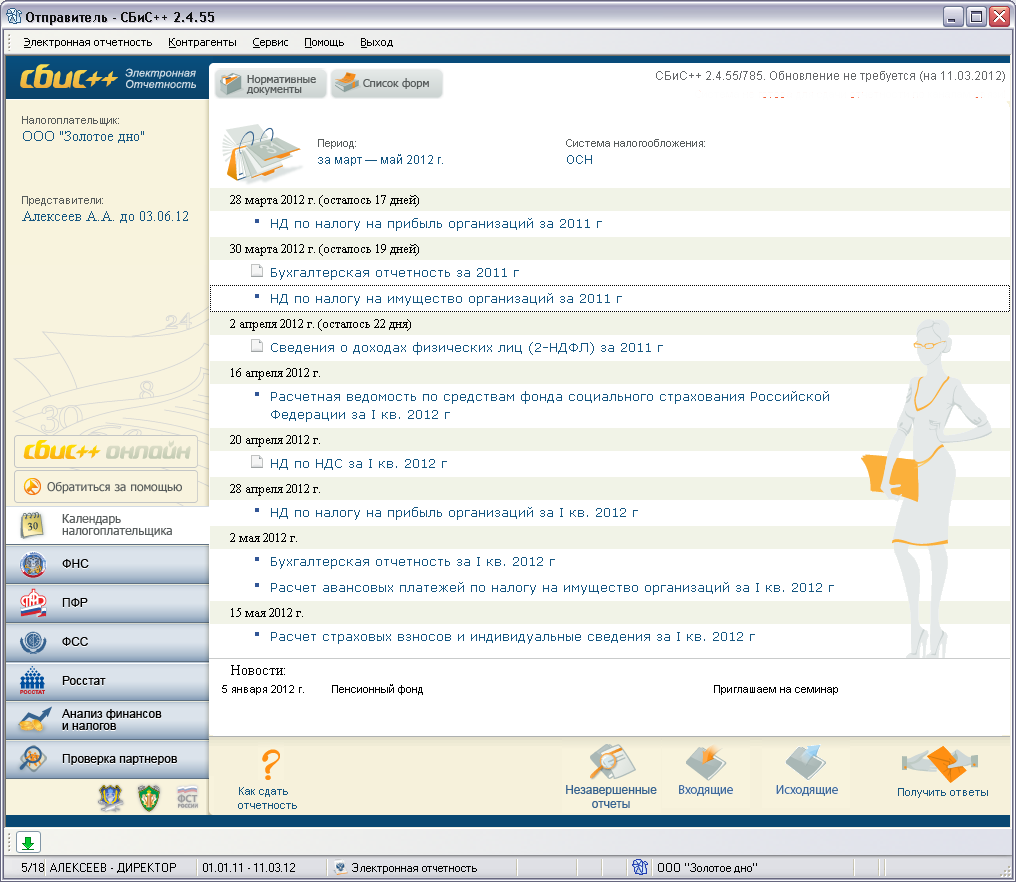

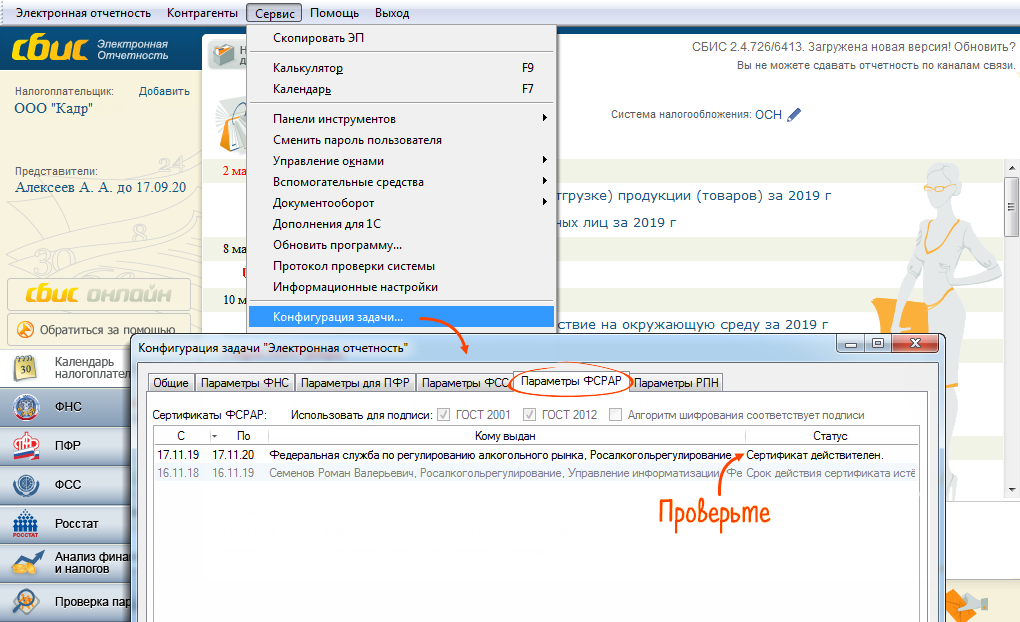



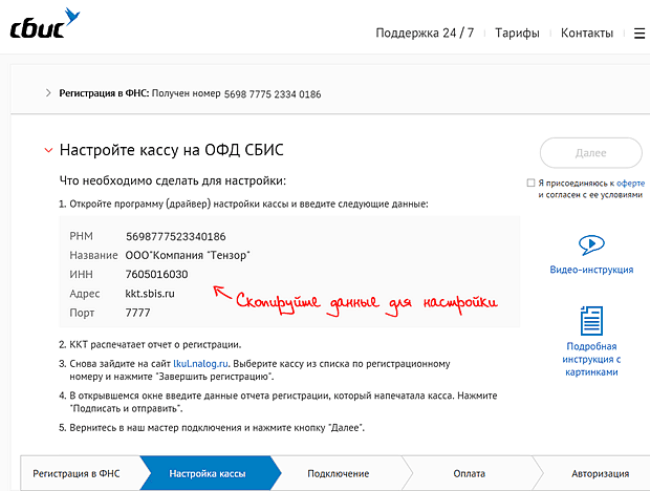


Мастер настройка рабочего места СБИС
Система бухгалтерского и налогового учета СБИС – мощное программное обеспечение, предназначенное для автоматизации бизнес-процессов в области бухгалтерии и налогообложения.
При установке и настройке рабочего места СБИС следует учесть ряд важных аспектов. В этом разделе мы рассмотрим лучшие советы и рекомендации по настройке данной системы.
Выбор компьютера и операционной системы. Для работы с СБИС рекомендуется использовать современный компьютер с хорошим процессором, достаточным объемом оперативной памяти и быстрым жестким диском
Также важно использовать лицензионную операционную систему Windows.
Установка и обновление СБИС. Следует установить последнюю версию СБИС с официального сайта разработчика
После установки рекомендуется регулярно проверять наличие и устанавливать обновления, чтобы иметь доступ к новым функциям и исправлениям ошибок.
Настройка учетной записи пользователя. При первом запуске СБИС необходимо создать учетную запись пользователя и задать пароль. Рекомендуется использовать надежный пароль, состоящий из букв, цифр и специальных символов.
Настройка рабочего окружения. СБИС предоставляет возможность настройки рабочего окружения в соответствии с индивидуальными предпочтениями пользователя. Рекомендуется настроить расположение и размеры окон, шрифты, цветовую схему и другие параметры для максимального комфорта работы.
Настройка доступа к данным. СБИС предоставляет гибкие настройки доступа к данным, позволяющие ограничить доступ к конфиденциальным информационным ресурсам. Рекомендуется правильно настроить права доступа для каждого пользователя в соответствии с его должностными обязанностями.
Важно отметить, что настройка рабочего места СБИС – это индивидуальный процесс, который может различаться для разных организаций и пользователей. Поэтому рекомендуется обратиться к специалистам или к документации СБИС для получения более подробных рекомендаций и инструкций
В этом разделе мы рассмотрели основные принципы и рекомендации по настройке рабочего места СБИС. Следуя этим советам, вы сможете улучшить эффективность работы и избежать проблем при использовании данной системы.
Настройка программного обеспечения
Рабочее место сбис розница требует настройки определенного программного обеспечения для его правильной работы. В этом разделе мы рассмотрим основные этапы настройки программного обеспечения:
| Шаг | Описание |
| 1 | Установка программы |
| 2 | Выбор и настройка базы данных |
| 3 | Настройка налоговой системы |
| 4 | Настройка видов оплаты и ценообразования |
| 5 | Настройка складского учета |
| 6 | Настройка сотрудников и прав доступа |
| 7 | Интеграция с другими системами |
| 8 | Тестирование и отладка системы |
| 9 | Резервное копирование и обновление программы |
Настройка программного обеспечения является важным этапом в процессе настройки рабочего места сбис розница. Правильная настройка поможет вам максимально эффективно использовать программу и добиться оптимальных результатов в вашем бизнесе.
Подключаемое оборудование
В справочнике Подключаемое оборудование создаются конфигурации рабочих мест. Запись в справочнике связывает конкретное рабочее место (пользователь, компьютер), конфигурацию оборудования и физический экземпляр оборудования, при этом один и тот же экземпляр, рабочее место, пользователь могут использоваться в нескольких записях.

При нажатии на кнопку Управление рабочими местами открывается подменю выбора рабочего места, для которого отображаются настройки конфигураций подключаемого оборудования. По умолчанию отображаются настройки для рабочего места текущего пользователя.
При установке флага Все типы оборудования, отображаются все типы оборудования для выбранного рабочего места.
Если флаг не установлен, есть возможность фильтровать список типу оборудования: Фискальные регистраторы, Эквайринговые терминалы, Сканеры документов.
При установке флага Все рабочие места, в списке отображаются все рабочие места.
Установка флага Группировать по рабочему месту включает группировку конфигураций подключаемого оборудования по рабочим местам.
Для создания новой конфигурации подключения оборудования необходимо выбрать Тип оборудования и заполнить реквизиты.

Драйвер оборудования – отображается драйвер устанавленного оборудования. До версии 2.0.10 драйвер оборудования можно запросить в службе технической поддержки, с версии 2.0.10 драйверы можно будет скачивать с официального сайта устанавливаемого оборудования.
Рабочее место – указывается рабочее место, на которое устанавливается оборудование.
Наименование – указывается наименование конфигурации.
Серийный номер – указывается серийный номер подключаемого оборудования.
После того как конфигурация записана, можно перейти к настройкам оборудования, нажав кнопку Настроить. Будет предложено установить драйвер оборудования, если он еще не установлен. Этот этап можно пропустить, если настраивается чужое рабочее место.

При настройке подключения эквайрингового терминала необходимо задать параметры Ширина слип-чека – ширина чека эквайрингового терминала, и Код символа частичного отреза – настройка печати двух чеков (фискального и нефискального) с частичным отрезом.

Для ведения учета оплаты билетов и услуг по банковским картам без подключения эквайрингового терминала, необходимо создать подключаемое оборудование.
Порядок подключения ККТ (онлайн-касса)
Кассы ККТ с передачей данных должны быть зарегистрированы в налоговой и ОФД.
Всё настраивается аналогично фискальным регистраторам.
В устройствах, которые больше не используются, нужно снять флаг Устройство используется.

Переходим на вкладку ККТ с передачей данных

Добавляем новое подключаемое оборудование

Все поля обязательны к заполнению. Серийный номер для ККТ от компании «Штрих» указываем без лидирующих нулей, например, вместо серийного номера «0000000155» нужно указать «155».
Этот же номер желательно указать в наименовании, что позволит легко искать оборудование в списке. В результате получим следующие настройки:

Сохраняем заполненные данные и переходим в Настроить…

Необходимо указать порт, скорость и другие настройки при необходимости.
После этого переходим во вкладку Налоговые ставки и типы оплат

По умолчанию все налоговые ставки «0». Их нужно взять из Теста драйвера, в данном случае Штриха.


Настройка завершена. Проведём тест устройства.

Нажимаем записать и закрыть. Настройка завершена.
Шаги по настройке рабочего места
Шаг 1: Запустите программу СБИС и войдите в свою учетную запись.
Шаг 2: Ознакомьтесь с основными функциями и возможностями программы.
Шаг 3: Настройте внешний вид рабочего стола по своему усмотрению. Вы можете изменить цветовую схему, шрифты, размеры и расположение элементов.


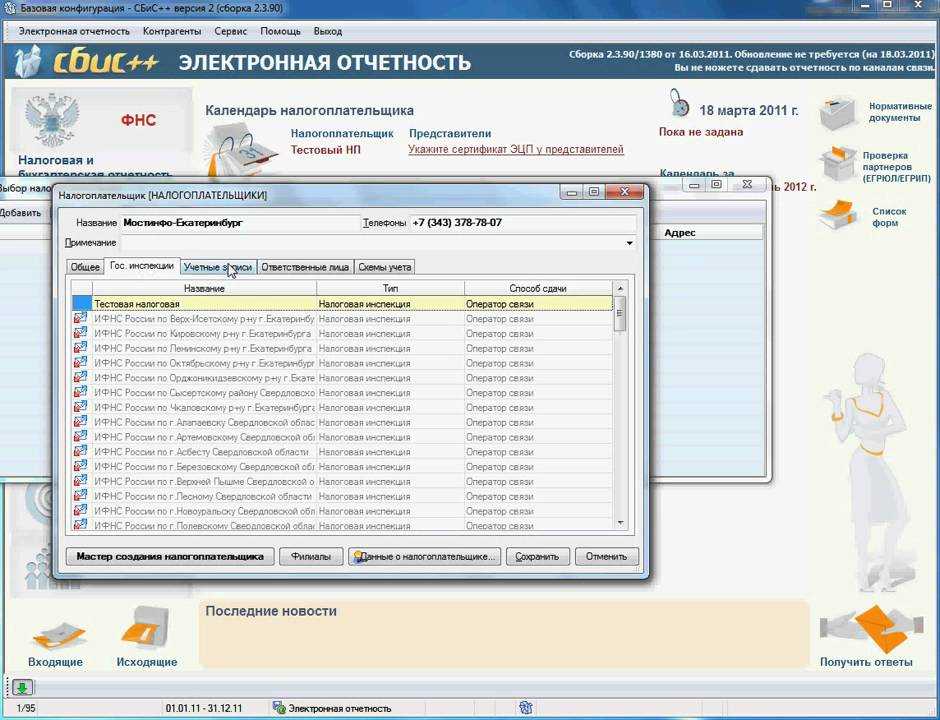
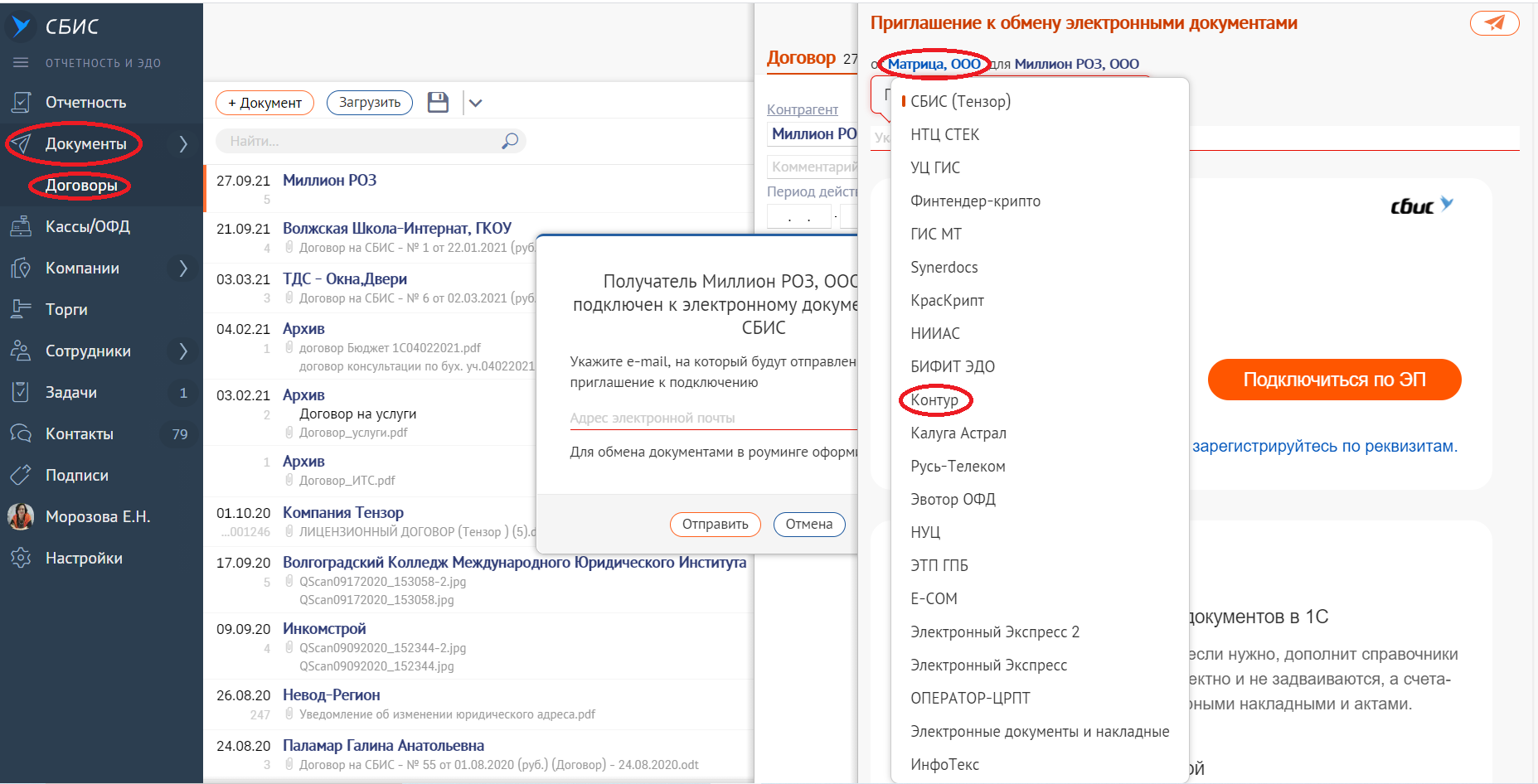


Шаг 4: Подключите необходимые модули и расширения к программе СБИС. Для этого перейдите в раздел «Управление модулями» и выберите нужные модули из списка.
Шаг 5: Настройте доступ к дополнительным сервисам и инструментам СБИС. Для этого перейдите в соответствующие разделы настроек и укажите необходимые параметры.
Шаг 6: Определите свои предпочтения в отношении уведомлений и напоминаний. Вы можете настроить программу СБИС на отправку уведомлений по электронной почте или через мобильное устройство.
Шаг 7: Проверьте настройки безопасности и приватности. Убедитесь, что ваши данные надежно защищены и доступ к ним ограничен только вам.
Шаг 8: Создайте ярлыки на рабочем столе для быстрого доступа к наиболее используемым функциям и сервисам СБИС.
Шаг 9: Регулярно обновляйте программу СБИС и устанавливайте последние версии модулей и расширений. Это поможет избежать возможных ошибок и улучшит работу программы.
Шаг 10: Сохраните все настройки и закройте программу. Теперь ваше рабочее место настроено и готово к использованию!
Инсталляция обновления программы СБИС
Если вы являетесь активным пользователем рассматриваемого ПО, рекомендуем периодически проверять наличие обновлений, если вы не получаете соответствующие оповещения от разработчиков. Инсталляция новых файлов необходима для исправления мелких неисправностей или активации добавленных функций. Установка обновления происходит следующим образом:
Теперь вы можете запустить софт, дождаться индексации таблиц и переходить к комфортной работе за самой свежей версией.
Инсталляция СБИС – несложный процесс. Как видите, все выполняется буквально за несколько секунд, основное время занимает только ожидание скачивания и распаковки файлов. Следуйте приведенным выше инструкциям и у вас обязательно все получится.
Устанавливаем программу СБИС на компьютер
СБИС работает в двух версиях – локально и онлайн через сайт. Локальная версия будет удобнее тем, что определенные функции доступны без подключения к интернету, например, просмотр личных данных или информации о компании. Поэтому некоторые юзеры выбирают именно ее. Перед началом использования программу следует загрузить и инсталлировать.
Шаг 1: Скачивание
У рассматриваемого софта присутствует несколько актуальных версий, подходящих под разные профессии и цели, однако все процессы выполняются одинаково. Сначала загрузите инсталлятор СБИС на компьютер. Делается это буквально в три действия:
Перейти к странице скачивания СБИС
Ожидайте завершения скачивания установщика, после чего откройте его.</li>
</ol>
Шаг 2: Установка
Теперь перейдем к процессу инсталляции. Вне зависимости от версии или сборки все делается по одному шаблону:
- После запуска инсталлятора вы можете ознакомиться с минимальными требованиями, дабы убедиться в том, что приложение будет нормально функционировать с ПК. Затем нажмите на «Далее».
Ознакомьтесь с условиями лицензионного соглашения и переместитесь к следующему окну.</li>
Выберите любое удобное место, куда будет инсталлирован СБИС.</li>
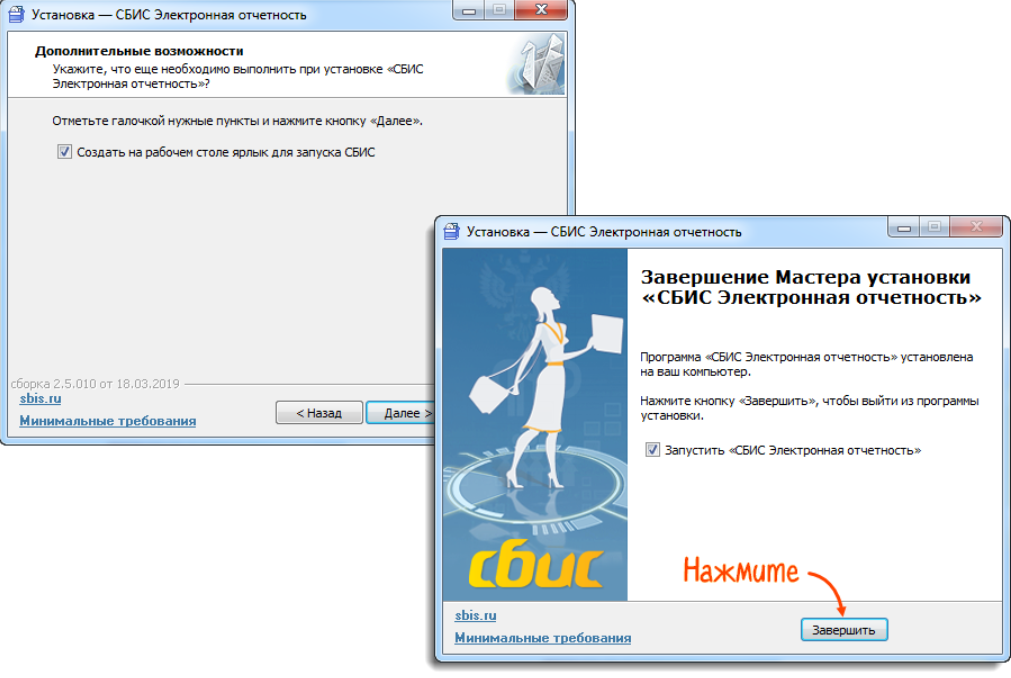
Отметьте галочкой, нужно ли создавать ярлык на рабочем столе и ставить фирменный драйвер.</li>
Ожидайте, пока процесс установки будет завершен. Во время него не выключайте компьютер.</li>
Теперь вы можете запускать софт.</li>
</ol>
Шаг 3: Первый запуск
Все основные настройки уже можно совершать после того, как вы разберетесь с принципом работы в СБИС, однако в первую очередь рекомендуется выполнить следующее:
- Во время первого запуска произойдет индексация таблиц и дополнительная конфигурация параметров, поэтому нужно подождать некоторое время.
Далее следует заполнить необходимые поля в мастере создания налогоплательщика. Если сейчас это не нужно, просто закройте окно.</li>
Перед вами находится рабочая область, вы можете приступать к использованию СБИС.</li>
Новым пользователям рекомендуем обратиться в меню «Помощь», чтобы ознакомиться с инструкциями по взаимодействию с программой.</li>
</ol>
Готовьте рабочее место к работе
Для достижения оптимальной эффективности в использовании СБИС необходимо правильно настроить рабочее место. В этом разделе мы расскажем вам, какие шаги следует предпринять, чтобы подготовить рабочее место к работе с СБИС.
1. Удобное расположение оборудования
- Разместите компьютер на рабочем столе так, чтобы клавиатура и мышь были доступны вам без напряжения.
- Установите монитор на уровне глаз, чтобы избежать перенапряжения глаз и шеи.
- Разместите принтер и другие периферийные устройства так, чтобы они были легко доступны, но не мешали работе.
2. Организация рабочего пространства
- Уберите все лишние предметы с рабочего стола, чтобы у вас было достаточно свободного пространства для работы.
- Организуйте шнуры и кабели таким образом, чтобы они не путались и не мешали вам.
- Используйте органайзеры или ящики для хранения ручек, блокнотов и других необходимых вещей, чтобы они были всегда под рукой.
3. Создание эргономичной рабочей зоны
- Выберите удобное кресло с поддержкой спины и регулируемыми подлокотниками.
- Подставьте ноги на подставку или небольшую подушку, чтобы снизить нагрузку на ноги и спину.
- Разместите подставку для документов под углом, чтобы избежать наклона головы и напряжения шеи.
4. Забота о здоровье и благополучии
- Регулярно делайте перерывы и растяжку для снятия напряжения и усталости.
- Проветривайте помещение, чтобы предотвратить перегревание и снижение концентрации.
- Поддерживайте глаза в хорошей форме, принимая регулярные перерывы и выполняя упражнения для глаз.
Следуя этим простым рекомендациям, вы сможете создать идеальное рабочее место, которое поможет вам быть более эффективным и комфортным в использовании СБИС.
Кассы ККМ
В этом справочнике содержатся записи о физических экземплярах фискальных регистраторов.

Кассы ККМ можно объединять в группы для удобства.
Для создания кассы ККМ необходимо заполнить реквизиты.
Группа – указывается группа, к которой принадлежит касса ККМ.
Серийный номер – указывается номер ККМ, присвоенный производителем (заводской номер).
Регистрационный номер – указывается номер ККМ, присвоенный ей при регистрации в налоговой инспекции.
Наименование – указывается наименование подключаемой кассы ККМ, формируется автоматически путем добавления к слову «Касса» серийного номера ККМ.
Организация – указывается , для которой устанавливается касса ККМ.
Местоположение – указывается остановка, на которой расположена ККМ.
Подключаемое оборудование – указывается конфигурация подключаемого оборудования.
При установке флага Касса допродажи, с текущей кассы становится доступна продажа билетов на рейсы со статусом Допродажа, подробнее в разделе .
При установке флага Неавтоматизированная, для регистрации поступлений из текущей кассы ККМ требуется ввод стоимости проданных услуг в ПКО вручную.
Основные составляющие комфортного рабочего места
1. Свободное пространство. Для комфортной работы необходимо иметь достаточно свободного пространства на рабочем столе, чтобы разместить все необходимые предметы и документы. Плотное расположение вещей может вызывать дискомфорт и затруднять выполнение задач.


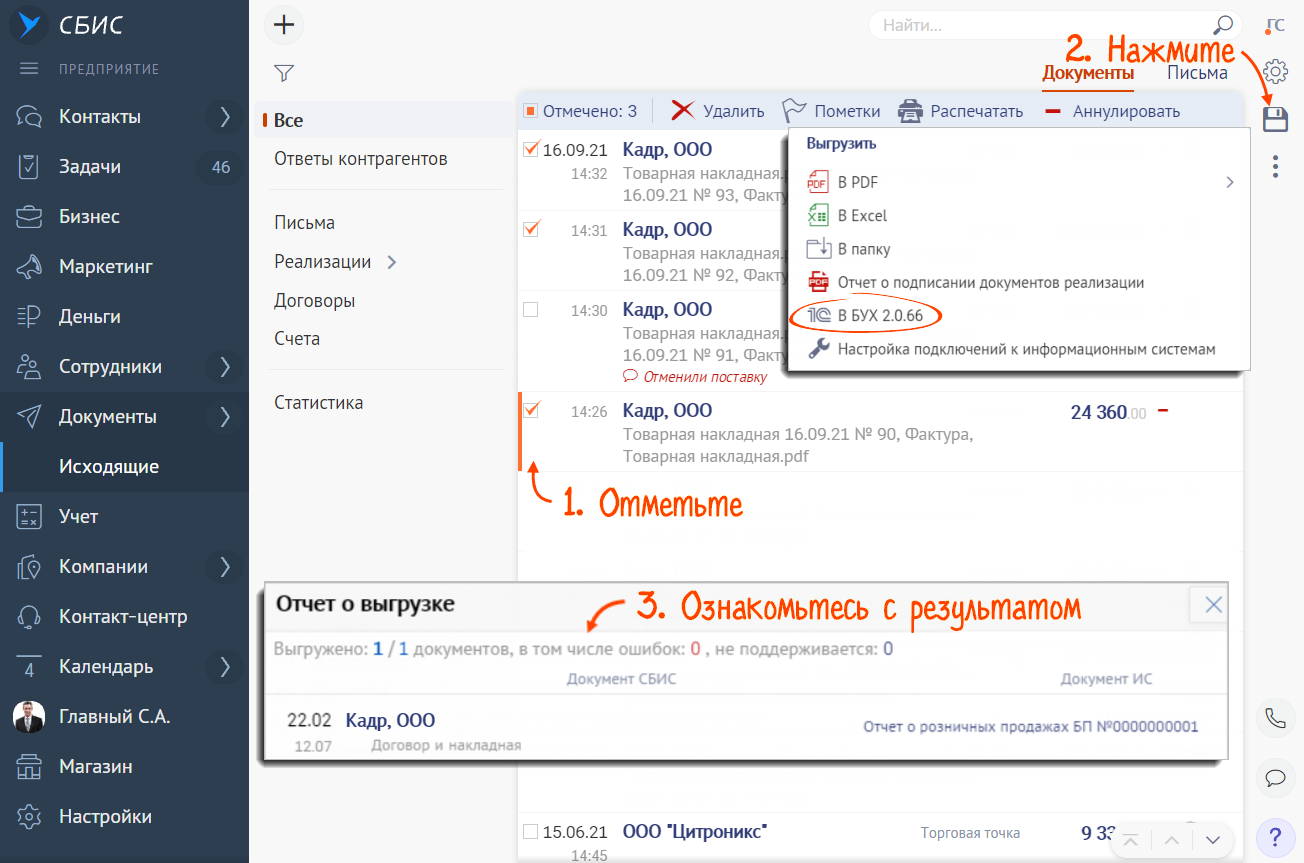


2. Эргономичное кресло. Одной из ключевых составляющих комфортного рабочего места является эргономичное кресло. Оно должно поддерживать правильную позу тела, иметь регулировку высоты и угла наклона спинки и сиденья. Такое кресло помогает избежать перенапряжения мышц и позвоночника и предотвращает возникновение болей в спине.
3. Регулируемая рабочая поверхность
Важно иметь возможность регулировать высоту рабочей поверхности, чтобы она соответствовала индивидуальным параметрам роста пользователя. Это позволяет поддерживать правильную позу тела и предотвращать напряжение мышц шеи, спины и рук
4. Хорошее освещение. Комфортное рабочее место должно обеспечивать достаточное освещение, чтобы пользователь мог четко видеть всю необходимую информацию и не напрягать глаза. Рекомендуется использовать натуральное освещение и дополнительные источники света (лампы, настольные светильники) для создания равномерного и мягкого света.
5. Правильное размещение периферийных устройств. Монитор, клавиатура и мышь должны быть размещены на оптимальном расстоянии для пользовательской руки и глаз. Это позволяет уменьшить перенапряжение мышц и предотвращает возникновение усталости в глазах.
6. Зона отдыха. Чтобы поддерживать продуктивность и эффективность работы, необходимо иметь зону отдыха на рабочем месте. Это может быть удобное кресло, диван или специальная зона с мягким ковриком для отдыха ног. Такая зона позволяет периодически отдыхать и расслабляться, предотвращая усталость и повышая концентрацию.
7. Организация рабочего пространства. Комфортное рабочее место также требует правильной организации рабочего пространства. Необходимо иметь систему хранения для документов и аксессуаров, чтобы они были всегда под рукой
Также важно иметь возможность скрыть провода и кабели, чтобы избежать их запутывания и создания беспорядка
8. Персональные аксессуары и декор. Чтобы сделать рабочее место уютным и комфортным, можно добавить персональные аксессуары и декор. Например, фотографии, картины или растения могут создать атмосферу уюта и способствовать повышению настроения и эффективности работы.
Все эти составляющие вместе обеспечивают комфортное рабочее место, которое способствует повышению производительности, снижению утомляемости и обеспечивает оптимальные условия для выполнения работы.
Выгрузка УПД реализации в xml ФНС для загрузки в ЭДО: Диадок, СБИС, Такском, КОРУС, Астрал и прочие. Обработка на управляемых формах для БП 3.0, УНФ 1.6 / 3.0, УТ 11.4 / 11.5, КА 2, ERP 2 (Приказ ФНС №820 от 19.12.2018, 736 от 12.10.2020)
Выгрузка УПД, товарной накладной ТОРГ-12, акта, счета-фактуры по реализации (в БП сч-ф на аванс) в xml-файл в формате ФНС приказ 820 от 19.12.2018.
Выгрузка УКД и корректировочного счета-фактуры в xml-файл в формате ФНС приказ 736 от 12.10.2020.
Выгрузка товарной накладной в xml-файл ФНС приказ 551 от 13.11.2015, редакция 08.04.2019.
Выгрузка акта приемки-сдачи работ (услуг) в xml-файл ФНС приказ 552 от 13.11.2015, редакция 08.04.2019.
Добавлена выгрузка счетов на оплату по документам ЗаказПокупателя (в УНФ), ЗаказКлинета (в УТ / КА / ERP), СчетНаОплатуПокупателю (в БП).
9600 руб.
421
Подготовка к установке программного пакета СБИС на компьютере
Чтобы установить систему «Электронная отчетность», и нормально в ней работать вам потребуется дистрибутив программы. У вас, как пользователя, должны быть в наличии права администратора. Они нужны для установки программ средств криптографической защиты информации.
Устанавливать программу на рабочее место не рекомендовано, если здесь уже присутствуют другие приложения. В частности это относится к таким утилитам:
Что потребуется для подготовки к установке СБИС. Здесь нужно исходить из задач, которые будут в ней выполняться. В случае ваших намерений сдавать отчеты по каналам связи необходимо иметь:
- Установочный диск.
- Лицензию на использование СКЗИ «КриптоПро CSP».
- Сертификат, поученный в УЦ на носителе, или по электронным каналам.
- Носитель ключа. Это может быть eToken, дискета или flash-носитель.
Важно! Для сдачи отчетности через программу СБИС в государственные ведомства, компания должна с каждым из них заключить соглашение об электронном документообороте