

Проверка наличия ICMP-трафика в сети
ICMP (Internet Control Message Protocol) — протокол уровня сети, используемый для отправки контрольных сообщений и сообщений об ошибках между узлами сети. Одним из основных типов сообщений, используемых протоколом ICMP, является ICMP-echo.
ICMP-echo, также известный как ping, позволяет узлу отправить запрос на другой узел и получить ответ. Это позволяет проверить доступность узла в сети. Если узел недоступен для ICMP-echo, это может означать, что узел недоступен или что в сети есть проблемы с настройкой маршрутизации.
В системах мониторинга, таких как Zabbix, проверка наличия ICMP-трафика в сети используется для отслеживания доступности узлов и выявления проблем с сетевым соединением.
Для проверки доступности узлов по ICMP-echo в Zabbix можно использовать соответствующий шаблон и создать соответствующие элементы данных и триггеры.
Шаблон в Zabbix определяет список элементов данных, используемых для сбора информации с узлов, и список триггеров, используемых для определения аномалий и отправки уведомлений.
При создании элемента данных для проверки доступности ICMP-echo, необходимо указать соответствующий ключ, который будет использоваться для отправки запросов и получения ответов. Пример ключа для проверки доступности ICMP-echo: icmpping.
Когда узел недоступен для ICMP-echo, элемент данных будет иметь статус «Unavailable by icmp ping«. Это означает, что проблема с доступностью узла может быть связана с сетевыми проблемами.
Чтобы исправить проблему с недоступностью узла по ICMP-echo, можно выполнить следующие действия:
- Проверить сетевое соединение узла и убедиться, что оно настроено правильно.
- Проверить настройки маршрутизации в сети и убедиться, что они настроены правильно.
- Проверить наличие фильтров и брандмауэров, которые могут блокировать ICMP-трафик, и убедиться, что необходимый трафик разрешен.
- Проверить настройки безопасности узла и убедиться, что ICMP-трафик разрешен.
- Перезапустить узел и проверить его доступность через ICMP-echo снова.
После выполнения этих действий и исправления проблем с сетевым соединением, узел должен стать доступным для ICMP-echo и элемент данных в Zabbix должен вернуться в нормальный статус.
Таким образом, проверка наличия ICMP-трафика в сети позволяет отслеживать доступность узлов и выявлять проблемы с сетевым соединением. При недоступности узла по ICMP-echo, следует проверить настройки сети и безопасности узла и устранить возможные проблемы.
Исправление проблем с сетью
Проблемы с сетью могут возникать по различным причинам, от неправильной настройки сетевого оборудования до неполадок в провайдерской сети. В данной статье мы рассмотрим несколько распространенных проблем и предложим возможные решения для их устранения.
1. Проверьте подключение к интернету
- Убедитесь, что сетевой кабель правильно подключен к компьютеру и сетевому оборудованию.
- Проверьте функционирование роутера или модема.
- Проверьте состояние провайдерской сети через административную панель роутера или контрольную панель провайдера.
2. Проверьте настройки сетевых адаптеров
- Убедитесь, что у сетевого адаптера выставлен правильный IP-адрес, маска подсети и шлюз по умолчанию.
- Проверьте правильность настройки DNS-серверов.
- Попробуйте сбросить настройки сетевых адаптеров до заводских настроек.
3. Проверьте настройки фаервола
- Убедитесь, что правила фаервола не блокируют требуемые порты или протоколы.
- Проверьте наличие и правильность настройки NAT-правил.
- Проверьте настройки безопасности, такие как блокировка доступа к определенным IP-адресам или доменам.
4. Проверьте наличие антивирусного программного обеспечения
- Антивирусное программное обеспечение может блокировать некоторые сетевые операции.
- Проверьте наличие активного антивирусного программного обеспечения и его настройки.
- Выключите временно антивирусное программное обеспечение и проверьте, решит ли это проблему.
5. Проверьте наличие других программ, которые могут вмешиваться в сетевое взаимодействие
- Другие программы, такие как файрволы сторонних разработчиков, VPN-клиенты или программы управления сетевым трафиком могут вызывать конфликты или блокировать сетевые соединения.
- Проверьте наличие таких программ и попробуйте временно выключить или отключить их.
6. Проверьте физическое состояние сетевого оборудования
- Перезагрузите сетевое оборудование.
- Проверьте наличие неисправностей или повреждений на сетевых кабелях и портах сетевого оборудования.
- Если возможно, замените кабель или порт сетевого оборудования.
Если проблема с сетью не удается устранить, рекомендуется обратиться к специалистам по сетевому администрированию или провайдеру для подробной диагностики и исправления проблемы.
Zabbix — обнаружение сетевых устройств
Этот способ очень полезен, когда в сети имеется огромное количество устройств или же вы просто хотите все автоматизировать. Zabbix позволяет гибко конфигурировать критерии обнаружения и выполнения определенных действий. Система настройки правил почти безгранична, нужно лишь правильно подойти к вопросу и подключение новых устройств к системе не будет у вас отнимать никакого времени. Поставили новое устройство, zabbix его нашел, применил шаблон, добавил в нужную группу хостов и начал рисовать графики.
Правило обнаружения
И так, создаем правило обнаружения. Переходим в .
Мое правило обнаружения выглядит так:

Name — Имя правила.IP range — диапазон ip адресов среди которых zabbix будет искать устройства.Delay — как часто проводить проверки (в секундах), у меня стоит раз в час.Checks — проверки для найденного хоста. В моем конфиге проверка идет на пинг(хост доступен) и посылается snmp запрос, в котором возвращается имя устройства, это нужно в будущем для фильтрации устройств.Device uniqueness criteria — критерий уникальности устройств, выставлено в IP adress, поэтому все коммутаторы будут уникальны.
Действие при обнаружении
Правило мы создали и zabbix начал поиск устройств в сети, но этого еще недостаточно. Для автоматического добавления устройств нужно настроить действие. Переходим в .
На этом этапе остановимся подробнее. В первой вкладке(Action) задаем только имя, остальное можно либо удалить, либо оставить так как есть.

Переходим на следующую вкладку — Conditions. В этой вкладке вы создаете условия по которым найденный хост будет считаться валидным и над ним будут проводится операции, которые вы опишете в вкладке Operations.
Моя настройка имеет следующий вид:

И так, идем по-порядку:
- Discovery rule — Выбираем правило обнаружения, которое мы создали ранее.
- Received value — Проверяю, есть ли в полученной строке по snmp слово «Switch»
- Discovery status — Проверяем, есть ли хост в сети.
- Host ip — на всякий случай еще добавил диапазон ip адресов
Если все проверки будут пройдены, zabbix выполнит нужные операции над этими хостами, в моем случае, устройства попадут в группу хостов — Discovered hosts и к ним применится шаблоy — Dlink DES-3200-xx.

Данный шаблон настроен таким образом, что он сам ищет на коммутаторе активные порты и добавляет для них элементы данных, графики и триггеры. Как настроить подобный шаблон, мы рассмотрим в следующей статье.)
Учебное пособие — Zabbix Monitor Switch через SNMP
Получите доступ к панели инструментов Zabbix-сервера и добавьте сетевой коммутатор в качестве хоста.
Откройте браузер и введите IP-адрес вашего веб-сервера плюс / zabbix.
В нашем примере в браузере был введен следующий URL:
• http://192.168.0.10/zabbix
На экране входа в систему используйте имя пользователя по умолчанию и пароль по умолчанию.
• Имя пользователя по умолчанию: Admin
• Пароль по умолчанию: zabbix
После успешного входа вы будете отправлены на Zabbix Dashboard.
На экране панели инструментов откройте меню «Конфигурация» и выберите опцию «Хост».
В правом верхнем углу экрана нажмите кнопку «Создать хост».
На экране конфигурации хоста вам нужно будет ввести следующую информацию:
• Имя хоста — введите имя хоста для идентификации коммутатора.
• Видимое имя хоста — повторите имя хоста.
• Новая группа — введите имя для идентификации группы похожих устройств.
• Интерфейс агента — нажмите на кнопку Удалить.
• Интерфейс SNMP — нажмите кнопку «Добавить» и введите IP-адрес сетевого коммутатора.



![Простая проверка [philip wiki]](https://vvk-yar.ru/wp-content/uploads/c/2/0/c20cde2d5705827184052fba6b357cbf.jpeg)

Вот оригинальное изображение, перед нашей конфигурацией.
Вот новое изображение с нашей конфигурацией.
Далее нам нужно настроить сообщество SNMP, которое Zabbix будет использовать для подключения к сетевому коммутатору.
Откройте вкладку «Макросы» в верхней части экрана.
Создайте макрос с именем: {$ SNMP_COMMUNITY}
Значение макроса {$ SNMP_COMMUNITY} должно быть сообществом сетевого коммутатора SNMP.
В нашем примере значением {$ SNMP_COMMUNITY} является GokuBlack
Далее нам нужно связать хост с определенным шаблоном сетевого монитора.
По умолчанию Zabbix поставляется с большим разнообразием шаблонов мониторинга.
Откройте вкладку «Шаблоны» в верхней части экрана.
Найдите и выберите шаблон с именем: Шаблон Net Network Generic Device SNMPv2
Нажмите на кнопку Добавить.
Через несколько минут вы сможете увидеть первоначальный результат на Zabbix Dashboard.
Окончательный результат займет не менее часа.
По умолчанию Zabbix будет ждать 1 час, чтобы определить количество интерфейсов, доступных на коммутаторе.
По умолчанию Zabbix будет ждать 1 час, прежде чем собирать информацию из интерфейсов сетевого коммутатора.
Поздравляем! Вы настроили Zabbix сервер для мониторинга сетевого коммутатора.
2020-01-08T17:13:12-03:00
Zabbix: fping failed: simplejson.scanner.JSONDecodeError: Expecting value: line 1 column 1 (char 0)
Question:
I would like to utilize ICMPPING in Zabbix as a basic check, but I want to customize the fping program to suit my specific needs. While fping can provide the ICMP request result from the system it runs on, I prefer to use an API that employs CURL to obtain the availability results of an IP address from multiple servers. I have already written a Python program that functions effectively, but I am unsure how to send the results to Zabbix. Currently, it only generates a value of 1 if the IP is online and 0 if it is offline. I believe I need to submit the result in a JSON-like format, but I am uncertain about the correct syntax. In a previous script for discovering LVM partitions, I used the following JSON syntax to submit the results:
{«data»:}
However, I am unsure about the appropriate JSON syntax for icmpping. Any assistance would be greatly appreciated.
Solution:
Zabbix does not utilize JSON; instead, it parses the fping output. To achieve similar functionality, you would need to replicate this process.
An illustration of fping output with the default settings and a transmission of 3 packets would appear as follows:
Ping external host from zabbix agent, We are running a typical zabbix server setup. A zabbix server and a couple linux servers that has zabbix agent installed and monitored by the zabbix …
Защита от DOS-атак
DOS-атаки (от англ. Denial of Service) являются одним из наиболее распространенных видов кибератак. Цель такого вида атаки – нарушение работы компьютерной системы или сети, путем перегрузки ресурсов и приведения системы к неработоспособному состоянию.
Чтобы обезопаситься от DOS-атак, можно применять ряд мер, направленных на предотвращение и ослабление последствий атаки.
1. Фильтрация трафика. Установка специальных сетевых устройств (фаерволлов) или настройка ПО для фильтрации входящего и исходящего трафика может помочь блокировать подозрительные пакеты данных и предупреждать о возможных атаках.
2. Использование системы обнаружения вторжений (IDS). IDS-системы способны обнаруживать и предотвращать попытки атаки, а также предупреждать администратора о событиях, связанных с нарушением безопасности системы.
3. Использование системы обнаружения вредоносного ПО (IPS). IPS-системы способны активно реагировать на подозрительную активность, блокируя доступ злоумышленников и предотвращая проведение атак.
4. Распределение нагрузки (Load Balancing). Распределение нагрузки позволяет равномерно распределить трафик между несколькими серверами, тем самым снижая возможность его перегрузки при массовых запросах.
5. Обновление и поддержка ПО. Регулярное обновление и поддержка ПО, включая операционные системы и приложения, помогут предотвратить возможные уязвимости, которые могут быть использованы злоумышленниками для атаки.
6. Установка ограничений на доступ. Ограничение доступа к системе или сети только для авторизованных пользователей способствует предотвращению попыток атаки и защите от нежелательного доступа.
7. Анализ и мониторинг трафика. Постоянный анализ и мониторинг сетевого трафика позволяет быстро реагировать на подозрительную активность и предупреждать возможные атаки.


Внедрение указанных мер поможет снизить уязвимость компьютерной системы или сети перед возможными атаками DOS и обеспечит надежную защиту от нежелательных последствий таких атак.
Zabbix: проверка доступности запросом ICMP Ping
В этой статье мы рассмотрим пошаговую настройку мониторинга сетевых устройств по протоколу ICMP в системе мониторинга Zabbix с помощью ping. Эта самая простая, но популярная задача безагентного мониторинга, когда вам нужно проверить доступность удаленного сервера, сайта или сетевого оборудования с сервера мониторинга. Zabbix может отправлять ICMP запросы до узла, и если ответ не получен, время ответа (response time) слишком большое или наблюдается большой % потери пакетов, вывести предупреждение в дашборде. Протокол ICMP в основном используется для проверки доступности сетевых узлов. Утилиты ping и traceroute/tracert также работают через ICMP.
Для начала нужно настроить файервол на узлах , которые будут мониториться (разрешить icmp ping запросы), а также убедиться, что на сервере Zabbix установлена и сконфигурирована утилита fping.
Проблемы сетевой связности
При работе с сетью может возникнуть ряд проблем, которые могут привести к недоступности устройств или служб. Рассмотрим несколько часто встречающихся проблем и возможные варианты их решения.
Неправильная настройка IP адресов
Одной из наиболее распространенных проблем сетевой связности является неправильная настройка IP адресов. Если устройства в сети имеют неправильные IP адреса или неправильно настроен шлюз по умолчанию, это может привести к неработоспособности сети.
Для решения данной проблемы необходимо проверить настройки IP адресов на каждом устройстве и убедиться, что они корректны. При необходимости настройте IP адреса заново и перезагрузите устройства.
Проблемы с брандмауэром
Брандмауэр может блокировать определенные порты или IP адреса, что может привести к отсутствию связи с определенными устройствами или службами. Если у вас возникли проблемы с сетевой связностью, стоит проверить настройки брандмауэра и убедиться, что не происходит блокировка необходимых портов или адресов.
В случае обнаружения блокировки, необходимо добавить исключения в настройки брандмауэра или временно выключить его для диагностики проблемы.
Проблемы с маршрутизацией
Еще одной причиной недоступности сетевых устройств может быть неправильная настройка маршрутизации. Если маршруты настроены некорректно или отсутствуют, устройства могут не иметь возможности достичь друг друга.
Для решения данной проблемы необходимо проверить настройки маршрутизации и установить соответствующие маршруты в случае их отсутствия или некорректной настройки.
Физические проблемы
Неисправности в кабельных линиях, перегрев оборудования или другие физические проблемы могут привести к временной или полной недоступности сетевой связи. Если все настройки сетевого оборудования корректны, но связь все равно не работает, возможно, требуется провести физическую проверку состояния кабелей и оборудования.
Необходимо проверить состояние кабелей, соединения и провести визуальный осмотр оборудования. При обнаружении любых физических повреждений или неисправностей, замените или почините оборудование.
Проблемы с поставщиком интернет-услуг
Иногда недоступность устройств или служб может быть вызвана проблемами с поставщиком интернет-услуг. Если все настройки сети корректны, но связь все равно не работает, стоит обратиться в службу поддержки поставщика и проверить состояние сетевого подключения.
Если проблема вызвана поставщиком интернет-услуг, вам придется дождаться, пока они исправят неполадку. В этом случае можно попытаться использовать резервное подключение или подключиться через мобильный интернет.
Configuring zabbix to monitor ping from a server
Question:
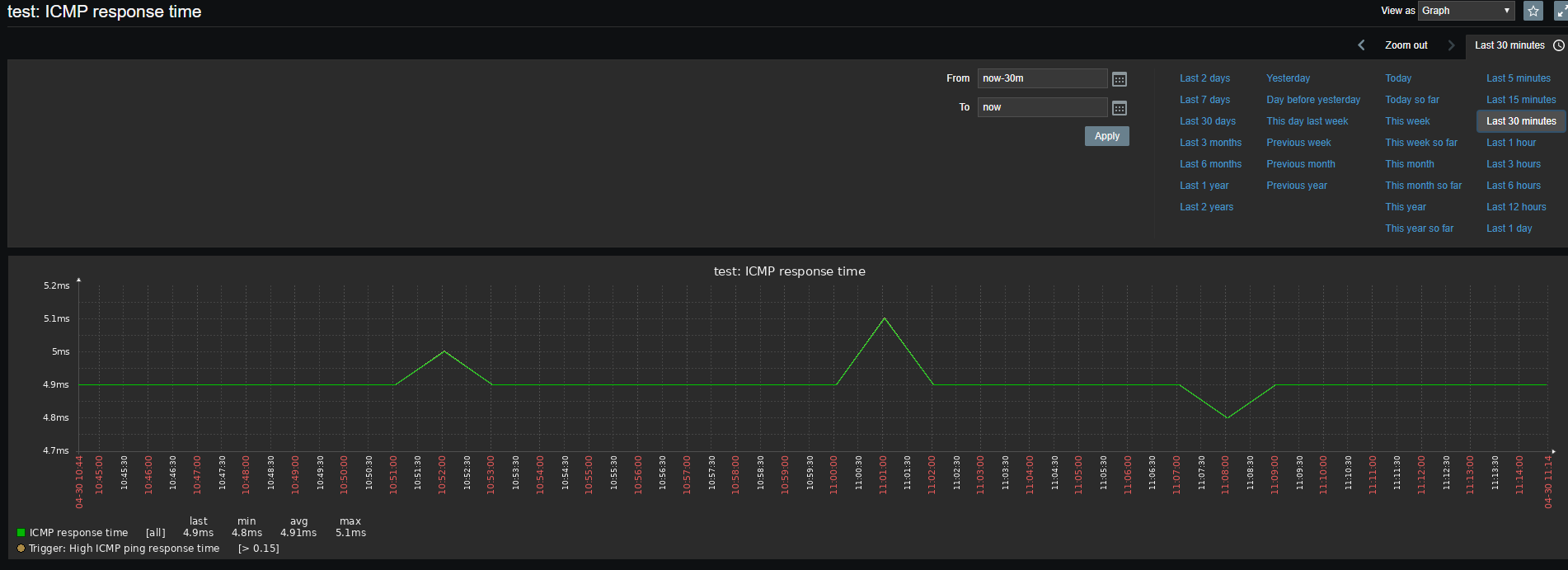
As a newcomer to Zabbix, my goal is to monitor the ping of my server and set up a trigger to activate if the ping becomes unresponsive or exceeds 20 milliseconds.
I require assistance in configuring the trigger expression to meet my requirements. Any help would be appreciated. Thank you.
I used
This is the trigger expression.
And a graph I created.
Solution:
Based on the documentation for a basic check, the object provides the ping time in seconds. If the host is not reachable, it returns 0. Consequently, you can create a trigger based on this information.
For Zabbix versions 2.4 and above, it is recommended to utilize
rather than
(refer to the «What’s new in Zabbix 2.4.0» documentation).
Please be aware that using the «1-7,00:00-24:00» flexible interval is unnecessary. Instead, you can simply enter «10» into the «Updated interval (in sec)» field.
Icmp — icmpping in Zabbix, one item multiple server, icmpping in Zabbix, one item multiple server. Ask Question Asked 5 years, 10 months ago. I want to check availability of 16 machines with a single …
Заметки админа
Проблема в Zabbix: Ping loss is too high при больших задержках
Столкнулся с интересной проблемой, до сути которой докопался как-то не сразу, хотя решение в итоге вышло простым. После настройки мониторинга резервных каналов связи на объектах Zabbix стал регулярно ругаться, что на этих элементах большие потери пакетов, хотя по факту их не было. Зато были задержки: по 900 и более мс.
Попытавшись как-то потюнить сам Zabbix, начал копать глубже, в результате чего выяснилось, что простые проверки, реализованные в частности в дефолтном шаблоне системы Template ICMP Ping, опираются на fping с параметрами по-умолчанию, что описано в данной статье. То есть если ответ на ICMP запрос не получен в установленное время, пинг считается потерянным. В моем случае zabbix 3.0 и fping 3.8 значение таймаута по умолчанию составляет 500 мс, что явно меньше того, что требуется. Увеличить это можно в самих настройках шаблона, указав в элементе ICMP loss ключ icmppingloss, где 3000 — искомый таймаут (тут каждому свой, я установил 3000 для компенсации роста задержек при нагрузке на канал).
Правда, в моем случае zabbix ругался не на 100% потерю пакетов, а на 33%, т.е. 1 пакета из 3-х. И здесь все логично. С параметрами по-умолчанию zabbix отправляет 3 пакета, и таймаут действителен только для последнего. По окончании таймаута утилита fping завершает работу, возвращая результат. Соответственно, терялся в моем случае только последний пакет.
Диагностировать данную проблему можно собственно утилитой fping: fping -C 3 -p 1000 -t 2000 192.168.1.1
Источник
Недоступность по icmp ping в Zabbix: основные аспекты и решения
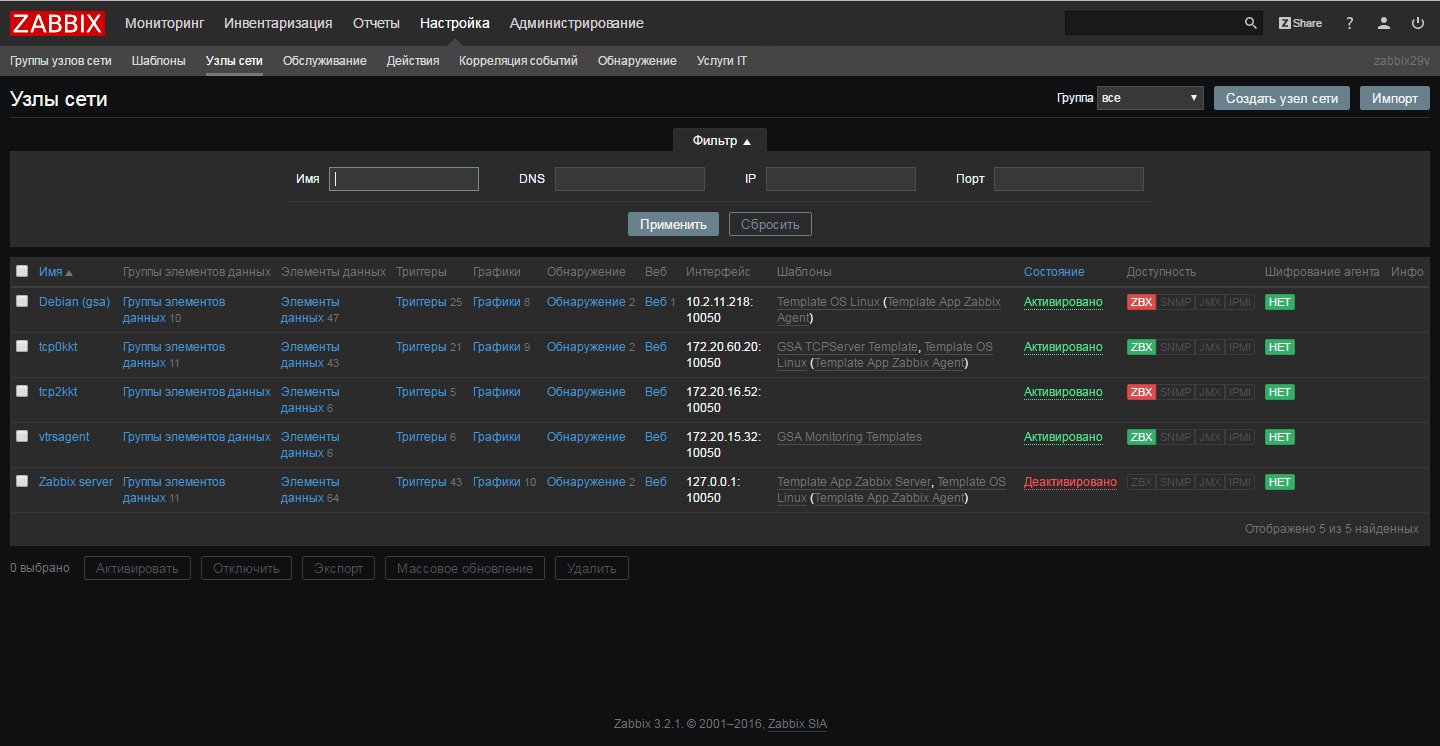
ICMP ping — это один из наиболее используемых методов мониторинга доступности хостов с помощью системы мониторинга Zabbix. Однако, в некоторых случаях возможна недоступность по ICMP ping в Zabbix. В этой статье представлены основные аспекты и решения этой проблемы.




Причины недоступности по icmp ping:
- Firewall: Наличие активного брандмауэра на хосте может блокировать ICMP ping запросы и, следовательно, приводить к недоступности по icmp ping в Zabbix. Решение: настроить брандмауэр на пропуск ICMP ping запросов.
- Настройки ОС: Настроенная на хосте ОС может блокировать ICMP ping запросы из внешних источников. Решение: проверить и изменить настройки ОС, чтобы разрешить получение ICMP ping запросов.
- Настройки маршрутизации: Проблемы с маршрутизацией могут приводить к недоступности по icmp ping в Zabbix. Решение: проверить и настроить правильную маршрутизацию на хосте и в сети.
- Отключение ICMP ping: Многие администраторы отключают ICMP ping для повышения безопасности. Решение: разрешить ICMP ping на хосте или на сетевых устройствах.
Решения:
- Настройка брандмауэра: Если ICMP ping блокируется брандмауэром, необходимо настроить его на пропуск ICMP ping запросов. Это можно сделать добавлением соответствующих правил в настройки брандмауэра.
- Настройка ОС: Проверить настройки ОС на хосте и разрешить получение ICMP ping запросов. Это может потребовать изменения файла конфигурации или использования специальных команд.
- Настройка маршрутизации: Проверить и настроить правильную маршрутизацию на хосте и в сети. Это может включать настройку статических маршрутов или настройку протокола динамической маршрутизации.
- Разрешение ICMP ping: Разрешить ICMP ping на хосте или на сетевых устройствах. Это может потребовать изменения настроек безопасности или использования команд на сетевых устройствах.
Важно также учитывать, что недоступность по icmp ping в Zabbix может быть вызвана другими причинами, не связанными с настройками сети. Поэтому рекомендуется провести детальный анализ проблемы, используя дополнительные инструменты и методы мониторинга
В итоге, недоступность по icmp ping в Zabbix может быть вызвана различными причинами, связанными с настройками брандмауэра, ОС, маршрутизации или отключения ICMP ping. Для решения проблемы необходимо провести детальный анализ и настроить соответствующие параметры в брандмауэре, ОС или сетевых устройствах.
Установка и настройка
— Система Debian Jessie (8)
устанавливаем postgresql, читать тут PostgreSQL
устанавливаем необходимые пакеты:
apt-key adv --keyserver keys.gnupg.net --recv-keys D13D58E479EA5ED4
apt-get update
apt-get install zabbix-agent zabbix-frontend-php zabbix-proxy-pgsql zabbix-server-pgsql php-fpm nginx
создаем администратора базы zabbix
CREATE USER zabbixadmin WITH PASSWORD 'mypassword';
создаем базу данных для zabbix
CREATE DATABASE "zabbix"
 WITH OWNER "zabbixadmin"
 ENCODING 'UTF8'
 LC_COLLATE = 'ru_RU.UTF-8'
 LC_CTYPE = 'ru_RU.UTF-8';
даем права на базу администратору
GRANT ALL PRIVILEGES ON DATABASE "zabbix" to zabbixadmin;
теперь необходимо в эту базу загрузить шаблоны и схему (для postgresql)
zcat /usr/share/zabbix-server-pgsql/{schema,images,data}.sql.gz|psql -h 127.0.0.1 zabbix zabbixadmin
{!} — для версии 3.4:
zcat /usr/share/doc/zabbix-server-pgsql/create.sql.gz|psql -h 127.0.0.1 zabbix zabbixadmin
настраиваем php-fpm
cat /etc/php5/fpm/pool.d/www.conf
....
;listen = /var/run/php5-fpm.sock
listen = 127.0.0.1:9000

....

cat /etc/php5/fpm/php.ini
....
disable_functions = pcntl_alarm,pcntl_fork,pcntl_waitpid,pcntl_wait,pcntl_wifexited,pcntl_wifstopped,pcntl_wifsignaled,pcntl_wexitstatus,pcntl_wtermsig,pcntl_wstopsig,pcntl_signal,pcntl_signal_dispatch,pcntl_get_last_error,pcntl_strerror,pcntl_sigprocmask,pcntl_sigwaitinfo,pcntl_sigtimedwait,pcntl_exec,pcntl_getpriority,pcntl_setpriority,
....
date.timezone = Europe/Moscow
....
max_execution_time = 300
....
post_max_size = 16M
....
always_populate_raw_post_data = -1
....
(!) — возможно zabbix при первом запуске еще что-то попросит, измените как будет указано.
nginx — пример наcтройки для zabbix:
 server {
    listen      10.0.1.40:88;
    server_name zabbix;
    root /home/www/zabbix;
    location / {
        index   index.html index.php;
    }

    location ~* \.(gif|jpg|png)$ {
        expires 30d;
    }

    location ~ \.php$ {
        fastcgi_pass  localhost:9000;
        fastcgi_param SCRIPT_FILENAME
                      $document_root$fastcgi_script_name;
        include       fastcgi_params;
    }
}
- После успешного прохождения первичных настроек Zabbix, сохраните файл настроек в /etc/zabbix/web/zabbix.conf.php
- При первичной регистрации login:Admin password:zabbix